
Engagieren
Starten Sie den Bereich „Engage“
ACTS ist das, was der Lehrer tun wird, und ASKS ist die Art und Weise, wie der Lehrer dies unterstützt.
| RECHTSAKTE | FRAGEN |
|---|---|
|
|
Vorbereitung der Schüler auf den Bau
Bevor wir unsere Projekte erstellen, schauen wir uns etwas genauer an, wie sie funktionieren, wenn die Codebasis eine Entscheidung trifft. (Wenn die Schüler nicht über eine vorgefertigte Code Base 2.0 – Auge + Elektromagnet aus dem vorherigen Labor verfügen, geben Sie den Schülern 10 bis 15 Minuten Zeit, diese vor den Laboraktivitäten zu erstellen.)
Erleichtern Sie den Aufbau
-
Weisen Siean. Weisen Sie
Schüler an, dass Sie sich zuerst ihr Projekt aus Labor 2 mithilfe der Stepping-Funktion in VEXcode GO ansehen werden, um den Projektablauf klarer zu erkennen.
- Wenn die Schüler ihren Gruppen beitreten, lassen Sie sie das Arbeitsblatt „Robotikrollen & Routinen“ ausfüllen. Verwenden Sie die Folie „Vorgeschlagene Rollenverantwortlichkeiten“ in der Bilder-Diashow als Leitfaden für die Schüler zum Ausfüllen dieses Blattes.
-
VerteilenVerteilen
eine vorgefertigte Code Base 2.0 – Auge + Elektromagnet, eine rote Scheibe und ein Tablet oder Computer mit geöffnetem VEXcode GO zu Demonstrationszwecken. Die Schüler sollten den Bildschirm und den Roboter sehen können. Die Schüler holen ihre Materialien nach der Demonstration ab.
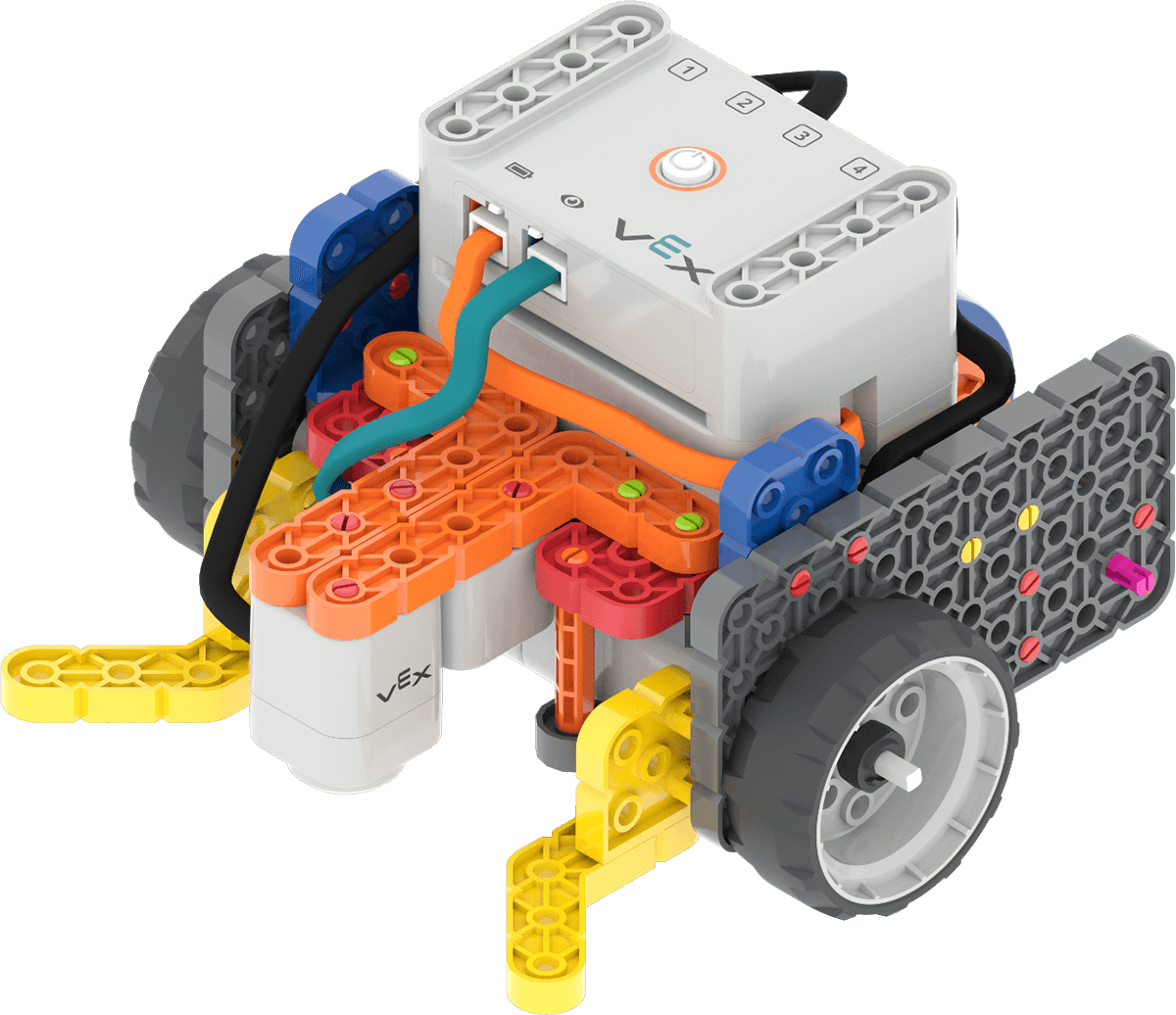
Code Base 2.0 - Auge + Elektromagnet -
ModerierenModerieren
Eine Demonstration der schrittweisen Durchführung eines Projekts für Studierende, um den Projektfluss mit dem Block [Wenn dann] zu zeigen.
- Schalten Sie VEXcode GO für die Code Base ein, verbinden Sie es und konfigurieren Sie es, falls Sie dies nicht bereits vor Beginn des Labors getan haben. See the Connecting articles in the VEX Library for device-specific information about connecting your robot to VEXcode GO. See the Configuring a Code Base article for more information on configuring VEXcode GO for your robot.
-
Öffnen Sie das Projekt Sort Red 1 aus Labor 2. See the Open and Save section of the VEXcode GO VEX Library for device-specific steps to open a VEXcode GO project, if needed. If you do not have access to the project from Lab 2 build the following project in VEXcode GO.
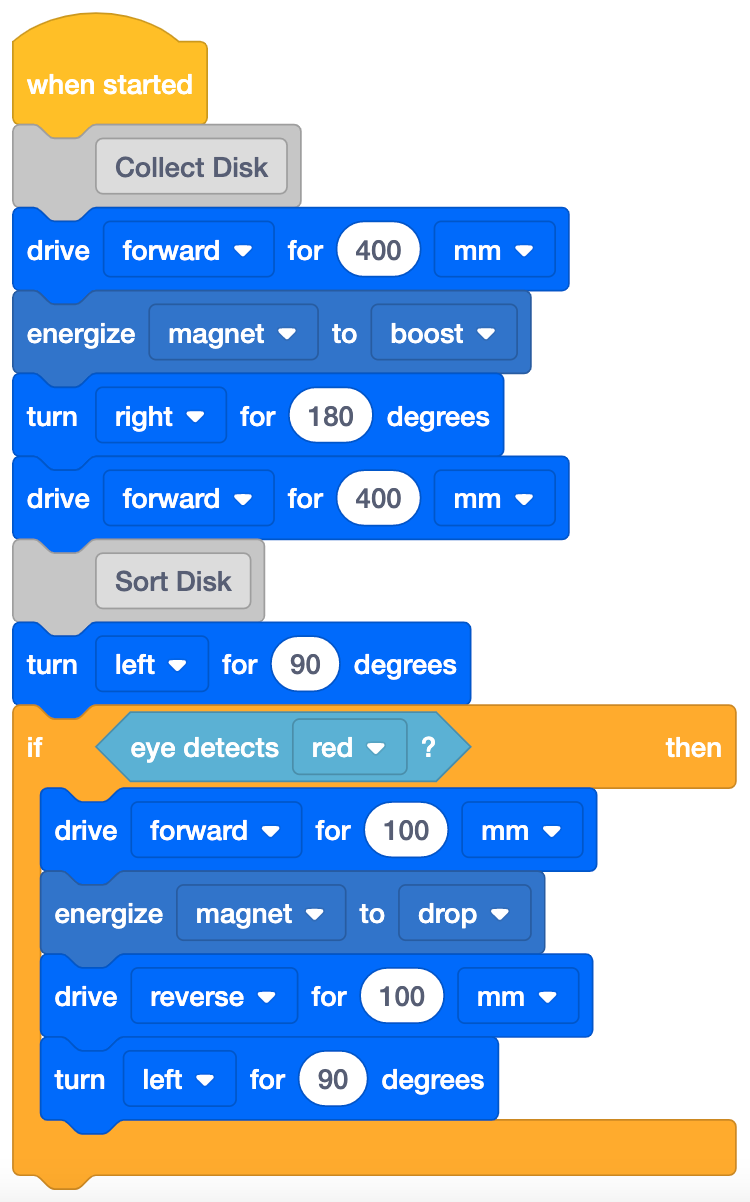
Sortieren Rot 1 Projekt -
Platzieren Sie eine rote Scheibe an der Position, wie in der Abbildung „Feldaufbau“ unten gezeigt, und platzieren Sie die Codebasis auf der Marsbasis (Ausgangsposition).
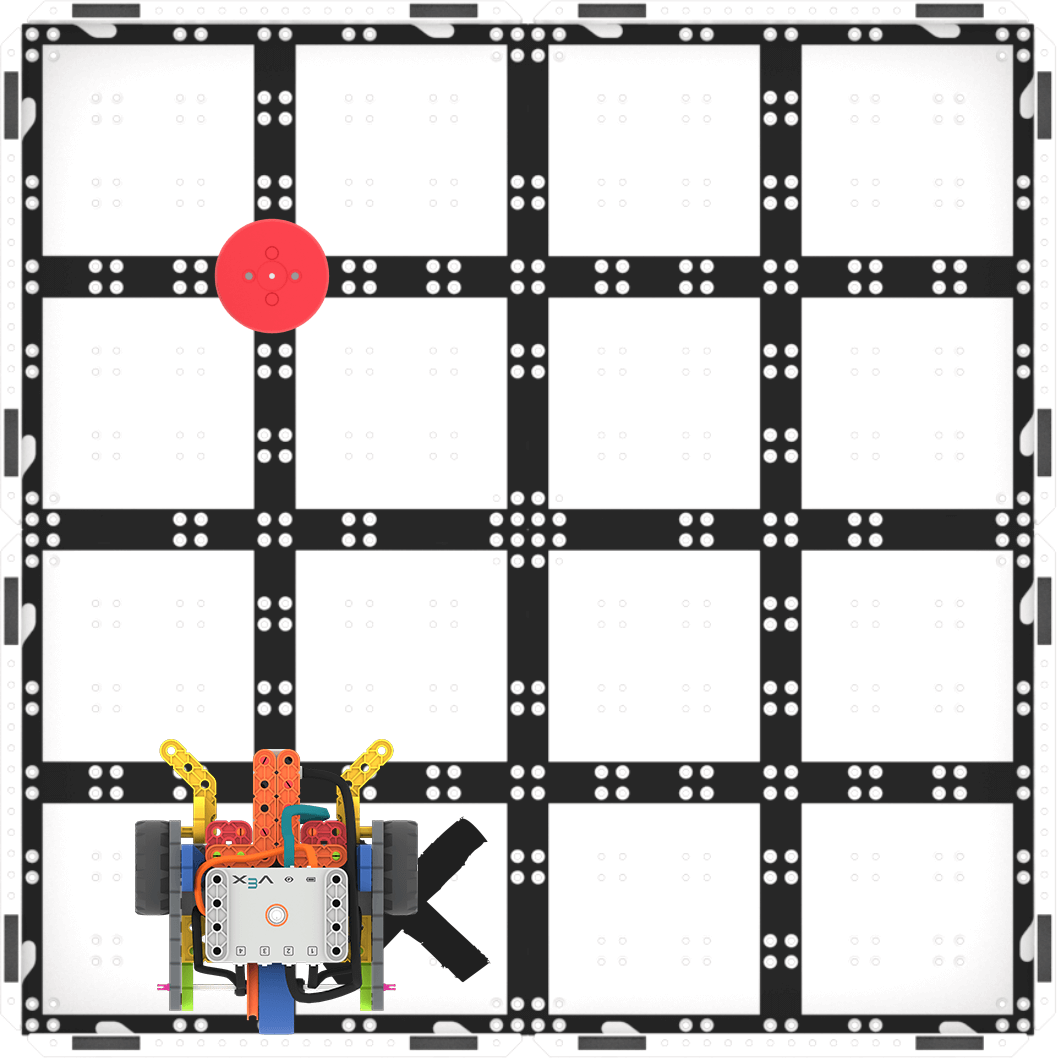
Zum Testen einrichten -
Drücken Sie die Schaltfläche „Schritt“ in der VEXcode GO-Symbolleiste, um das Projekt Block für Block zu beginnen. Wenn die Schaltfläche „Schritt“ gedrückt wird, blinkt die Hervorhebungsfunktion in VEXcode GO auf dem ausgeführten Block und leuchtet dann durchgehend um den nächsten Block im Projekt. Drücken Sie die Schritttaste erneut, um zu den einzelnen Blöcken im Projekt zu gelangen. Help students to recognize that the block that is highlighted is the block that is running in the project. To learn more about the Stepping Feature in VEXcode GO, see the Stepping Through a Project in VEXcode GO VEX Library article.
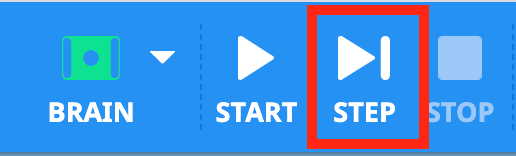
Schritttaste -
Nachdem die Code Base die Red Disk gesammelt hat, Sie die Schüler an, über den Projektablauf des [Wenn-dann]-Blocks nachzudenken. Bitten Sie die Schüler, vorherzusagen, ob die Blöcke innerhalb von dem [Wenn dann]-Block, ausgeführt werden. Wir erkennen, ob diese Blöcke ausgeführt werden, weil sie hervorgehoben werden:
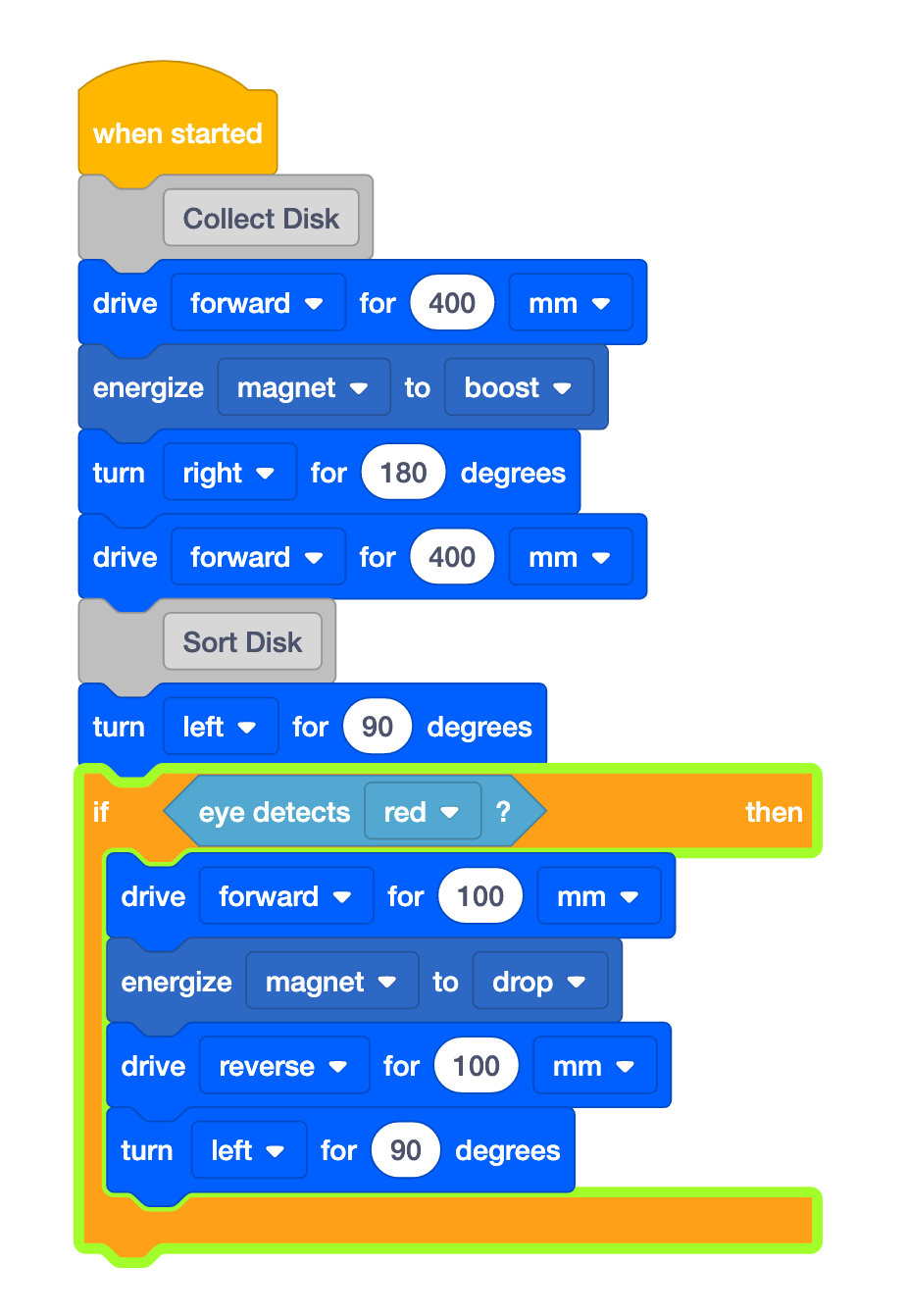
Werden die Blöcke innerhalb des [Wenn dann] ausgeführt? - Unsere Codebasis hat die Rote Scheibe gesammelt. Werden als nächstes die Blöcke innerhalb von dem [Wenn dann]-Block, hervorgehoben? Warum oder warum nicht?
- Da die Scheibe rot ist und Block <Detects color> auf „rot“ gesetzt ist, ist die Bedingung des Blocks [Wenn dann] erfüllt. Daher werden die Blöcke innerhalb des [If then] 'C'-Blocks ausgeführt.
- Unsere Codebasis hat die Rote Scheibe gesammelt. Werden als nächstes die Blöcke innerhalb von dem [Wenn dann]-Block, hervorgehoben? Warum oder warum nicht?
- Gehen Sie das Projekt weiter durch, um den Schülern zu zeigen, wie sich die Hervorhebung durch die Blöcke im Block [Wenn dann] bewegt, während die Codebasis die rote Scheibe sortiert.
- Wenn Sie das Projekt vollständig durchgearbeitet haben, erinnern Sie die Schüler daran, dass der Marsrover verschiedene Arten von Proben sammeln wird. Zeigen Sie den Schülern die blaue Scheibe, die eine andere Gesteinsprobe darstellt. Setzen Sie Ihre Codebasis im Feld zurück und ersetzen Sie die rote Scheibe durch eine blaue Scheibe.
- Gehen Sie das Projekt noch einmal durch und bitten Sie die Schüler, nach dem Einsammeln der blauen Scheibe vorherzusagen, ob die Blöcke innerhalb des Blocks [Wenn dann] hervorgehoben werden:
- Wenn wir eine blaue Scheibe statt einer roten Scheibe verwenden, werden dann die Blöcke innerhalb des Blocks [Wenn dann] hervorgehoben? Warum oder warum nicht?
- Da die Scheibe blau ist und Block <Detects color> auf „rot“ eingestellt ist, ist die Bedingung des Blocks [Wenn dann] falsch. Daher werden die Blöcke innerhalb des [If then] 'C'-Blocks NICHT ausgeführt.
- Wenn wir eine blaue Scheibe statt einer roten Scheibe verwenden, werden dann die Blöcke innerhalb des Blocks [Wenn dann] hervorgehoben? Warum oder warum nicht?
- Fragen Sie die Schüler, wie sie ihre Codebasis so codieren könnten, dass sowohl rote als auch blaue Datenträger sortiert werden. Sagen Sie den Schülern, dass sie dies während des Spielens erkunden werden, wenn sie ihre Projekte weiterentwickeln, indem sie weitere [Wenn-dann]-Blöcke hinzufügen, damit ihre Codebasis verschiedenfarbige Disks sammelt und in ihre Sortierbereiche sortiert, basierend auf der Farbe.
- AngebotAngebot positive Verstärkung für Schüler, die sich aktiv an der Demonstration beteiligen, Fragen stellen und beantworten und ihren Klassenkameraden zuhören.

Fehlerbehebung für Lehrer
- Überprüfen Sie die Farben – Erinnern Sie die Schüler daran, die Farbe im Block <Detects color> zu überprüfen, um sicherzustellen, dass sie sich beim Erstellen und Testen ihrer Projekte auf die richtigen Datenträgerspeicherorte konzentrieren.
- Innerhalb von [Wenn dann] – Wenn die Codebasis nicht zur richtigen Position führt, sobald der Augensensor eine Farbe erkennt, überprüfen Sie, ob sich die benötigten Antriebsstrangblöcke innerhalb des [Wenn dann] „C“-Blocks befinden, um sicherzustellen, dass das Projekt wie vorgesehen ausgeführt wird. Die Schüler können die Blöcke in den Block „C“ hinein und aus ihm heraus neu anordnen, indem sie sie innerhalb ihres Projekts per Drag & Drop ziehen.
- Überprüfen Sie Ihre Ports – Erinnern Sie die Schüler daran, zu überprüfen, ob sie den Augensensor und den Elektromagneten an den richtigen Port anschließen. Der Augensensor wird in den blaugrünen Anschluss an der Vorderseite des Gehirns eingesteckt und der Elektromagnet wird an Anschluss 3 angeschlossen.
Moderationsstrategien
- Überlegen Sie, wie Ihre Schüler auf VEXcode GO zugreifen werden. Stellen Sie sicher, dass die von den Schülern verwendeten Computer oder Tablets Zugriff auf VEXcode GO haben. For more information about setting up VEXcode GO, see this VEX Library article.
- Sammeln Sie vor dem Unterricht die Materialien, die jede Gruppe benötigt. Für dieses Labor benötigt jede Zweiergruppe ein GO-Kit, Bauanleitungen, einen Computer oder ein Tablet für den Zugriff auf VEXcode GO sowie die roten, blauen und grünen Disketten aus dem Kit. Die Studierenden benötigen außerdem Zugang zu einem Prüfungsfeld.
-
Richten Sie Ihre Felder im Voraus ein, wie in der Abbildung unten gezeigt, damit sie als Testbereich für die Codebasis dienen können. Verteilen Sie diese im Klassenzimmer, damit die Schüler ausreichend Platz zum Testen ihrer Projekte haben. In diesem Bild ist die blaue Scheibe an ihrem Platz für Spielteil 1 zu sehen. Sie können die Startpositionen der Diskette und der Codebasis sowie die Positionen des Sortierbereichs mit einem trocken abwischbaren Marker markieren, um den Schülern die Vorbereitungen zum Testen ihrer Projekte zu erleichtern.
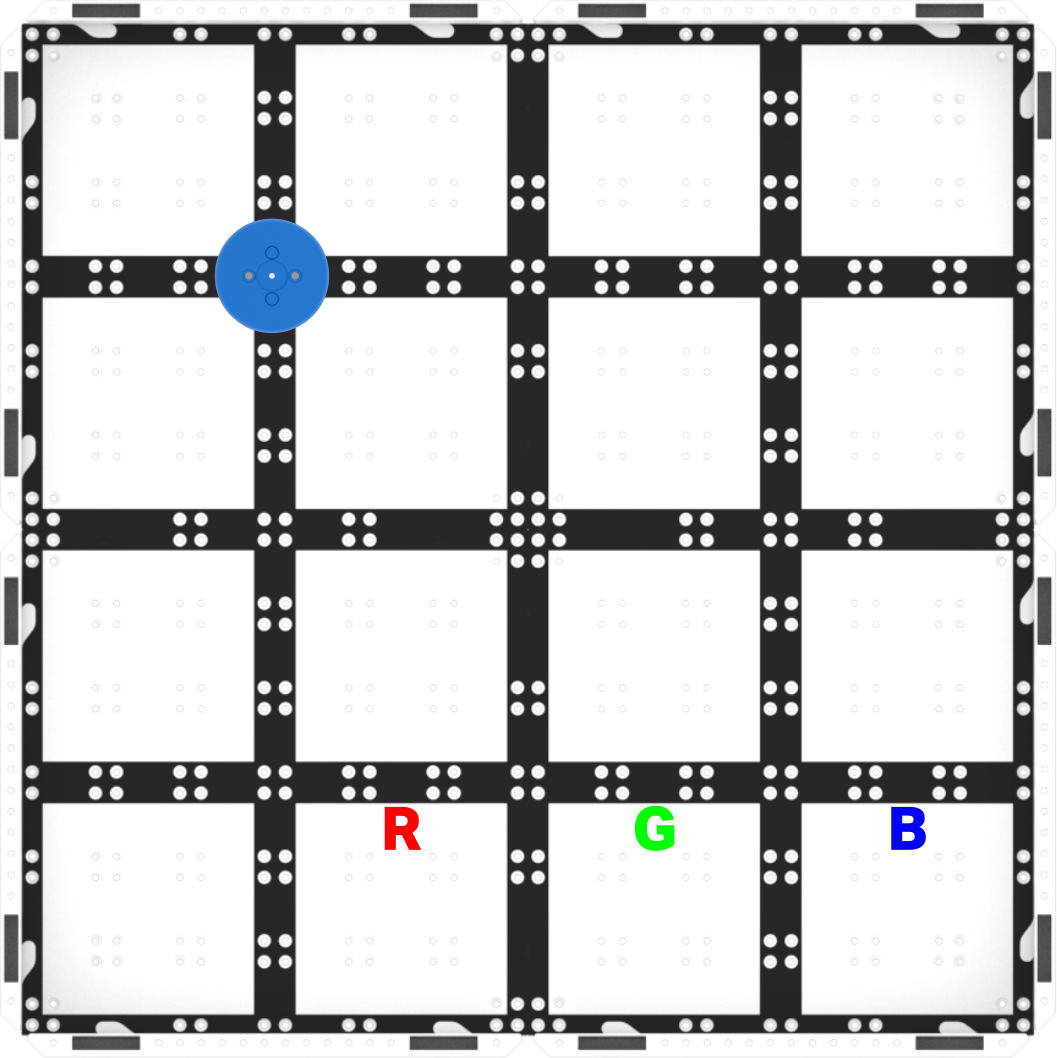
Feldeinrichtung - Verwenden Sie die Gitternetzlinien auf dem Feld zur Ausrichtung. Sowohl die Scheibe als auch der Elektromagnet können auf den sich kreuzenden Gitternetzlinien des Felds ausgerichtet werden, um den Schülern die erfolgreiche Ausrichtung beim Testen ihrer Projekte zu erleichtern.
- Die Schüler können die Schaltfläche „Schritt“ während des Tests jederzeit verwenden. Die Schaltfläche „Schritt“ kann während der Schülertests verwendet werden, um ihnen zu helfen, die Ausführung ihres Projekts zu verlangsamen und Fehler bei der Fehlerbehebung leichter zu identifizieren. Die Schüler können sich das Verhalten jedes Blocks einzeln ansehen, um besser zu erkennen, wo der Roboter nicht wie vorgesehen funktioniert.
- Wenn die Schüler früher fertig sind, lassen Sie sie ihr Projekt mit der roten Scheibe testen. Sammelt und sortiert es die Rote Scheibe in den richtigen Sortierbereich? Warum?