
ഇടപെടുക
എൻഗേജ് വിഭാഗം സമാരംഭിക്കുക
ACTS എന്നത് അധ്യാപകൻ ചെയ്യുന്ന കാര്യമാണ്, ASKS എന്നത് അധ്യാപകൻ എങ്ങനെ കാര്യങ്ങൾ സുഗമമാക്കും എന്നതാണ്.
| പ്രവൃത്തികൾ | ചോദിക്കുന്നു |
|---|---|
|
|
വിദ്യാർത്ഥികളെ നിർമ്മാണത്തിനായി തയ്യാറാക്കുന്നു
നമ്മുടെ പ്രോജക്ടുകൾ നിർമ്മിക്കുന്നതിനുമുമ്പ്, കോഡ് ബേസ് ഒരു തീരുമാനമെടുക്കുമ്പോൾ, അവ എങ്ങനെ പ്രവർത്തിക്കുന്നുവെന്ന് കുറച്ചുകൂടി സൂക്ഷ്മമായി നോക്കാം. (മുൻ ലാബിൽ നിന്ന് നിർമ്മിച്ച കോഡ് ബേസ് 2.0 - ഐ + ഇലക്ട്രോമാഗ്നറ്റ് വിദ്യാർത്ഥികൾക്ക് ഇല്ലെങ്കിൽ, ലാബ് പ്രവർത്തനങ്ങൾക്ക് മുമ്പ് വിദ്യാർത്ഥികൾക്ക് അത് നിർമ്മിക്കാൻ 10 - 15 മിനിറ്റ് അനുവദിക്കുക.)
നിർമ്മാണം സുഗമമാക്കുക
-
നിർദ്ദേശംപ്രോജക്റ്റ് ഫ്ലോ കൂടുതൽ വ്യക്തമായി കാണുന്നതിന്, VEXcode GO-യിലെ സ്റ്റെപ്പിംഗ് സവിശേഷത ഉപയോഗിച്ച് ലാബ് 2-ൽ നിന്ന് നിങ്ങൾ ആദ്യം അവരുടെ പ്രോജക്റ്റ് നോക്കാൻ പോകുന്നുവെന്ന്
വിദ്യാർത്ഥികളോട് നിർദ്ദേശിക്കുക.
- വിദ്യാർത്ഥികൾ അവരുടെ ഗ്രൂപ്പുകളിൽ ചേരുമ്പോൾ, റോബോട്ടിക്സ് റോളുകൾ & റൂട്ടീൻസ് ഷീറ്റ് പൂർത്തിയാക്കാൻ അവരെ ക്ഷണിക്കുക. ഈ ഷീറ്റ് പൂർത്തിയാക്കുന്നതിന് വിദ്യാർത്ഥികൾക്ക് വഴികാട്ടിയായി ഇമേജ് സ്ലൈഡ്ഷോയിലെ നിർദ്ദേശിച്ച റോൾ ഉത്തരവാദിത്ത സ്ലൈഡ് ഉപയോഗിക്കുക.
-
വിതരണം ചെയ്യുകവിതരണം ചെയ്യുക
മുൻകൂട്ടി നിർമ്മിച്ച ഒരു കോഡ് ബേസ് 2.0 - ഐ + ഇലക്ട്രോമാഗ്നറ്റ്, ഒരു റെഡ് ഡിസ്ക്, VEXcode GO ഉള്ള ഒരു ടാബ്ലെറ്റ് അല്ലെങ്കിൽ കമ്പ്യൂട്ടർ എന്നിവ ഡെമോൺസ്ട്രേഷൻ ആവശ്യങ്ങൾക്കായി തുറന്നിരിക്കുന്നു. വിദ്യാർത്ഥികൾക്ക് സ്ക്രീനും റോബോട്ടും കാണാൻ കഴിയണം. പ്രകടനത്തിനുശേഷം വിദ്യാർത്ഥികൾ അവരുടെ പഠനസാമഗ്രികൾ ശേഖരിക്കും.
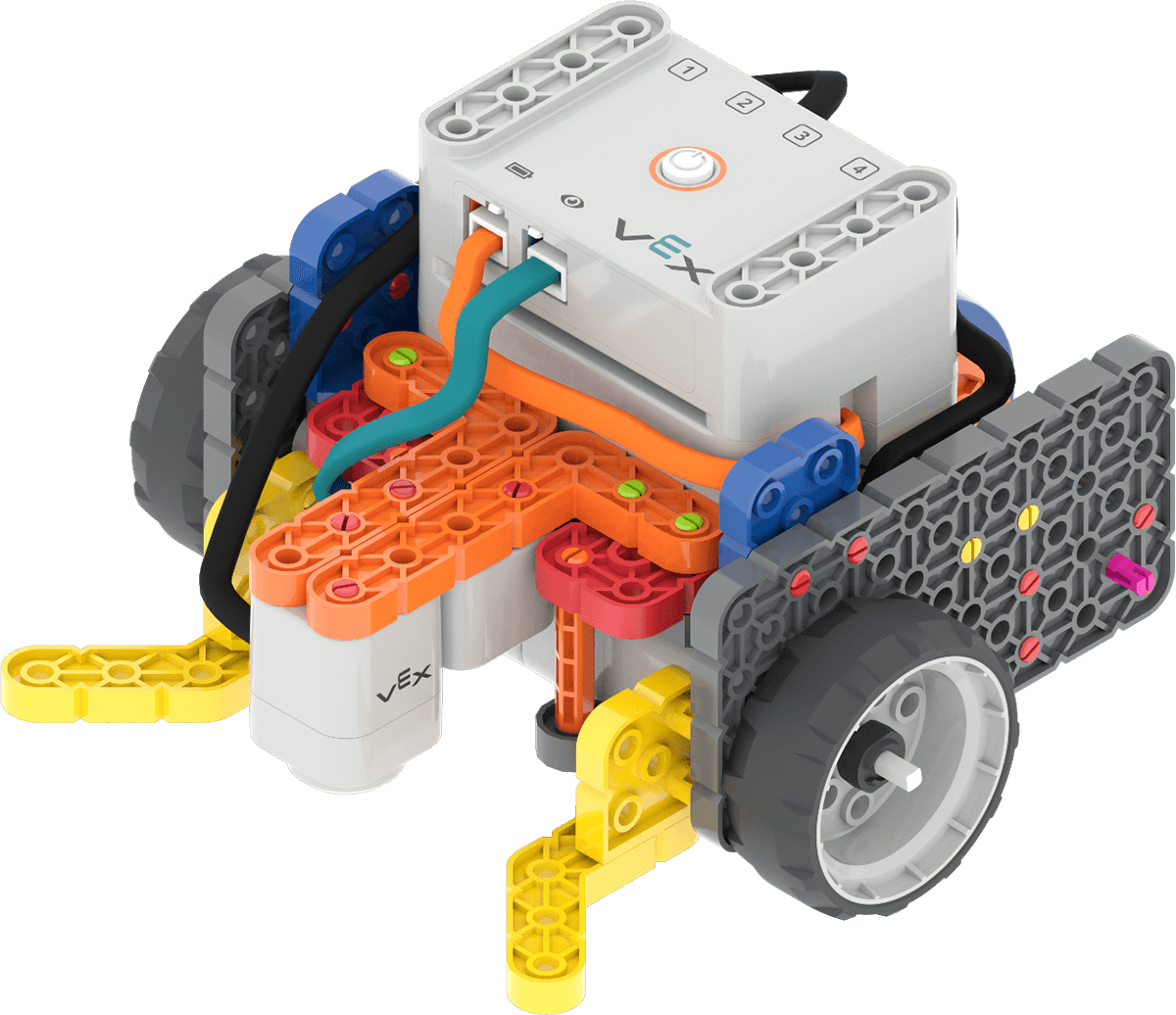
കോഡ് ബേസ് 2.0 - ഐ + ഇലക്ട്രോമാഗ്നറ്റ് -
സൗകര്യമൊരുക്കുകസൗകര്യമൊരുക്കുക
[അങ്ങനെയാണെങ്കിൽ] ബ്ലോക്കിനൊപ്പം പ്രോജക്റ്റ് ഫ്ലോ കാണിക്കുന്നതിന്, വിദ്യാർത്ഥികൾക്കായി ഒരു പ്രോജക്റ്റിലൂടെ കടന്നുപോകുന്നതിന്റെ ഒരു പ്രദർശനം നടത്തുക.
- ലാബ് ആരംഭിക്കുന്നതിന് മുമ്പ് നിങ്ങൾ അങ്ങനെ ചെയ്തിട്ടില്ലെങ്കിൽ, കോഡ് ബേസിനായി VEXcode GO ഓണാക്കുക, ബന്ധിപ്പിക്കുക, കോൺഫിഗർ ചെയ്യുക. നിങ്ങളുടെ റോബോട്ടിനെ VEXcode GO-യിലേക്ക് ബന്ധിപ്പിക്കുന്നതിനെക്കുറിച്ചുള്ള ഉപകരണ-നിർദ്ദിഷ്ട വിവരങ്ങൾക്ക് VEX ലൈബ്രറിയിലെ കണക്റ്റിംഗ് ലേഖനങ്ങൾ കാണുക. നിങ്ങളുടെ റോബോട്ടിനായി VEXcode GO കോൺഫിഗർ ചെയ്യുന്നതിനെക്കുറിച്ചുള്ള കൂടുതൽ വിവരങ്ങൾക്ക് ഒരു കോഡ് ബേസ് കോൺഫിഗർ ചെയ്യൽ ലേഖനം കാണുക.
-
ലാബ് 2 ൽ നിന്ന് സോർട്ട് റെഡ് 1 പ്രോജക്റ്റ് തുറക്കുക. ആവശ്യമെങ്കിൽ, ഒരു VEXcode GO പ്രോജക്റ്റ് തുറക്കുന്നതിനുള്ള ഉപകരണ-നിർദ്ദിഷ്ട ഘട്ടങ്ങൾക്കായി VEXcode GO VEX ലൈബ്രറിയുടെ തുറന്ന് സംരക്ഷിക്കുക വിഭാഗം കാണുക. ലാബ് 2 ൽ നിന്ന് നിങ്ങൾക്ക് പ്രോജക്റ്റിലേക്ക് ആക്സസ് ഇല്ലെങ്കിൽ, ഇനിപ്പറയുന്ന പ്രോജക്റ്റ് VEXcode GO-യിൽ നിർമ്മിക്കുക.
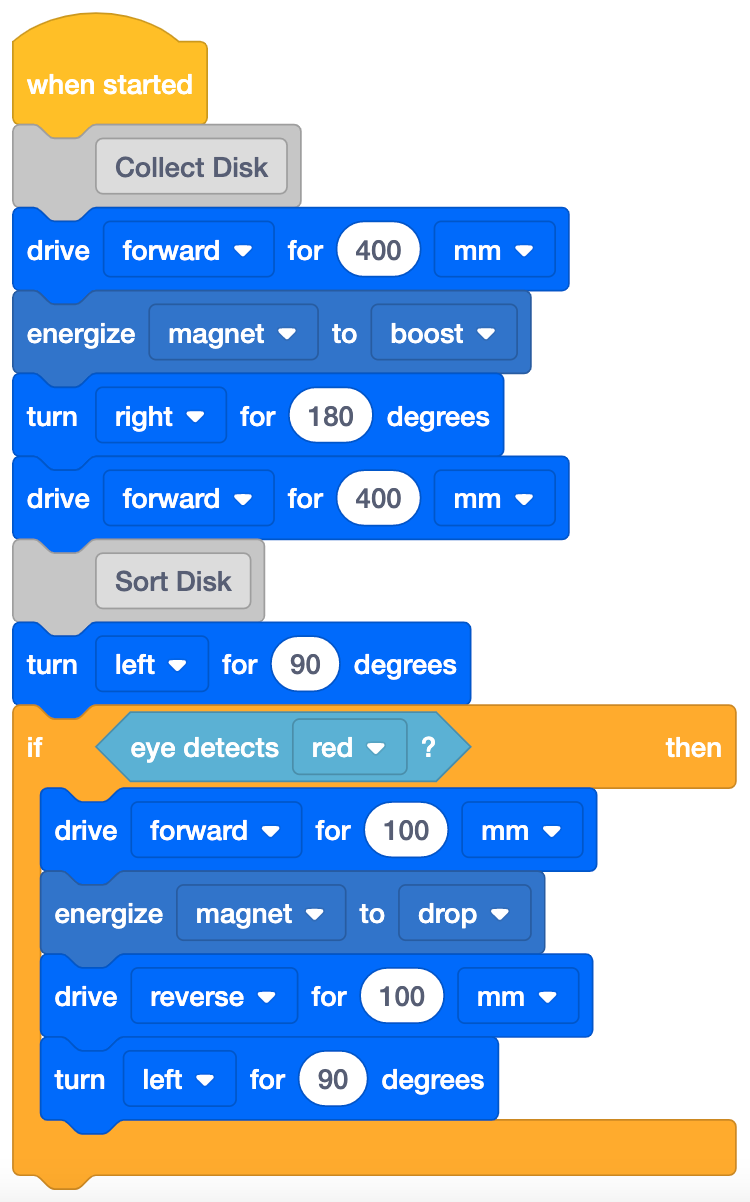
ചുവപ്പ് 1പ്രോജക്റ്റ് അടുക്കുക -
താഴെയുള്ള ഫീൽഡ് സെറ്റപ്പ് ഇമേജിൽ കാണിച്ചിരിക്കുന്നതുപോലെ, സ്ഥലത്ത് ഒരു ചുവന്ന ഡിസ്ക് സ്ഥാപിക്കുക, തുടർന്ന് കോഡ് ബേസ് മാർസ് ബേസിൽ (ആരംഭ സ്ഥാനം) സ്ഥാപിക്കുക.
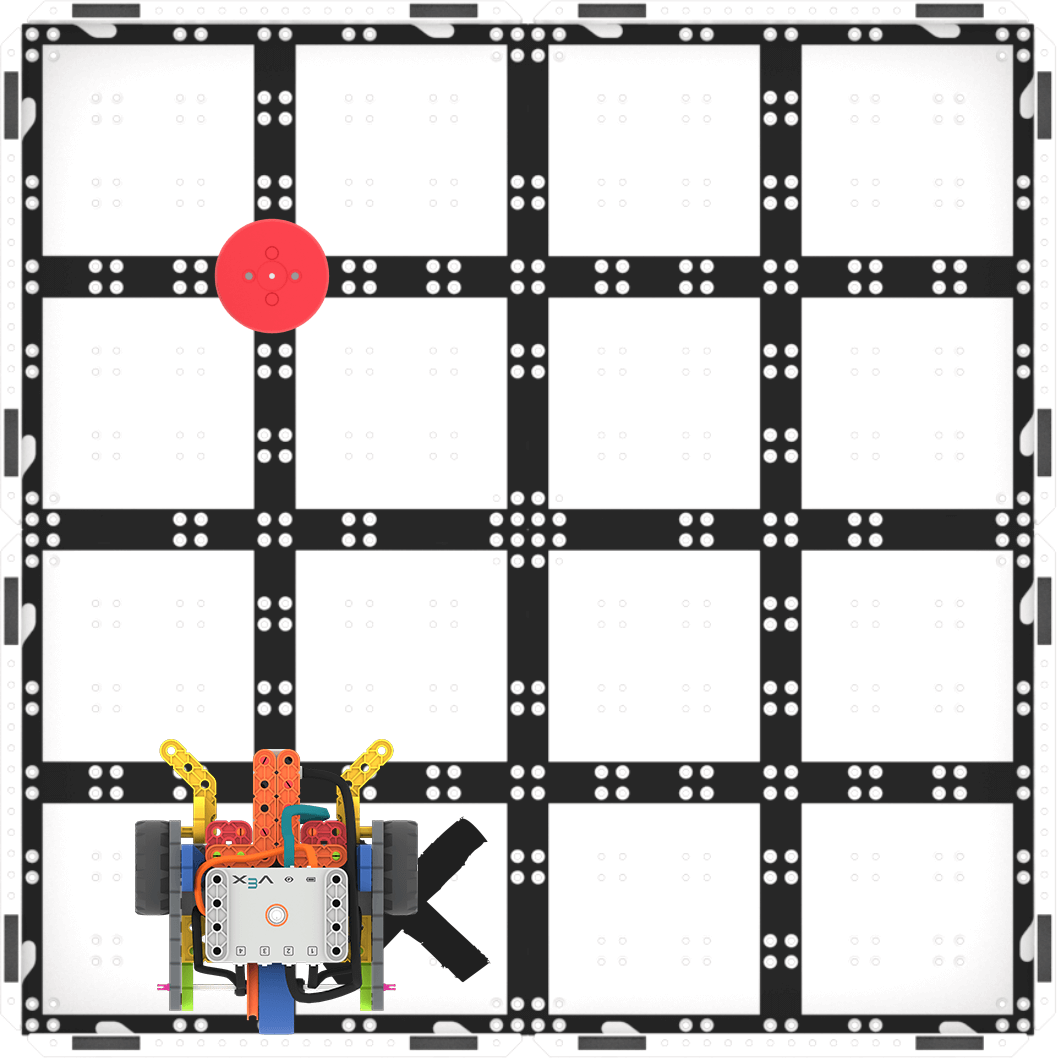
പരിശോധനയ്ക്കുള്ള സജ്ജീകരണം -
ഓരോ ബ്ലോക്കായി പ്രോജക്റ്റ് ആരംഭിക്കാൻ VEXcode GO ടൂൾബാറിലെ Step ബട്ടൺ അമർത്തുക. സ്റ്റെപ്പ് ബട്ടൺ അമർത്തുമ്പോൾ, VEXcode GO-യിലെ ഹൈലൈറ്റ് സവിശേഷത എക്സിക്യൂട്ട് ചെയ്യുന്ന ബ്ലോക്കിൽ മിന്നിമറയുകയും, തുടർന്ന് പ്രോജക്റ്റിലെ അടുത്ത ബ്ലോക്കിന് ചുറ്റും ദൃഢമായി തിളങ്ങുകയും ചെയ്യും. പ്രോജക്റ്റിലെ ഓരോ ബ്ലോക്കിലേക്കും നീങ്ങാൻ സ്റ്റെപ്പ് ബട്ടൺ വീണ്ടും അമർത്തുക. ഹൈലൈറ്റ് ചെയ്തിരിക്കുന്ന ബ്ലോക്ക് പ്രോജക്ടിൽ പ്രവർത്തിക്കുന്ന ബ്ലോക്ക് ആണെന്ന് തിരിച്ചറിയാൻ വിദ്യാർത്ഥികളെ സഹായിക്കുക. VEXcode GO-യിലെ സ്റ്റെപ്പിംഗ് സവിശേഷതയെക്കുറിച്ച് കൂടുതലറിയാൻ, VEXcode GO VEX ലൈബ്രറിയിലെ സ്റ്റെപ്പിംഗ് ത്രൂ എ പ്രോജക്റ്റ് എന്ന ലേഖനം കാണുക.
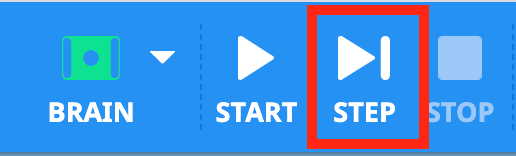
സ്റ്റെപ്പ് ബട്ടൺ -
കോഡ് ബേസ് റെഡ് ഡിസ്ക് ശേഖരിച്ച ശേഷം, [അപ്പോൾ ആണെങ്കിൽ] ബ്ലോക്കിന്റെ പ്രോജക്റ്റ് ഫ്ലോയെക്കുറിച്ച് ചിന്തിക്കാൻ വിദ്യാർത്ഥികളെ നയിക്കുക. [അപ്പോൾ എങ്കിൽ] ബ്ലോക്കിനുള്ളിലെ ബ്ലോക്കുകൾ പ്രവർത്തിക്കുമോ എന്ന് പ്രവചിക്കാൻ വിദ്യാർത്ഥികളോട് ആവശ്യപ്പെടുക. ഈ ബ്ലോക്കുകൾ പ്രവർത്തിക്കുന്നുണ്ടോ എന്ന് നമുക്ക് അറിയാൻ കഴിയും, കാരണം അവ ഹൈലൈറ്റ് ചെയ്യപ്പെടും:

[അങ്ങനെയാണെങ്കിൽ] ഉള്ളിലെ ബ്ലോക്കുകൾ പ്രവർത്തിക്കുമോ? - ഞങ്ങളുടെ കോഡ് ബേസ് റെഡ് ഡിസ്ക് ശേഖരിച്ചു. [അപ്പോൾ എങ്കിൽ] ബ്ലോക്കിനുള്ളിലെ ബ്ലോക്കുകൾ അടുത്തതായി ഹൈലൈറ്റ് ചെയ്യപ്പെടുമോ? എന്തുകൊണ്ട് അല്ലെങ്കിൽ എന്തുകൊണ്ട്?
- ഡിസ്ക് ചുവപ്പ് നിറത്തിലും <Detects color> ബ്ലോക്ക് 'ചുവപ്പ്' ആയും സജ്ജീകരിച്ചിരിക്കുന്നതിനാൽ, [അപ്പോൾ എങ്കിൽ] ബ്ലോക്കിന്റെ അവസ്ഥ ശരിയാണ്. അപ്പോൾ [If then] 'C' ബ്ലോക്കിനുള്ളിലെ ബ്ലോക്കുകൾ പ്രവർത്തിക്കും.
- ഞങ്ങളുടെ കോഡ് ബേസ് റെഡ് ഡിസ്ക് ശേഖരിച്ചു. [അപ്പോൾ എങ്കിൽ] ബ്ലോക്കിനുള്ളിലെ ബ്ലോക്കുകൾ അടുത്തതായി ഹൈലൈറ്റ് ചെയ്യപ്പെടുമോ? എന്തുകൊണ്ട് അല്ലെങ്കിൽ എന്തുകൊണ്ട്?
- കോഡ് ബേസ് റെഡ് ഡിസ്ക് അടുക്കുമ്പോൾ [അപ്പോൾ] ബ്ലോക്കിലെ ബ്ലോക്കുകളിലൂടെ ഹൈലൈറ്റിംഗ് എങ്ങനെ നീങ്ങുന്നുവെന്ന് വിദ്യാർത്ഥികളെ കാണിക്കുന്നതിന് പ്രോജക്റ്റിലൂടെ മുന്നോട്ട് പോകുക.
- പദ്ധതി പൂർണ്ണമായും പൂർത്തിയാക്കിക്കഴിഞ്ഞാൽ, ചൊവ്വ റോവർ വ്യത്യസ്ത തരം സാമ്പിളുകൾ ശേഖരിക്കുമെന്ന് വിദ്യാർത്ഥികളെ ഓർമ്മിപ്പിക്കുക. വ്യത്യസ്തമായ ഒരു പാറ സാമ്പിളിനെ പ്രതിനിധീകരിക്കാൻ വിദ്യാർത്ഥികളെ നീല ഡിസ്ക് കാണിക്കുക. നിങ്ങളുടെ കോഡ് ബേസ് ഫീൽഡിൽ പുനഃസജ്ജമാക്കുക, ചുവന്ന ഡിസ്ക് ഒരു നീല ഡിസ്ക് ഉപയോഗിച്ച് മാറ്റിസ്ഥാപിക്കുക.
- പ്രോജക്റ്റ് വീണ്ടും പൂർത്തിയാക്കി, ബ്ലൂ ഡിസ്ക് ശേഖരിച്ച ശേഷം, [അങ്ങനെയാണെങ്കിൽ] ബ്ലോക്കിനുള്ളിലെ ബ്ലോക്കുകൾ ഹൈലൈറ്റ് ചെയ്യപ്പെടുമോ എന്ന് പ്രവചിക്കാൻ വിദ്യാർത്ഥികളോട് ആവശ്യപ്പെടുക:
- നമ്മൾ ഒരു റെഡ് ഡിസ്കിന് പകരം ഒരു ബ്ലൂ ഡിസ്ക് ഉപയോഗിക്കുകയാണെങ്കിൽ, [If then] ബ്ലോക്കിനുള്ളിലെ ബ്ലോക്കുകൾ ഹൈലൈറ്റ് ചെയ്യപ്പെടുമോ? എന്തുകൊണ്ട് അല്ലെങ്കിൽ എന്തുകൊണ്ട്?
- ഡിസ്ക് നീലയായതിനാലും <Detects color> ബ്ലോക്ക് 'ചുവപ്പ്' ആയും സജ്ജീകരിച്ചിരിക്കുന്നതിനാലും, [അപ്പോൾ ആണെങ്കിൽ] ബ്ലോക്കിന്റെ അവസ്ഥ തെറ്റാണ്. അപ്പോൾ [If then] 'C' ബ്ലോക്കിനുള്ളിലെ ബ്ലോക്കുകൾ പ്രവർത്തിക്കില്ല.
- നമ്മൾ ഒരു റെഡ് ഡിസ്കിന് പകരം ഒരു ബ്ലൂ ഡിസ്ക് ഉപയോഗിക്കുകയാണെങ്കിൽ, [If then] ബ്ലോക്കിനുള്ളിലെ ബ്ലോക്കുകൾ ഹൈലൈറ്റ് ചെയ്യപ്പെടുമോ? എന്തുകൊണ്ട് അല്ലെങ്കിൽ എന്തുകൊണ്ട്?
- ചുവപ്പ്, നീല ഡിസ്കുകൾ അടുക്കുന്നതിന് അവരുടെ കോഡ് ബേസ് കോഡ് ചെയ്യാൻ എന്തുചെയ്യാനാകുമെന്ന് വിദ്യാർത്ഥികളോട് ചോദിക്കുക. കൂടുതൽ [അങ്ങനെയാണെങ്കിൽ] ബ്ലോക്കുകൾ ചേർക്കുന്നതിനായി, അവരുടെ കോഡ് ബേസ് ശേഖരിക്കാനും നിറത്തിന്റെ അടിസ്ഥാനത്തിൽ വ്യത്യസ്ത നിറങ്ങളിലുള്ള ഡിസ്കുകൾ അവരുടെ സോർട്ടിംഗ് ഏരിയകളിലേക്ക് അടുക്കാനും, കളിക്കിടെ അവർ ഇത് പര്യവേക്ഷണം ചെയ്യുമെന്ന് വിദ്യാർത്ഥികളോട് പറയുക.
- ഓഫർപ്രകടനത്തിൽ സജീവമായി ഏർപ്പെടുകയും, ചോദ്യങ്ങൾ ചോദിക്കുകയും ഉത്തരം നൽകുകയും, സഹപാഠികളെ ശ്രദ്ധിക്കുകയും ചെയ്യുന്ന വിദ്യാർത്ഥികൾക്ക് പോസിറ്റീവ് ബലപ്പെടുത്തലുകൾ വാഗ്ദാനം ചെയ്യുക.

അധ്യാപക പ്രശ്നപരിഹാരം
- നിറങ്ങൾ പരിശോധിക്കുക - വിദ്യാർത്ഥികൾ അവരുടെ പ്രോജക്റ്റുകൾ നിർമ്മിക്കുകയും പരീക്ഷിക്കുകയും ചെയ്യുമ്പോൾ ശരിയായ ഡിസ്ക് ലൊക്കേഷനുകളിൽ ശ്രദ്ധ കേന്ദ്രീകരിക്കുന്നുണ്ടെന്ന് ഉറപ്പാക്കാൻ സഹായിക്കുന്നതിന്, <Detects color> ബ്ലോക്കിലെ നിറം പരിശോധിക്കാൻ അവരെ ഓർമ്മിപ്പിക്കുക.
- [അങ്ങനെയാണെങ്കിൽ] നുള്ളിൽ - ഐ സെൻസർ ഒരു നിറം കണ്ടെത്തിക്കഴിഞ്ഞാൽ കോഡ് ബേസ് ശരിയായ സ്ഥാനത്തേക്ക് നീങ്ങുന്നില്ലെങ്കിൽ, പ്രോജക്റ്റ് ഉദ്ദേശിച്ച രീതിയിൽ പ്രവർത്തിക്കുന്നുണ്ടെന്ന് ഉറപ്പാക്കാൻ, ആവശ്യമായ ഡ്രൈവ്ട്രെയിൻ ബ്ലോക്കുകൾ [അങ്ങനെയാണെങ്കിൽ] 'C' ബ്ലോക്കിനുള്ളിൽ സ്ഥിതിചെയ്യുന്നുണ്ടോയെന്ന് പരിശോധിക്കുക. വിദ്യാർത്ഥികൾക്ക് അവരുടെ പ്രോജക്റ്റിനുള്ളിൽ വലിച്ചിടുന്നതിലൂടെ 'C' ബ്ലോക്കിലേക്കും പുറത്തേക്കും ബ്ലോക്കുകൾ പുനഃക്രമീകരിക്കാൻ കഴിയും.
- നിങ്ങളുടെ പോർട്ടുകൾ പരിശോധിക്കുക - ഐ സെൻസറും ഇലക്ട്രോമാഗ്നറ്റും ശരിയായ പോർട്ടിലേക്ക് ബന്ധിപ്പിക്കുന്നുണ്ടെന്ന് ഉറപ്പാക്കാൻ പരിശോധിക്കാൻ വിദ്യാർത്ഥികളെ ഓർമ്മിപ്പിക്കുക. ബ്രെയിനിന്റെ മുൻവശത്തുള്ള ടീൽ പോർട്ടിലേക്ക് ഐ സെൻസർ പ്ലഗ് ചെയ്തിരിക്കുന്നു, കൂടാതെ ഇലക്ട്രോമാഗ്നറ്റ് പോർട്ട് 3-ലേക്ക് ബന്ധിപ്പിക്കപ്പെടുന്നു.
സൗകര്യ തന്ത്രങ്ങൾ
- നിങ്ങളുടെ വിദ്യാർത്ഥികൾ VEXcode GO എങ്ങനെ ആക്സസ് ചെയ്യുമെന്ന് ചിന്തിക്കുക. വിദ്യാർത്ഥികൾ ഉപയോഗിക്കുന്ന കമ്പ്യൂട്ടറുകളിലോ ടാബ്ലെറ്റുകളിലോ VEXcode GO-യിലേക്ക് ആക്സസ് ഉണ്ടെന്ന് ഉറപ്പാക്കുക. VEXcode GO സജ്ജീകരിക്കുന്നതിനെക്കുറിച്ചുള്ള കൂടുതൽ വിവരങ്ങൾക്ക്, ഈ VEX ലൈബ്രറി ലേഖനം കാണുക.
- ക്ലാസിന് മുമ്പ് ഓരോ ഗ്രൂപ്പിനും ആവശ്യമായ വസ്തുക്കൾ ശേഖരിക്കുക. ഈ ലാബിൽ, രണ്ട് വിദ്യാർത്ഥികളുള്ള ഓരോ ഗ്രൂപ്പിനും ഒരു GO കിറ്റ്, ബിൽഡ് നിർദ്ദേശങ്ങൾ, VEXcode GO ആക്സസ് ചെയ്യാൻ ഒരു കമ്പ്യൂട്ടർ അല്ലെങ്കിൽ ടാബ്ലെറ്റ്, കിറ്റിൽ നിന്നുള്ള ചുവപ്പ്, നീല, പച്ച ഡിസ്കുകൾ എന്നിവ ആവശ്യമാണ്. വിദ്യാർത്ഥികൾക്ക് പരീക്ഷണത്തിനായി ഒരു ഫീൽഡിലേക്കും പ്രവേശനം ആവശ്യമാണ്.
-
താഴെയുള്ള ചിത്രത്തിൽ കാണിച്ചിരിക്കുന്നതുപോലെ, കോഡ് ബേസിനായുള്ള ഒരു പരീക്ഷണ മേഖലയായി വർത്തിക്കുന്നതിന് നിങ്ങളുടെ ഫീൽഡുകൾ മുൻകൂട്ടി സജ്ജമാക്കുക. വിദ്യാർത്ഥികൾക്ക് അവരുടെ പ്രോജക്ടുകൾ പരീക്ഷിക്കാൻ മതിയായ ഇടം ലഭിക്കുന്നതിനായി ഇവ ക്ലാസ് മുറിയിൽ വ്യാപിപ്പിക്കുക. ഈ ചിത്രത്തിൽ, പ്ലേ പാർട്ട് 1-ന്റെ സ്ഥാനത്ത് നീല ഡിസ്ക് കാണിച്ചിരിക്കുന്നു. വിദ്യാർത്ഥികൾ അവരുടെ പ്രോജക്ടുകൾ പരീക്ഷിക്കാൻ സജ്ജീകരിക്കുമ്പോൾ അവരെ സഹായിക്കുന്നതിന്, ഡിസ്കിന്റെയും കോഡ് ബേസിന്റെയും ആരംഭ സ്ഥാനങ്ങളും സോർട്ടിംഗ് ഏരിയ ലൊക്കേഷനുകളും ഒരു ഡ്രൈ ഇറേസ് മാർക്കർ ഉപയോഗിച്ച് അടയാളപ്പെടുത്തുന്നത് നല്ലതാണ്.

ഫീൽഡ് സജ്ജീകരണം - വിന്യാസത്തിന് സഹായിക്കുന്നതിന് ഫീൽഡിലെ ഗ്രിഡ്ലൈനുകൾ ഉപയോഗിക്കുക. വിദ്യാർത്ഥികൾക്ക് അവരുടെ പ്രോജക്ടുകൾ പരീക്ഷിക്കുമ്പോൾ വിജയത്തിനായി സജ്ജരാകുന്നത് എളുപ്പമാക്കുന്നതിന്, ഡിസ്കും ഇലക്ട്രോമാഗ്നറ്റും ഫീൽഡിന്റെ വിഭജിക്കുന്ന ഗ്രിഡ് ലൈനുകളിൽ നിരത്താൻ കഴിയും.
- പരീക്ഷാ സമയത്ത് വിദ്യാർത്ഥികൾക്ക് എപ്പോൾ വേണമെങ്കിലും സ്റ്റെപ്പ് ബട്ടൺ ഉപയോഗിക്കാം.വിദ്യാർത്ഥികളുടെ പരീക്ഷണ സമയത്ത് അവരുടെ പ്രോജക്റ്റ് നടപ്പിലാക്കുന്നത് മന്ദഗതിയിലാക്കാനും ട്രബിൾഷൂട്ടിംഗ് സമയത്ത് തെറ്റുകൾ എളുപ്പത്തിൽ തിരിച്ചറിയാനും സ്റ്റെപ്പ് ബട്ടൺ ഉപയോഗിക്കാം. റോബോട്ട് എവിടെയാണ് ഉദ്ദേശിച്ച രീതിയിൽ പ്രവർത്തിക്കാത്തതെന്ന് നന്നായി തിരിച്ചറിയുന്നതിന്, വിദ്യാർത്ഥികൾക്ക് ഓരോ ബ്ലോക്കിന്റെയും സ്വഭാവം വ്യക്തിഗതമായി പരിശോധിക്കാൻ കഴിയും.
- വിദ്യാർത്ഥികൾ നേരത്തെ പൂർത്തിയാക്കുകയാണെങ്കിൽ, അവരെ റെഡ് ഡിസ്ക് ഉപയോഗിച്ച് അവരുടെ പ്രോജക്റ്റ് പരീക്ഷിക്കാൻ ക്ഷണിക്കുക. ഇത് റെഡ് ഡിസ്ക് ശേഖരിച്ച് ശരിയായ സോർട്ടിംഗ് ഏരിയയിലേക്ക് അടുക്കുന്നുണ്ടോ? എന്തുകൊണ്ട്?