
Melibatkan
Luncurkan Bagian Keterlibatan
ACTS adalah apa yang akan dilakukan guru dan ASKS adalah bagaimana guru akan memfasilitasi.
| TINDAKAN | BERTANYA |
|---|---|
|
|
Mempersiapkan Siswa untuk Membangun
Mari kita lihat blok apa saja yang dapat kita gunakan dengan Eye Sensor dalam proyek VEXcode GO kita, untuk mengurutkan Disk berdasarkan warna. (Jika siswa belum memiliki Code Base 2.0 - Eye + Electromagnet yang sudah jadi dari Lab sebelumnya, berikan waktu 10 - 15 menit bagi siswa untuk membuatnya sebelum kegiatan Lab.)
Memfasilitasi Pembangunan
-
InstruksikanInstruksikan
kepada siswa bahwa Anda akan terlebih dahulu menunjukkan kepada mereka bagaimana Sensor Mata melaporkan data di VEXcode GO, dan bagaimana data tersebut dapat digunakan, sebelum mereka memulai proyek mereka.
- Saat siswa bergabung dalam kelompok mereka, minta mereka untuk melengkapi lembar Rutinitas Peran Robotika &. Gunakan slide Tanggung Jawab Peran yang Disarankan dalam Tayangan Gambar Lab 1 sebagai panduan bagi siswa untuk melengkapi lembar ini.
-
BagikanBagikan
satu basis kode 2.0 yang sudah jadi - Eye + Elektromagnet, sebuah Cakram Merah, dan sebuah tablet atau komputer dengan VEXcode GO terbuka untuk tujuan demonstrasi. Siswa harus dapat melihat layar dan robot tersebut. Para siswa akan mengambil perlengkapan mereka setelah demonstrasi.
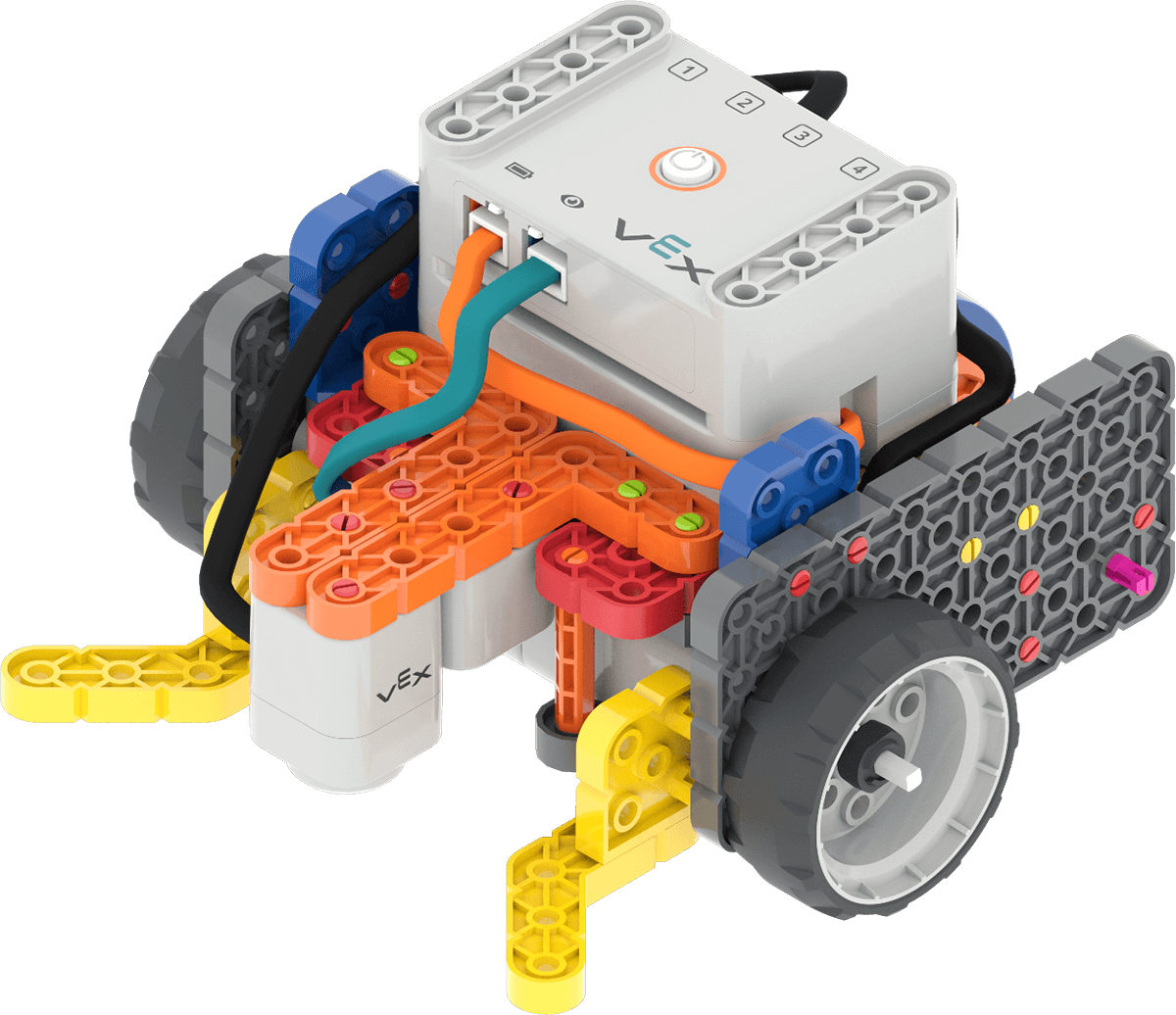
Basis Kode 2.0 - Mata + Elektromagnet -
FasilitasiFasilitasi
demonstrasi Sensor Mata, dan penggunaan data Sensor Mata dalam proyek VEXcode GO, untuk siswa.
- Nyalakan, sambungkan, dan konfigurasikan VEXcode GO untuk Basis Kode, jika Anda belum melakukannya sebelum dimulainya Lab. Lihat artikel Menghubungkan di Pustaka VEX untuk informasi spesifik perangkat tentang menghubungkan robot Anda ke VEXcode GO.Lihat artikel Mengonfigurasi Basis Kode untuk informasi lebih lanjut tentang mengkonfigurasi VEXcode GO untuk robot Anda.
-
Pilih dan seret blok <Detects color> ke ikon Konsol Monitor, seperti yang ditunjukkan dalam video di bawah ini. Kemudian, Monitor Console akan terbuka dan menampilkan data Sensor Mata. Anda mungkin ingin menekankan bahwa blok ini berbentuk heksagonal, yang berarti bahwa ini adalah blok pelapor Boolean yang hanya melaporkan "benar" atau "salah." Blok pelapor harus digunakan bersama dengan blok lain agar robot dapat melakukan suatu perilaku. Untuk informasi lebih lanjut tentang bentuk blok dan artinya, lihat artikel Perpustakaan VEX ini.
Berkas video
CATATAN : Pilih ikon 'X' untuk menghapussensor dari Konsol Monitor.
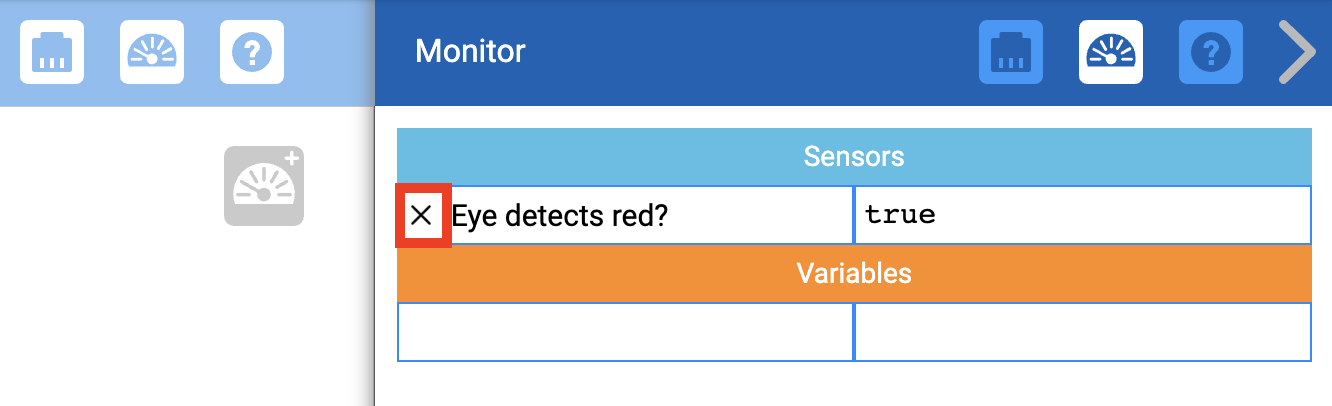
Pilih ikon 'X' untuk menghapus data sensor dari Konsol Monitor - Letakkan Cakram Merah di bawah Sensor Mata, dan tunjukkan kepada siswa bagaimana Konsol Monitor mengatakan "benar," seperti yang ditunjukkan pada gambar di atas. Singkirkan cakram merah, dan tunjukkan kepada siswa bagaimana nilainya berubah menjadi "salah". Anda mungkin perlu mengingatkan siswa bahwa angka <Detects color> hanya akan melaporkan nilai "benar" atau "salah," bukan angka, warna, atau nilai lainnya.
-
Selanjutnya, seret blok [Jika maka] ke Ruang Kerja dan lampirkan ke blok {Saat dimulai}. Tunjukkan kepada siswa ruang kosong di dalam balok, dan tanyakan kepada mereka apa yang mereka perhatikan tentang bentuk ruang tersebut, dan bentuk balok <Detects color>?
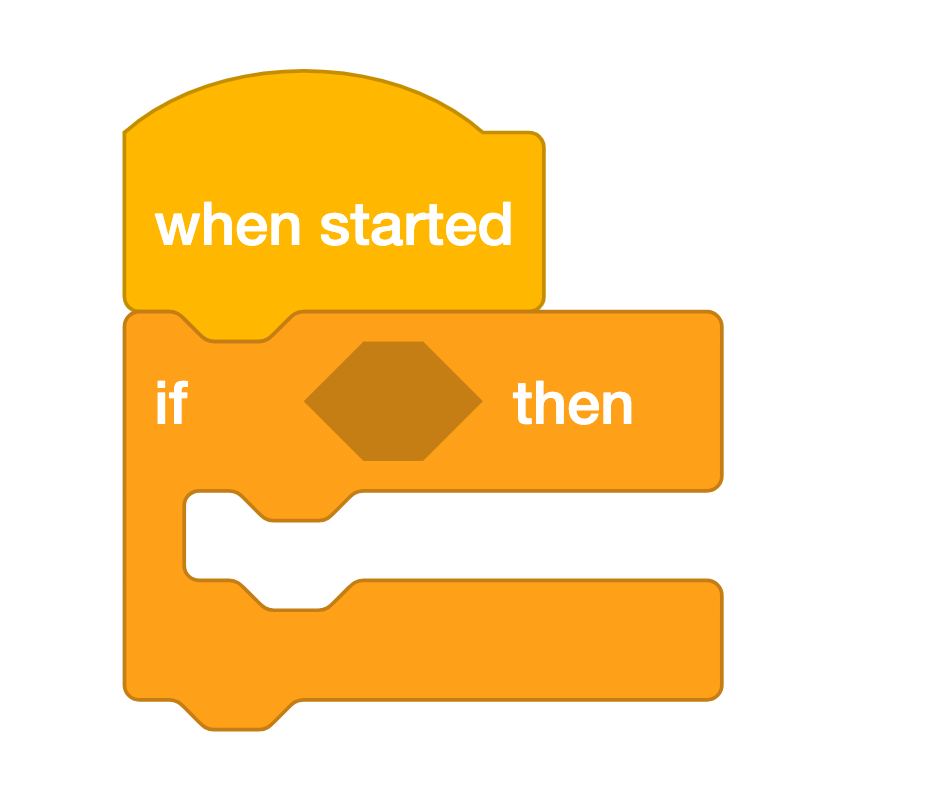
[Jika maka] blok -
Seret blok <Detects color> ke dalam blok [Jika maka]. Mintalah siswa untuk menjelaskan apa yang menurut mereka akan dilakukan robot setelah menambahkan balok ini. Jelaskan bahwa blok [If then] akan memeriksa suatu kondisi - jika kondisi tersebut benar, blok-blok di dalamnya akan dijalankan. Jika syaratnya salah, mereka tidak akan melakukannya.
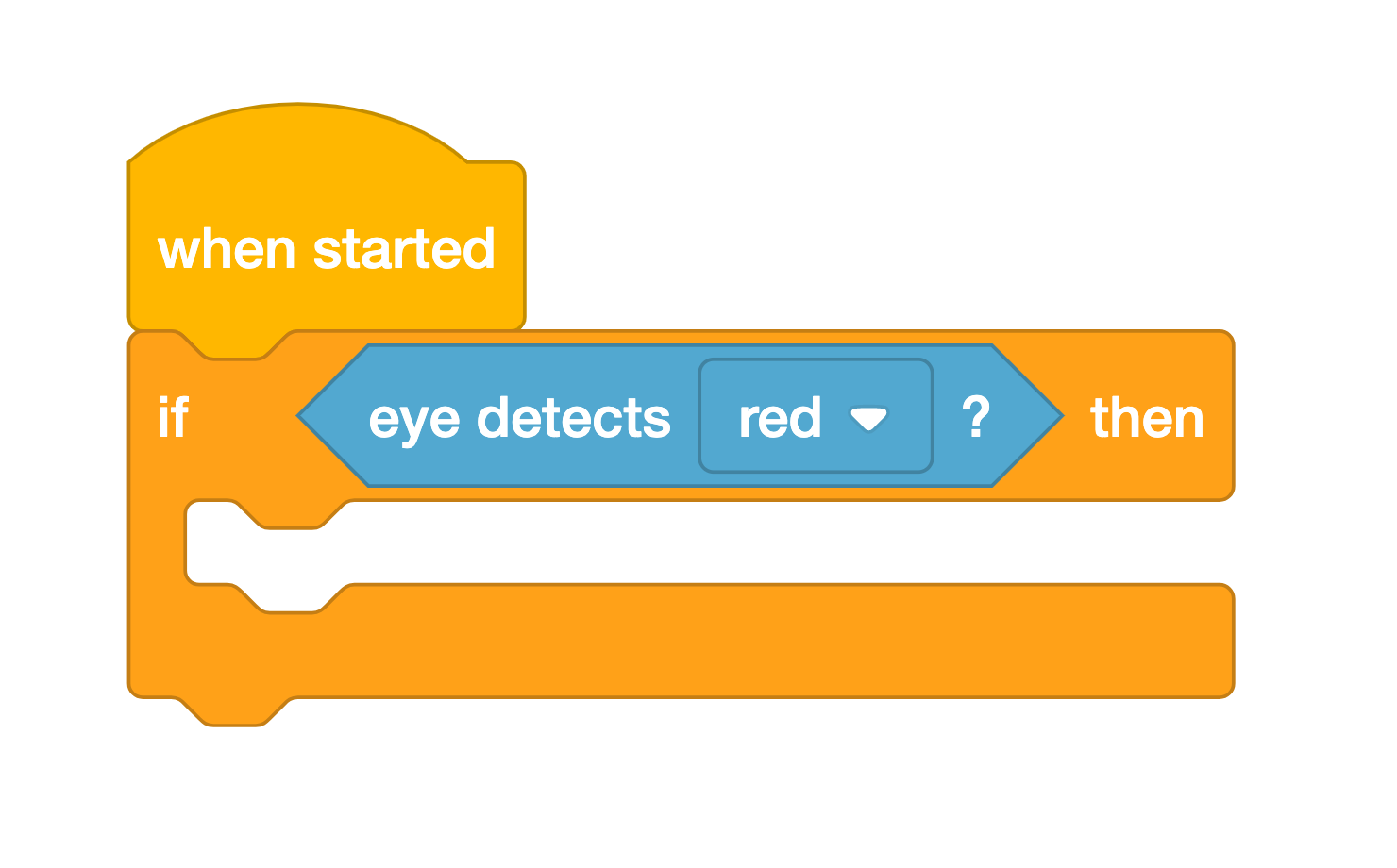
Tambahkan <Detects color> blok -
Seret blok [Drive for] ke dalam blok [If then]. Mintalah siswa untuk memprediksi apa yang akan terjadi jika Sensor Mata mendeteksi warna merah. Mulai proyeknya, dan letakkan Cakram Merah di bawah Sensor Mata. Basis kode harus digeser ke depan sejauh 100 milimeter, karena kondisi pendeteksian warna merah dilaporkan bernilai benar.
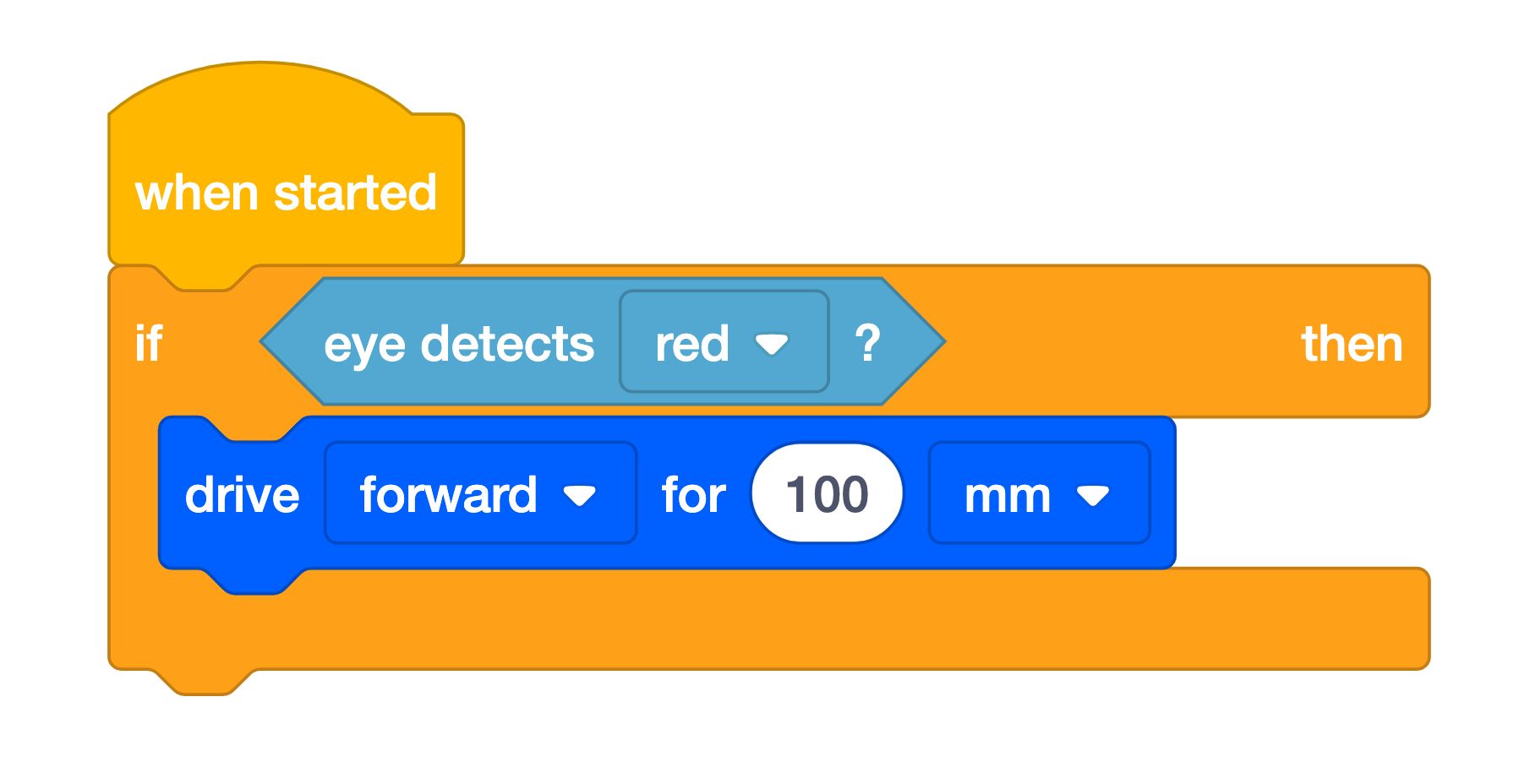
Tambahkan [Berkendara untuk] blok - Jika waktu memungkinkan, mintalah siswa untuk memprediksi apa yang akan terjadi jika Sensor Mata tidak mendeteksi warna merah. Mulailah proyek dengan menempatkan Cakram Biru di bawah Sensor Mata. Basis kode tidak boleh dipindahkan, karena kondisi pendeteksian warna merah dilaporkan salah.
- TawaranTawaran Penguatan positif untuk siswa yang aktif terlibat dalam demonstrasi, bertanya dan menjawab pertanyaan, serta mendengarkan teman sekelasnya.

Penyelesaian Masalah Guru
- Di dalam [Jika maka] - Jika Basis Kode tidak mengarah ke lokasi yang benar setelah Sensor Mata mendeteksi Merah, periksa apakah blok Penggerak yang dibutuhkan terletak di dalam blok [Jika maka] 'C', untuk memastikan proyek berjalan sesuai yang diharapkan. Siswa dapat mengubah urutan blok masuk dan keluar dari blok 'C' dengan menyeret dan menjatuhkannya di dalam proyek mereka.
- Periksa port Anda - Ingatkan siswa untuk memeriksa dan memastikan bahwa mereka menghubungkan Sensor Mata dan Elektromagnet ke port yang benar. Sensor Mata dicolokkan ke port berwarna biru kehijauan di bagian depan Otak, dan Elektromagnet dihubungkan ke Port 3.
- Bantuan terkait 'penurunan' - Terkadang Elektromagnet mungkin tidak selalu langsung menurunkan Disk sepenuhnya. Selama blok [Energize electromagnet] diatur ke 'drop' dengan benar di proyek mereka, siswa dapat mengambil Disk dari Elektromagnet jika diperlukan, ketika Basis Kode kembali ke basis.
Strategi Fasilitasi
- Pikirkan bagaimana siswa Anda akan mengakses VEXcode GO. Pastikan komputer atau tablet yang akan digunakan siswa memiliki akses ke VEXcode GO. Untuk informasi lebih lanjut tentang cara mengatur VEXcode GO, lihat artikel Perpustakaan VEX ini. Untuk informasi lebih lanjut tentang pengaturan VEXcode GO, lihat artikel Pustaka VEX ini.
- Kumpulkan bahan-bahan yang dibutuhkan setiap kelompok sebelum kelas dimulai. Untuk praktikum ini, setiap kelompok yang terdiri dari dua siswa akan membutuhkan GO Kit, instruksi perakitan, komputer atau tablet untuk mengakses VEXcode GO, dan Cakram Merah dari Kit tersebut. Para siswa juga memerlukan akses ke lapangan untuk melakukan pengujian.
-
Siapkan Field Anda terlebih dahuluseperti yang ditunjukkan pada gambar di bawah ini, untuk dijadikan area pengujian bagi Code Base. Sebarkan alat-alat ini di sekitar kelas agar siswa memiliki ruang yang cukup untuk menguji proyek mereka. Pada gambar ini, Cakram Merah ditampilkan pada tempatnya untuk Bagian Permainan 1, dengan area penyortiran yang ditandai. Anda mungkin ingin menandai lokasi awal Disk dan Basis Kode, serta lokasi area penyortiran dengan spidol papan tulis untuk membantu siswa saat mereka menyiapkan pengujian proyek mereka.
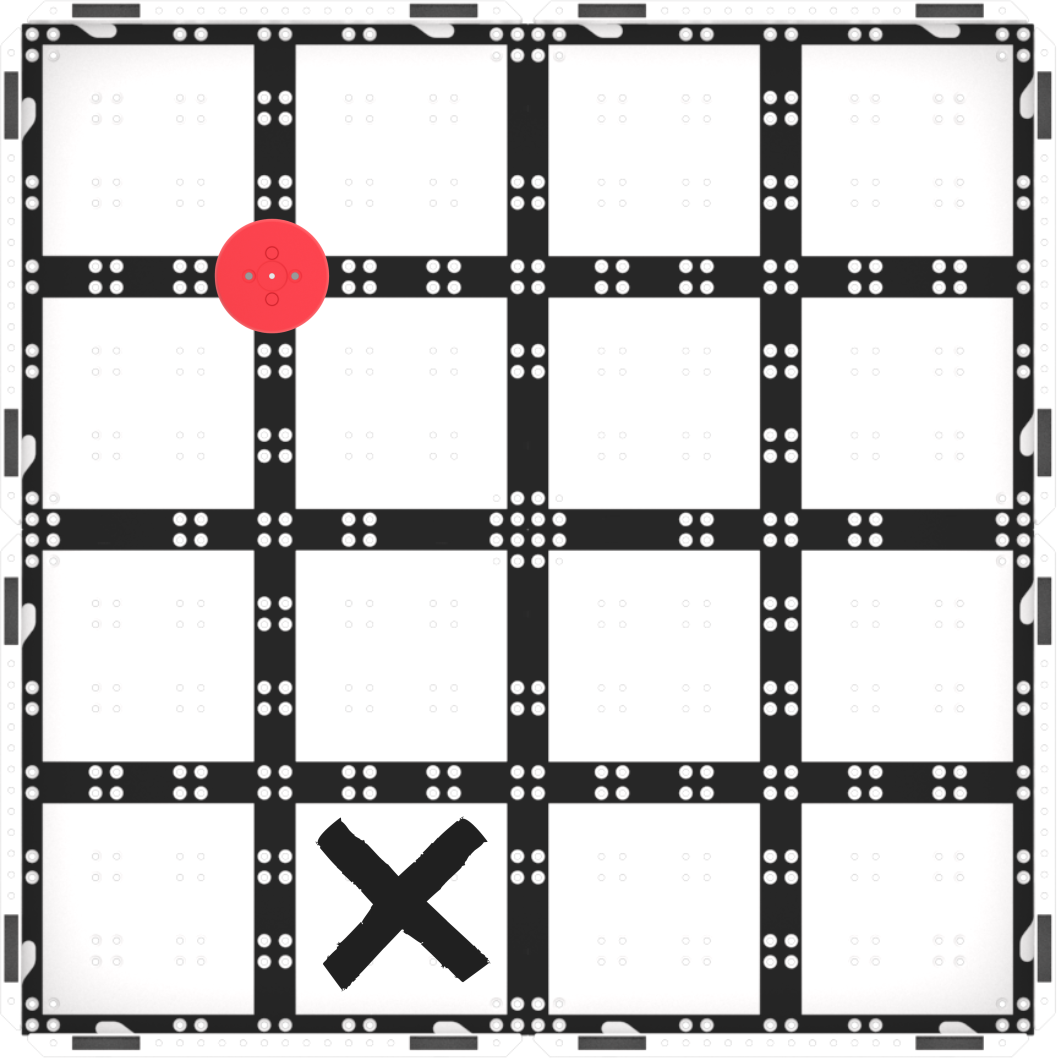
Pengaturan Lapangan - Gunakan garis-garis kisi pada Lapangan untuk membantu penyelarasan.Cakram dan Elektromagnet dapat disejajarkan pada garis-garis kisi yang berpotongan pada Lapangan, untuk memudahkan siswa mempersiapkan diri agar berhasil saat menguji proyek mereka.
- Untuk membantu siswa melihat data Sensor Mata saat proyek mereka berjalan, mereka dapat membuka Konsol Monitor kapan saja, untuk melihat kapan Sensor Mata berubah dari benar menjadi salah. Apa yang berubah di lapangan ketika itu terjadi?
- Jika siswa selesai lebih awal, minta mereka menguji proyek mereka dengan Disk Biru atau Hijau. Apakah proyek mereka masih berfungsi? Mengapa ya atau mengapa tidak? Apa yang perlu mereka ubah agar basis kode memindahkan disk baru ke area penyortiran?