
काम पर लगाना
एंगेज सेक्शन लॉन्च करें
ACTS वह है जो शिक्षक करेगा और ASKS वह है जिससे शिक्षक सुविधा प्रदान करेगा।
| अधिनियमों | आह्वान |
|---|---|
|
|
छात्रों को निर्माण के लिए तैयार करना
आइए देखते हैं कि हम अपने VEXcode GO प्रोजेक्ट में आई सेंसर के साथ किन ब्लॉक्स का उपयोग कर सकते हैं, ताकि यह डिस्क को रंग के आधार पर सॉर्ट कर सके। (यदि छात्रों के पास पिछली प्रयोगशाला से पहले से निर्मित कोड बेस 2.0 - आंख + विद्युतचुंबक नहीं है, तो प्रयोगशाला गतिविधियों से पहले छात्रों को इसे बनाने के लिए 10-15 मिनट का समय दें।)
निर्माण को सुगम बनाना
-
निर्देशनिर्देश
छात्रों को बताएं कि आप उन्हें पहले यह दिखाने जा रहे हैं कि आई सेंसर वीईएक्सकोड जीओ में डेटा कैसे रिपोर्ट करता है, और उस डेटा का उपयोग कैसे किया जा सकता है, इससे पहले कि वे अपनी परियोजनाएं शुरू करें।
- जब छात्र अपने समूहों में शामिल हो जाएं, तो उनसे रोबोटिक्स रोल्स & रूटीन शीट को पूरा करवाएं। इस शीट को पूरा करने के लिए छात्रों को मार्गदर्शन देने हेतु लैब 1 इमेज स्लाइडशो में दी गई सुझाई गई भूमिका और जिम्मेदारियों वाली स्लाइड का उपयोग करें।
-
वितरित करेंवितरित करें
एक पूर्व-निर्मित कोड बेस 2.0 - आई + इलेक्ट्रोमैग्नेट, एक रेड डिस्क, और प्रदर्शन उद्देश्यों के लिए VEXcode GO खुला हुआ एक टैबलेट या कंप्यूटर। छात्रों को स्क्रीन और रोबोट दोनों दिखाई देने चाहिए। प्रदर्शन के बाद छात्र अपनी सामग्री एकत्र कर लेंगे।
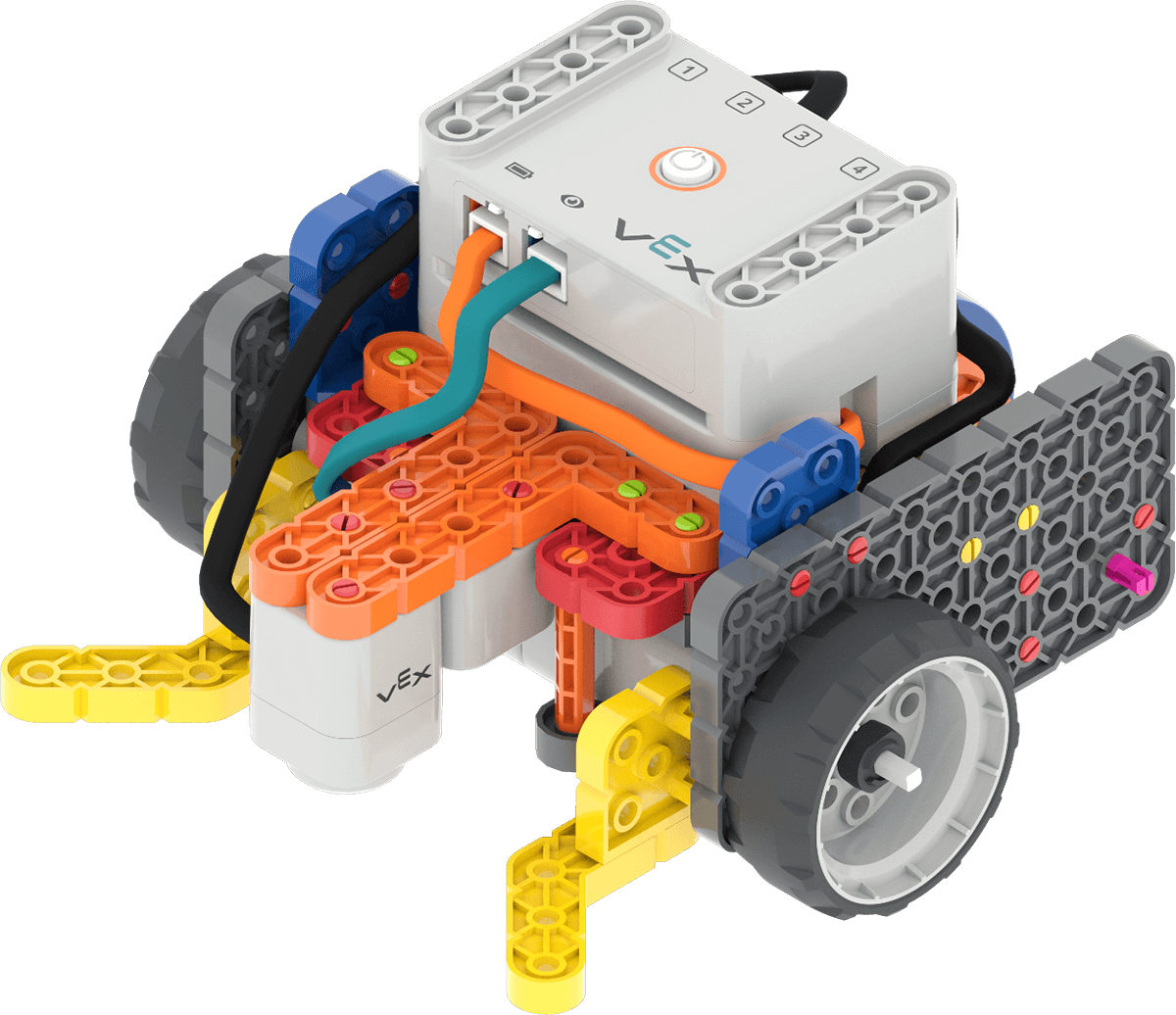
कोड बेस 2.0 - आँख + विद्युतचुंबक -
छात्रों के लिए आई सेंसर का प्रदर्शन और वीईएक्सकोड गो प्रोजेक्ट में आई सेंसर डेटा का उपयोग करने
सुविधा प्रदान
- यदि आपने लैब शुरू होने से पहले ऐसा नहीं किया है, तो कोड बेस के लिए VEXcode GO को चालू करें, कनेक्ट करें और कॉन्फ़िगर करें। अपने रोबोट को VEXcode GO से कनेक्ट करने के बारे में डिवाइस-विशिष्ट जानकारी के लिए VEX लाइब्रेरी में कनेक्टिंग लेख देखें।अपने रोबोट के लिए VEXcode GO को कॉन्फ़िगर करने के बारे में अधिक जानकारी के लिए कोड बेस कॉन्फ़िगर करना लेख देखें।
-
नीचे दिए गए वीडियो में दिखाए अनुसार, <Detects color> ब्लॉक को चुनें और उसे मॉनिटर कंसोल आइकन पर खींचें। इसके बाद मॉनिटर कंसोल खुलेगा और आई सेंसर का डेटा प्रदर्शित करेगा। आप इस बात पर प्रकाश डालना चाहेंगे कि यह ब्लॉक एक षट्भुजाकार आकृति का है, जिसका अर्थ है कि यह एक बूलियन रिपोर्टर ब्लॉक है जो केवल "सही" या "गलत" रिपोर्ट करता है। रोबोट से कोई व्यवहार करवाने के लिए रिपोर्टर ब्लॉक का उपयोग अन्य ब्लॉकों के साथ किया जाना आवश्यक है। ब्लॉक आकृतियों और उनके अर्थों के बारे में जानकारी के लिए, VEX लाइब्रेरी का यह लेख देखें
वीडियो फाइल
: मॉनिटर कंसोल से सेंसर डेटा हटाने के लिए 'X' आइकन चुनें।
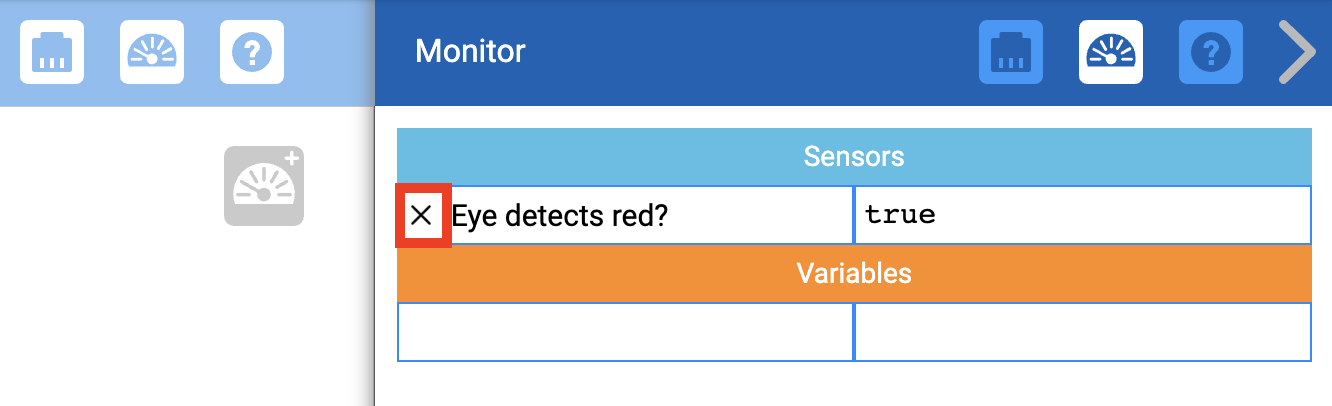
मॉनिटर कंसोल से सेंसर डेटा हटाने के लिए 'X' आइकन चुनें - आई सेंसर के नीचे एक लाल डिस्क रखें और छात्रों को दिखाएं कि मॉनिटर कंसोल कैसे "सही" दिखाता है, जैसा कि ऊपर दिए गए चित्र में दिखाया गया है। लाल डिस्क को हटा दें और छात्रों को दिखाएं कि मान बदलकर "गलत" कैसे हो जाता है। आप छात्रों को यह याद दिलाना चाहेंगे कि <Detects color> केवल "सही" या "गलत" का मान बताएगा, यह कोई संख्या, रंग या अन्य मान नहीं बताएगा।
-
इसके बाद, [If then] ब्लॉक को वर्कस्पेस में ड्रैग करें और इसे {When started} ब्लॉक से अटैच करें। छात्रों को ब्लॉक में खाली जगह दिखाएं और उनसे पूछें कि उन्हें उस खाली जगह के आकार और <Detects color> ब्लॉक के आकार के बारे में क्या दिखाई देता है?
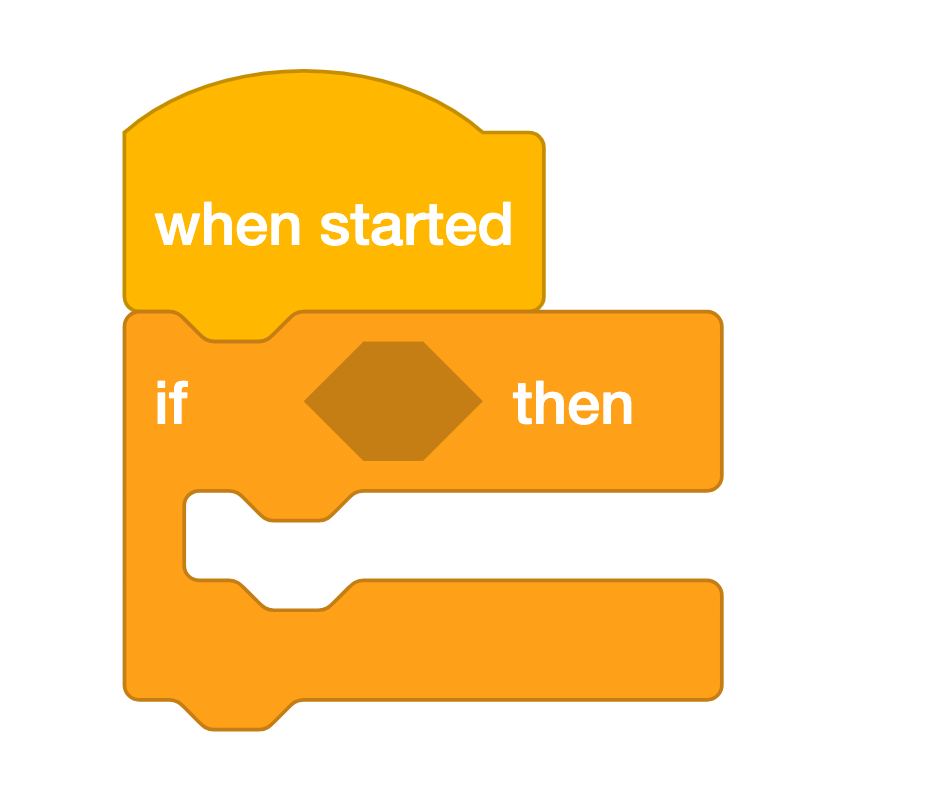
[यदि तब] ब्लॉक -
<Detects color> ब्लॉक को [If then] ब्लॉक में खींचें। छात्रों से यह बताने को कहें कि उनके अनुसार यह ब्लॉक अब रोबोट से क्या काम करवाएगा। समझाएं कि [If then] ब्लॉक एक शर्त की जांच करेगा - यदि वह शर्त सही है, तो इसके अंदर के ब्लॉक चलेंगे। यदि शर्त गलत है, तो वे ऐसा नहीं करेंगे।
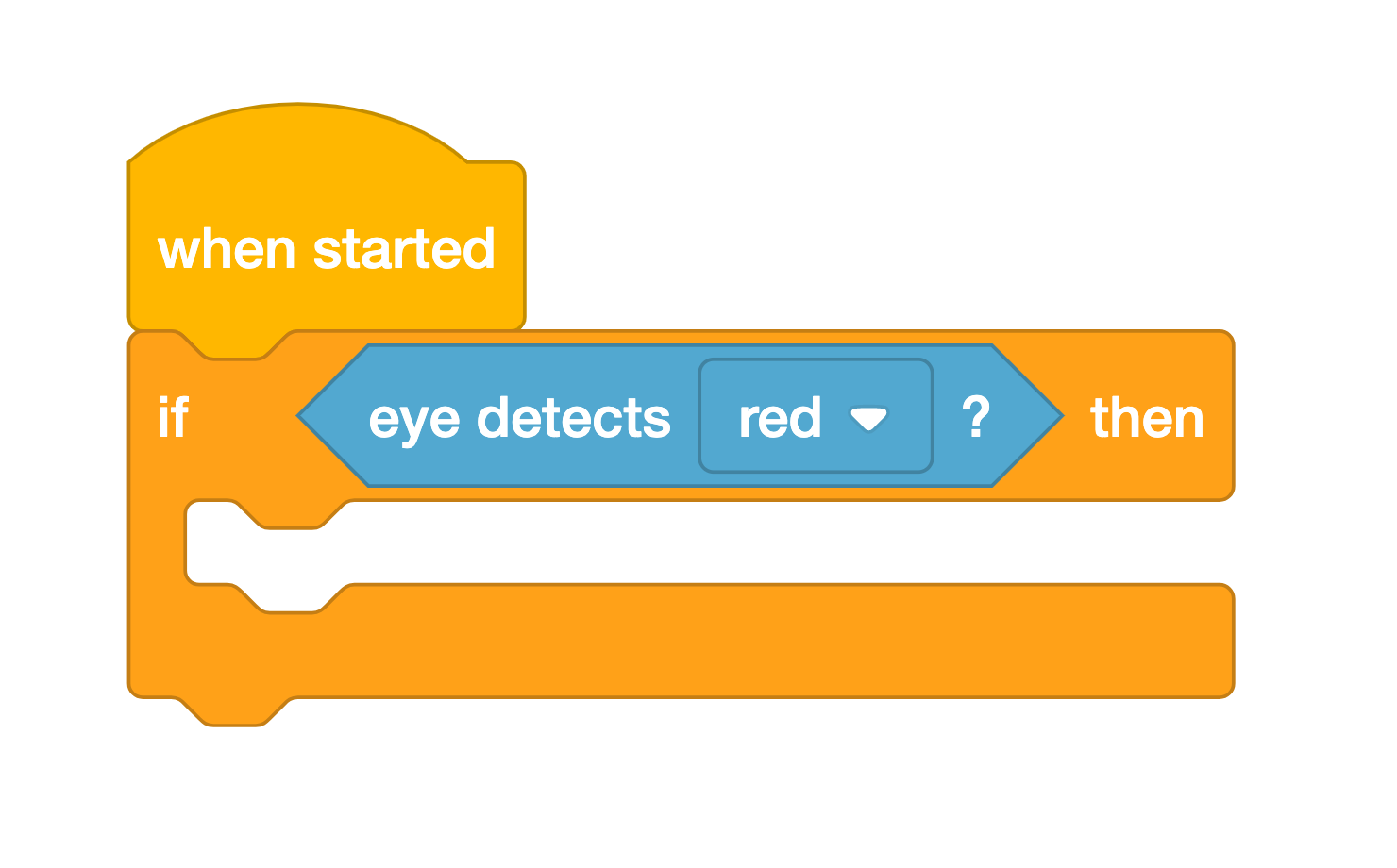
<Detects color> -
[Drive for] ब्लॉक को [If then] ब्लॉक में ड्रैग करें। छात्रों से यह अनुमान लगाने के लिए कहें कि यदि आई सेंसर लाल रंग का पता लगाता है तो क्या होगा। प्रोजेक्ट शुरू करें और आई सेंसर के नीचे लाल डिस्क रखें। कोड बेस को 100 मिलीमीटर आगे बढ़ना चाहिए, क्योंकि लाल रंग का पता लगाने की स्थिति सही बताई गई है।
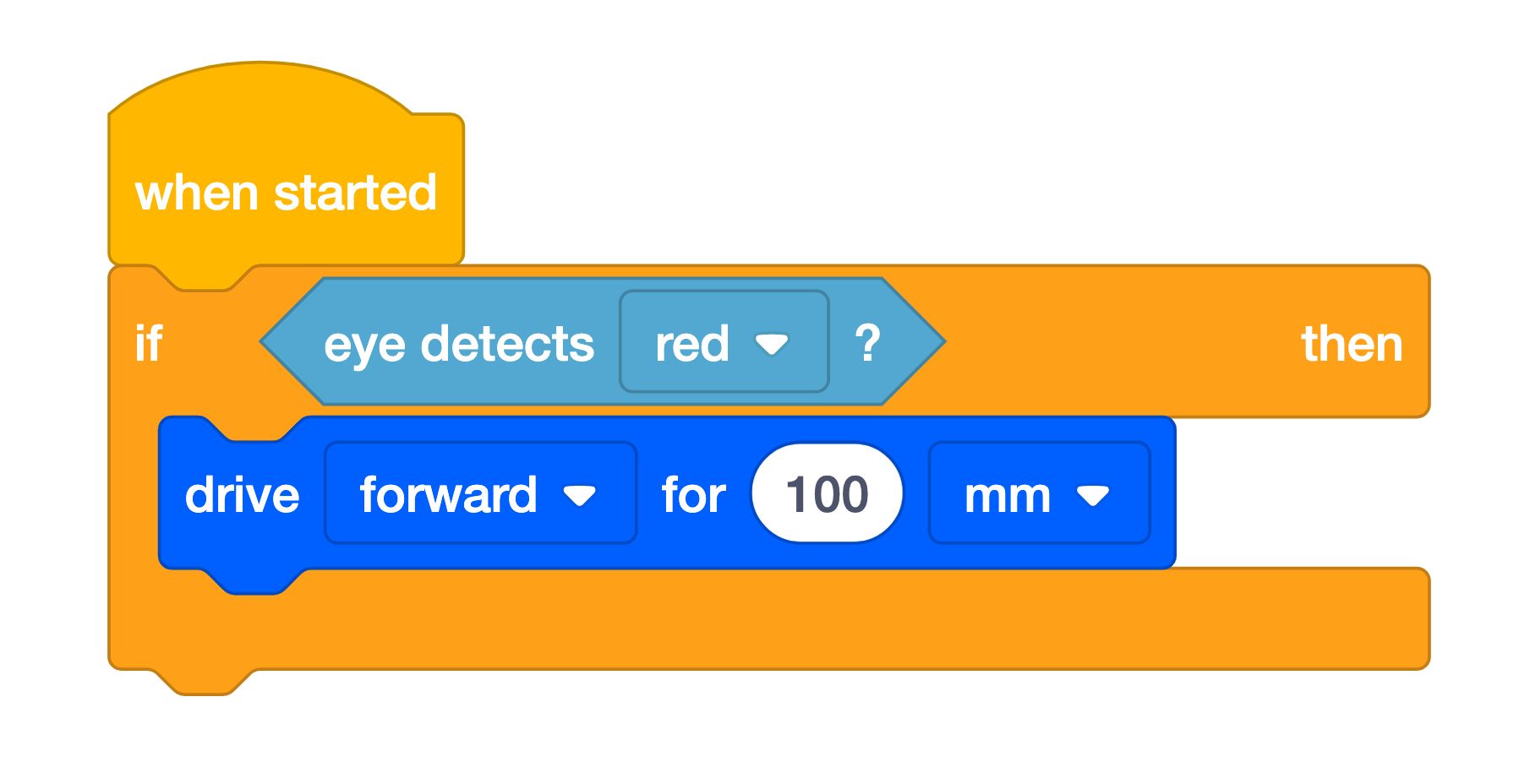
[ड्राइव फॉर] ब्लॉक जोड़ें - यदि समय मिले, तो छात्रों से यह अनुमान लगाने के लिए कहें कि यदि आई सेंसर लाल रंग का पता नहीं लगाता है तो क्या होगा। आई सेंसर के नीचे एक नीली डिस्क रखकर प्रोजेक्ट शुरू करें। कोड बेस में कोई बदलाव नहीं होना चाहिए, क्योंकि लाल रंग का पता लगाने की स्थिति गलत बताई गई है।
- प्रस्तावप्रस्ताव उन छात्रों के लिए सकारात्मक प्रोत्साहन जो प्रदर्शन में सक्रिय रूप से भाग ले रहे हैं, प्रश्न पूछ रहे हैं और उत्तर दे रहे हैं, और अपने सहपाठियों को सुन रहे हैं।

शिक्षक समस्या निवारण
- [If then] के अंदर - यदि आई सेंसर द्वारा लाल रंग का पता लगाने के बाद कोड बेस सही स्थान पर नहीं जा रहा है, तो यह सुनिश्चित करने के लिए कि प्रोजेक्ट इच्छानुसार चलता है, जांचें कि आवश्यक ड्राइवट्रेन ब्लॉक [If then] 'C' ब्लॉक के अंदर स्थित हैं। छात्र अपने प्रोजेक्ट के भीतर ब्लॉक को खींचकर और छोड़कर 'C' ब्लॉक में ब्लॉक को पुनर्व्यवस्थित कर सकते हैं।
- अपने पोर्ट की जाँच करें - छात्रों को याद दिलाएं कि वे यह सुनिश्चित करने के लिए जाँच करें कि वे आई सेंसर और इलेक्ट्रोमैग्नेट को सही पोर्ट में जोड़ रहे हैं। आई सेंसर को ब्रेन के सामने वाले हिस्से पर स्थित टील रंग के पोर्ट में लगाया जाता है, और इलेक्ट्रोमैग्नेट को पोर्ट 3 से जोड़ा जाता है।
- 'ड्रॉप' में सहायता - कभी-कभी इलेक्ट्रोमैग्नेट डिस्क को तुरंत पूरी तरह से ड्रॉप नहीं कर पाता है। जब तक छात्रों के प्रोजेक्ट में [इलेक्ट्रोमैग्नेट को सक्रिय करें] ब्लॉक को 'ड्रॉप' करने के लिए सही ढंग से सेट किया गया है, तब तक कोड बेस के आधार पर लौटने पर, जरूरत पड़ने पर छात्र इलेक्ट्रोमैग्नेट से डिस्क को हटा सकते हैं।
सुविधा प्रदान करने की रणनीतियाँ
- इस बारे में सोचें कि आपके छात्र VEXcode GO तक कैसे पहुंचेंगे। यह सुनिश्चित करें कि छात्र जिन कंप्यूटरों या टैबलेटों का उपयोग करेंगे, उनमें VEXcode GO तक पहुंच हो। VEXcode GO को सेटअप करने के बारे में अधिक जानकारी के लिए, इस VEX लाइब्रेरी लेख को देखें। VEXcode GO को सेट अप करने के बारे में जानकारी के लिए, इस VEX लाइब्रेरी लेख को देखें
- कक्षा शुरू होने से पहले प्रत्येक समूह के लिए आवश्यक सामग्री एकत्र कर लें। इस प्रयोगशाला के लिए, दो छात्रों के प्रत्येक समूह को एक GO किट, निर्माण निर्देश, VEXcode GO तक पहुँचने के लिए एक कंप्यूटर या टैबलेट और किट से रेड डिस्क की आवश्यकता होगी। छात्रों को परीक्षण के लिए एक मैदान तक पहुंच की भी आवश्यकता होगी।
-
नीचे दी गई छवि में दिखाए अनुसार अपने फ़ील्ड्स कोसे सेट अप करें, ताकि वे कोड बेस के लिए परीक्षण क्षेत्र के रूप में काम कर सकें। इन्हें कक्षा के चारों ओर फैला दें ताकि छात्रों को अपनी परियोजनाओं का परीक्षण करने के लिए पर्याप्त जगह मिल सके। इस चित्र में, प्ले पार्ट 1 के लिए रेड डिस्क को उसकी जगह पर दिखाया गया है, और सॉर्टिंग एरिया को चिह्नित किया गया है। आप चाहें तो डिस्क और कोड बेस के शुरुआती स्थानों के साथ-साथ सॉर्टिंग एरिया के स्थान को ड्राई इरेज़ मार्कर से चिह्नित कर सकते हैं ताकि छात्रों को अपने प्रोजेक्ट का परीक्षण करते समय मदद मिल सके।
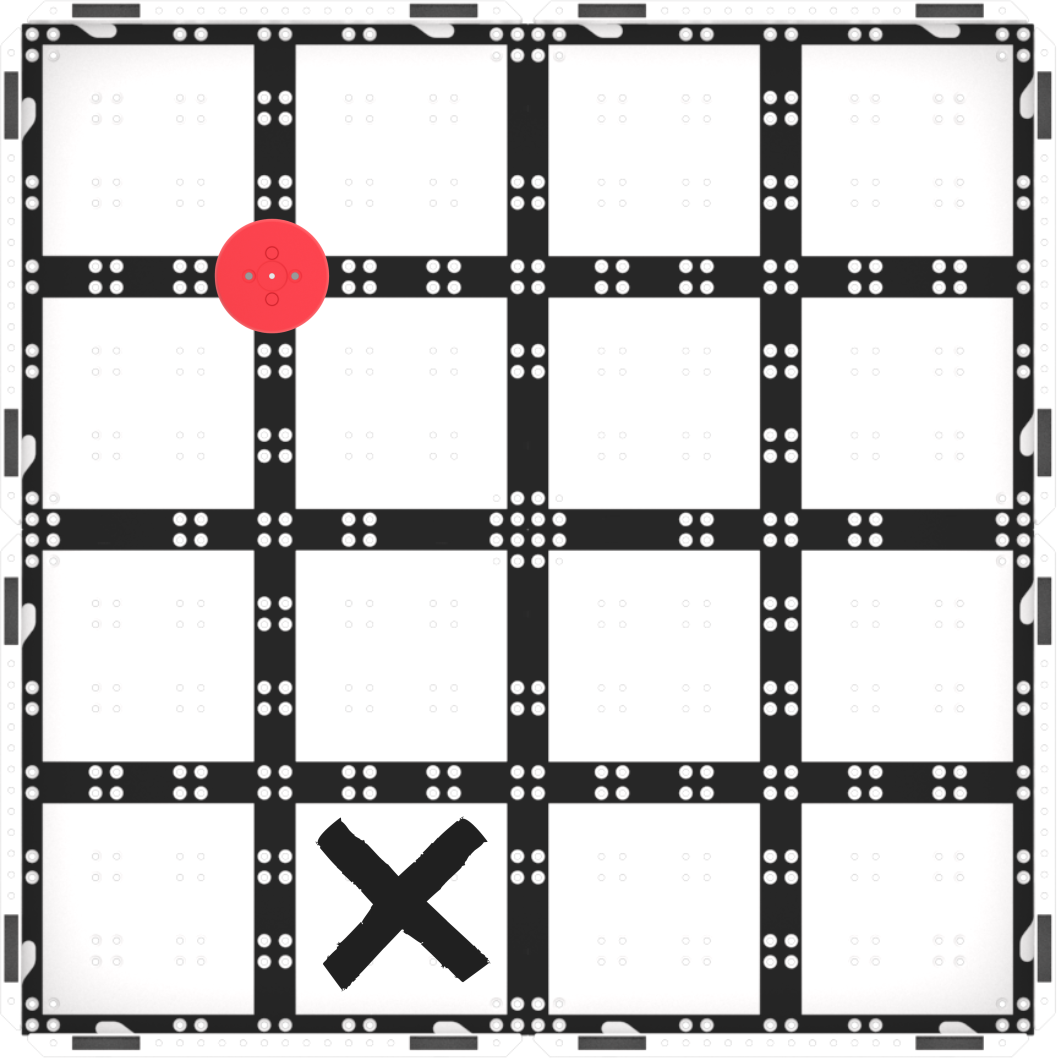
फ़ील्ड सेटअप - संरेखण में सहायता के लिए फ़ील्ड पर ग्रिड लाइनों का उपयोग करें।डिस्क और विद्युतचुंबक दोनों को फ़ील्ड की प्रतिच्छेदी ग्रिड लाइनों पर संरेखित किया जा सकता है, जिससे छात्रों को अपनी परियोजनाओं का परीक्षण करते समय सफलता प्राप्त करने में आसानी हो।
- छात्रों को उनके प्रोजेक्ट केके दौरान आई सेंसर डेटा देखने में मदद करने के लिए, वे किसी भी समय मॉनिटर कंसोल खोल सकते हैं, यह देखने के लिए कि आई सेंसर कब ट्रू से फॉल्स में बदलता है ऐसा होने पर मैदान पर क्या बदलाव आता है?
- यदि छात्र समय से पहले काम पूरा कर लें, तो उन्हें अपने प्रोजेक्ट को नीली या हरी डिस्क से जांचने के लिए कहें। क्या उनका प्रोजेक्ट अभी भी काम कर रहा है? क्यों या क्यों नहीं? नए डिस्क को सॉर्टिंग एरिया में ले जाने के लिए कोड बेस में क्या बदलाव करने होंगे?