
ഇടപെടുക
എൻഗേജ് വിഭാഗം സമാരംഭിക്കുക
ACTS എന്നത് അധ്യാപകൻ ചെയ്യുന്ന കാര്യമാണ്, ASKS എന്നത് അധ്യാപകൻ എങ്ങനെ കാര്യങ്ങൾ സുഗമമാക്കും എന്നതാണ്.
| പ്രവൃത്തികൾ | ചോദിക്കുന്നു |
|---|---|
|
|
വിദ്യാർത്ഥികളെ നിർമ്മാണത്തിനായി തയ്യാറാക്കുന്നു
നമ്മുടെ VEXcode GO പ്രോജക്റ്റിൽ ഐ സെൻസറിൽ ഏതൊക്കെ ബ്ലോക്കുകൾ ഉപയോഗിക്കാമെന്ന് നോക്കാം, അതുവഴി നിറം അനുസരിച്ച് ഡിസ്ക് അടുക്കാൻ കഴിയും. (മുൻ ലാബിൽ നിന്ന് നിർമ്മിച്ച കോഡ് ബേസ് 2.0 - ഐ + ഇലക്ട്രോമാഗ്നറ്റ് വിദ്യാർത്ഥികൾക്ക് ഇല്ലെങ്കിൽ, ലാബ് പ്രവർത്തനങ്ങൾക്ക് മുമ്പ് വിദ്യാർത്ഥികൾക്ക് അത് നിർമ്മിക്കാൻ 10 - 15 മിനിറ്റ് അനുവദിക്കുക.)
നിർമ്മാണം സുഗമമാക്കുക
-
നിർദ്ദേശംVEXcode GO-യിൽ ഐ സെൻസർ ഡാറ്റ എങ്ങനെ റിപ്പോർട്ട് ചെയ്യുന്നുവെന്നും ആ ഡാറ്റ എങ്ങനെ ഉപയോഗിക്കാമെന്നും
വിദ്യാർത്ഥികൾക്ക് കാണിച്ചുകൊടുക്കാൻ പോകുകയാണെന്ന് അവരെ പഠിപ്പിക്കുക, അവർ അവരുടെ പ്രോജക്റ്റുകൾ ആരംഭിക്കുന്നതിന് മുമ്പ്.
- വിദ്യാർത്ഥികൾ അവരുടെ ഗ്രൂപ്പുകളിൽ ചേരുമ്പോൾ, റോബോട്ടിക്സ് റോളുകൾ & റൂട്ടീൻസ് ഷീറ്റ് പൂർത്തിയാക്കാൻ അവരെ ക്ഷണിക്കുക. ഈ ഷീറ്റ് പൂർത്തിയാക്കുന്നതിന് വിദ്യാർത്ഥികൾക്ക് ഒരു വഴികാട്ടിയായി ലാബ് 1 ഇമേജ് സ്ലൈഡ്ഷോയിലെ നിർദ്ദേശിച്ച റോൾ ഉത്തരവാദിത്ത സ്ലൈഡ് ഉപയോഗിക്കുക.
-
വിതരണം ചെയ്യുകവിതരണം ചെയ്യുക
മുൻകൂട്ടി നിർമ്മിച്ച ഒരു കോഡ് ബേസ് 2.0 - ഐ + ഇലക്ട്രോമാഗ്നറ്റ്, ഒരു റെഡ് ഡിസ്ക്, VEXcode GO ഉള്ള ഒരു ടാബ്ലെറ്റ് അല്ലെങ്കിൽ കമ്പ്യൂട്ടർ എന്നിവ ഡെമോൺസ്ട്രേഷൻ ആവശ്യങ്ങൾക്കായി തുറന്നിരിക്കുന്നു. വിദ്യാർത്ഥികൾക്ക് സ്ക്രീനും റോബോട്ടും കാണാൻ കഴിയണം. പ്രകടനത്തിനുശേഷം വിദ്യാർത്ഥികൾ അവരുടെ പഠനസാമഗ്രികൾ ശേഖരിക്കും.
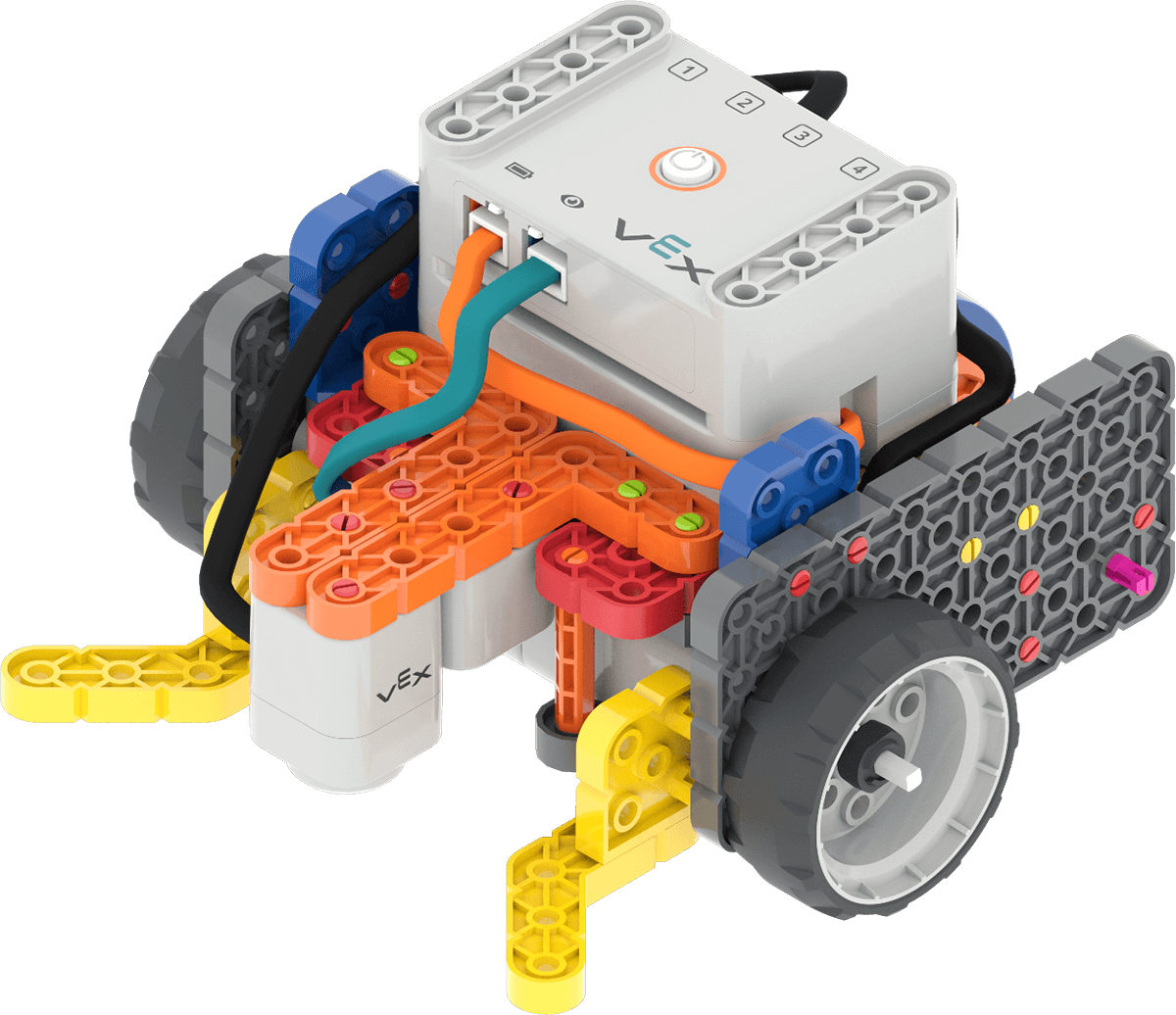
കോഡ് ബേസ് 2.0 - ഐ + ഇലക്ട്രോമാഗ്നറ്റ് -
സൗകര്യമൊരുക്കുകസൗകര്യമൊരുക്കുക
വിദ്യാർത്ഥികൾക്കായി ഒരു VEXcode GO പ്രോജക്റ്റിൽ ഐ സെൻസർ ഡാറ്റ ഉപയോഗിക്കുന്നതിനും ഐ സെൻസറിന്റെ ഒരു പ്രദർശനം നടത്തുന്നതിനും സൗകര്യമൊരുക്കുക.
- ലാബ് ആരംഭിക്കുന്നതിന് മുമ്പ് നിങ്ങൾ അങ്ങനെ ചെയ്തിട്ടില്ലെങ്കിൽ, കോഡ് ബേസിനായി VEXcode GO ഓണാക്കുക, ബന്ധിപ്പിക്കുക, കോൺഫിഗർ ചെയ്യുക. നിങ്ങളുടെ റോബോട്ടിനെ VEXcode GO-യിലേക്ക് ബന്ധിപ്പിക്കുന്നതിനെക്കുറിച്ചുള്ള ഉപകരണ-നിർദ്ദിഷ്ട വിവരങ്ങൾക്ക് VEX ലൈബ്രറിയിലെ കണക്റ്റിംഗ് ലേഖനങ്ങൾ കാണുക.നിങ്ങളുടെ റോബോട്ടിനായി VEXcode GO കോൺഫിഗർ ചെയ്യുന്നതിനെക്കുറിച്ചുള്ള കൂടുതൽ വിവരങ്ങൾക്ക് ഒരു കോഡ് ബേസ് കോൺഫിഗർ ചെയ്യൽ ലേഖനം കാണുക.
-
താഴെയുള്ള വീഡിയോയിൽ കാണിച്ചിരിക്കുന്നതുപോലെ, <Detects color> ബ്ലോക്ക് തിരഞ്ഞെടുത്ത് മോണിറ്റർ കൺസോൾ ഐക്കണിലേക്ക് വലിച്ചിടുക. തുടർന്ന് മോണിറ്റർ കൺസോൾ തുറന്ന് ഐ സെൻസർ ഡാറ്റ പ്രദർശിപ്പിക്കും. ഈ ബ്ലോക്ക് ഒരു ഷഡ്ഭുജാകൃതിയിലുള്ളതാണെന്ന് നിങ്ങൾ എടുത്തുകാണിക്കേണ്ടതുണ്ട്, അതായത് ഇത് "ശരി" അല്ലെങ്കിൽ "തെറ്റ്" മാത്രം റിപ്പോർട്ട് ചെയ്യുന്ന ഒരു ബൂളിയൻ റിപ്പോർട്ടർ ബ്ലോക്കാണ്. റോബോട്ടിനെ ഒരു പെരുമാറ്റം നടത്താൻ പ്രേരിപ്പിക്കുന്നതിന് മറ്റ് ബ്ലോക്കുകൾക്കൊപ്പം ഒരു റിപ്പോർട്ടർ ബ്ലോക്ക് ഉപയോഗിക്കേണ്ടതുണ്ട്. ബ്ലോക്ക് ആകൃതികളെയും അവയുടെ അർത്ഥങ്ങളെയും കുറിച്ചുള്ള കൂടുതൽ വിവരങ്ങൾക്ക്, ഈ VEX ലൈബ്രറി ലേഖനം കാണുക.
വീഡിയോ ഫയൽ
കുറിപ്പ്: മോണിറ്റർ കൺസോളിൽ നിന്ന് സെൻസർ ഡാറ്റ നീക്കം ചെയ്യാൻ 'X' ഐക്കൺ തിരഞ്ഞെടുക്കുക.
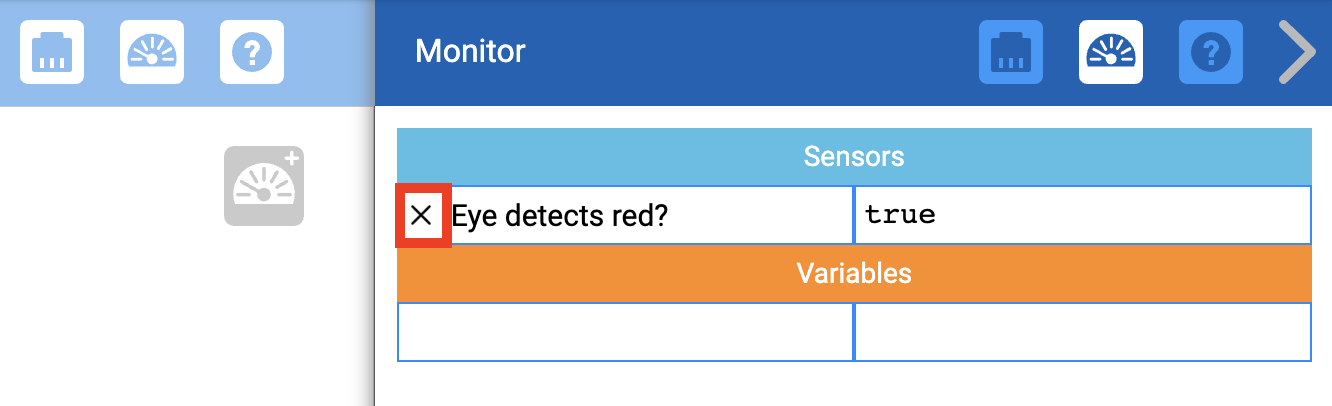
മോണിറ്റർ കൺസോളിൽ നിന്ന് സെൻസർ ഡാറ്റ നീക്കം ചെയ്യാൻ 'X' ഐക്കൺ തിരഞ്ഞെടുക്കുക - ഐ സെൻസറിന് കീഴിൽ ഒരു ചുവന്ന ഡിസ്ക് വയ്ക്കുക, മുകളിലുള്ള ചിത്രത്തിൽ കാണിച്ചിരിക്കുന്നതുപോലെ മോണിറ്റർ കൺസോൾ "സത്യം" എന്ന് പറയുന്നത് എങ്ങനെയെന്ന് വിദ്യാർത്ഥികളെ കാണിക്കുക. ചുവന്ന ഡിസ്ക് നീക്കം ചെയ്ത്, മൂല്യം "തെറ്റ്" ആയി മാറുന്നത് എങ്ങനെയെന്ന് വിദ്യാർത്ഥികളെ കാണിക്കുക. "true" അല്ലെങ്കിൽ "false" എന്ന മൂല്യം മാത്രമേ <Detects color> റിപ്പോർട്ട് ചെയ്യൂ എന്നും ഒരു സംഖ്യയോ നിറമോ മറ്റ് മൂല്യമോ അത് റിപ്പോർട്ട് ചെയ്യില്ലെന്നും നിങ്ങൾ വിദ്യാർത്ഥികളെ ഓർമ്മിപ്പിക്കേണ്ടതുണ്ട്.
-
അടുത്തതായി, ഒരു [If then] ബ്ലോക്ക് വർക്ക്സ്പെയ്സിലേക്ക് വലിച്ചിട്ട് {When started} ബ്ലോക്കിലേക്ക് അറ്റാച്ചുചെയ്യുക. ബ്ലോക്കിലെ തുറസ്സായ സ്ഥലം വിദ്യാർത്ഥികളെ കാണിക്കുക, സ്ഥലത്തിന്റെ ആകൃതിയെക്കുറിച്ചും <Detects color> ബ്ലോക്കിന്റെ ആകൃതിയെക്കുറിച്ചും അവർ എന്താണ് ശ്രദ്ധിക്കുന്നതെന്ന് അവരോട് ചോദിക്കുക?

[അങ്ങനെയാണെങ്കിൽ] ബ്ലോക്ക് -
<Detects color> ബ്ലോക്ക് [അപ്പോൾ എങ്കിൽ] ബ്ലോക്കിലേക്ക് വലിച്ചിടുക. ഈ ബ്ലോക്ക് ഇപ്പോൾ റോബോട്ടിനെ എന്തുചെയ്യുമെന്ന് വിദ്യാർത്ഥികൾ കരുതുന്നുവെന്ന് വിവരിക്കട്ടെ. [If then] ബ്ലോക്ക് ഒരു അവസ്ഥ പരിശോധിക്കുമെന്ന് വിശദീകരിക്കുക - ആ അവസ്ഥ ശരിയാണെങ്കിൽ, അതിനുള്ളിലെ ബ്ലോക്കുകൾ പ്രവർത്തിക്കും. വ്യവസ്ഥ തെറ്റാണെങ്കിൽ, അവ അങ്ങനെ ചെയ്യില്ല.

<Detects color> ബ്ലോക്ക് ചേർക്കുക -
[If then] ബ്ലോക്കിലേക്ക് ഒരു [Drive for] ബ്ലോക്ക് വലിച്ചിടുക. ഐ സെൻസർ ചുവപ്പ് നിറം കണ്ടെത്തിയാൽ എന്ത് സംഭവിക്കുമെന്ന് പ്രവചിക്കാൻ വിദ്യാർത്ഥികളോട് ആവശ്യപ്പെടുക. പ്രോജക്റ്റ് ആരംഭിച്ച്, ഐ സെൻസറിന് കീഴിൽ ചുവന്ന ഡിസ്ക് സ്ഥാപിക്കുക. ചുവപ്പ് നിറം കണ്ടെത്തുന്നതിനുള്ള വ്യവസ്ഥ ശരിയാണെന്ന് റിപ്പോർട്ട് ചെയ്തതിനാൽ, കോഡ് ബേസ് 100 മില്ലിമീറ്റർ മുന്നോട്ട് നീങ്ങണം.

[ഡ്രൈവ് ഫോർ] ബ്ലോക്ക് ചേർക്കുക - സമയം അനുവദിക്കുമെങ്കിൽ, ഐ സെൻസർ ചുവപ്പ് നിറം കണ്ടെത്തിയില്ലെങ്കിൽ എന്ത് സംഭവിക്കുമെന്ന് പ്രവചിക്കാൻ വിദ്യാർത്ഥികളോട് ആവശ്യപ്പെടുക. ഐ സെൻസറിന് താഴെ ഒരു നീല ഡിസ്ക് സ്ഥാപിച്ചുകൊണ്ട് പ്രോജക്റ്റ് ആരംഭിക്കുക. ചുവപ്പ് നിറം കണ്ടെത്തുന്നതിനുള്ള വ്യവസ്ഥ തെറ്റാണെന്ന് റിപ്പോർട്ട് ചെയ്തതിനാൽ കോഡ് ബേസ് നീങ്ങരുത്.
- ഓഫർപ്രകടനത്തിൽ സജീവമായി ഏർപ്പെടുകയും, ചോദ്യങ്ങൾ ചോദിക്കുകയും ഉത്തരം നൽകുകയും, സഹപാഠികളെ ശ്രദ്ധിക്കുകയും ചെയ്യുന്ന വിദ്യാർത്ഥികൾക്ക് പോസിറ്റീവ് ബലപ്പെടുത്തലുകൾ വാഗ്ദാനം ചെയ്യുക.

അധ്യാപക പ്രശ്നപരിഹാരം
- [അപ്പോൾ] നുള്ളിൽ - ഐ സെൻസർ ചുവപ്പ് കണ്ടെത്തിയതിനുശേഷം കോഡ് ബേസ് ശരിയായ സ്ഥാനത്തേക്ക് നീങ്ങുന്നില്ലെങ്കിൽ, പ്രോജക്റ്റ് ഉദ്ദേശിച്ച രീതിയിൽ പ്രവർത്തിക്കുന്നുണ്ടെന്ന് ഉറപ്പാക്കാൻ ആവശ്യമായ ഡ്രൈവ്ട്രെയിൻ ബ്ലോക്കുകൾ [അപ്പോൾ] 'C' ബ്ലോക്കിനുള്ളിൽ സ്ഥിതിചെയ്യുന്നുണ്ടോയെന്ന് പരിശോധിക്കുക. വിദ്യാർത്ഥികൾക്ക് അവരുടെ പ്രോജക്റ്റിനുള്ളിൽ വലിച്ചിടുന്നതിലൂടെ 'C' ബ്ലോക്കിലേക്കും പുറത്തേക്കും ബ്ലോക്കുകൾ പുനഃക്രമീകരിക്കാൻ കഴിയും.
- നിങ്ങളുടെ പോർട്ടുകൾ പരിശോധിക്കുക - ഐ സെൻസറും ഇലക്ട്രോമാഗ്നറ്റും ശരിയായ പോർട്ടിലേക്ക് ബന്ധിപ്പിക്കുന്നുണ്ടെന്ന് ഉറപ്പാക്കാൻ പരിശോധിക്കാൻ വിദ്യാർത്ഥികളെ ഓർമ്മിപ്പിക്കുക. ബ്രെയിനിന്റെ മുൻവശത്തുള്ള ടീൽ പോർട്ടിലേക്ക് ഐ സെൻസർ പ്ലഗ് ചെയ്തിരിക്കുന്നു, കൂടാതെ ഇലക്ട്രോമാഗ്നറ്റ് പോർട്ട് 3-ലേക്ക് ബന്ധിപ്പിക്കപ്പെടുന്നു.
- 'ഡ്രോപ്പ്' സഹായം - ചിലപ്പോൾ ഇലക്ട്രോമാഗ്നറ്റ് എല്ലായ്പ്പോഴും ഡിസ്ക് പൂർണ്ണമായും ഉടനടി ഉപേക്ഷിക്കണമെന്നില്ല. [എനർജൈസ് ഇലക്ട്രോമാഗ്നറ്റ്] ബ്ലോക്ക് അവരുടെ പ്രോജക്റ്റുകളിൽ ശരിയായി 'ഡ്രോപ്പ്' ചെയ്യാൻ സജ്ജീകരിച്ചിരിക്കുന്നിടത്തോളം, കോഡ് ബേസ് ബേസിലേക്ക് തിരികെ വരുമ്പോൾ, ആവശ്യമെങ്കിൽ വിദ്യാർത്ഥികൾക്ക് ഇലക്ട്രോമാഗ്നറ്റിൽ നിന്ന് ഡിസ്ക് നീക്കം ചെയ്യാൻ കഴിയും.
സൗകര്യ തന്ത്രങ്ങൾ
- നിങ്ങളുടെ വിദ്യാർത്ഥികൾ VEXcode GO എങ്ങനെ ആക്സസ് ചെയ്യുമെന്ന് ചിന്തിക്കുക. വിദ്യാർത്ഥികൾ ഉപയോഗിക്കുന്ന കമ്പ്യൂട്ടറുകളിലോ ടാബ്ലെറ്റുകളിലോ VEXcode GO-യിലേക്ക് ആക്സസ് ഉണ്ടെന്ന് ഉറപ്പാക്കുക. VEXcode GO സജ്ജീകരിക്കുന്നതിനെക്കുറിച്ചുള്ള കൂടുതൽ വിവരങ്ങൾക്ക്, ഈ VEX ലൈബ്രറി ലേഖനം കാണുക. VEXcode GO സജ്ജീകരിക്കുന്നതിനെക്കുറിച്ചുള്ള കൂടുതൽ വിവരങ്ങൾക്ക്, ഈ VEX ലൈബ്രറി ലേഖനം കാണുക.
- ക്ലാസിന് മുമ്പ് ഓരോ ഗ്രൂപ്പിനും ആവശ്യമായ വസ്തുക്കൾ ശേഖരിക്കുക. ഈ ലാബിൽ, രണ്ട് വിദ്യാർത്ഥികളുള്ള ഓരോ ഗ്രൂപ്പിനും ഒരു GO കിറ്റ്, ബിൽഡ് നിർദ്ദേശങ്ങൾ, VEXcode GO ആക്സസ് ചെയ്യാൻ ഒരു കമ്പ്യൂട്ടർ അല്ലെങ്കിൽ ടാബ്ലെറ്റ്, കിറ്റിൽ നിന്നുള്ള റെഡ് ഡിസ്ക് എന്നിവ ആവശ്യമാണ്. വിദ്യാർത്ഥികൾക്ക് പരീക്ഷണത്തിനായി ഒരു ഫീൽഡിലേക്കും പ്രവേശനം ആവശ്യമാണ്.
-
കോഡ് ബേസിനായുള്ള ഒരു പരീക്ഷണ മേഖലയായി വർത്തിക്കുന്നതിന്, താഴെയുള്ള ചിത്രത്തിൽ കാണിച്ചിരിക്കുന്നതുപോലെ നിങ്ങളുടെ ഫീൽഡുകൾസജ്ജമാക്കുക. വിദ്യാർത്ഥികൾക്ക് അവരുടെ പ്രോജക്ടുകൾ പരീക്ഷിക്കാൻ മതിയായ ഇടം ലഭിക്കുന്നതിനായി ഇവ ക്ലാസ് മുറിയിൽ വ്യാപിപ്പിക്കുക. ഈ ചിത്രത്തിൽ, പ്ലേ പാർട്ട് 1-ന്റെ സ്ഥാനത്ത് റെഡ് ഡിസ്ക് കാണിച്ചിരിക്കുന്നു, സോർട്ടിംഗ് ഏരിയ അടയാളപ്പെടുത്തിയിരിക്കുന്നു. വിദ്യാർത്ഥികൾ അവരുടെ പ്രോജക്ടുകൾ പരീക്ഷിക്കാൻ സജ്ജീകരിക്കുമ്പോൾ അവരെ സഹായിക്കുന്നതിന്, ഡിസ്കിന്റെയും കോഡ് ബേസിന്റെയും ആരംഭ സ്ഥാനങ്ങളും സോർട്ടിംഗ് ഏരിയ ലൊക്കേഷനും ഒരു ഡ്രൈ ഇറേസ് മാർക്കർ ഉപയോഗിച്ച് അടയാളപ്പെടുത്തുന്നത് നല്ലതാണ്.

ഫീൽഡ് സജ്ജീകരണം - വിന്യാസത്തിന് സഹായിക്കുന്നതിന് ഫീൽഡിലെ ഗ്രിഡ് ലൈനുകൾ ഉപയോഗിക്കുക.വിദ്യാർത്ഥികൾക്ക് അവരുടെ പ്രോജക്റ്റുകൾ പരീക്ഷിക്കുമ്പോൾ വിജയത്തിനായി സജ്ജരാകുന്നത് എളുപ്പമാക്കുന്നതിന്, ഡിസ്കും ഇലക്ട്രോമാഗ്നറ്റും ഫീൽഡിന്റെ വിഭജിക്കുന്ന ഗ്രിഡ് ലൈനുകളിൽ നിരത്താൻ കഴിയും.
- പ്രോജക്റ്റ് പ്രവർത്തിക്കുമ്പോൾ വിദ്യാർത്ഥികളെ ഐ സെൻസർ ഡാറ്റ കാണാൻ സഹായിക്കുന്നതിന്, അവർക്ക് എപ്പോൾ വേണമെങ്കിലും മോണിറ്റർ കൺസോൾ തുറന്ന് ഐ സെൻസർ ശരിയിൽ നിന്ന് തെറ്റിലേക്ക് മാറുന്നത് കാണാൻ കഴിയും. അങ്ങനെ സംഭവിക്കുമ്പോൾ ഫീൽഡിൽ എന്താണ് മാറ്റം?
- വിദ്യാർത്ഥികൾ നേരത്തെ പൂർത്തിയാക്കുകയാണെങ്കിൽ, ഒരു നീല അല്ലെങ്കിൽ പച്ച ഡിസ്ക് ഉപയോഗിച്ച് അവരുടെ പ്രോജക്റ്റ് പരീക്ഷിക്കാൻ അവരെ അനുവദിക്കുക. അവരുടെ പ്രോജക്റ്റ് ഇപ്പോഴും പ്രവർത്തിക്കുന്നുണ്ടോ? എന്തുകൊണ്ട് അല്ലെങ്കിൽ എന്തുകൊണ്ട്? കോഡ് ബേസിൽ നിന്ന് പുതിയ ഡിസ്ക് സോർട്ടിംഗ് ഏരിയയിലേക്ക് മാറ്റുന്നതിന് അവർ എന്ത് മാറ്റമാണ് വരുത്തേണ്ടത്?