
Resumen
Materiales necesarios
La siguiente es una lista de todos los materiales y recursos didácticos que se necesitan para completar el Laboratorio VEX 123. En primer lugar se enumeran los materiales necesarios para todo el laboratorio, incluido el 123 Robot. En ciertos laboratorios, se han incluido enlaces a recursos didácticos en formato de presentación de diapositivas. No todos los laboratorios incluirán una presentación de diapositivas. Estas diapositivas pueden ayudar a proporcionar contexto e inspiración para sus estudiantes. Todas las diapositivas son editables y se pueden proyectar para los estudiantes o utilizar como recurso para el maestro.
| Materiales | Propósito | Recomendación |
|---|---|---|
|
123 Robot |
Por realizar los comportamientos en las actividades de Laboratorio. | 1 por grupo |
|
Codificador |
Por construir un proyecto para usar con el Robot 123. | 1 por grupo |
|
Tarjetas codificadoras |
Para insertar en el codificador para crear un proyecto. | Consulte Configuración del entorno para saber qué tarjetas de codificador necesitará cada grupo. |
|
123 Campo |
Para un lugar en el que usar el Robot 123. | 1 mosaico por grupo |
|
Laboratorio 2 Presentación de diapositivas de imágenes Google Doc / .pptx / .pdf |
Para ayudas visuales mientras enseña. | 1 para que la clase lo vea |
|
Imprimible por error (opcional) Google Doc / .docx / .pdf |
Para que los estudiantes lo usen al depurar. | 1 por grupo |
|
Marcador de borrado en seco y borrador de pizarra blanca |
Para escribir en el mosaico y borrarlo. | 1 por grupo |
Configuración del entorno
- Reúna los materiales que cada grupo necesita antes de la clase. Para este laboratorio, cada
grupo de dos estudiantes necesitará un robot 123, un codificador y un campo 123 para
realizar la prueba. También necesitarán las Tarjetas de Codificador a continuación. Es
posible que desee proporcionar a los estudiantes tarjetas de Codificador adicionales cuando
estén depurando en Play Part 2 de cada Laboratorio si necesitan un desafío adicional.
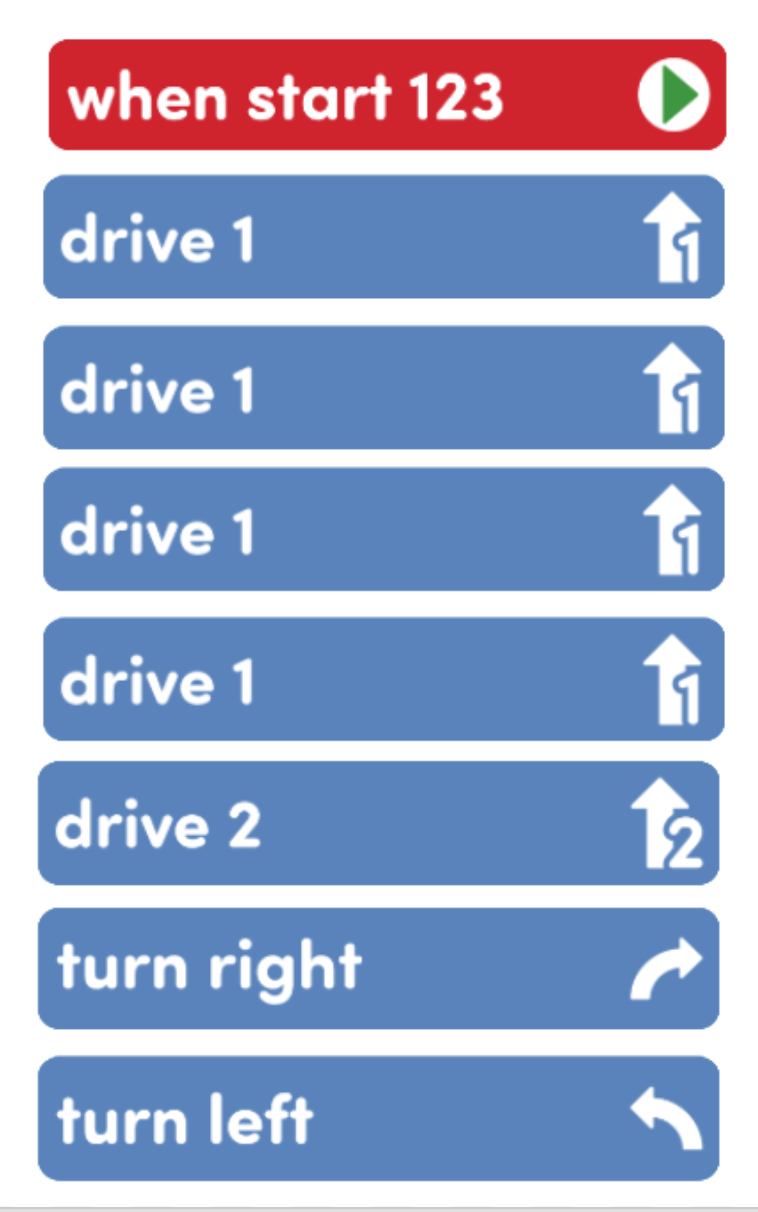
- Cuatro tarjetas codificadoras "Drive 1"
- Una tarjeta codificadora "Drive 2"
- Una tarjeta codificadora "Gire a la derecha"
- Una tarjeta codificadora "Girar a la izquierda"
-
En Play Part 1, los estudiantes utilizarán la misma configuración utilizada en Play Part 2 del Laboratorio 1, como se muestra a continuación. Si aún no ha preparado los mosaicos, es posible que desee prepararlos con los números 1, 2 y 3 escritos en ellos antes de que los estudiantes comiencen Play Part 1; o es posible que desee que los estudiantes escriban sus propios números en el mosaico como parte de la actividad de laboratorio. Es posible que también desee marcar la posición inicial del Robot 123, para ayudar a los estudiantes a configurar su Azulejo más fácilmente.
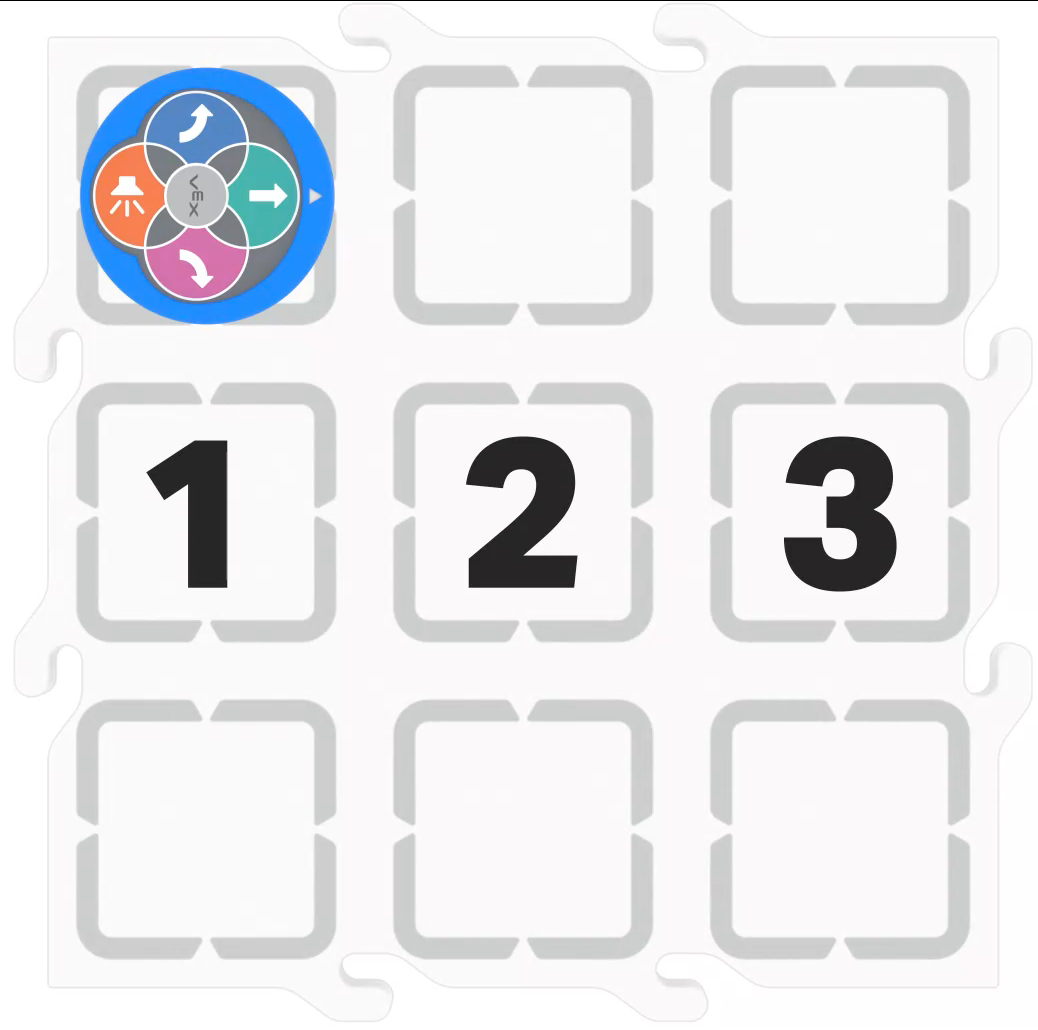
Configuración de mosaico para Play Part 1 - Para ayudar a los estudiantes a turnarse y mantenerse concentrados durante las actividades
de laboratorio, dé instrucciones a los estudiantes sobre cómo compartir responsabilidades.
Para grupos más grandes que los dos estudiantes recomendados, proporcione a los estudiantes
roles más granulares. Ejemplos de responsabilidades para los estudiantes en este
laboratorio:
- Colocación del Robot 123 en el campo en la ubicación correcta.
- Inserción de las tarjetas Coder y pulsación del botón “Step”.
- Intercambiar la tarjeta de codificador "bugged" por la tarjeta de codificador "debugged" elegida.
Participar
Comience el laboratorio interactuando con los estudiantes.
-
 Gancho
¿Qué pasaría si hubiera un botón en el codificador que pudiera facilitar la depuración de un proyecto?
-
 Demostrar
Muestre a los estudiantes un proyecto con errores dos veces: una vez usando el botón "Inicio" en el codificador y una vez usando el botón "Paso". Discuta con los estudiantes lo que notan sobre las diferencias en la forma en que se ejecuta el proyecto al usar el botón Paso en lugar del botón Inicio.
-
 Pregunta principal
¿Cómo podemos usar el botón "Paso" en el codificador para que sea más fácil encontrar y corregir un error en un proyecto?
Jugar
Permita que los estudiantes exploren los conceptos introducidos.
Parte 1
El maestro guiará a los estudiantes a través del proceso de usar el botón Paso en el Codificador para ayudar a identificar, encontrar y corregir un error en un proyecto con errores. Los estudiantes construirán el proyecto en sus grupos pequeños y luego usarán el botón Paso para avanzar en el proyecto una tarjeta a la vez para encontrar la tarjeta del Codificador que está causando el error. Elegirán una tarjeta para arreglarlo y probarán su proyecto para ver si tiene éxito. Para obtener más información sobre el uso del botón Paso en el codificador, consulte este artículo en la biblioteca VEX STEM.
Descanso a mitad del juego
Los estudiantes discutirán cómo usaron el botón Paso como una herramienta para depurar su proyecto y compartirán las cosas que han aprendido al identificar, encontrar y corregir errores en 123 proyectos. El maestro enfatizará el orgullo que sienten los estudiantes cuando encuentran y corrigen errores en sus proyectos.
Parte 2
Los estudiantes recibirán un nuevo proyecto con un error y trabajarán juntos en grupos pequeños para usar el botón Paso en el Codificador para identificar, encontrar y corregir el error en el proyecto avanzando lentamente por el proyecto. Determinarán qué tarjeta de Codificador está causando el error y luego la reemplazarán con la tarjeta de Codificador correcta. Probarán el proyecto para ver si tiene éxito.
Métodos de codificación alternativos
Si bien este laboratorio está escrito para su uso con el codificador, también se puede completar utilizando los botones táctiles del 123 Robot to code o VEXcode 123. Si usa los botones táctiles para codificar, haga que los estudiantes presionen el botón de secuencia para crear un proyecto en el que el Robot 123 se mueva en su Campo 123. Para obtener más información sobre la codificación utilizando los botones táctiles en el Robot 123, consulte el artículo Codificación con los botones táctiles en el Robot 123. Si bien los estudiantes no pueden pasar por un proyecto utilizando los botones táctiles, pueden reducir la velocidad y añadir un comando a la vez al proyecto antes de ejecutarlo. Esto podría simular el mismo proceso paso a paso. Para proporcionar a los estudiantes un proyecto táctil 'bugged', use los VEX 123 Printables. Pueden hacer referencia al proyecto en la hoja para determinar dónde está el error en el proyecto. Consulte este artículo para obtener más información sobre los impresos VEX 123 disponibles.
Si usa VEXcode 123, entregue a los estudiantes una tableta u ordenador y cree los proyectos con errores usando los bloques en VEXcode 123. Depurar el proyecto utilizando el botón Paso en VEXcode 123. Para obtener más información sobre VEXcode 123, consulte los artículos en la sección VEXcode 123 de la Biblioteca STEM. Para obtener información específica sobre cómo avanzar en los proyectos utilizando el botón Paso en VEXcode 123, consulte este artículo.
Compartir
Permita que los estudiantes discutan y muestren su aprendizaje.
Compartir activo
Los estudiantes compartirán el error que encontraron en el proyecto y cómo usaron el botón Paso para ayudar a identificar, encontrar y corregir el error.

Indicaciones para el debate
- ¿Cómo hizo el uso del botón Paso en el Codificador para facilitar la depuración del proyecto?
- ¿Qué tarjeta de Codificador estaba causando el problema en el proyecto y qué tarjeta eligió para solucionarlo?
- ¿Qué harás la próxima vez que encuentres un error en un proyecto?