
Participar
Lanzar la sección Engage
ACTÚA es lo que hará el docente y PREGUNTA es cómo facilitará el docente.
| ACTÚA | PREGUNTAS |
|---|---|
|
|
Participar
-
InstruirIndique a
los estudiantes que van a observar un proyecto con un error dos veces: primero, usando el
botón "Inicio" para ejecutar el proyecto; luego usando el botón "Paso". Utilice la misma
configuración que en el Laboratorio 1, Reproduzca la Parte 2 y recuerde a los estudiantes
cómo debe moverse el Robot 123 para alinearse en el lugar número 2 en el mosaico.
 Botón de
 paso en el codificador - Recuerde a los estudiantes que aún no tocarán el 123 Robot o el Codificador, que este es solo un momento para ver lo que hace, para que puedan aprender un poco más sobre cómo funciona el botón Step.
-
DistribuyeDistribuye
solo un 123 Robot y Codificador para fines de demostración. Asegúrese de que todos los
estudiantes puedan ver el mosaico, el robot 123 y el codificador. Distribuirás 123 tarjetas
de Robots, Codificadores y Codificadores a los grupos de estudiantes después de que se
complete la demostración.
- Primero, despierta el 123 Robot empujando las ruedas a lo largo de una superficie hasta que escuches el sonido de arranque, como se muestra en la animación a continuación. Activa el sonido para esta animación. Para obtener más información sobre el Robot 123, consulte el artículo Uso de la biblioteca STEM del Robot VEX 123.
Archivo de vídeo- A continuación, encienda el codificador y conéctelo al 123 Robot a un codificador. Para conectar el 123 Robot, mantenga pulsados los botones Start y Stop en el codificador, y los botones Left y Right en el 123 Robot durante al menos 5 segundos, hasta que escuche el sonido conectado y las luces indicadoras parpadeen a tiempo, como se muestra en la animación a continuación. Activa el sonido para la animación. Para obtener más información sobre el codificador, consulte el artículo Uso de la biblioteca STEM del codificador VEX 123.
Archivo de vídeo-
Coloque el Robot 123 en su posición inicial, como lo hizo en el Laboratorio 1.
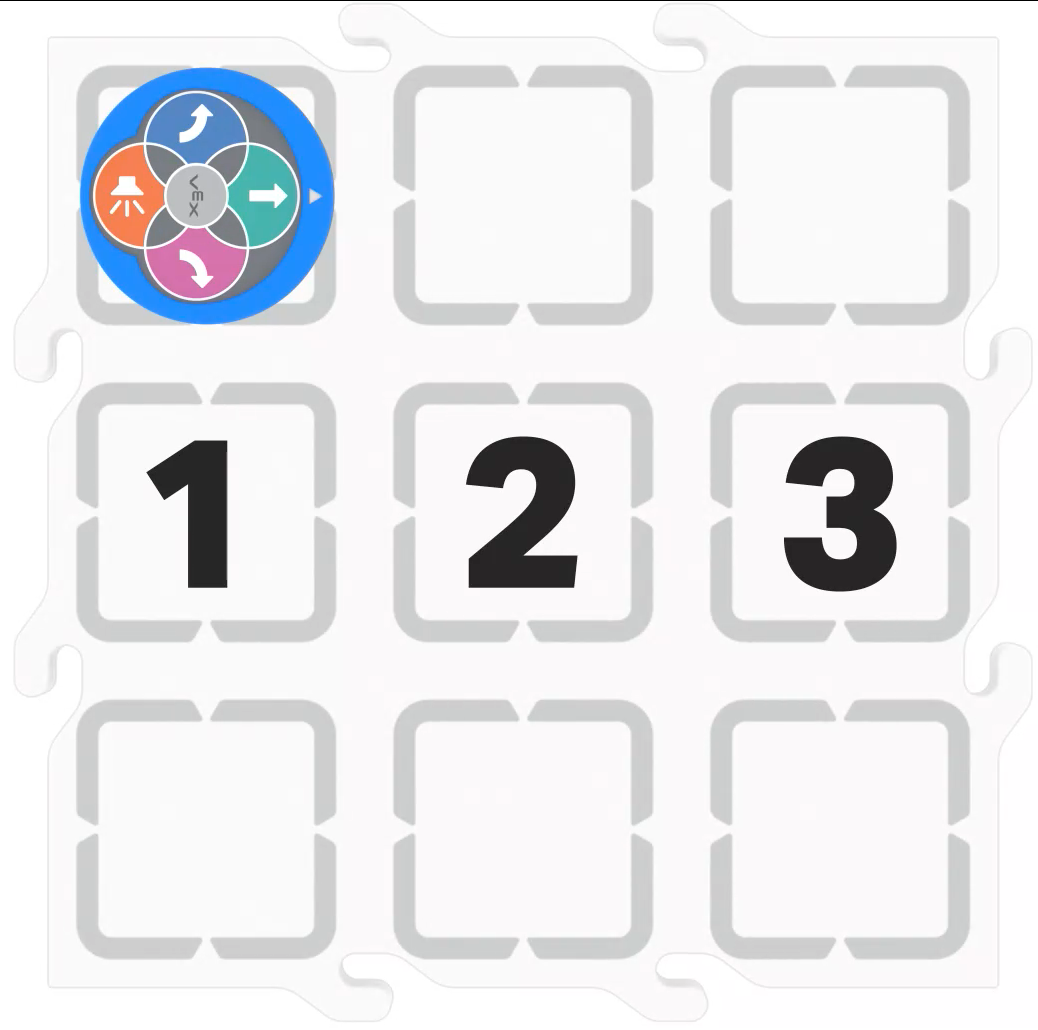
Configuración de azulejos para conducir el 123 Robot para alinearse -
Construya el proyecto con errores en el Codificador, como se muestra aquí, y muestre a los estudiantes el proyecto.
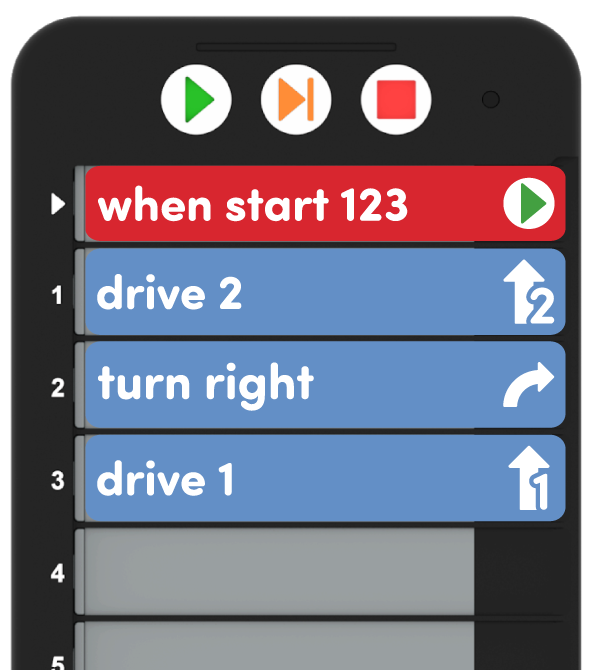
Proyecto con micrófonos del Lab 1 Play Part 2 -
Presione el botón "Inicio" y haga que los estudiantes observen el comportamiento del Robot 123, como se muestra en la animación a continuación.
Archivo de vídeo -
Luego, reinicie el Robot 123 y presione el botón "Paso" para ejecutar el proyecto una tarjeta de Codificador a la vez, como se muestra en la animación a continuación. Deberá presionar el botón "Paso" después de que se complete cada comportamiento, para ejecutar la siguiente tarjeta codificadora en el proyecto. Continúe avanzando en el proyecto hasta que se completen todos los comportamientos. Para obtener más información sobre cómo avanzar en un proyecto con el Codificador, consulte este artículo de la Biblioteca STEM.
Archivo de vídeo- Al usar el botón Paso, la tarjeta del Codificador que se está ejecutando se mostrará en verde en su resaltado, y cuando se complete ese comportamiento, la siguiente tarjeta del Codificador en el proyecto se mostrará en amarillo. Muestre a los estudiantes estas luces a medida que avanza en el proyecto, para que puedan usar estas señales visuales cuando pasen por un proyecto ellos mismos.
-
FacilitarFacilitar
una conversación sobre la diferencia entre usar los botones "Inicio" y "Paso" para ejecutar
el proyecto. Guíe a los estudiantes a reconocer que el botón Step ralentiza el
comportamiento del Robot 123 para ayudar en la depuración utilizando indicaciones como:
- El 123 Robot recorre el mismo camino con ambos botones, pero hay algo diferente en el uso del botón Step. ¿Qué ves que era diferente?
- ¿El Robot 123 se mueve más rápido o más lento cuando usamos el botón Step? ¿Por qué crees que es así?
- ¿Por qué ralentizar el comportamiento del robot nos ayudaría con la depuración?
- ¿Cómo crees que podrías usar el botón Paso para ayudarte a encontrar un error en tu proyecto?
- OfertaOfrezca un refuerzo positivo para observar cuidadosamente y tener habilidades de conversación amable, como mantener las manos para sí mismo, escuchar a los demás y levantar la mano para hablar.

Solución de problemas de los maestros
- Preste atención al codificador : asegúrese de que los estudiantes inserten las tarjetas del codificador en las ranuras completamente y en la orientación correcta. El codificador mostrará una luz roja junto a una ranura si la tarjeta del codificador tiene un error, como estar insertada boca abajo. Haga que los estudiantes sostengan a sus codificadores con sus proyectos para que pueda tener una verificación visual rápida para asegurarse de que el proyecto se ejecute según lo previsto. Asegúrese de que los estudiantes también sepan lo que significa la luz roja, para que puedan ser más independientes en sus habilidades de resolución de problemas.
- Observe las luces al pisar : al usar el botón Paso para ejecutar un proyecto, el resaltado se mostrará en verde en la tarjeta del codificador que se está ejecutando y, a continuación, resaltará el siguiente paso con una luz amarilla. Al pulsar el botón Paso de nuevo, se volverá de color verde claro a medida que se ejecuta, y la luz amarilla se moverá a la siguiente tarjeta de codificador en el proyecto. Esta es una buena señal visual para los estudiantes sobre qué tarjeta de Codificador se está ejecutando y cuál viene a continuación.
Estrategias de facilitación
- Turnos : ayude a los estudiantes a turnarse en sus grupos en todo el
laboratorio. Las sugerencias para facilitar esto incluyen:
- Para comenzar con el 123 Robot y el Codificador, un estudiante puede despertar al 123 Robot, mientras que el otro empareja el Codificador.
- Durante la Parte de Juego 1, pida a los estudiantes que alternen entre insertar tarjetas de Codificador en el proyecto y configurar el Robot 123 y el Mosaico.
- Durante Play Part 2, haga que los estudiantes se turnen para presionar el botón Step para encontrar el error y recorrer el proyecto para probar el proyecto depurado.
- Celebre la depuración : ¡encontrar y corregir errores en un proyecto no es algo malo! Algunos estudiantes pueden tener dificultades para cometer errores, así que use la depuración como una oportunidad para hacer que la naturaleza iterativa de la codificación sea un proceso divertido y emocionante. Es posible que desees dar a los estudiantes cosas como pegatinas de errores o crear un error en crecimiento (como una oruga) alrededor de tu aula que añadas cada vez que tengas una experiencia de depuración exitosa, para resaltar que esta es una parte esperada y valiosa de la codificación.
- Encuentre otra manera : para los grupos que terminan temprano y necesitan desafíos adicionales, pídales que intenten encontrar otra solución para mover el 123 Robot a la ubicación deseada. Por ejemplo, si tienen una tarjeta de codificador "Drive 2", pregunte qué otras tarjetas de codificador podrían usar en su lugar y pídales que pasen por ese proyecto para notar cualquier diferencia en el comportamiento. A menudo hay varias formas de resolver el mismo problema en un proyecto de codificación, así que anime a los estudiantes a estar abiertos a alternativas o a probar las ideas de otras personas además de las suyas.
- Pruebe una nueva posición inicial : para los estudiantes que necesitan desafíos adicionales, cambie la posición inicial del 123 Robot en el mosaico y pídales que codifiquen y depuren un proyecto para llevar el robot a la ubicación deseada. Cambiar la ubicación inicial, o incluso solo la orientación inicial, puede ofrecer una forma sencilla de ayudar a los estudiantes a construir proyectos más complejos o abrirles la puerta para que vean de cuántas maneras pueden resolver el mismo problema. Es posible que los estudiantes necesiten acceso a tarjetas de codificador adicionales para construir con éxito proyectos más largos, así que asegúrese de que tengan las tarjetas de codificador necesarias.
- Usar imprimibles como manipulables para apoyar la planificación de proyectos - Además del Bug Printable (Google Doc/.docx/.pdf) que los estudiantes pueden recortar y usar durante la depuración, vea los recursos imprimibles disponibles en laBiblioteca STEM y úselos con los estudiantes mientras depuran sus proyectos de Codificador. Puede usar el proyecto de relleno y las hojas de planificación de movimiento para que los estudiantes documenten sus tarjetas de Codificador con errores y/o depuradas y la ruta deseada del Robot 123. También puede usar la hoja de Codificador de relleno para que los estudiantes escriban o dibujen sus tarjetas de Codificador para "guardar" sus proyectos depurados.
- Use carteles de tarjetas de Codificador para reforzar el aprendizaje con el Codificador - Resalte tarjetas de Codificador específicas, o refiérase a las tarjetas mientras enseña con los carteles de tarjetas de Codificador. Los estudiantes pueden usar estos carteles para revisar la terminología mientras trabajan con VEX 123. Consulte el artículo Uso de carteles de tarjetas codificadoras en el aula para acceder a estos carteles imprimibles y ver más estrategias para usarlos en su entorno de aprendizaje.