
Lección 3: Conducir al número '1'
- Reinicie el patio de recreo para mover el robot de realidad virtual de nuevo a la posición inicial.
-
Ahora, el robot VR se dará la vuelta y volverá al número ‘1‘ una vez que llegue al número ‘31‘ en el patio de recreo del mapa de cuadrícula numérica.
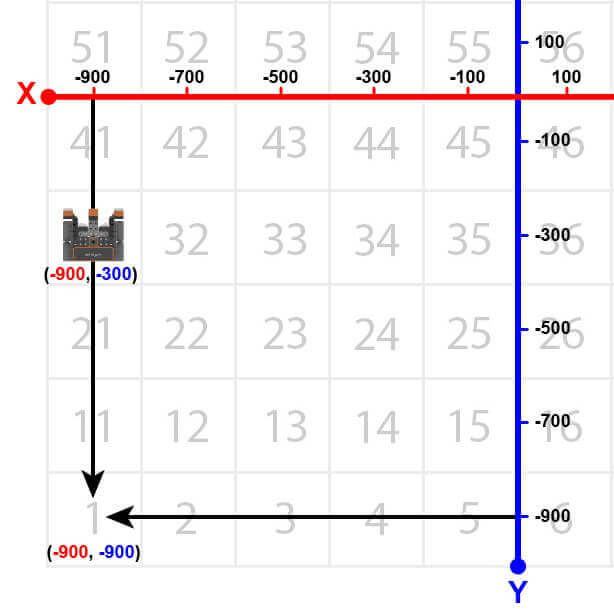
- Elimine el comando stop y reemplácelo con los siguientes comandos. Tu proyecto debería verse así:
# Add project code in "main"
def main():
    while location.position(Y, MM) < -300:
        drivetrain.drive(FORWARD)
        wait(5, MSEC)

    drivetrain.turn_for(RIGHT, 180, DEGREES)

    while location.position(Y, MM) > -900:
        drivetrain.drive(FORWARD)
        wait(5, MSEC)

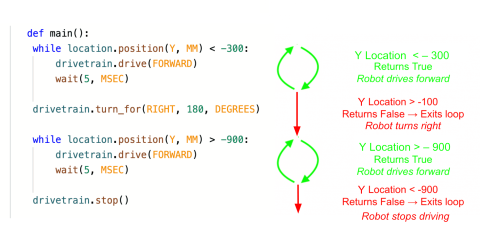
drivetrain.stop()- Tenga en cuenta que el segundo bucle while contiene un operador mayor que en lugar de un operador menor que. Esto se debe a que el robot VR ahora está conduciendo por el eje Y y los números se están volviendo más negativos. El robot VR se detendrá una vez que los valores Y sean INFERIORES a -900.
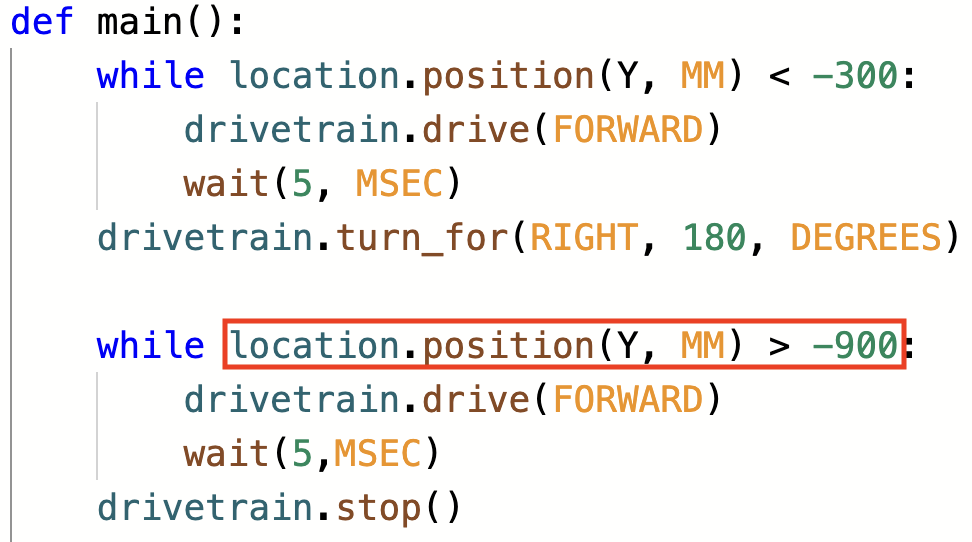
- Inicie Number Grid Map Playground si aún no está abierto y ejecute el proyecto.
- Observe cómo el robot VR conduce al número ‘1‘ en el patio de recreo del mapa de cuadrícula numérica.
- En este proyecto, el robot VR conduce al número ‘1‘ en el patio de recreo del mapa de cuadrícula numérica. Dado que los valores Y están disminuyendo a medida que el robot VR llega al número ‘1’, el proyecto utiliza un operador mayor que.
El robot VR avanzará mientras el valor Y sea mayor que la coordenada en la que está el número indicado y se detendrá una vez que su valor Y sea menor que el valor Y de la coordenada. Dado que el valor Y del número ‘1’ es -900, el robot VR dejará de funcionar una vez que el valor Y sea inferior a -900.
Para su información
Los comentarios generalmente se añaden a los proyectos para explicar lo que un programador quiere que hagan las partes de un proyecto. Los comentarios son útiles a la hora de colaborar y solucionar problemas, ya que proporcionan contexto y significado general al código. El uso de comentarios permite al programador pensar conceptualmente sobre el objetivo general y la intención del proyecto, en lugar de tratar de "adivinar y verificar". Los comentarios en Python comienzan con un signo de almohadilla y se resaltarán en verde como se muestra en el código a continuación. ¿Quieres recordar qué coordenadas van con un número determinado? Añada un comentario que diga "Conduzca hasta 81 ubicado en (-900, 700)". Esto ayuda a comunicar diferentes secciones y comandos del proyecto.
# Add project code in "main"
def main():
    # Drive to 81 located at (-900, 700)
    while location.position (Y, MM) < 700:
        drivetrain.drive (FORWARD)
        wait(5, MSEC)

    # Turn around
    drivetrain.turn_for (RIGHT, 180, DEGREES)

    # Drive to 41 located at (-900, -100)
    while location.position (Y, MM) > -100:
        drivetrain.drive (FORWARD)
        wait(5, MSEC)

    drivetrain.stop()
Para obtener más información sobre los comentarios, consulte el artículo Uso de comentarios en VEXcode VR con Python.
Seleccione el botón Siguiente para continuar con el resto de esta lección.