
สรุป
วัสดุที่จำเป็น
ต่อไปนี้เป็นรายการสื่อการเรียนการสอนและแหล่งข้อมูลการสอนทั้งหมดที่จำเป็นในการทำห้องปฏิบัติการ VEX 123 ให้เสร็จสมบูรณ์ รายการแรก คือวัสดุที่จำเป็นสำหรับห้องปฏิบัติการทั้งหมดรวมถึงหุ่นยนต์ 123 ตัว ในห้องปฏิบัติการบางแห่งมีลิงก์ไปยังแหล่งข้อมูลการสอน ในรูปแบบสไลด์โชว์รวมอยู่ด้วย ไม่ใช่ห้องปฏิบัติการทั้งหมดที่จะมีสไลด์โชว์ สไลด์เหล่านี้จะช่วยให้บริบทและ แรงบันดาลใจแก่นักเรียนของท่าน สไลด์ทั้งหมดสามารถแก้ไขได้และสามารถฉายภาพสำหรับนักเรียนหรือใช้เป็นแหล่งข้อมูลสำหรับครูได้
| วัสดุ | วัตถุประสงค์ | คำแนะนำ |
|---|---|---|
|
123 Robot |
สำหรับการปฏิบัติพฤติกรรมในกิจกรรมห้องปฏิบัติการ | กลุ่มละ 1 คน |
|
Coder |
สำหรับการสร้างโครงการเพื่อใช้กับหุ่นยนต์ 123 ตัว | กลุ่มละ 1 คน |
|
บัตรโคเดอร์ |
สำหรับการแทรกลงใน Coder เพื่อสร้างโปรเจกต์ | ดูการตั้งค่าสภาพแวดล้อมที่แต่ละกลุ่มจะต้องใช้บัตร Coder |
|
123 ฟิลด์ |
สำหรับสถานที่ที่จะใช้หุ่นยนต์ 123 | 1 ไทล์ต่อกลุ่ม |
|
ภาพสไลด์โชว์ห้องปฏิบัติการ 2 |
สำหรับอุปกรณ์ช่วยในการมองเห็นขณะสอน | 1 สำหรับชั้นเรียนเพื่อดู |
|
พิมพ์บักได้ (ไม่บังคับ) |
เพื่อให้นักเรียนใช้เมื่อทำการดีบัก | กลุ่มละ 1 คน |
|
ตัวทำเครื่องหมายการลบแห้งและยางลบกระดานไวท์บอร์ด |
เขียนลงบนไทล์แล้วลบออก | กลุ่มละ 1 คน |
การตั้งค่าสภาพแวดล้อม
- รวบรวมเนื้อหาที่แต่ละกลุ่มต้องการก่อนเข้าชั้นเรียน
สำหรับห้องปฏิบัติการนี้นักเรียนแต่ละกลุ่มที่มีสองคนจะต้องมีหุ่นยนต์ 123 ตัวโคเดอร์และฟิลด์
123 เพื่อทำการทดสอบ พวกเขาจะต้องใช้ Coder Cards ด้านล่าง ท่านอาจต้องการให้บัตร Coder
เพิ่มเติมแก่นักเรียนเมื่อพวกเขากำลังดีบักใน Play Part 2
ของแต่ละห้องปฏิบัติการหากพวกเขาต้องการความท้าทายเพิ่มเติม
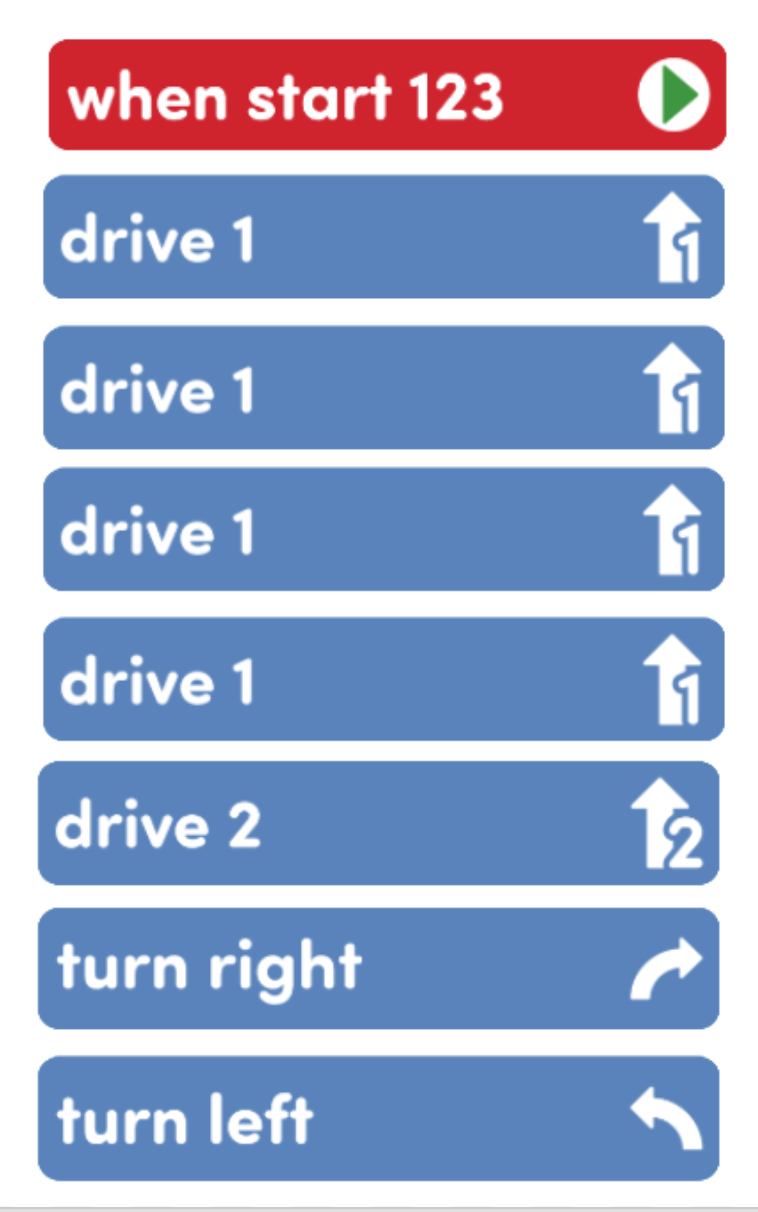
- การ์ดรหัส "ไดรฟ์ 1" สี่ใบ
- การ์ดรหัส "ไดรฟ์ 2" หนึ่งใบ
- การ์ดรหัส "เลี้ยวขวา" หนึ่งใบ
- การ์ดรหัส "เลี้ยวซ้าย" หนึ่งใบ
-
ใน Play Part 1 นักเรียนจะใช้การตั้งค่าเดียวกับที่ใช้ใน Play Part 2 ของ Lab 1 ดังที่แสดงด้านล่าง หากท่านยังไม่ได้เตรียมแผ่นกระเบื้องท่านอาจต้องเตรียมแผ่นกระเบื้องด้วยตัวเลข 1, 2 และ 3 ที่เขียนไว้บนแผ่นกระเบื้องก่อนที่นักเรียนจะเริ่มเล่นส่วนที่ 1 หรือท่านอาจต้องการให้นักเรียนเขียนหมายเลขของตนเองบนแผ่นกระเบื้องซึ่งเป็นส่วนหนึ่งของกิจกรรมในห้องปฏิบัติการ ท่านอาจต้องการทำเครื่องหมายตำแหน่งเริ่มต้นของหุ่นยนต์ 123 ด้วยเพื่อช่วยให้นักเรียนตั้งค่าไทล์ได้ง่ายขึ้น
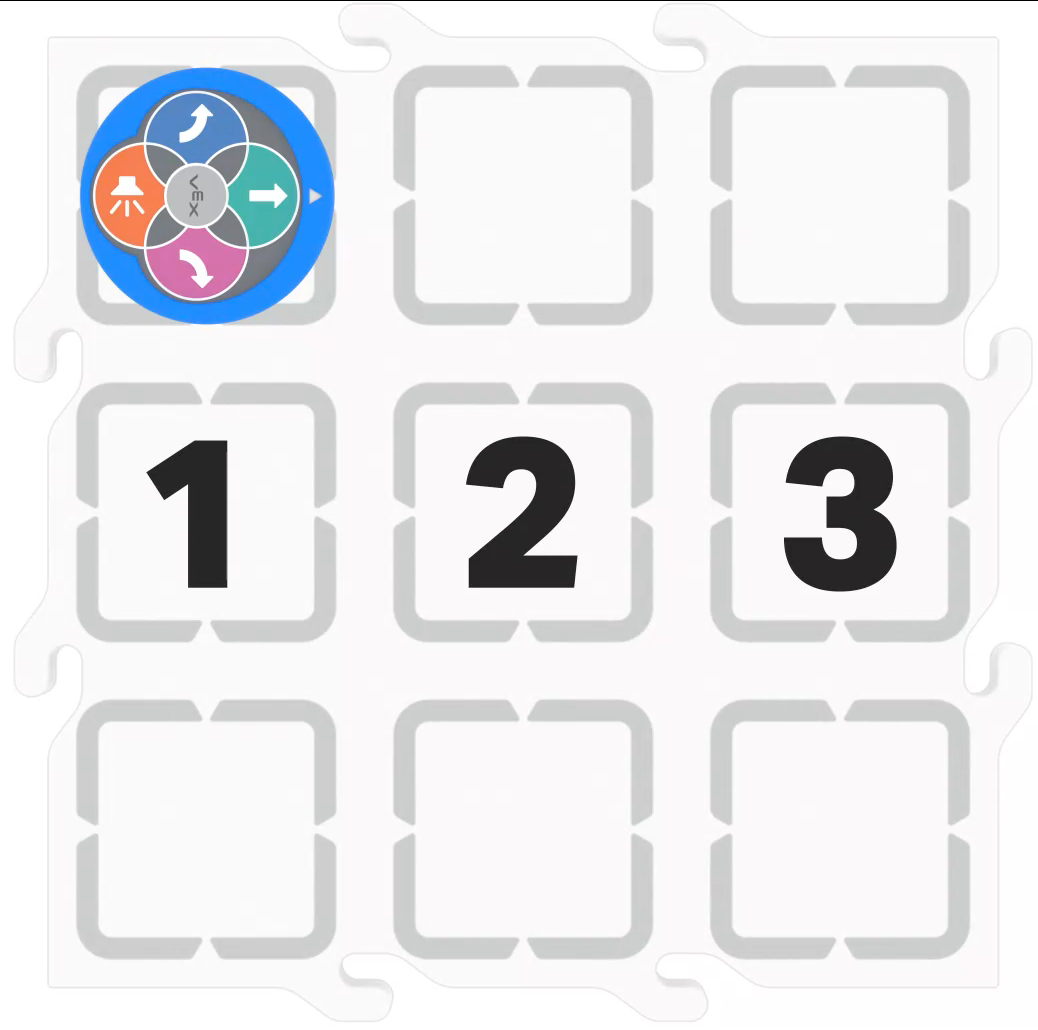
ไทล์สำหรับการเล่นส่วนที่ 1 - เพื่อช่วยให้นักเรียนผลัดกันและมีสมาธิในระหว่างกิจกรรมในห้องปฏิบัติการให้คำแนะนำแก่นักเรียนเกี่ยวกับวิธีแบ่งปันความรับผิดชอบ
สำหรับกลุ่มที่มีขนาดใหญ่กว่านักเรียนสองคนที่แนะนำให้จัดให้นักเรียนมีบทบาทที่ละเอียดมากขึ้น
ตัวอย่างความรับผิดชอบสำหรับนักเรียนในห้องปฏิบัติการนี้:
- วางหุ่นยนต์ 123 ตัวลงบนสนามในตำแหน่งที่ถูกต้อง
- การใส่การ์ด Coder และกดปุ่ม "ขั้นตอน"
- การสลับบัตร Coder "bugged" สำหรับบัตร Coder "debugged" ที่เลือก
การมีส่วนร่วม
เริ่มต้นห้องปฏิบัติการโดยการมีส่วนร่วมกับนักเรียน
-
 ตะขอ
ตะขอ
จะเกิดอะไรขึ้นหากมีปุ่มบน Coder ที่สามารถทำให้การดีบักโปรเจกต์ง่ายขึ้น?
-
 สาธิต
สาธิต
ให้นักเรียนดูโปรเจกต์บักสองครั้ง - หนึ่งครั้งโดยใช้ปุ่ม "เริ่ม" บน Coder และหนึ่งครั้งโดยใช้ปุ่ม "ขั้นตอน" พูดคุยกับนักเรียนว่าพวกเขาสังเกตเห็นอะไรเกี่ยวกับความแตกต่างในการดำเนินโครงการเมื่อใช้ปุ่มขั้นตอนแทนที่จะเป็นปุ่มเริ่มต้น
-
 คำถามนำ
เราจะใช้ปุ่ม "ขั้นตอน" บน Coder เพื่อให้ง่ายต่อการค้นหาและแก้ไขข้อบกพร่องในโปรเจกต์ได้อย่างไร?
เล่น
ให้นักเรียนสำรวจแนวคิดที่แนะนำ
Part 1
ครูจะแนะนำนักเรียนตลอดขั้นตอนการใช้ปุ่มขั้นตอน บน Coder เพื่อช่วยระบุค้นหาและแก้ไขข้อบกพร่องในโครงการที่มีข้อบกพร่อง นักเรียนจะสร้างโครงการเป็นกลุ่มเล็กๆจากนั้นใช้ปุ่มขั้นตอนเพื่อก้าวผ่านโครงการทีละบัตรเพื่อค้นหาบัตร Coder ที่เป็นสาเหตุของข้อผิดพลาด พวกเขาจะเลือกการ์ดเพื่อแก้ไขและทดสอบโปรเจกต์ของพวกเขาเพื่อดูว่าประสบความสำเร็จหรือไม่ สำหรับข้อมูลเพิ่มเติมเกี่ยวกับการใช้ปุ่มขั้นตอนบนตัวเข้ารหัสโปรดดูบทความ นี้ ในไลบรารี vex STEM
ช่วงพักระหว่างเล่น
นักเรียนจะพูดคุยเกี่ยวกับวิธีที่พวกเขาใช้ปุ่มขั้นตอนเป็นเครื่องมือในการดีบักโปรเจกต์และจะแบ่งปันสิ่งที่พวกเขาเรียนรู้โดยการระบุค้นหาและแก้ไขข้อบกพร่องใน 123 โปรเจกต์ ครูจะเน้นย้ำถึงความภาคภูมิใจที่นักเรียนรู้สึกเมื่อพบและแก้ไขข้อบกพร่องในโครงการของตน
Part 2
นักเรียนจะได้รับโครงการใหม่ที่มีข้อบกพร่องในโครงการและทำงานร่วมกันเป็นกลุ่มเล็กๆเพื่อใช้ปุ่มขั้นตอนบนตัวเข้ารหัสเพื่อระบุค้นหาและแก้ไขข้อบกพร่องในโครงการโดยก้าวผ่านโครงการอย่างช้าๆ พวกเขาจะกำหนดว่าบัตร Coder ใดเป็นสาเหตุของข้อบกพร่องแล้วแทนที่ด้วยบัตร Coder ที่ถูกต้อง พวกเขาจะทดสอบโครงการเพื่อดูว่าประสบความสำเร็จหรือไม่
วิธีการเข้ารหัสทางเลือก
แม้ว่า Lab นี้จะเขียนขึ้นเพื่อใช้กับ Coder แต่ก็สามารถทำได้โดยใช้ปุ่มสัมผัสบน 123 Robot เพื่อเขียนรหัสหรือ VEXcode 123 หากใช้ปุ่มสัมผัสเพื่อเขียนรหัสให้นักเรียนกดปุ่มลำดับเพื่อสร้างโครงการที่มีหุ่นยนต์ 123 เคลื่อนที่ในฟิลด์ 123 ของพวกเขา สำหรับข้อมูลเพิ่มเติมเกี่ยวกับการเข้ารหัสโดยใช้ปุ่มสัมผัสบนหุ่นยนต์ 123 ดูการ เข้ารหัสด้วยปุ่มสัมผัสบนบทความหุ่นยนต์ 123 ในขณะที่นักเรียนไม่สามารถก้าวผ่านโปรเจกต์โดยใช้ปุ่มสัมผัสได้พวกเขาสามารถชะลอและเพิ่มคำสั่งทีละคำสั่งลงในโปรเจกต์ก่อนเรียกใช้ ซึ่งอาจจำลองขั้นตอนเดียวกัน หากต้องการให้นักเรียนมีโครงการ Touch 'bugged' ให้ใช้ vex 123 Printables พวกเขาสามารถอ้างอิงโครงการบนแผ่นงานเพื่อกำหนดว่าข้อบกพร่องอยู่ที่ใดในโครงการ ดูบทความนี้เพื่อเรียนรู้เพิ่มเติมเกี่ยวกับ vex 123 Printables ที่มีอยู่
หากใช้ VEXcode 123 ให้แท็บเล็ตหรือคอมพิวเตอร์แก่นักเรียนและสร้างโครงการที่มีข้อบกพร่องโดยใช้บล็อกใน VEXcode 123 ดีบักโปรเจกต์โดยใช้ปุ่มขั้นตอนใน VEXcode 123 สำหรับข้อมูลเพิ่มเติมเกี่ยวกับ VEXcode 123 บทความอ้างอิงในส่วน VEXcode 123 ของคลังSTEM สำหรับข้อมูลเฉพาะเกี่ยวกับการก้าวผ่านโครงการโดยใช้ปุ่มขั้นตอนใน VEXcode 123 โปรดดูบทความ นี้
แชร์
อนุญาตให้นักเรียนพูดคุยและแสดงการเรียนรู้ของพวกเขา
แชร์ที่ใช้งานอยู่
นักเรียนจะแบ่งปันข้อบกพร่องที่พบในโครงการและวิธีที่พวกเขาใช้ปุ่มขั้นตอนเพื่อช่วยระบุค้นหาและแก้ไขข้อบกพร่อง

ข้อความแจ้งการอภิปราย
- การใช้ปุ่มขั้นตอนบน Coder ทำให้การดีบักโปรเจกต์ง่ายขึ้นอย่างไร?
- บัตร Coder ใดที่ทำให้เกิดปัญหาในโครงการและคุณเลือกที่จะแก้ไขบัตรใด?
- คุณจะทำอย่างไรในครั้งต่อไปที่คุณพบข้อบกพร่องในโครงการ?