
Sommario
Materiali necessari
Di seguito è riportato un elenco di tutti i materiali e le risorse didattiche necessari per completare il VEX 123 Lab. I primi elencati sono i materiali necessari per l'intero Laboratorio, incluso il Robot 123. In alcuni Labs, sono stati inclusi collegamenti a risorse didattiche in formato slideshow. Non tutti i laboratori includeranno una presentazione. Queste diapositive possono aiutare a fornire contesto e ispirazione ai tuoi studenti. Tutte le diapositive sono modificabili e possono essere proiettate per gli studenti o utilizzate come risorsa per gli insegnanti.
| Materiali | Scopo | Raccomandazione |
|---|---|---|
|
123 Robot |
Per eseguire i comportamenti nelle attività di laboratorio. | 1 per gruppo |
|
Codificatore |
Per costruire un progetto da utilizzare con il Robot 123. | 1 per gruppo |
|
Schede codificatore |
Da inserire nel Coder per creare un progetto. | Vedere Configurazione dell'ambiente per quali schede codificatore ogni gruppo avrà bisogno. |
|
123 Campo |
Per un luogo su cui utilizzare il Robot 123. | 1 tessera per gruppo |
|
Presentazione di immagini Lab 2 Google Doc / .pptx / .pdf |
Per ausili visivi durante l'insegnamento. | 1 per classe da visualizzare |
|
Bug stampabile (opzionale) Google Doc / .docx / .pdf |
Per gli studenti da utilizzare durante il debug. | 1 per gruppo |
|
Pennarello cancellabile a secco e gomma per lavagna bianca |
Per scrivere sulla Piastrella e cancellarla. | 1 per gruppo |
Configurazione dell'ambiente
- Raccogli i materiali di cui ogni gruppo ha bisogno prima della lezione. Per questo
laboratorio, ogni gruppo di due studenti avrà bisogno di un robot 123, un codificatore e un
campo 123 su cui testare. Avranno anche bisogno delle Schede Codificatore qui sotto.
Potresti voler fornire agli studenti ulteriori schede Coder quando eseguono il debug nella
Parte 2 di ciascun Laboratorio se hanno bisogno di un'ulteriore sfida.
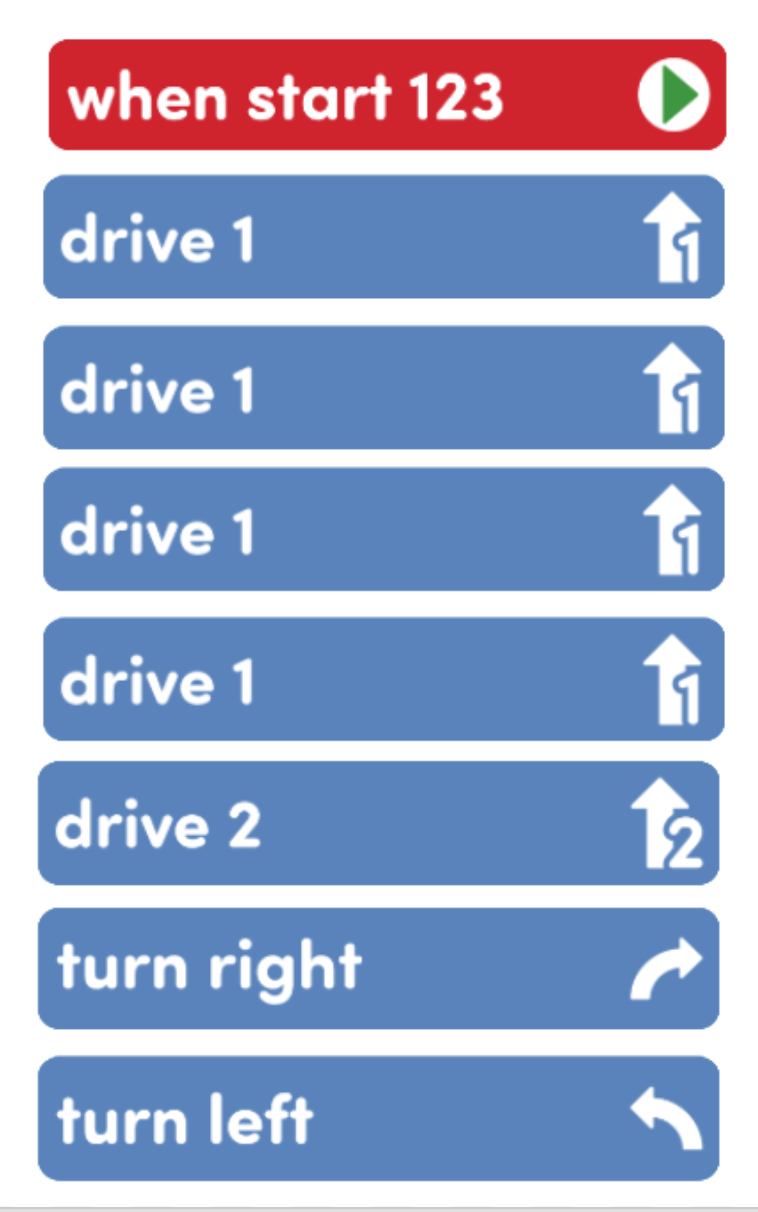
- Quattro schede codificatore "Drive 1"
- Una scheda codificatore "Drive 2"
- Una scheda codificatore "Gira a destra"
- Una scheda codificatore "Gira a sinistra"
-
Nella Parte di Gioco 1, gli studenti utilizzeranno la stessa configurazione utilizzata nella Parte di Gioco 2 del Laboratorio 1, come mostrato di seguito. Se non hai già preparato le tessere, potresti volerle preparare con i numeri 1, 2 e 3 scritti su di esse prima che gli studenti inizino a giocare alla Parte 1; oppure potresti volere che gli studenti scrivano i propri numeri sulla tessera come parte dell'attività di laboratorio. Potresti anche voler contrassegnare la posizione di partenza del robot 123, per aiutare gli studenti a configurare più facilmente la loro tessera.
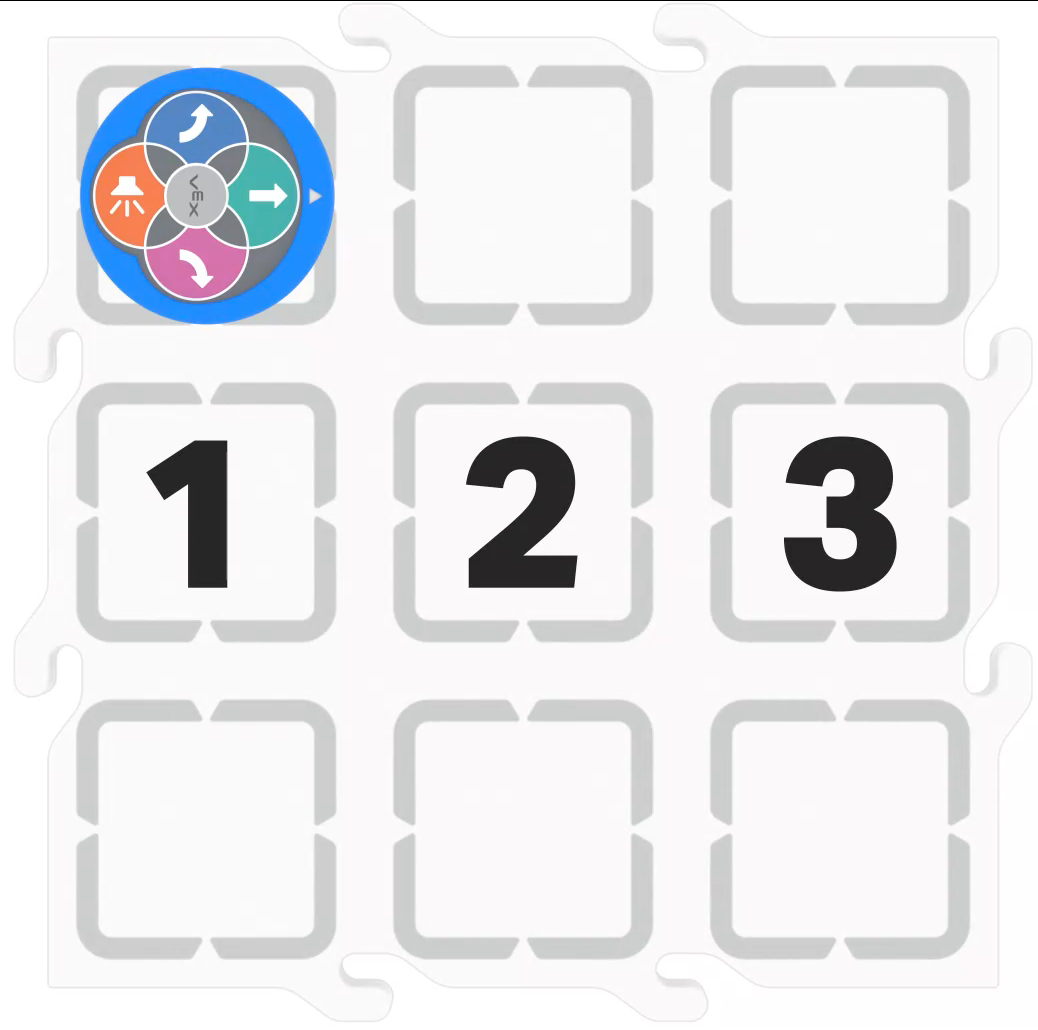
Impostazione piastrelle per Riproduci parte 1 - Per aiutare gli studenti a fare a turno e rimanere concentrati durante le attività di
laboratorio, fornisci agli studenti indicazioni su come condividere le responsabilità. Per
gruppi più grandi dei due studenti consigliati, fornire agli studenti ruoli più granulari.
Esempi di responsabilità per gli studenti in questo laboratorio:
- Posizionare il Robot 123 sul campo nella posizione corretta.
- Inserimento delle schede Coder e pressione del pulsante “Step”.
- Sostituzione della scheda codificatore "bugged" con la scheda codificatore "debugged" scelta.
Coinvolgere
Inizia il laboratorio interagendo con gli studenti.
-
 Gancio
E se ci fosse un pulsante sul codificatore che potrebbe facilitare il debug di un progetto?
-
 Dimostrazione
Mostra agli studenti un progetto con bug due volte: una volta utilizzando il pulsante "Start" sul codificatore e una volta utilizzando il pulsante "Step". Discutere con gli studenti ciò che notano sulle differenze nel modo in cui il progetto viene eseguito quando si utilizza il pulsante Step anziché il pulsante Start.
-
 Domanda principale
Come possiamo utilizzare il pulsante "Step" sul codificatore per facilitare la ricerca e la correzione di un bug in un progetto?
Gioca
Consentire agli studenti di esplorare i concetti introdotti.
Parte 1
L'insegnante guiderà gli studenti attraverso il processo di utilizzo del pulsante Step sul codificatore per aiutare a identificare, trovare e correggere un bug in un progetto con bug. Gli studenti costruiranno il progetto nei loro piccoli gruppi e quindi utilizzeranno il pulsante Step per passare attraverso il progetto una scheda alla volta al fine di trovare la scheda Coder che sta causando il bug. Sceglieranno una carta per risolverlo e testeranno il loro progetto per vedere se ha successo. Per ulteriori informazioni sull'utilizzo del pulsante Step sul codificatore, consultare questo articolo nella libreria VEX STEM.
Pausa di metà partita
Gli studenti discuteranno di come hanno utilizzato il pulsante Step come strumento per eseguire il debug del loro progetto e condivideranno le cose che hanno imparato identificando, trovando e risolvendo i bug in 123 progetti. L'insegnante enfatizzerà l'orgoglio che gli studenti provano quando trovano e risolvono i bug nei loro progetti.
Parte 2
Gli studenti riceveranno un nuovo progetto con un bug e lavoreranno insieme in piccoli gruppi per utilizzare il pulsante Step sul codificatore per identificare, trovare e correggere il bug nel progetto passando lentamente attraverso il progetto. Determineranno quale scheda Coder sta causando il bug e quindi la sostituiranno con la scheda Coder corretta. Testeranno il progetto per vedere se ha successo.
Metodi di codifica alternativi
Sebbene questo laboratorio sia scritto per l'uso con il codificatore, può anche essere completato utilizzando i pulsanti a sfioramento sul robot 123 per codificare o VEXcode 123. Se si utilizzano i pulsanti touch per codificare, fare in modo che il pulsante sequenza studenti prema per creare un progetto in cui il Robot 123 si sposti sul proprio Campo 123. Per ulteriori informazioni sulla codifica utilizzando i pulsanti Touch sul Robot 123, vedere l'articolo Codifica con i pulsanti Touch sull'articolo Robot 123. Sebbene gli studenti non possano passare attraverso un progetto utilizzando i pulsanti Touch, possono rallentare e aggiungere un comando alla volta al progetto prima di eseguirlo. Questo potrebbe simulare lo stesso processo di passaggio. Per fornire agli studenti un progetto Touch "bugged", utilizzare i stampabili VEX 123. Possono fare riferimento al progetto sul foglio per determinare dove si trova il bug nel progetto. Consulta questo articolo per saperne di più sugli stampabili VEX 123 disponibili.
Se si utilizza VEXcode 123, fornire agli studenti un tablet o un computer e creare i progetti con bug utilizzando i blocchi in VEXcode 123. Eseguire il debug del progetto utilizzando il pulsante Step in VEXcode 123. Per ulteriori informazioni su VEXcode 123, consultare gli articoli nella sezione VEXcode 123 della STEM Library. Per informazioni specifiche su come passare attraverso i progetti utilizzando il pulsante Step in VEXcode 123, consulta questo articolo.
Condividi
Consenti agli studenti di discutere e mostrare il loro apprendimento.
Condivisione attiva
Gli studenti condivideranno il bug che hanno trovato nel progetto e il modo in cui hanno utilizzato il pulsante Step per aiutare a identificare, trovare e correggere il bug.

Prompt di discussione
- In che modo l'utilizzo del pulsante Step sul codificatore ha facilitato il debug del progetto?
- Quale scheda Coder stava causando il problema nel progetto e quale scheda hai scelto per risolverlo?
- Cosa farai la prossima volta che incontrerai un bug in un progetto?