
요약
필요한 재료
다음은 VEX 123 Lab을 완료하는 데 필요한 모든 자료 및 교육 리소스의 목록입니다. 먼저 123 로봇을 포함하여 실험실 전체에 필요한 재료가 나열됩니다. 특정 랩에서는 슬라이드쇼 형식의 교육 자료 링크가 포함되어 있습니다. 모든 실험실에 슬라이드쇼가 포함되지는 않습니다. 이 슬라이드는 학생들에게 배경 정보와 영감을 제공하는 데 도움이 될 수 있다. 모든 슬라이드는 편집할 수 있으며 학생을 위해 투영하거나 교사 자료로 사용할 수 있습니다.
| 재료 | 목적 | 권장 사항 |
|---|---|---|
|
123 로봇 |
실험실 활동에서 행동을 수행하기 위해. | 그룹당 1개 |
|
코더 |
123 로봇과 함께 사용할 프로젝트 구축용. | 그룹당 1개 |
|
코더 카드 |
프로젝트를 생성하기 위해 Coder에 삽입합니다. | 각 그룹에 필요한 코더 카드에 대한 환경 설정을 참조하십시오. |
|
123 필드 |
123 로봇을 사용할 수 있는 장소. | 그룹당 타일 1개 |
|
실험실 2 이미지 슬라이드쇼 Google Doc / .pptx / .pdf |
가르치는 동안 시각 보조용. | 클래스 보기용 1개 |
|
버그 인쇄 가능 (선택 사항) Google Doc / .docx / .pdf |
학생들이 디버깅할 때 사용할 수 있습니다. | 그룹당 1개 |
|
건조 지우기 마커 및 화이트 보드 지우개 |
타일에 쓰고 지우기. | 그룹당 1개 |
환경 설정
- 수업 전에 각 그룹에 필요한 자료를 수집한다. 이 랩의 경우, 두 명의 학생으로 구성된 각 그룹은 테스트할 123 로봇, 코더 및 123 필드가 필요합니다. 아래 코더 카드도 필요합니다. 학생들에게 추가 챌린지가 필요한 경우 각 랩의 플레이 파트 2에서 디버깅할 때 추가 코더 카드를 제공하는 것이 좋습니다.
- 4개의 "드라이브 1" 코더 카드
- 하나의 "드라이브 2" 코더 카드
- "우회전" 코더 카드 1장
- "좌회전" 코더 카드 1장
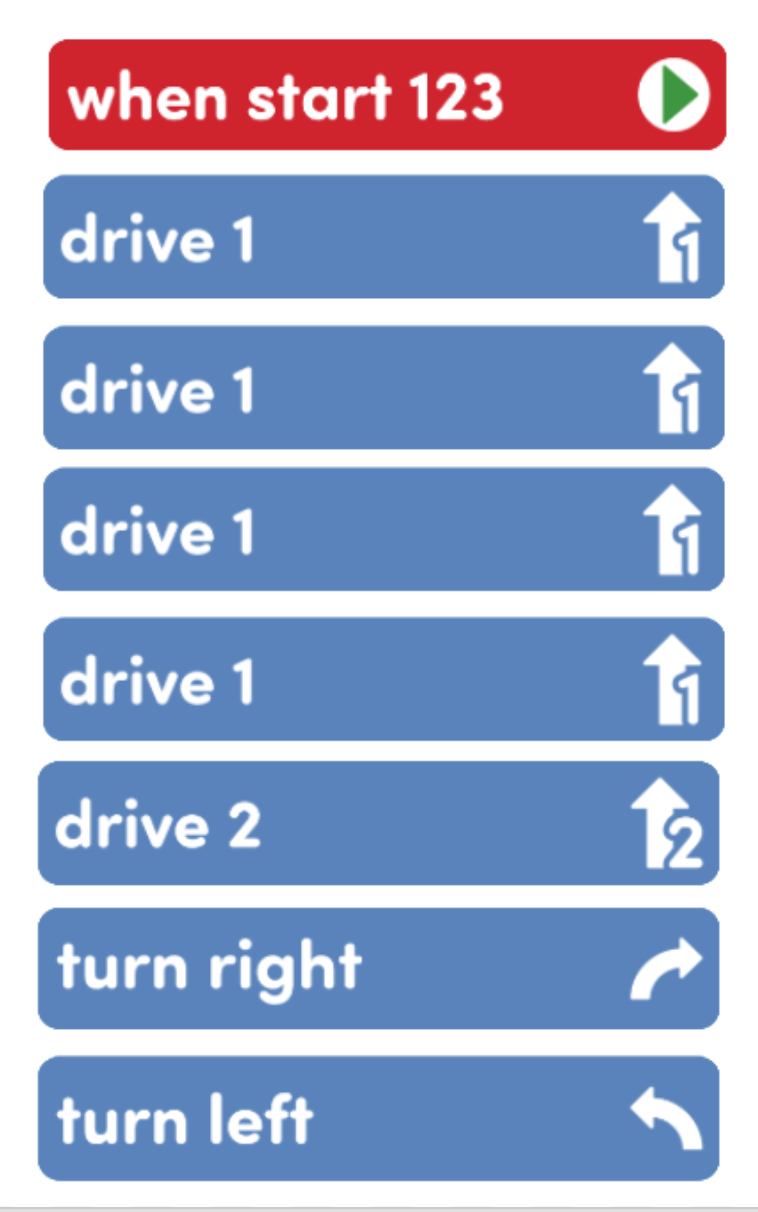 실험실에서 학생 활동에 필요한
 -
Play Part 1에서 학생들은 아래 그림과 같이 실습 1의 Play Part 2에서 사용된 것과 동일한 설정을 사용합니다. 타일을 아직 준비하지 않았다면, 학생들이 플레이 파트 1을 시작하기 전에 1, 2, 3이라는 숫자를 적어 준비하거나, 학생들이 실험실 활동의 일환으로 타일에 자신의 숫자를 적도록 할 수 있다. 123 로봇의 시작 위치도 표시하여 학생들이 타일을 더 쉽게 설정할 수 있도록 도와줄 수 있습니다.
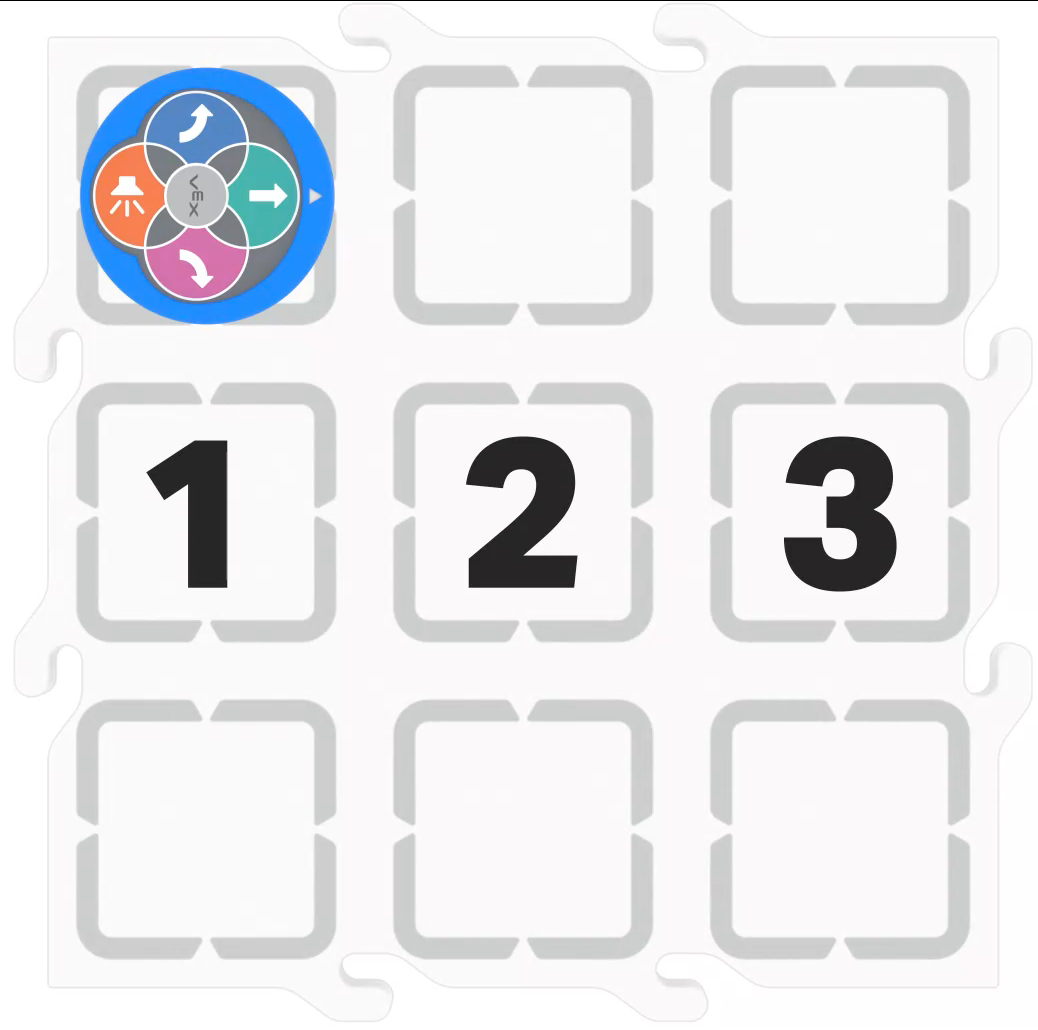 플레이 파트 1을 위한
 타일 설정 - 학생들이 교대로 랩 활동을 수행하고 집중할 수 있도록 학생들에게 책임을 공유하는 방법에 대한 지침을 제공합니다. 권장된 두 학생보다 큰 그룹의 경우, 학생들에게 더 세분화된 역할을 제공한다. 이 실습에 참여하는 학생들의 책임 예시:
- 필드에 123 로봇을 올바른 위치에 놓습니다.
- Coder 카드를 삽입하고 "단계" 버튼을 누릅니다.
- "버그가 있는" 코더 카드를 선택한 "디버그된" 코더 카드로 교체합니다.
참여
학생들과 함께 참여하여 실습을 시작하십시오.
-
 후크
후크
코더에 프로젝트 디버깅을 더 쉽게 할 수 있는 버튼이 있다면 어떨까요?
-
 시연하기
시연하기
학생들에게 버그가 발생한 프로젝트를 두 번 표시합니다. 한 번은 코더의 "시작" 버튼을 사용하고 한 번은 "단계" 버튼을 사용합니다. 시작 버튼이 아닌 단계 버튼을 사용할 때 프로젝트 실행 방식의 차이점에 대해 학생들과 논의합니다.
-
 리딩 질문
리딩 질문
프로젝트에서 버그를 쉽게 찾고 수정할 수 있도록 코더의 "단계" 버튼을 어떻게 사용할 수 있습니까?
재생
학생들에게 도입된 개념을 살펴볼 수 있도록 한다.
1부
교사는 버그가 있는 프로젝트에서 버그를 식별, 찾고 수정하는 데 도움이 되도록 코더의 단계 버튼을 사용하는 과정을 학생들에게 안내합니다. 학생들은 소그룹으로 프로젝트를 구축한 다음 단계 버튼을 사용하여 프로젝트를 한 번에 하나씩 단계별로 진행하여 버그의 원인이 되는 코더 카드를 찾습니다. 수정할 카드를 선택하고 프로젝트를 테스트하여 성공 여부를 확인합니다. 코더의 단계 버튼 사용에 대한 자세한 내용은 VEX STEM 라이브러리의 이 문서를 참조하십시오.
미드플레이 브레이크
학생들은 단계 버튼을 프로젝트 디버깅 도구로 사용한 방법에 대해 토론하고, 123개 프로젝트에서 버그를 식별, 발견 및 수정하여 학습한 내용을 공유합니다. 교사는 학생들이 프로젝트에서 버그를 발견하고 수정할 때 느끼는 자부심을 강조할 것입니다.
2부
학생들에게 버그가 있는 새 프로젝트가 주어지며, 소그룹으로 함께 코더의 단계 버튼을 사용하여 프로젝트를 천천히 진행하여 프로젝트의 버그를 식별하고 찾고 수정합니다. 버그를 일으키는 Coder 카드를 확인한 다음 올바른 Coder 카드로 교체합니다. 그들은 프로젝트가 성공했는지 확인하기 위해 프로젝트를 테스트합니다.
대체 코딩 방법
이 랩은 코더와 함께 사용하도록 작성되었지만 123 로봇의 터치 버튼을 사용하여 코드 또는 VEXcode 123을 사용하여 완료할 수도 있습니다. 터치 버튼을 사용하여 코드를 작성하는 경우, 학생들에게 시퀀스 버튼을 눌러 123 로봇이 123 필드에서 움직이는 프로젝트를 생성하도록 합니다. 123 로봇의 터치 버튼을 사용한 코딩에 대한 자세한 내용은 123 로봇 문서의 터치 버튼으로 코딩 을 참조하세요. 학생들은 터치 버튼을 사용하여 프로젝트를 진행할 수 없지만, 속도를 늦추고 한 번에 하나의 명령을 프로젝트에 추가한 후 실행할 수 있습니다. 이것은 동일한 스테핑 프로세스를 시뮬레이션할 수 있습니다. 학생들에게 '버그가 있는' 터치 프로젝트를 제공하려면 VEX 123 인쇄물을 사용하십시오. 시트의 프로젝트를 참조하여 프로젝트의 버그가 어디에 있는지 확인할 수 있습니다. 사용 가능한 VEX 123 인쇄물에 대해 자세히 알아보려면 이 문서를 참조하십시오.
VEXcode 123을 사용하는 경우 학생들에게 태블릿이나 컴퓨터를 제공하고 VEXcode 123의 블록을 사용하여 버그가 있는 프로젝트를 빌드합니다. VEXcode 123의 단계 버튼을 사용하여 프로젝트를 디버깅합니다. VEXcode 123에 대한 자세한 내용은 STEM 라이브러리의 VEXcode 123 섹션에 있는 참조 문서를 참조하십시오. VEXcode 123의 단계 버튼을 사용하여 프로젝트를 진행하는 방법에 대한 자세한 내용은 이 문서를 참조하십시오.
공유
학생들이 자신의 학습 내용을 토론하고 게시할 수 있도록 한다.
활성 공유
학생들은 프로젝트에서 발견한 버그와 단계 버튼을 사용하여 버그를 식별, 발견 및 수정하는 방법을 공유합니다.

토론 프롬프트
- 코더의 단계 버튼을 사용하면 어떻게 프로젝트 디버깅이 더 쉬워졌나요?
- 프로젝트에서 문제를 일으킨 Coder 카드는 무엇이며, 이를 해결하기 위해 어떤 카드를 선택했습니까?
- 다음에 프로젝트에서 버그가 발생하면 어떻게 하시겠습니까?