
Resumo
Materiais necessários
A seguir está uma lista de todos os materiais e recursos de ensino necessários para completar o VEX 123 Lab. Primeiro, são listados os materiais necessários para todo o Laboratório, incluindo o Robô 123. Em certos Laboratórios, foram incluídos links para recursos de ensino em formato de apresentação de slides. Nem todos os laboratórios incluirão uma apresentação de slides. Estes slides podem ajudar a fornecer contexto e inspiração para seus alunos. Todos os slides são editáveis e podem ser projetados para os alunos ou usados como um recurso do professor.
| Materiais | Finalidade | Recomendação |
|---|---|---|
|
123 Robô |
Para a realização dos comportamentos nas atividades do Laboratório. | 1 por grupo |
|
Codificador |
Para construir um projeto para usar com o robô 123. | 1 por grupo |
|
Cartões codificadores |
Para inserir no Codificador para criar um projeto. | Consulte Configuração do ambiente para quais cartões do codificador cada grupo precisará. |
|
123 Campo |
Para um lugar no qual usar o robô 123. | 1 bloco por grupo |
|
Apresentação de slides da imagem do laboratório 2 Google Doc / .pptx / .pdf |
Para recursos visuais durante o ensino. | 1 para a turma visualizar |
|
Bug Imprimível (opcional) Google Doc / .docx / .pdf |
Para os alunos usarem ao depurar. | 1 por grupo |
|
Marcador de apagamento a seco e apagador de quadro branco |
Escrever no Tile e apagá-lo. | 1 por grupo |
Configuração do ambiente
- Reúna os materiais que cada grupo precisa antes da aula. Para este Laboratório, cada grupo
de dois alunos precisará de um Robô 123, um Codificador e um Campo 123 para testar. Eles
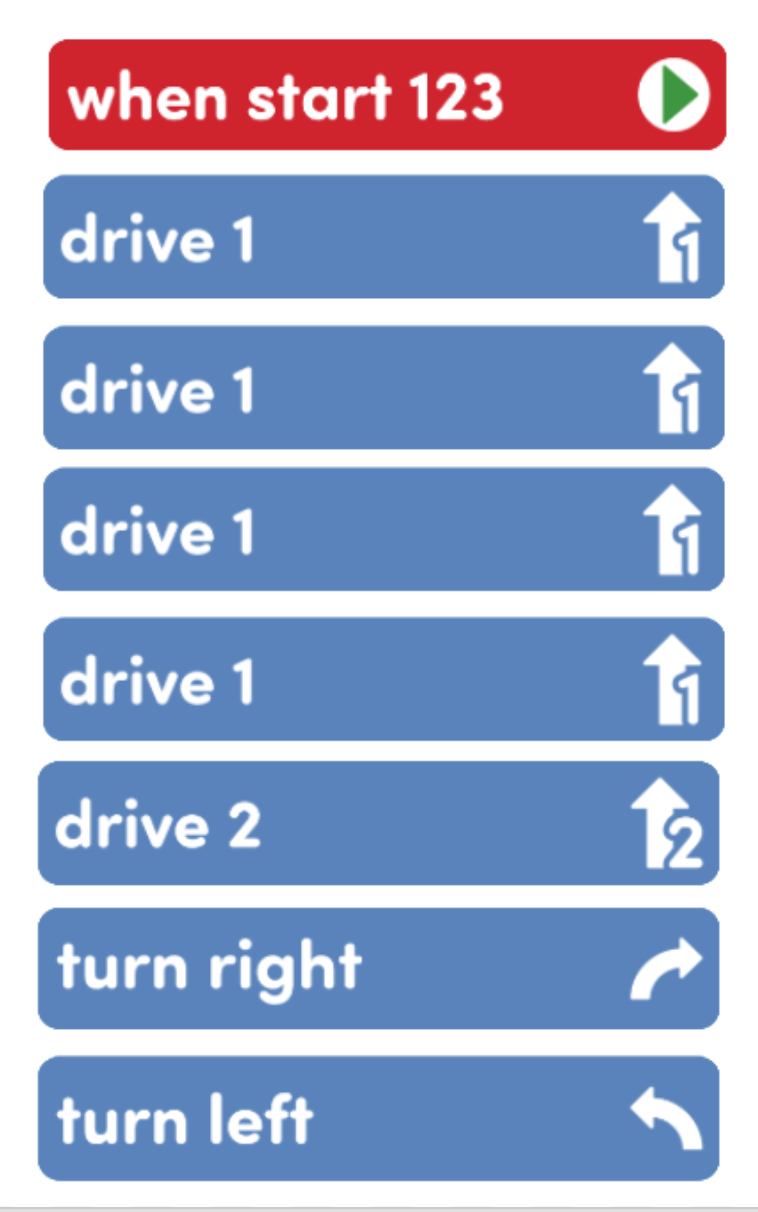
também precisarão das Cartas de Codificador abaixo. Você pode fornecer aos alunos cartões de
Codificador adicionais quando eles estiverem depurando na Reprodução Parte 2 de cada
Laboratório, se precisarem de um desafio adicional.
- Quatro placas codificadoras "Drive 1"
- Uma placa codificadora "Drive 2"
- Um cartão de Codificador "Vire à direita"
- Um cartão do codificador "Vire à esquerda"
-
No Play Part 1, os alunos usarão a mesma configuração usada no Play Part 2 do Laboratório 1, conforme mostrado abaixo. Se você ainda não preparou as peças, pode prepará-las com os números 1, 2 e 3 escritos nelas antes que os alunos comecem a Jogar a Parte 1; ou você pode pedir aos alunos que escrevam seus próprios números na Peça como parte da atividade do Laboratório. Você também pode marcar a posição inicial do Robô 123, para ajudar os alunos a configurar seu Tile com mais facilidade.
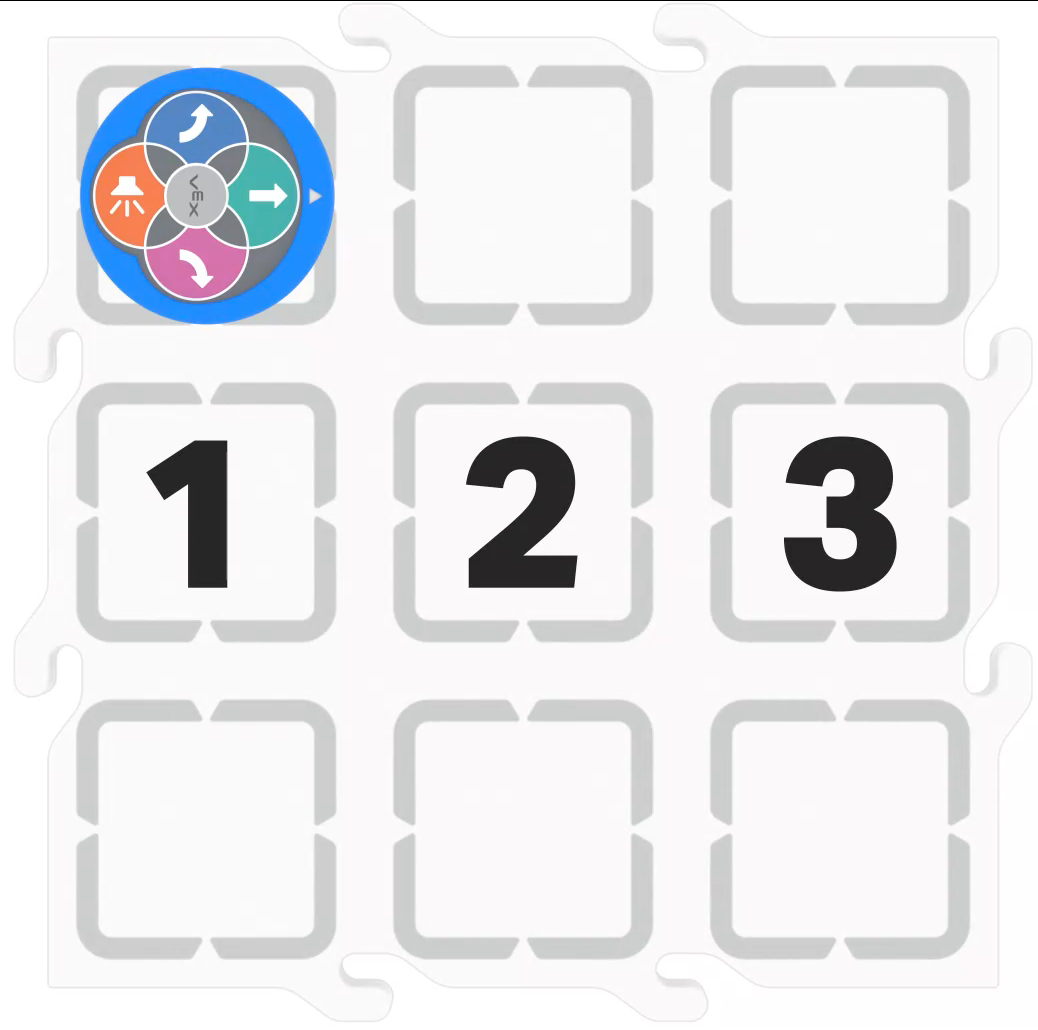
Configuração de bloco para Reproduzir Parte 1 - Para ajudar os alunos a se revezarem e manterem o foco durante as atividades do Laboratório,
dê instruções aos alunos sobre como compartilhar responsabilidades. Para grupos maiores do
que os dois alunos recomendados, forneça aos alunos funções mais granulares. Exemplos de
responsabilidades para os alunos neste Laboratório:
- Colocar o Robô 123 no campo no local correto.
- Inserir as placas do Codificador e pressionar o botão "Step".
- Trocar a placa codificadora "com bug" pela placa codificadora "depurada" escolhida.
Envolver
Comece o laboratório interagindo com os alunos.
-
 Gancho
E se houvesse um botão no Codificador que pudesse facilitar a depuração de um projeto?
-
 Demonstrar
Mostre aos alunos um projeto com bug duas vezes - uma vez usando o botão "Iniciar" no Codificador e uma vez usando o botão "Etapa". Discuta com os alunos o que eles notam sobre as diferenças na forma como o projeto é executado ao usar o botão Etapa em oposição ao botão Iniciar.
-
 Pergunta Principal
Como podemos usar o botão "Step" no Coder para facilitar a localização e correção de um bug em um projeto?
Reproduzir
Permita que os alunos explorem os conceitos introduzidos.
Parte 1
O professor guiará os alunos pelo processo de usar o botão Passo no Codificador para ajudar a identificar, encontrar e corrigir um bug em um projeto com bug. Os alunos criarão o projeto em seus pequenos grupos e, em seguida, usarão o botão Step para percorrer o projeto um cartão de cada vez, a fim de encontrar o cartão Coder que está causando o bug. Eles escolherão um cartão para corrigi-lo e testarão o projeto para ver se ele é bem-sucedido. Para obter mais informações sobre como usar o botão Step no Codificador, consulte este artigo na Biblioteca VEX STEM.
Intervalo Mid-Play
Os alunos discutirão como usaram o botão Step como uma ferramenta para depurar seu projeto e compartilharão coisas que aprenderam ao identificar, encontrar e corrigir bugs em 123 projetos. O professor enfatizará o orgulho que os alunos sentem quando encontram e corrigem erros nos seus projetos.
Parte 2
Os alunos receberão um novo projeto com um bug e trabalharão juntos em pequenos grupos para usar o botão Step no Coder para identificar, encontrar e corrigir o bug no projeto, percorrendo lentamente o projeto. Eles determinarão qual placa Coder está causando o bug e, em seguida, o substituirão pela placa Coder correta. Eles testarão o projeto para ver se ele é bem-sucedido.
Métodos Alternativos de Codificação
Embora este Laboratório seja escrito para uso com o Codificador, ele também pode ser preenchido usando botões de toque no Robô 123 para codificar ou no VEXcode 123. Se estiver usando os botões de toque para codificar, peça aos alunos que pressionem o botão de sequência para criar um projeto que faça com que o robô 123 se mova em seu campo 123. Para obter mais informações sobre como codificar usando os botões de toque no robô 123, consulte o artigo Codificação com os botões de toque no robô 123. Embora os alunos não possam percorrer um projeto usando os botões de toque, eles podem desacelerar e adicionar um comando de cada vez ao projeto antes de executá-lo. Isso poderia simular o mesmo processo de escalonamento. Para fornecer aos alunos um projeto Touch "com bugs", use o VEX 123 Printables. Eles podem fazer referência ao projeto na planilha para determinar onde o bug está no projeto. Veja este artigo para saber mais sobre o VEX 123 Printables disponível.
Se estiver usando o VEXcode 123, forneça aos alunos um tablet ou computador e crie os projetos com bugs usando os blocos do VEXcode 123. Depure o projeto usando o botão Step no VEXcode 123. Para obter mais informações sobre o VEXcode 123, consulte os artigos na seção VEXcode 123 da Biblioteca STEM. Para obter informações específicas sobre como passar por projetos usando o botão Etapa no VEXcode 123, consulte este artigo.
Partilhar
Permita que os alunos discutam e exibam seu aprendizado.
Ação Ativa
Os alunos compartilharão o bug que encontraram no projeto e como usaram o botão Step para ajudar a identificar, encontrar e corrigir o bug.

Sugestões de discussão
- Como usar o botão Step no Coder facilitou a depuração do projeto?
- Qual cartão Coder estava causando o problema no projeto e qual cartão você escolheu para corrigi-lo?
- O que fará da próxima vez que encontrar um bug num projeto?