
Zusammenfassung
Benötigtes Material
Im Folgenden finden Sie eine Liste aller Materialien und Lehrmittel, die zum Ausfüllen des vex 123 Lab erforderlich sind. Zuerst werden die Materialien aufgeführt, die für das gesamte Labor benötigt werden, einschließlich des 123 Roboters. In bestimmten Labs wurden Links zu Lehrmitteln in einem Diashow-Format aufgenommen. Nicht alle Labore enthalten eine Diashow. Diese Folien können dazu beitragen, Ihren Schülern Kontext und Inspiration zu bieten. Alle Folien sind bearbeitbar und können für Schüler projiziert oder als Lehrerressource verwendet werden.
| Materialien | Zweck | Empfehlung |
|---|---|---|
|
123 Roboter |
Für die Durchführung der Verhaltensweisen bei Laboraktivitäten. | 1 pro Gruppe |
|
Coder |
Für den Aufbau eines Projekts, das mit dem 123 Roboter verwendet werden kann. | 1 pro Gruppe |
|
Coderkarten |
Zum Einfügen in den Coder, um ein Projekt zu erstellen. | Siehe Umgebungseinstellung, für welche Coderkarten jede Gruppe benötigt. |
|
123 Feld |
Für einen Ort, an dem Sie den 123-Roboter verwenden können. | 1 Stein pro Gruppe |
|
Lab 2 Bild-Diashow Google Doc / .pptx / .pdf |
Für Sehhilfen während des Unterrichts. | 1 für die Klasse zu sehen |
|
Fehler druckbar (optional) Google Doc / .docx / .pdf |
Für Schüler zur Verwendung beim Debuggen. | 1 pro Gruppe |
|
Trockenradiergummi und Whiteboard-Radiergummi |
Um auf die Kachel zu schreiben und sie zu löschen. | 1 pro Gruppe |
Einrichtung der Umgebung
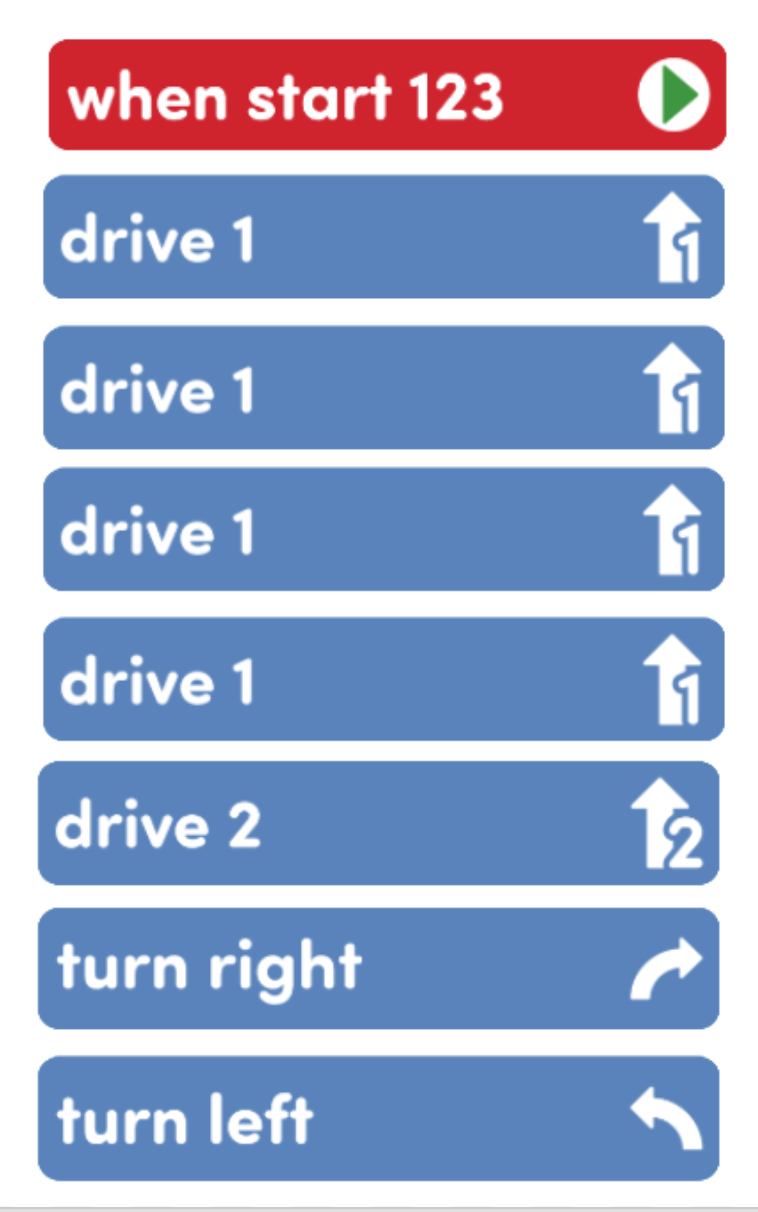
- Sammeln Sie vor dem Unterricht die Materialien, die jede Gruppe benötigt. Für dieses Labor benötigt jede Gruppe von zwei Schülern einen 123-Roboter, einen Coder und ein 123-Feld zum Testen. Sie benötigen auch die unten aufgeführten Coder-Karten. Möglicherweise möchten Sie den Schülern zusätzliche Coder-Karten zur Verfügung stellen, wenn sie in Spiel Teil 2 jedes Labors debuggen, wenn sie eine zusätzliche Herausforderung benötigen.
- Vier "Drive 1" Coder-Karten
- Eine "Drive 2" -Kodiererkarte
- Eine Codiererkarte "Nach rechts drehen"
- Eine Codiererkarte "Nach links drehen"
-
In Play Part 1 verwenden die Schüler das gleiche Setup, das in Play Part 2 von Lab 1 verwendet wird, wie unten gezeigt. Wenn Sie die Kacheln noch nicht vorbereitet haben, können Sie sie mit den darauf geschriebenen Zahlen 1, 2 und 3 vorbereiten, bevor die Schüler mit dem Spielen von Teil 1 beginnen. Oder Sie möchten, dass die Schüler im Rahmen der Laboraktivität ihre eigenen Zahlen auf die Kachel schreiben. Vielleicht möchten Sie auch die Startposition des 123 Roboters markieren, um den Schülern zu helfen, ihre Kachel einfacher einzurichten.

Kachel-Setup für Spiel Teil 1 - Um den Schülern zu helfen, sich abwechselnd zu bewegen und sich während der Laboraktivitäten zu konzentrieren, geben Sie den Schülern eine Anleitung, wie sie Aufgaben teilen können. Für Gruppen, die größer sind als die empfohlenen zwei Schüler, geben Sie den Schülern detailliertere Rollen. Beispiele für Verantwortlichkeiten für Studenten in diesem Labor:
- Platzieren des 123 Roboters auf dem Feld an der richtigen Stelle.
- Einlegen der Coderkarten und Drücken der Taste „Step“.
- Tausche die "fehlerbehaftete" Coder-Karte gegen die ausgewählte "fehlerbehaftete" Coder-Karte aus.
Einbinden
Beginnen Sie das Labor, indem Sie sich mit den Schülern beschäftigen.
-
 Haken
Haken
Was wäre, wenn es eine Schaltfläche auf dem Coder gäbe, die das Debuggen eines Projekts erleichtern könnte?
-
 Demonstrieren
Zeigen Sie den Schülern zweimal ein verwanztes Projekt - einmal mit der Schaltfläche "Start" auf dem Coder und einmal mit der Schaltfläche "Schritt". Besprechen Sie mit den Schülern, was ihnen an den Unterschieden in der Art und Weise, wie das Projekt abläuft, auffällt, wenn Sie die Schaltfläche Schritt anstelle der Schaltfläche Start verwenden.
-
 Leitfrage
Wie können wir die Schaltfläche "Schritt" auf dem Coder verwenden, um das Auffinden und Beheben eines Fehlers in einem Projekt zu erleichtern?
Spielen
Lassen Sie die Schüler die vorgestellten Konzepte erkunden.
Teil 1
Der Lehrer führt die Schüler durch den Prozess der Verwendung der Schaltfläche Schritt auf dem Coder, um einen Fehler in einem fehlerhaften Projekt zu identifizieren, zu finden und zu beheben. Die Schüler bauen das Projekt in ihren kleinen Gruppen auf und verwenden dann die Schaltfläche Schritt, um das Projekt kartenweise zu durchlaufen, um die Coder-Karte zu finden, die den Fehler verursacht. Sie wählen eine Karte aus, um sie zu reparieren, und testen ihr Projekt, um zu sehen, ob es erfolgreich ist. Weitere Informationen zur Verwendung der Schaltfläche Schritt am Coder finden Sie in diesem Artikel in DER VEX-Stammbibliothek.
Pause in der Mitte des Spiels
Die Schüler besprechen, wie sie die Schaltfläche „Schritt“ als Werkzeug zum Debuggen ihres Projekts verwendet haben, und teilen die Dinge, die sie gelernt haben, indem sie Fehler in 123 Projekten identifiziert, gefunden und behoben haben. Der Lehrer wird den Stolz der Schüler hervorheben, wenn sie Fehler in ihren Projekten finden und beheben.
Teil 2
Die Schüler erhalten ein neues Projekt mit einem Fehler darin und arbeiten in kleinen Gruppen zusammen, um den Schritt-Button auf dem Coder zu verwenden, um den Fehler im Projekt zu identifizieren, zu finden und zu beheben, indem sie langsam durch das Projekt gehen. Sie bestimmen, welche Coder-Karte den Fehler verursacht, und ersetzen sie dann durch die richtige Coder-Karte. Sie werden das Projekt testen, um zu sehen, ob es erfolgreich ist.
Alternative Codierungsmethoden
Während dieses Labor für die Verwendung mit dem Coder geschrieben ist, kann es auch mit Touch-Tasten auf dem 123 Robot zum Codieren oder VEXcode 123 abgeschlossen werden. Wenn Sie die Berührungsschaltflächen zum Codieren verwenden, lassen Sie die Sequenzschaltfläche der Schüler drücken, um ein Projekt zu erstellen, bei dem sich der 123-Roboter auf ihrem 123-Feld bewegt. Weitere Informationen zum Codieren mit den Touch-Tasten des 123 Roboters finden Sie im Artikel Codieren mit den Touch-Tasten des 123 Roboters. Die Schüler können ein Projekt zwar nicht mit den Touch-Buttons durchlaufen, aber sie können langsamer werden und dem Projekt jeweils einen Befehl hinzufügen, bevor sie es ausführen. Dies könnte den gleichen Schrittprozess simulieren. Um den Schülern ein "verwanztes" Touch-Projekt zur Verfügung ZU stellen, verwenden Sie das vex 123 Printables. Sie können auf das Projekt auf dem Blatt verweisen, um festzustellen, wo sich der Fehler im Projekt befindet. In diesem Artikel erfahren Sie mehr über die verfügbaren vex 123 Printables.
Wenn Sie VEXcode 123 verwenden, geben Sie den Schülern ein Tablet oder einen Computer und erstellen Sie die fehlerhaften Projekte mit den Blöcken in VEXcode 123. Debuggen Sie das Projekt mit der Schaltfläche Schritt in VEXcode 123. Weitere Informationen zu VEXcode 123 finden Sie in den Artikeln im Abschnitt VEXcode 123 DER STEM-Bibliothek. Spezifische Informationen zum Durchlaufen von Projekten mit der Schaltfläche Schritt in VEXcode 123 finden Sie in diesem Artikel.
Teilen
Erlauben Sie den Schülern, ihr Lernen zu besprechen und zu zeigen.
Aktiver Anteil
Die Schüler teilen den Fehler, den sie im Projekt gefunden haben, und wie sie die Schaltfläche Schritt verwendet haben, um den Fehler zu identifizieren, zu finden und zu beheben.

Diskussionsaufforderungen
- Wie hat die Verwendung der Step-Taste am Coder das Debuggen des Projekts erleichtert?
- Welche Coder-Karte verursachte das Problem im Projekt und welche Karte haben Sie gewählt, um es zu beheben?
- Was werden Sie das nächste Mal tun, wenn Sie auf einen Fehler in einem Projekt stoßen?