
पृष्ठभूमि
इस यूनिट में, छात्र कोड बेस और उसके विभिन्न संस्करणों का निर्माण करके VEX GO की विशेषताओं के बारे में जानेंगे, ताकि वे अलग-अलग तरीकों से नेविगेट कर सकें। ड्राइव मोड में रिमोट कंट्रोल के माध्यम से कोड बेस को चलाने से लेकर कोड के माध्यम से चलाने और सेंसर डेटा का उपयोग करके चलाने तक की प्रगति करके, छात्र VEX GO और VEXcode GO के घटकों और कार्यों की अपनी समझ को क्रमिक रूप से विकसित करने में सक्षम होंगे।
VEXcode GO में कौन-कौन सी सुविधाएं उपलब्ध हैं?
VEXcode GO, VEX GO के लिए ब्लॉक आधारित कोडिंग प्लेटफॉर्म है। अपने रोबोट के साथ VEXcode GO का उपयोग करने के लिए, आपको इसे अपने डिवाइस पर सेट अप करना होगा। यदि आपने पहले से ऐसा नहीं किया है, तो अधिक जानकारी के लिए VEXcode GO VEX लाइब्रेरी सेटिंग अप लेख देखें।
VEXcode GO में कई ऐसी विशेषताएं हैं जिनका उपयोग छात्रों को यूनिट के दौरान कोडिंग और STEM अवधारणाओं के बारे में सीखने में सहायता करने के लिए किया जा सकता है।
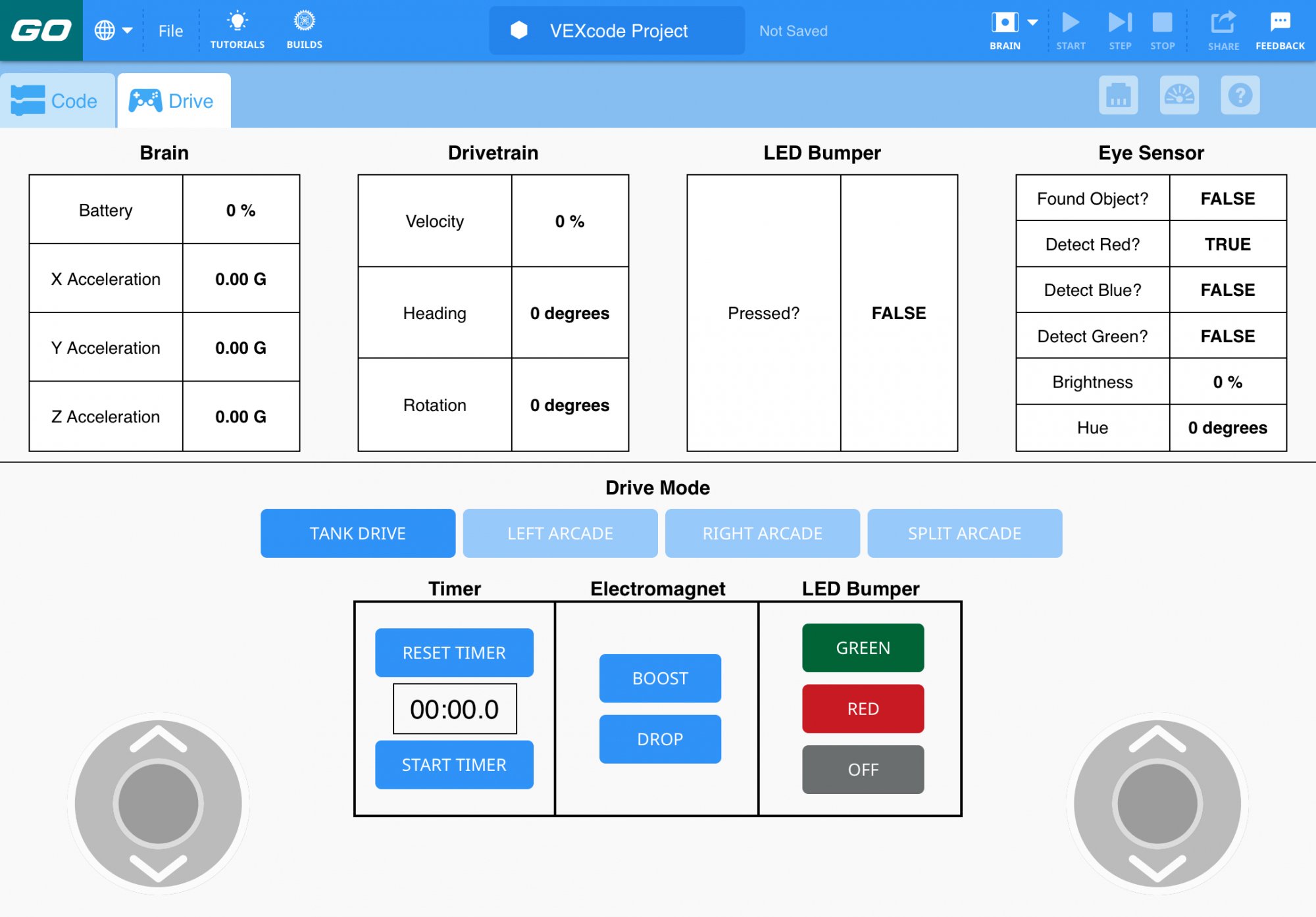
ड्राइव टैब - लैब 1 छात्रों को ड्राइव टैब में स्थित रिमोट कंट्रोल सुविधा, ड्राइव मोड का उपयोग करके कोड बेस को चलाने से परिचित कराता है। ड्राइव मोड छात्रों को अपने ब्रेन को अपने डिवाइस से कनेक्ट करते ही अपने कोड बेस को चलाना शुरू करने में सक्षम बनाता है, क्योंकि यह कोड बेस के लिए पहले से ही कॉन्फ़िगर किया गया है। ड्राइव टैब के उपयोग के बारे में अधिक विस्तृत जानकारी के लिए, VEXcode GO VEX लाइब्रेरी में रिमोट कंट्रोल का उपयोग करना लेख देखें।
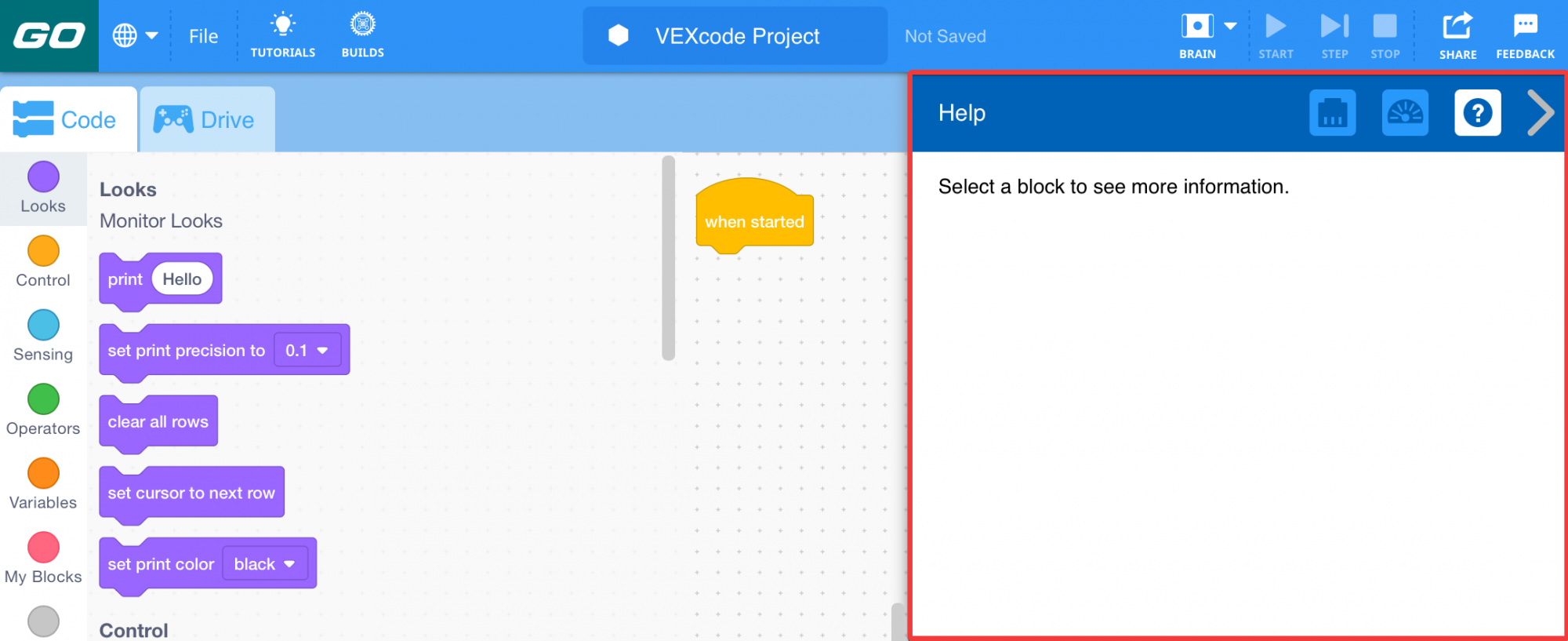
सहायता विंडो - VEXcode GO की सहायता सुविधा का उपयोग VEXcode GO में काम करते समय किसी ब्लॉक के बारे में अधिक जानकारी देने के लिए किया जा सकता है। बस हेल्प विंडो खोलें और उस ब्लॉक का चयन करें जिसके बारे में आप जानना चाहते हैं। छात्र काम करते समय इस सुविधा का उपयोग कर सकते हैं, जिससे उन्हें अपनी परियोजनाओं में आने वाली समस्याओं को हल करने में मदद मिलेगी। VEXcode GO हेल्प के बारे में अधिक जानकारी के लिए, एक्सेसिंग हेल्प VEX लाइब्रेरी लेख देखें।
ट्यूटोरियल - ट्यूटोरियल छोटे व्याख्यात्मक वीडियो हैं जो आपको दिखाते हैं कि VEXcode GO में विभिन्न चीजें कैसे करें। ये VEXcode GO में अंतर्निहित हैं, और टूलबार में 'ट्यूटोरियल' का चयन करके इन्हें देखा जा सकता है।
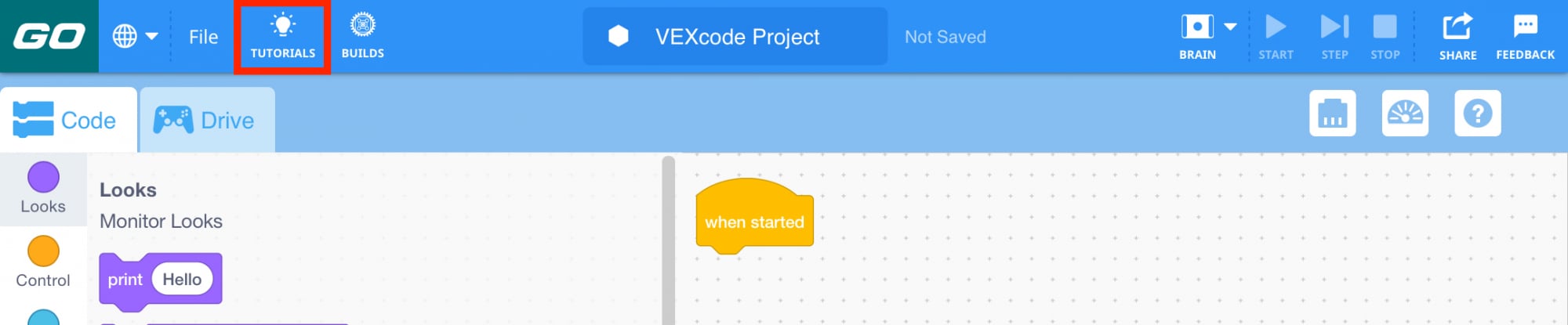 VEXcode GO टूलबार में
 यदि छात्रों को अपने रोबोट से जुड़ने या किसी प्रोजेक्ट से ब्लॉक को स्थानांतरित करने या हटाने जैसी चीजों में मदद की आवश्यकता हो, तो आप उन्हें किसी भी समय ट्यूटोरियल वीडियो दिखा सकते हैं। छात्रों को पहले अपने प्रश्नों के उत्तर के लिए ट्यूटोरियल वीडियो देखने के लिए याद दिलाने से आपको अन्य छात्रों की मदद करने के लिए समय मिल सकता है जो अलग-अलग स्तरों पर काम कर रहे हों।
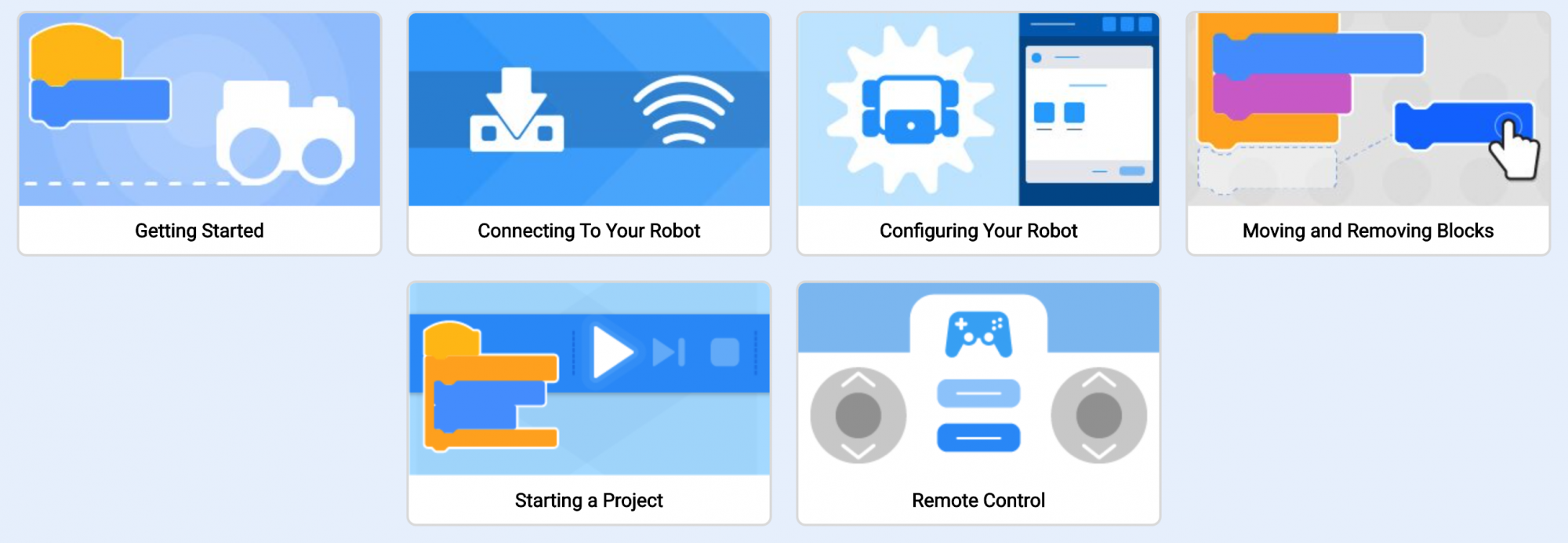 VEXcode GO में
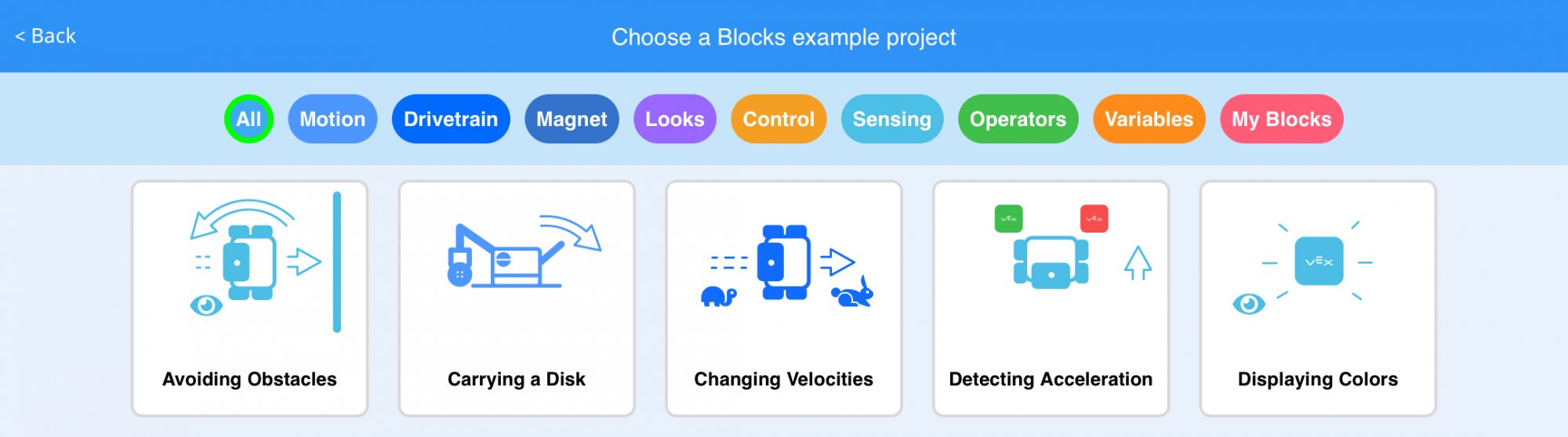
 उदाहरण परियोजनाएं - ये वे परियोजनाएं हैं जो आपके रोबोट को कोड करने के विभिन्न तरीकों को दिखाने के लिए VEXcode GO में निर्मित की गई हैं। वे अक्सर एसटीईएम लैब में छात्रों के काम का आधार होते हैं, जैसा कि इस यूनिट में है। आप उदाहरण परियोजनाओं का उपयोग उन छात्रों के लिए एक विभेदक संसाधन के रूप में भी कर सकते हैं जिन्हें किसी विशेष कोडिंग अवधारणा का अभ्यास करने के लिए अधिक समय की आवश्यकता हो सकती है, या उन छात्रों के लिए जो किसी अवधारणा को अधिक गहराई से समझने के लिए उस पर बार-बार काम कर सकते हैं। आप फ़ाइल मेनू और 'उदाहरण खोलें' का चयन करके किसी भी समय उदाहरण परियोजनाओं तक पहुंच सकते हैं।
 VEXcode GO में
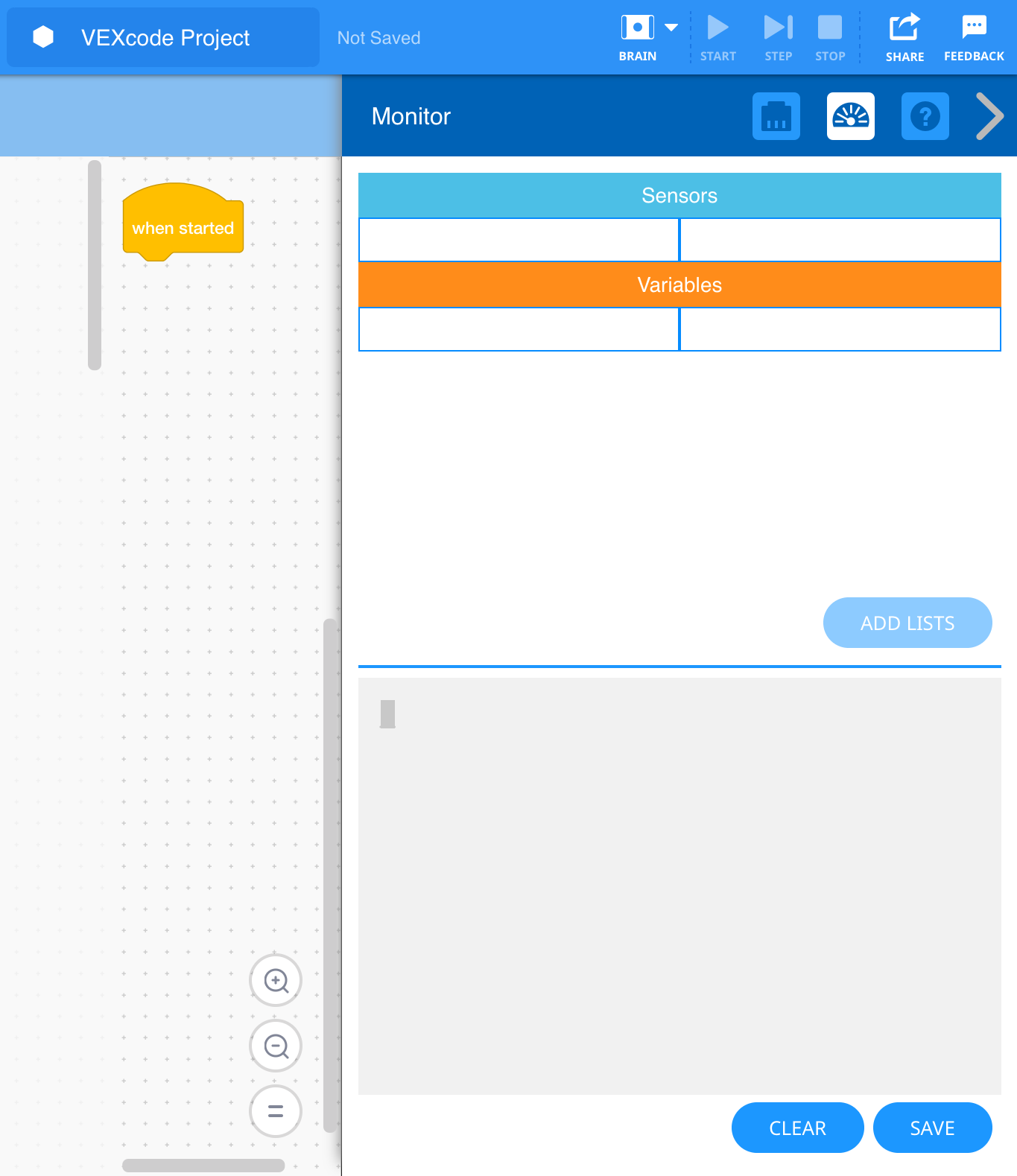
 मॉनिटर विंडो - मॉनिटर विंडो में मॉनिटर कंसोल छात्रों को किसी प्रोजेक्ट में, किसी सेंसर के साथ, या उनके रोबोट के साथ वास्तविक समय में क्या हो रहा है, यह देखने का एक अलग तरीका प्रदान करता है। इस इकाई की लैब 4 में, मॉनिटर कंसोल को छात्रों को आई सेंसर द्वारा रिपोर्ट किए गए डेटा को दिखाने के तरीके के रूप में उजागर किया गया है, जिससे उन्हें सेंसर की गतिविधियों (जो अन्यथा दिखाई नहीं देती हैं) से एक दृश्य संबंध प्रदान किया जा सके। मॉनिटर विंडो की इस सुविधा के बारे में अधिक जानकारी के लिए, VEXcode GO VEX लाइब्रेरी में वेरिएबल और सेंसर मानों की निगरानी नामक लेख देखें।
सेंसर क्या होता है?
मूल रूप से, सेंसर एक ऐसा उपकरण है जो रोबोट को अपने आसपास की दुनिया को समझने में मदद करता है। यह अपने परिवेश के बारे में डेटा एकत्र करके और उसकी रिपोर्ट देकर ऐसा करता है, जिसका उपयोग बाद में किसी परियोजना में रोबोट को निर्णय लेने या कुछ निश्चित व्यवहार करने के लिए किया जा सकता है। इस क्रम को अक्सर 'समझ → सोच → कार्य निर्णय चक्र' के रूप में जाना जाता है।
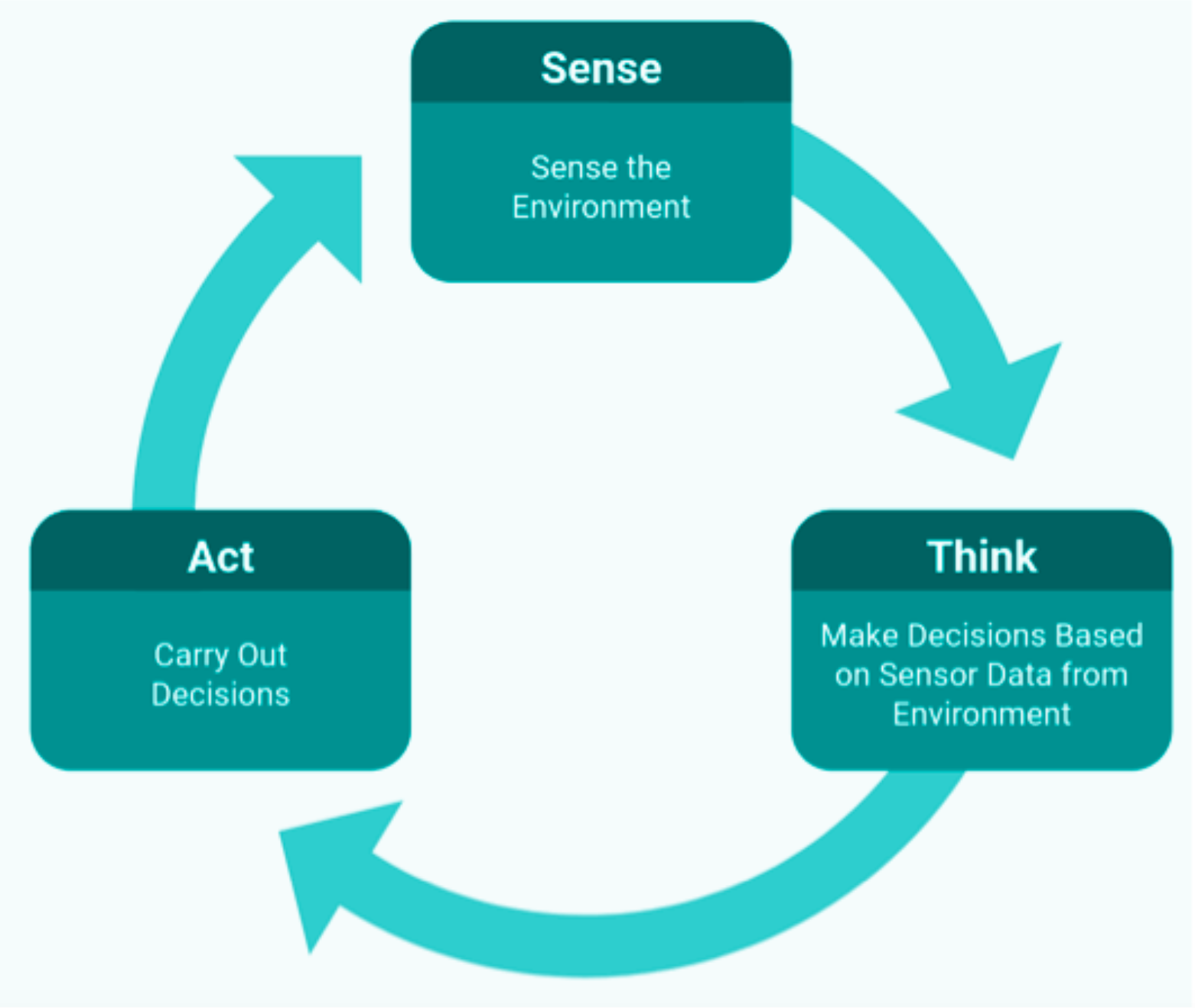
उदाहरण के लिए, लैब 4 में, आई सेंसर का उपयोग किसी प्रोजेक्ट में किसी वस्तु के रंग का पता लगाने (सेंस), प्रोजेक्ट की उस शाखा को निर्धारित करने के लिए किया जाता है जिसका अनुसरण करना है (थिंक), और फिर रंग के आधार पर कोड बेस को स्थानांतरित करने के लिए किया जाता है (एक्ट)।
इस यूनिट में कौन से VEX GO सेंसर इस्तेमाल किए गए हैं?
एलईडी बम्पर एक सेंसर है जो भौतिक संपर्क (एलईडी बम्पर दबाया गया है या छोड़ा गया है) का पता लगा सकता है और रंग (लाल, हरा या बंद) प्रदर्शित कर सकता है। परियोजनाओं में, इसका उपयोग एक स्विच के रूप में किया जा सकता है, जहां एलईडी बम्पर को दबाने या छोड़ने से एक व्यवहार घटित होता है, जैसा कि लैब 3 में है। एलईडी बम्पर कैसे काम करता है, इसकी अधिक विस्तृत जानकारी के लिए, VEX GO LED बम्पर VEX लाइब्रेरी के साथ कोडिंग नामक लेख देखें।
सेंसर एक ऐसा सेंसर है जो तीन चीजों का पता लगा सकता है - किसी वस्तु की उपस्थिति, उसका रंग और किसी वस्तु या सतह की चमक। इस यूनिट की लैब 4 में, कलर डिस्क मेज़ में नेविगेट करने के लिए किसी वस्तु और उसके रंग का पता लगाने के लिए आई सेंसर का उपयोग किया जाता है। आई सेंसर द्वारा रिपोर्ट किया गया डेटा मॉनिटर कंसोल में देखा जा सकता है, जो छात्रों को यह देखने का एक दृश्य प्रतिनिधित्व प्रदान करता है कि रोबोट क्या 'देख रहा है', और इसका उपयोग उन्हें सेंसर और रोबोट के व्यवहार के बीच संबंध बनाने में मदद करने के लिए किया जा सकता है। आई सेंसर और इसके काम करने के तरीके के बारे में अधिक जानकारी के लिए, VEX GO आई सेंसर VEX लाइब्रेरी के साथ कोडिंग लेख देखें।