
Φόντο
Σε αυτήν την Ενότητα, οι μαθητές θα μάθουν για τα χαρακτηριστικά του VEX GO, μέσω της δημιουργίας της Βάσης Κώδικα και των επαναλήψεών της για πλοήγηση με διαφορετικούς τρόπους. Προχωρώντας από την οδήγηση της Βάσης Κώδικα μέσω τηλεχειριστηρίου, σε Λειτουργία Οδήγησης, στην οδήγηση μέσω κώδικα και στη συνέχεια στη χρήση δεδομένων αισθητήρων, οι μαθητές θα είναι σε θέση να βελτιώσουν την κατανόησή τους σχετικά με τα στοιχεία και τις λειτουργίες του VEX GO και του VEXcode GO.
Ποιες δυνατότητες είναι διαθέσιμες στο VEXcode GO;
Το VEXcode GO είναι η πλατφόρμα κωδικοποίησης που βασίζεται σε μπλοκ για το VEX GO. Για να χρησιμοποιήσετε το VEXcode GO με το ρομπότ σας, θα πρέπει να το εγκαταστήσετε στη συσκευή σας. Ανατρέξτε στο άρθρο Ρύθμιση της βιβλιοθήκης VEXcode GO VEX για περισσότερες πληροφορίες, εάν δεν το έχετε κάνει ήδη.
Μέσα στο VEXcode GO υπάρχουν πολλές λειτουργίες που μπορούν να χρησιμοποιηθούν για να υποστηρίξουν τους μαθητές καθώς μαθαίνουν για τον προγραμματισμό και τις έννοιες STEM σε όλη την Ενότητα.
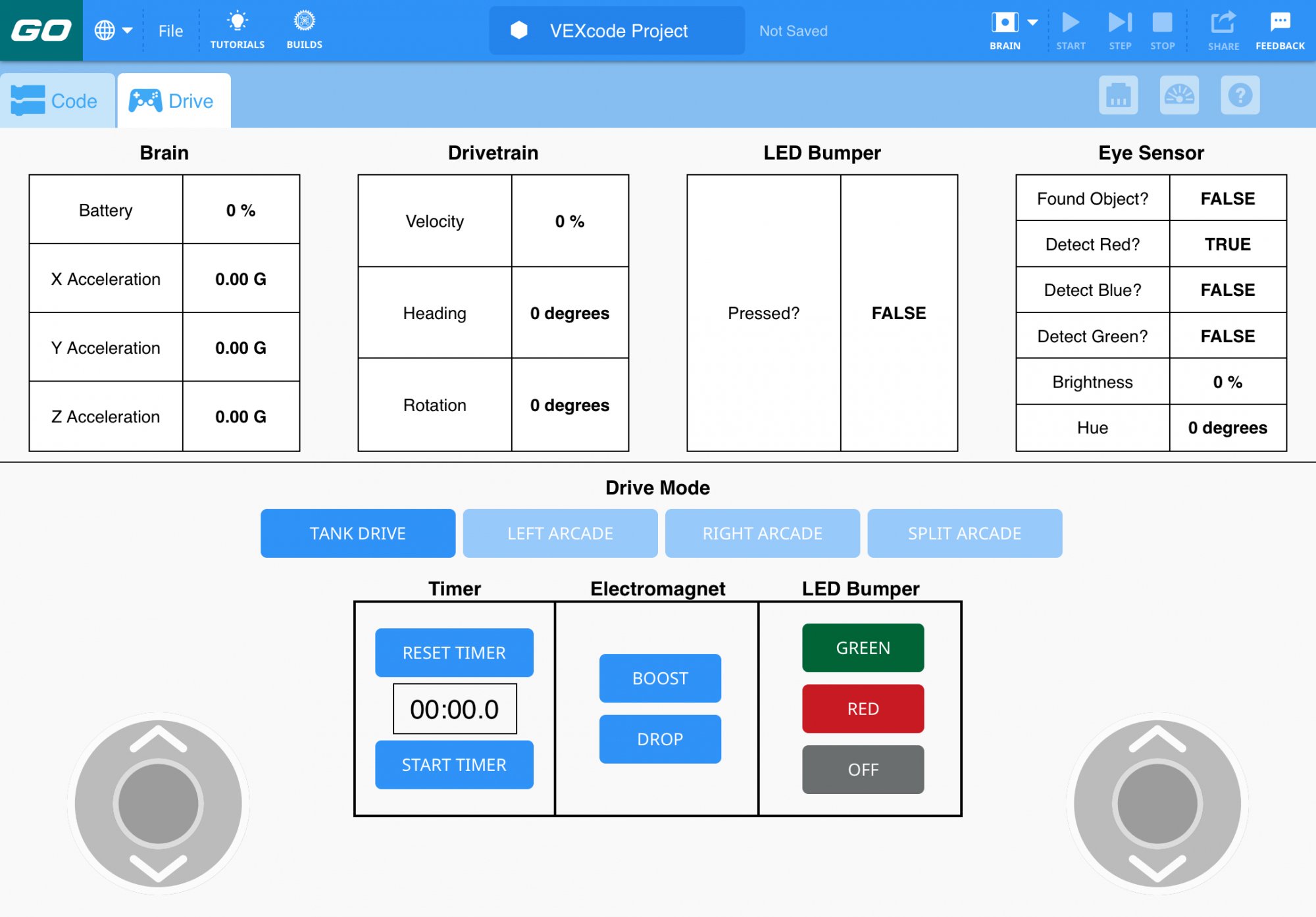
Η καρτέλα Drive - Εργαστήριο 1 εισάγει τους μαθητές στην οδήγηση της βάσης κώδικα χρησιμοποιώντας τη λειτουργία τηλεχειρισμού, Drive Mode, που βρίσκεται στην καρτέλα Drive. Η Λειτουργία Οδήγησης επιτρέπει στους μαθητές να ξεκινήσουν να οδηγούν τη Βάση Κώδικα αμέσως μόλις συνδέσουν τον Εγκέφαλό τους με τη συσκευή τους, καθώς είναι προρυθμισμένη για τη Βάση Κώδικα. Για πιο λεπτομερείς πληροφορίες σχετικά με τη χρήση της καρτέλας Drive, ανατρέξτε στο άρθρο Χρήση του τηλεχειριστηρίου στη βιβλιοθήκη VEXcode GO VEX.
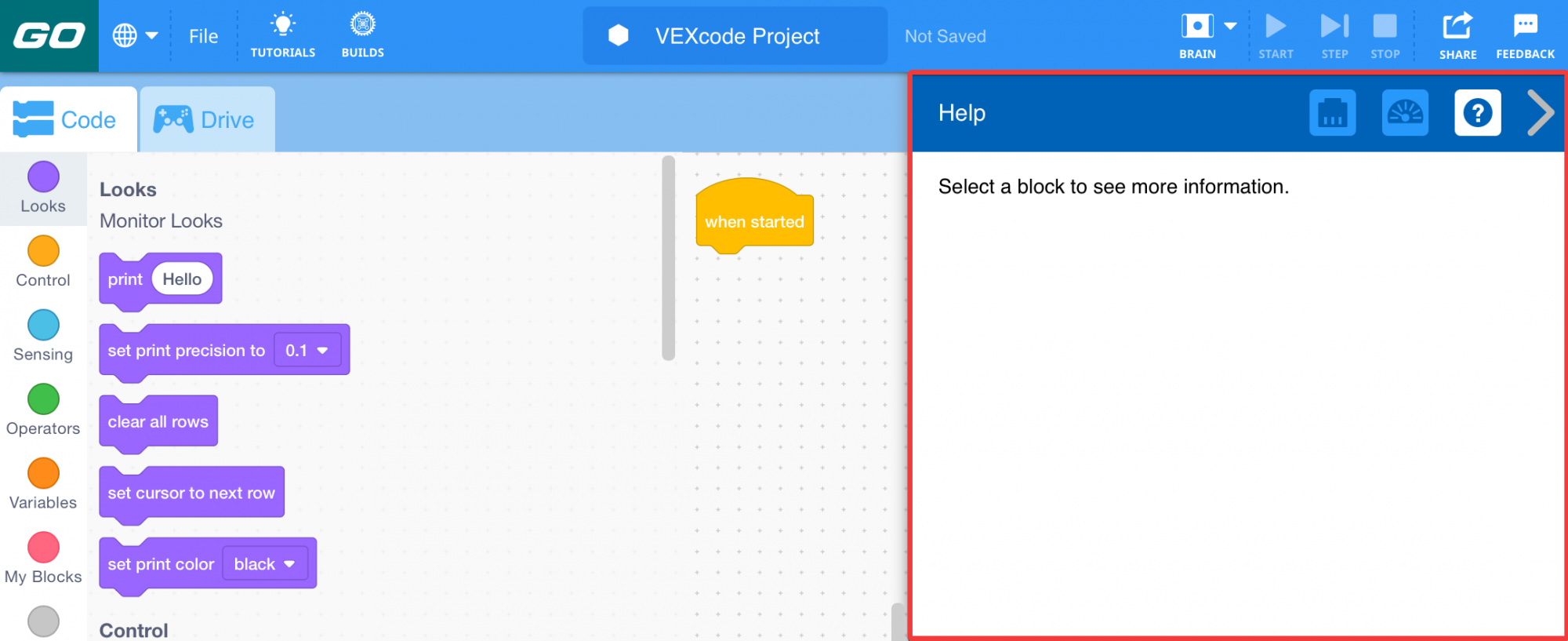
Το Παράθυρο Βοήθειας - Η λειτουργία Βοήθειας του VEXcode GO μπορεί να χρησιμοποιηθεί για να εξηγήσει περισσότερα σχετικά με ένα μπλοκ καθώς εργάζεστε στο VEXcode GO. Απλώς ανοίξτε το παράθυρο βοήθειας και επιλέξτε το μπλοκ για το οποίο θέλετε να μάθετε περισσότερα. Οι μαθητές μπορούν να χρησιμοποιήσουν αυτήν τη λειτουργία καθώς εργάζονται, για να τους βοηθήσει να αντιμετωπίσουν τα δικά τους έργα. Για περισσότερες πληροφορίες σχετικά με τη Βοήθεια VEXcode GO, ανατρέξτε στο άρθρο Πρόσβαση στη Βοήθεια Βιβλιοθήκη VEX.
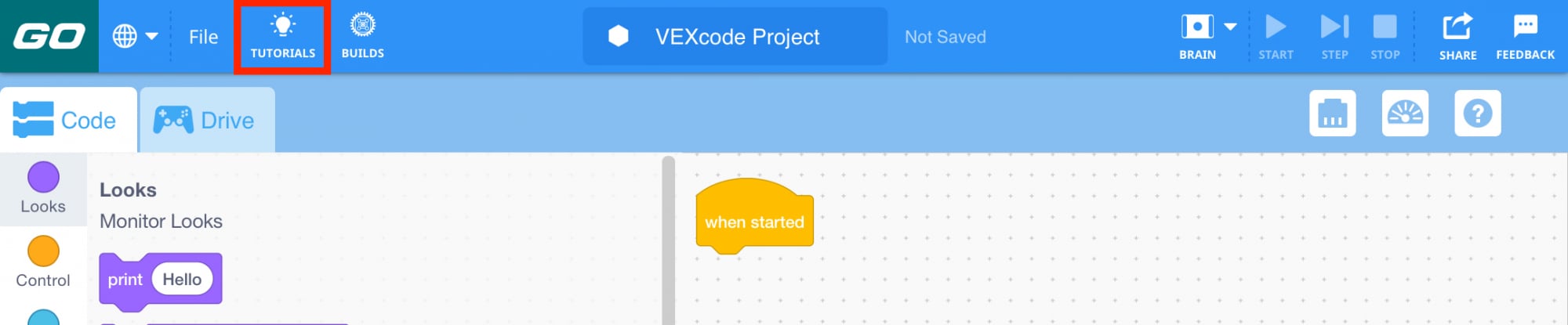
Τα Tutorials - Τα Tutorials είναι σύντομα επεξηγηματικά βίντεο που σας δείχνουν πώς να κάνετε διαφορετικά πράγματα στο VEXcode GO. Είναι ενσωματωμένα στο VEXcode GO και μπορούν να προβληθούν επιλέγοντας «Εκπαιδευτικά Βίντεο» στη Γραμμή Εργαλείων.
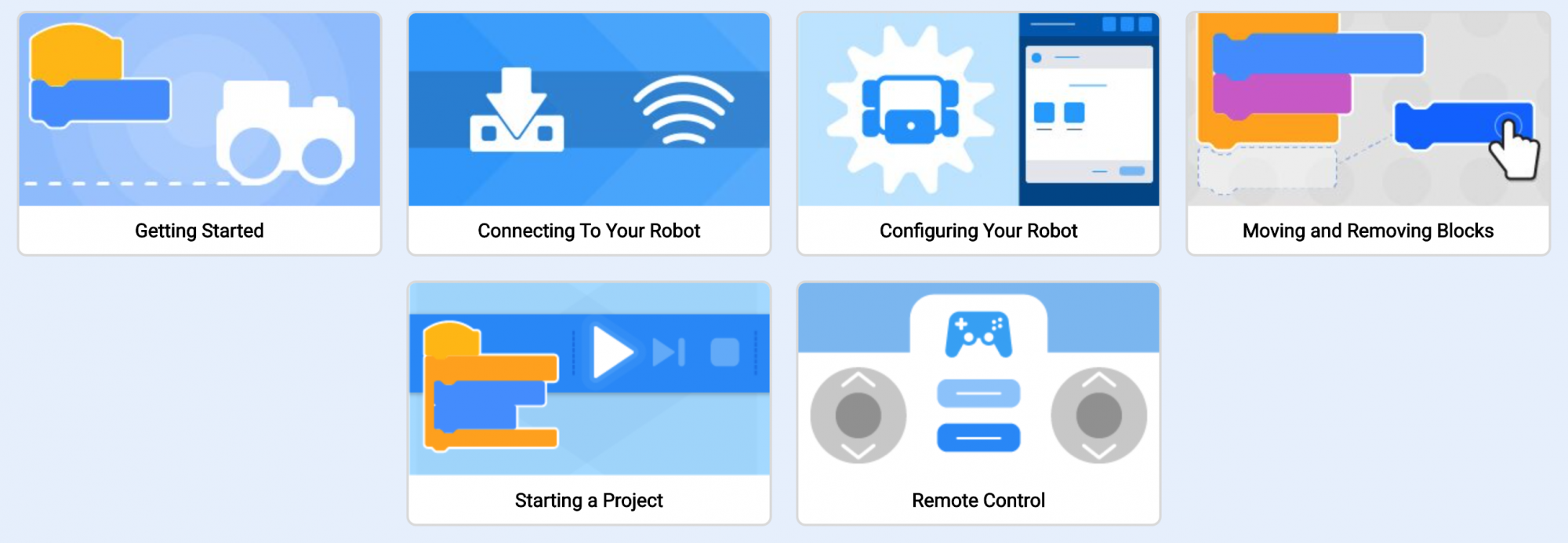
Μπορείτε να κατευθύνετε τους μαθητές στα εκπαιδευτικά βίντεο ανά πάσα στιγμή, εάν χρειάζονται βοήθεια για να κάνουν πράγματα όπως η σύνδεση με το ρομπότ τους ή η μετακίνηση και αφαίρεση μπλοκ από ένα έργο. Υπενθυμίζοντας στους μαθητές να ελέγχουν πρώτα τα εκπαιδευτικά βίντεο για απαντήσεις στις ερωτήσεις τους, μπορείτε να ελευθερώσετε χρόνο για να βοηθήσετε άλλους μαθητές που μπορεί να εργάζονται σε διαφορετικά επίπεδα.
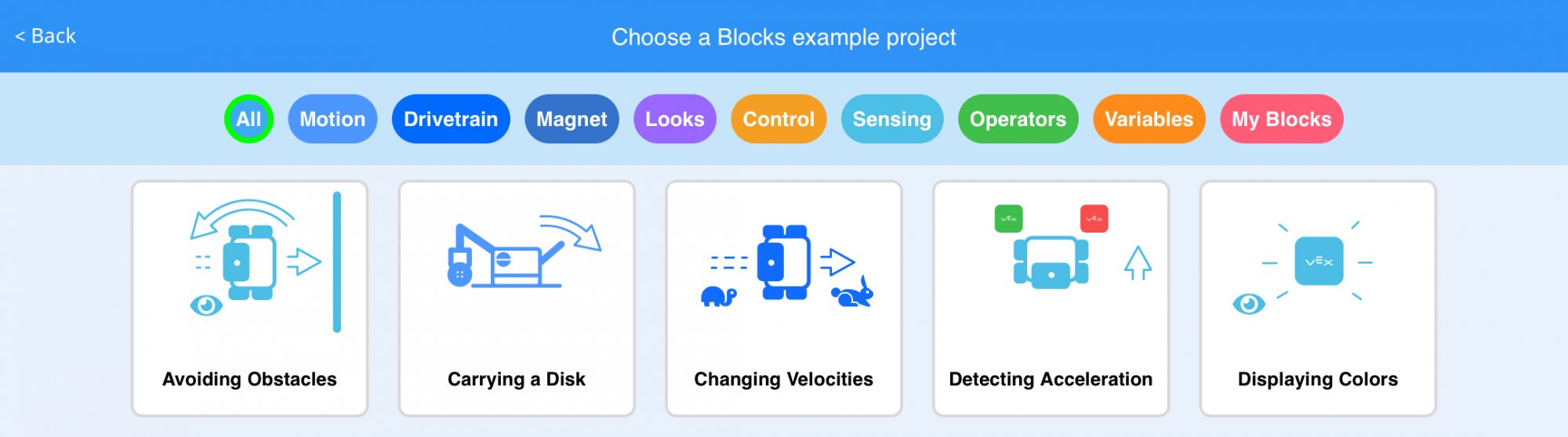
Τα Παραδείγματα Έργων - Αυτά είναι έργα που είναι ενσωματωμένα στο VEXcode GO για να δείξουν διαφορετικούς τρόπους προγραμματισμού του ρομπότ σας. Αποτελούν συχνά τη βάση για την εργασία των μαθητών στα Εργαστήρια STEM, όπως και σε αυτήν την Ενότητα. Μπορείτε επίσης να χρησιμοποιήσετε τα Παραδείγματα Έργων ως πόρο διαφοροποίησης για μαθητές που μπορεί να χρειάζονται περισσότερο χρόνο για να εξασκηθούν σε μια συγκεκριμένη έννοια κωδικοποίησης ή για όσους μπορούν να την επαναλάβουν για να εξερευνήσουν μια έννοια σε βάθος. Μπορείτε να αποκτήσετε πρόσβαση στα Παραδείγματα Έργων οποιαδήποτε στιγμή επιλέγοντας το μενού Αρχείο και «Άνοιγμα Παραδειγμάτων».
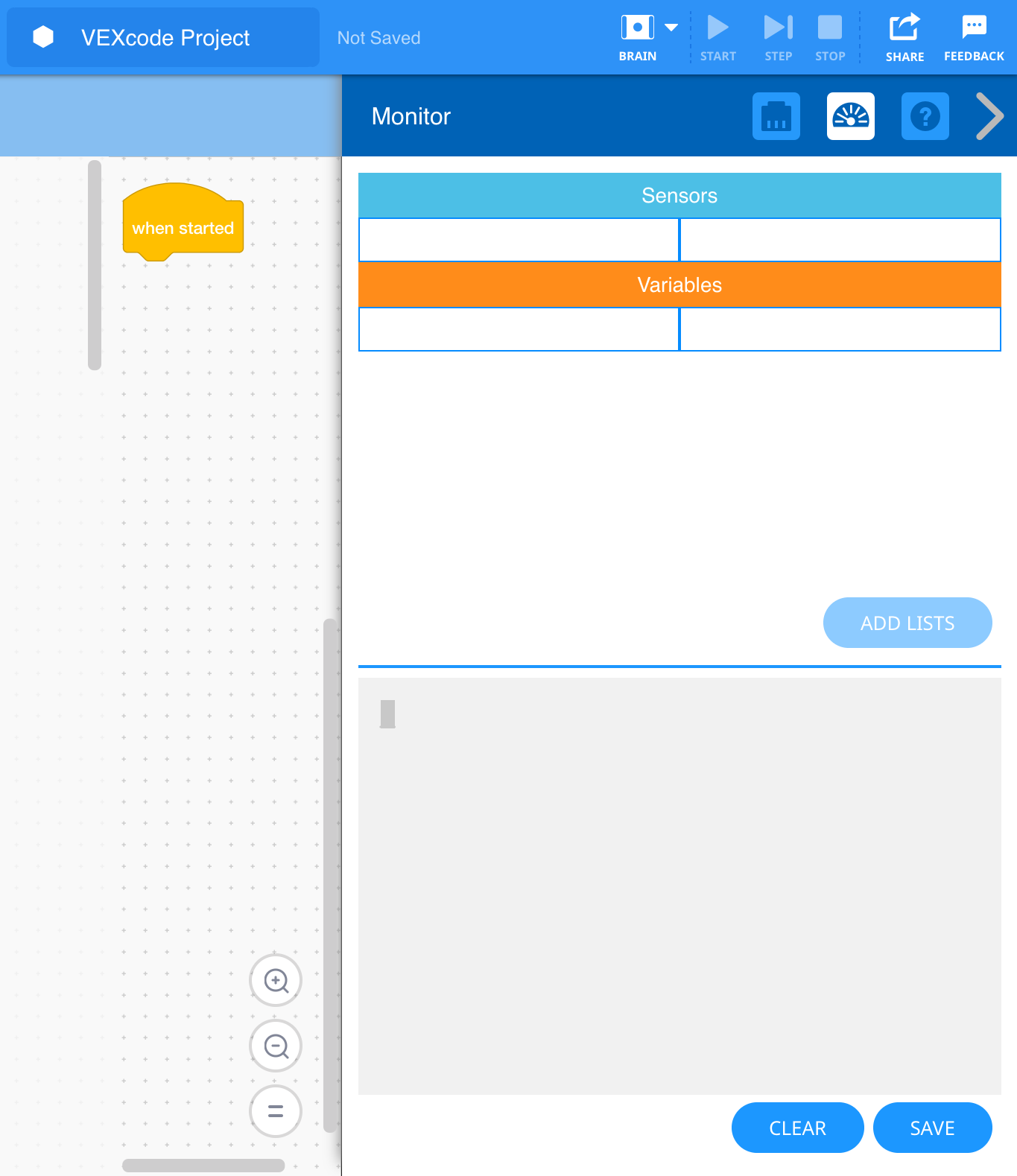
Το Παράθυρο Παρακολούθησης - Η Κονσόλα Παρακολούθησης στο Παράθυρο Παρακολούθησης προσφέρει στους μαθητές έναν διαφορετικό τρόπο να βλέπουν τι συμβαίνει σε ένα έργο, με έναν αισθητήρα ή με το ρομπότ τους σε πραγματικό χρόνο. Στο Εργαστήριο 4 αυτής της Ενότητας, η Κονσόλα Οθόνης επισημαίνεται ως ένας τρόπος για να εμφανίζονται στους μαθητές τα δεδομένα που αναφέρει ο Αισθητήρας Οφθαλμού, προσφέροντάς τους μια οπτική σύνδεση με τις ενέργειες του αισθητήρα (οι οποίες διαφορετικά δεν είναι ορατές). Για περισσότερες πληροφορίες σχετικά με αυτήν τη λειτουργία του Παραθύρου Παρακολούθησης, ανατρέξτε στο άρθρο Μεταβλητές και Τιμές Αισθητήρων Παρακολούθηση στη Βιβλιοθήκη VEXcode GO VEX.
Τι είναι ένας αισθητήρας;
Ένας αισθητήρας είναι, στην ουσία, μια συσκευή που βοηθά το ρομπότ να κατανοήσει τον κόσμο γύρω του. Αυτό επιτυγχάνεται συλλέγοντας και αναφέροντας δεδομένα σχετικά με το περιβάλλον του, τα οποία στη συνέχεια μπορούν να χρησιμοποιηθούν σε ένα έργο για να κάνουν το ρομπότ να λαμβάνει αποφάσεις ή να εκτελεί συγκεκριμένες συμπεριφορές. Αυτή η ακολουθία αναφέρεται συχνά ως ο βρόχος αποφάσεων Αίσθηση → Σκέψη → Δράση.
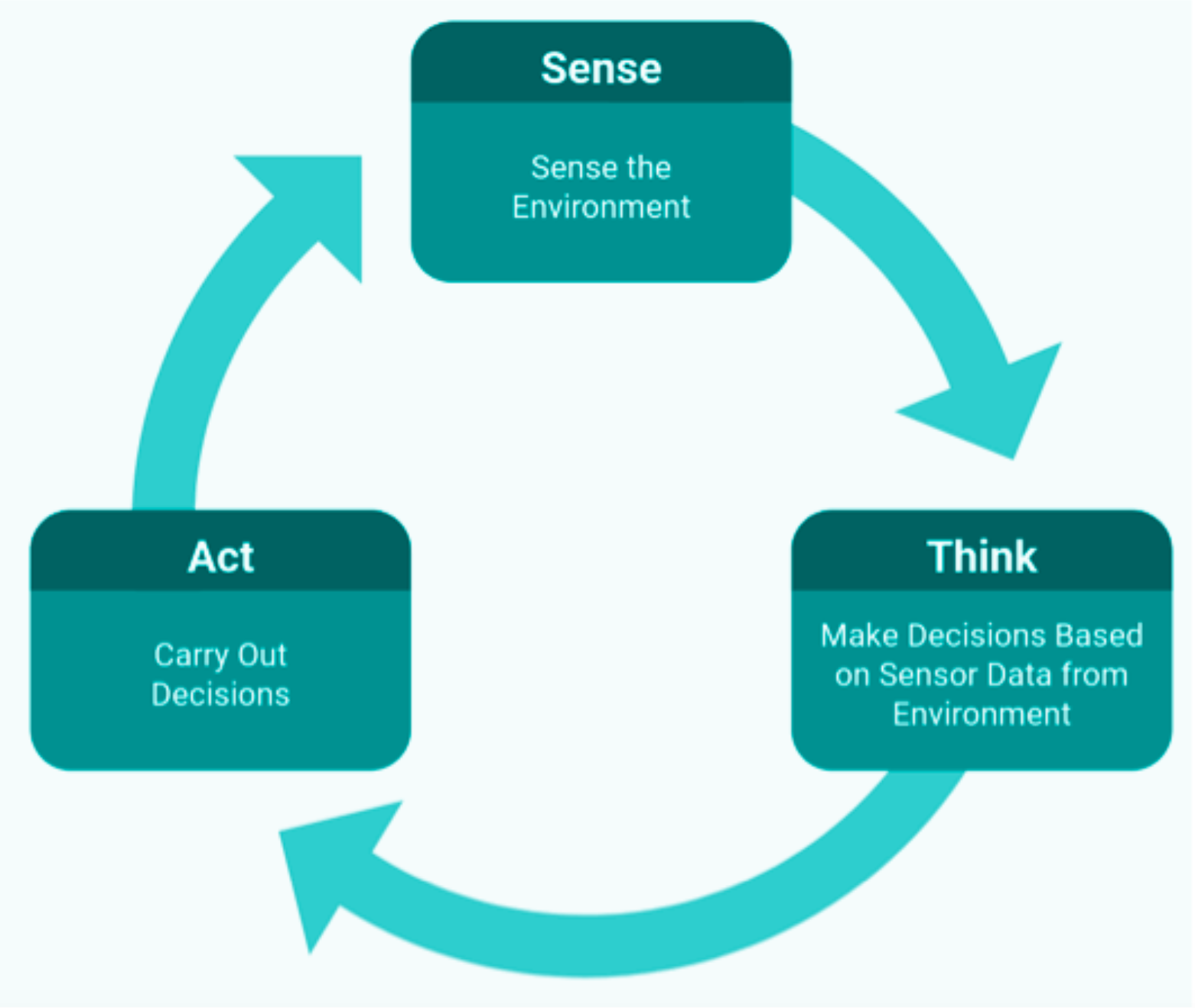
Στο Εργαστήριο 4, για παράδειγμα, ο Αισθητήρας Ματιού χρησιμοποιείται σε ένα έργο για την ανίχνευση του χρώματος ενός αντικειμένου (αίσθηση), τον προσδιορισμό του κλάδου του έργου που θα ακολουθήσει (σκέψη) και στη συνέχεια την μετακίνηση της Βάσης Κώδικα με βάση το χρώμα (πράξη).
Ποιοι αισθητήρες VEX GO χρησιμοποιούνται σε αυτήν τη μονάδα;
Ο προφυλακτήρας LED είναι ένας αισθητήρας που μπορεί να ανιχνεύσει φυσική επαφή (αν ο προφυλακτήρας LED είναι πατημένος ή απελευθερωμένος) και να εμφανίσει χρώματα (κόκκινο, πράσινο ή απενεργοποιημένο). Σε έργα, μπορεί να χρησιμοποιηθεί ως διακόπτης, όπου το πάτημα ή η απελευθέρωση του προφυλακτήρα LED προκαλεί μια συμπεριφορά, όπως συμβαίνει στο Εργαστήριο 3. Για πιο λεπτομερείς πληροφορίες σχετικά με τον τρόπο λειτουργίας του προφυλακτήρα LED, ανατρέξτε στο άρθρο Κωδικοποίηση με τον προφυλακτήρα LED VEX GO Βιβλιοθήκη VEX.
Ο αισθητήρας ματιού είναι ένας αισθητήρας που μπορεί να προσδιορίσει τρία πράγματα - την παρουσία ενός αντικειμένου, το χρώμα του και τη φωτεινότητα ενός αντικειμένου ή μιας επιφάνειας. Στο Εργαστήριο 4 αυτής της Ενότητας, ο Αισθητήρας Οφθαλμού χρησιμοποιείται για την ανίχνευση ενός αντικειμένου και του χρώματός του, προκειμένου να πλοηγηθεί σε έναν Λαβύρινθο Χρωματικού Δίσκου. Τα δεδομένα που αναφέρονται από τον αισθητήρα ματιών μπορούν να προβληθούν στην κονσόλα παρακολούθησης, η οποία προσφέρει στους μαθητές μια οπτική αναπαράσταση αυτού που «βλέπει» το ρομπότ και μπορεί να χρησιμοποιηθεί για να τους βοηθήσει να κάνουν τη σύνδεση μεταξύ των αισθητήρων και των συμπεριφορών του ρομπότ. Για περισσότερες πληροφορίες σχετικά με τον αισθητήρα ματιών και τον τρόπο λειτουργίας του, ανατρέξτε στο άρθρο Κωδικοποίηση με τον αισθητήρα ματιών VEX GO της βιβλιοθήκης VEX.