
Arrière-plan
Dans cette unité, les étudiants découvriront les fonctionnalités de VEX GO, en construisant la base de code et ses itérations pour naviguer de différentes manières. En passant de la conduite de la base de code via la télécommande, en mode conduite, à la conduite via le code, puis à la conduite à l'aide des données de capteurs, les étudiants seront en mesure d'étayer leur compréhension des composants et des fonctions de VEX GO et VEXcode GO.
Quelles fonctionnalités sont disponibles dans VEXcode GO ?
VEXcode GO est la plateforme de codage par blocs pour VEX GO. Afin d'utiliser VEXcode GO avec votre robot, vous devrez le configurer sur votre appareil. Consultez l'article Configuration de VEXcode GO VEX Library pour plus d'informations, si vous ne l'avez pas déjà fait.
Dans VEXcode GO, de nombreuses fonctionnalités peuvent être utilisées pour aider les étudiants dans leur apprentissage du codage et des concepts STEM tout au long de l'unité.
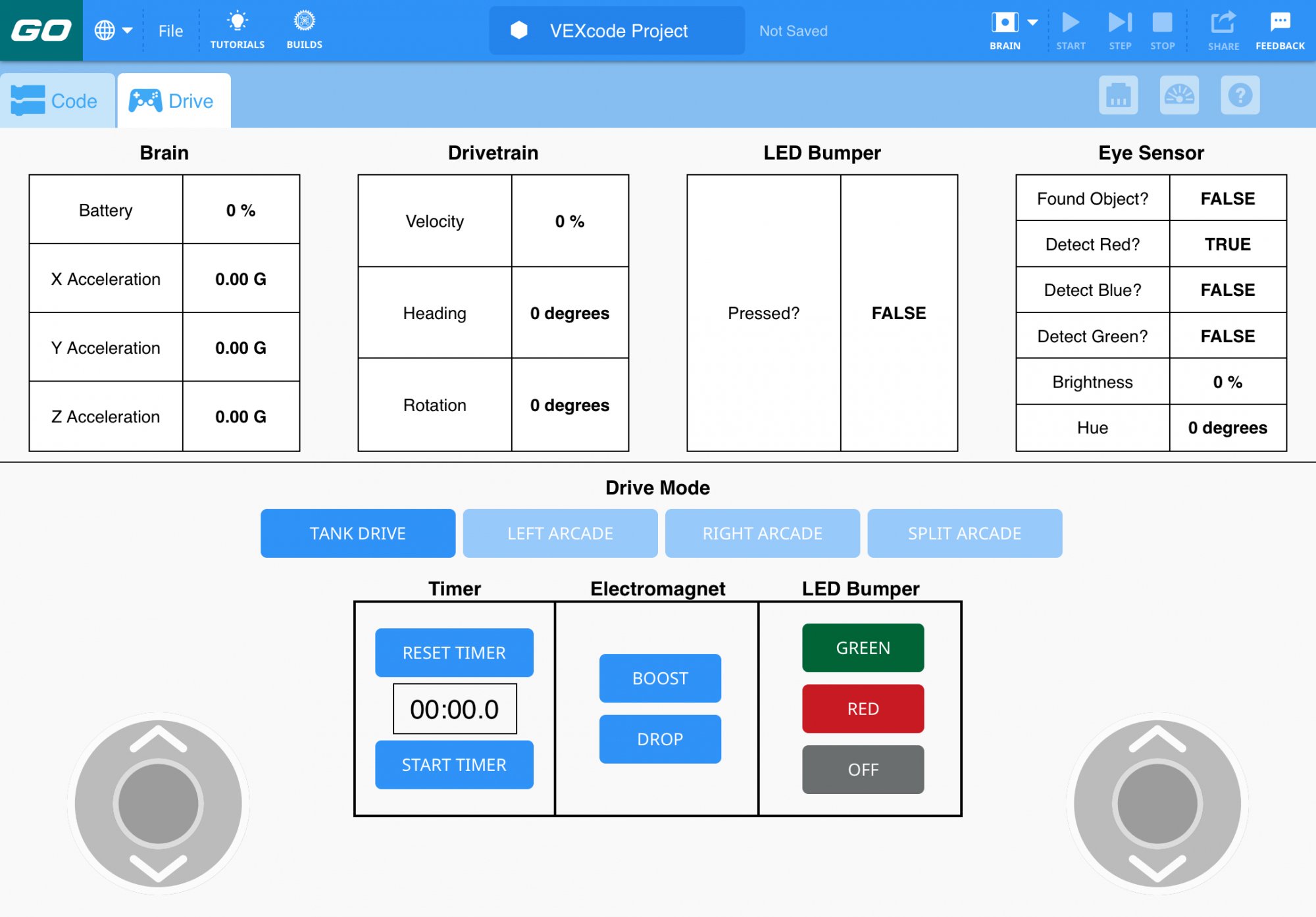
L'onglet Drive - Lab 1 présente aux étudiants la conduite de la base de code à l'aide de la fonction de contrôle à distance, mode Drive, située dans l'onglet Drive. Le mode Drive permet aux étudiants de commencer à piloter leur Code Base immédiatement lorsqu'ils connectent leur Brain à leur appareil, car il est préconfiguré pour la Code Base. Pour des informations plus détaillées sur l'utilisation de l'onglet Lecteur, consultez l'article Utilisation de la télécommande dans VEXcode GO VEX Library.
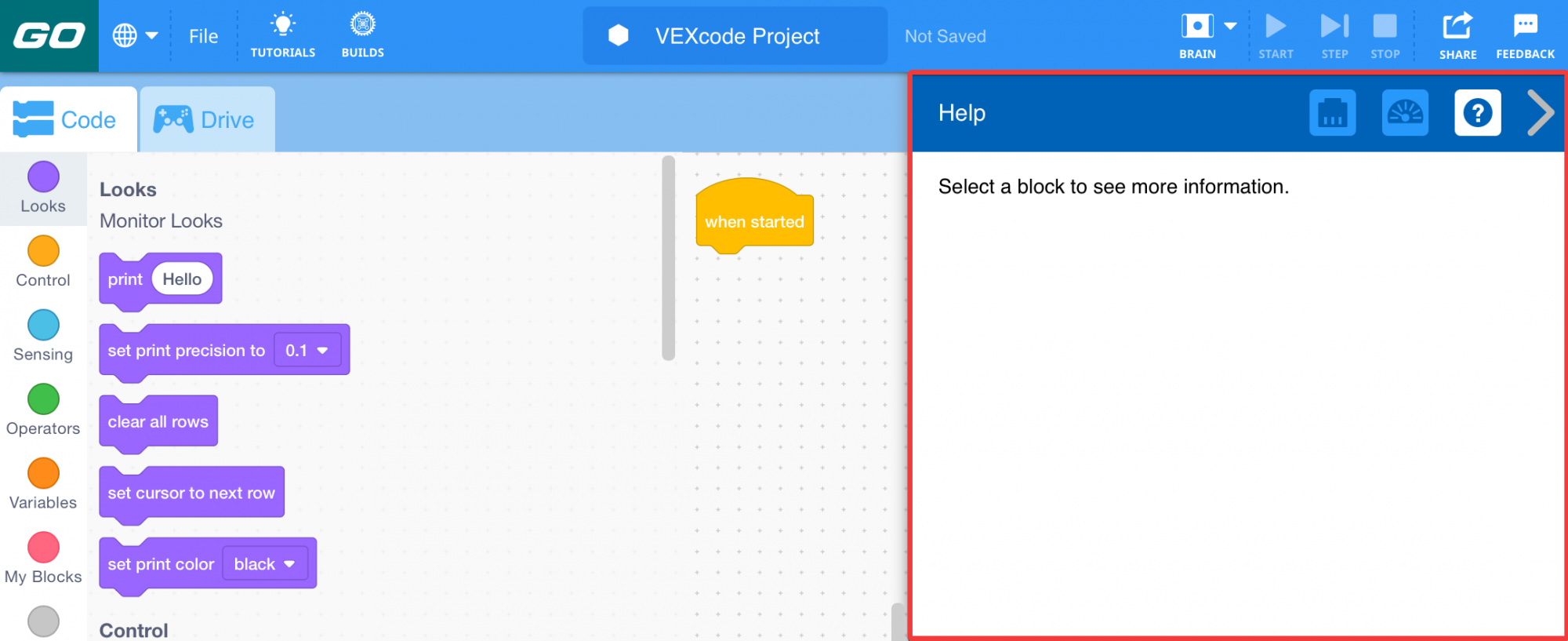
La fenêtre d'aide - La fonction d'aide de VEXcode GO peut être utilisée pour expliquer plus en détail un bloc pendant que vous travaillez dans VEXcode GO. Ouvrez simplement la fenêtre d'aide et sélectionnez le bloc sur lequel vous souhaitez en savoir plus. Les étudiants peuvent utiliser cette fonctionnalité pendant qu'ils travaillent, pour les aider à résoudre leurs propres projets. Pour plus d'informations sur l'aide de VEXcode GO, consultez l'article Accès à l'aide Bibliothèque VEX.
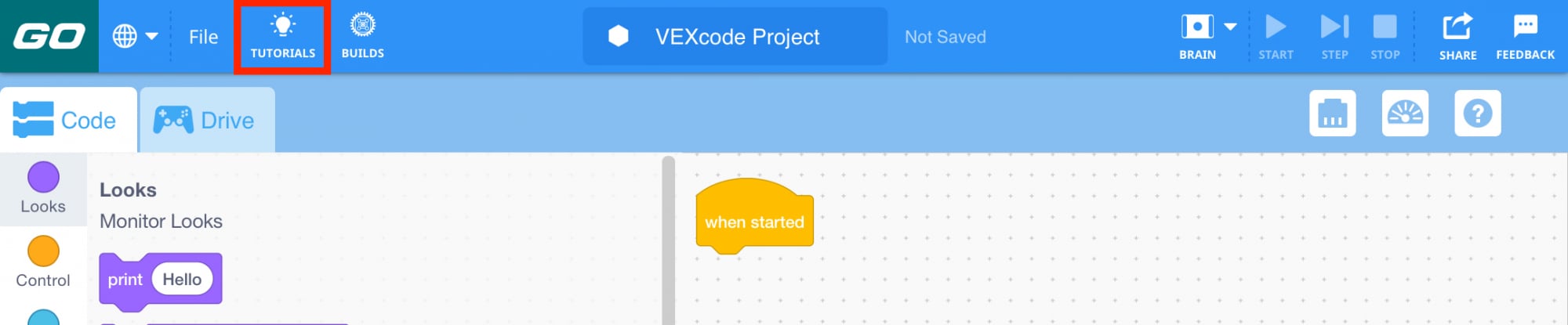
Les Tutoriels - Les Tutoriels sont de courtes vidéos explicatives qui vous montrent comment faire différentes choses dans VEXcode GO. Ils sont intégrés dans VEXcode GO et peuvent être consultés en sélectionnant « Tutoriels » dans la barre d'outils.
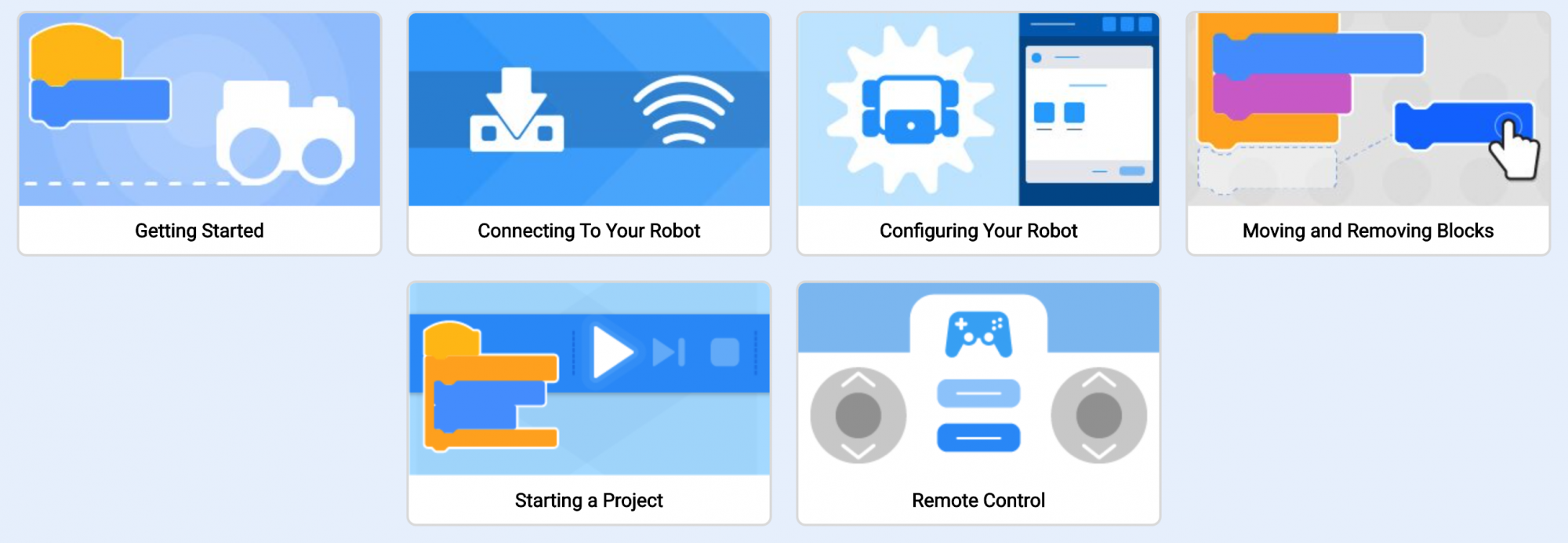
Vous pouvez diriger les étudiants vers les vidéos du didacticiel à tout moment, s'ils ont besoin d'aide pour effectuer des tâches telles que se connecter à leur robot ou déplacer et supprimer des blocs d'un projet. Rappelez aux étudiants de consulter d'abord les vidéos du didacticiel pour obtenir des réponses à leurs questions, peut vous aider à libérer votre temps pour aider d'autres étudiants qui peuvent travailler à différents niveaux.
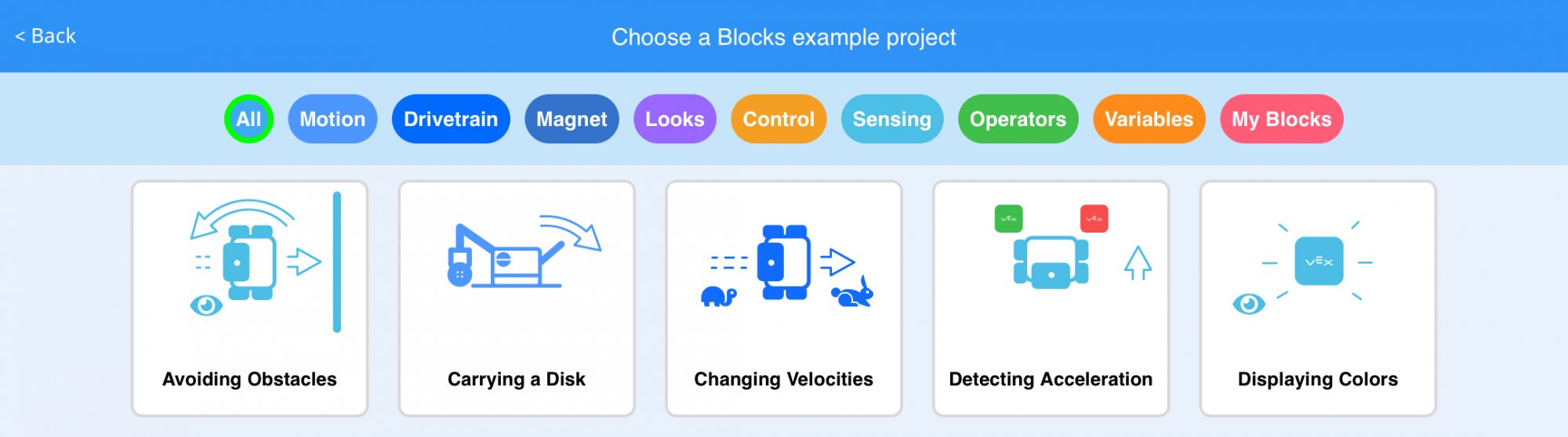
Les exemples de projets - Ce sont des projets intégrés à VEXcode GO pour montrer différentes façons de coder votre robot. Ils constituent souvent la base du travail des étudiants dans les laboratoires STEM, comme c'est le cas dans cette unité. Vous pouvez également utiliser des exemples de projets comme ressource de différenciation pour les étudiants qui peuvent avoir besoin de plus de temps pour mettre en pratique un concept de codage particulier, ou pour ceux qui peuvent le parcourir pour explorer un concept plus en profondeur. Vous pouvez accéder aux exemples de projets à tout moment en sélectionnant le menu Fichier et « Ouvrir les exemples ».
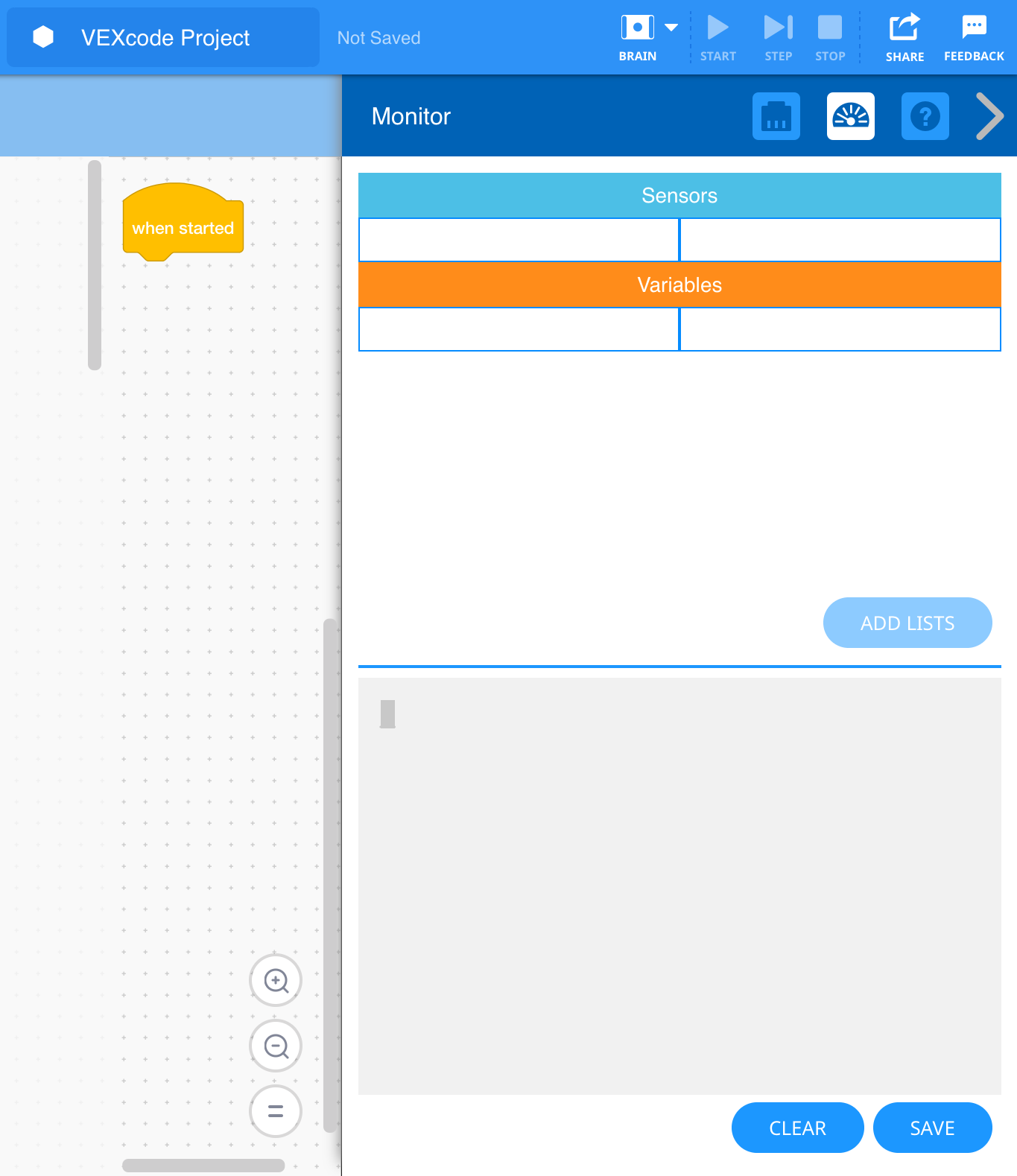
La fenêtre Moniteur - La console Moniteur dans la fenêtre Moniteur offre aux étudiants une manière différente de voir ce qui se passe dans un projet, avec un capteur ou avec leur robot en temps réel. Dans le laboratoire 4 de cette unité, la console du moniteur est mise en avant comme un moyen de montrer aux étudiants les données rapportées par le capteur oculaire, leur offrant une connexion visuelle avec les actions du capteur (qui ne seraient autrement pas visibles). Pour plus d'informations sur cette fonctionnalité de la fenêtre de surveillance, consultez l'article Surveillance des variables et des valeurs de capteur dans la bibliothèque VEXcode GO VEX.
Qu'est-ce qu'un capteur ?
Un capteur est essentiellement un dispositif qui aide le robot à comprendre le monde qui l’entoure. Pour ce faire, il collecte et rapporte des données sur son environnement, qui peuvent ensuite être utilisées dans un projet pour amener le robot à prendre des décisions ou à adopter certains comportements. Cette séquence est souvent appelée boucle de décision Sense → Think → Act.
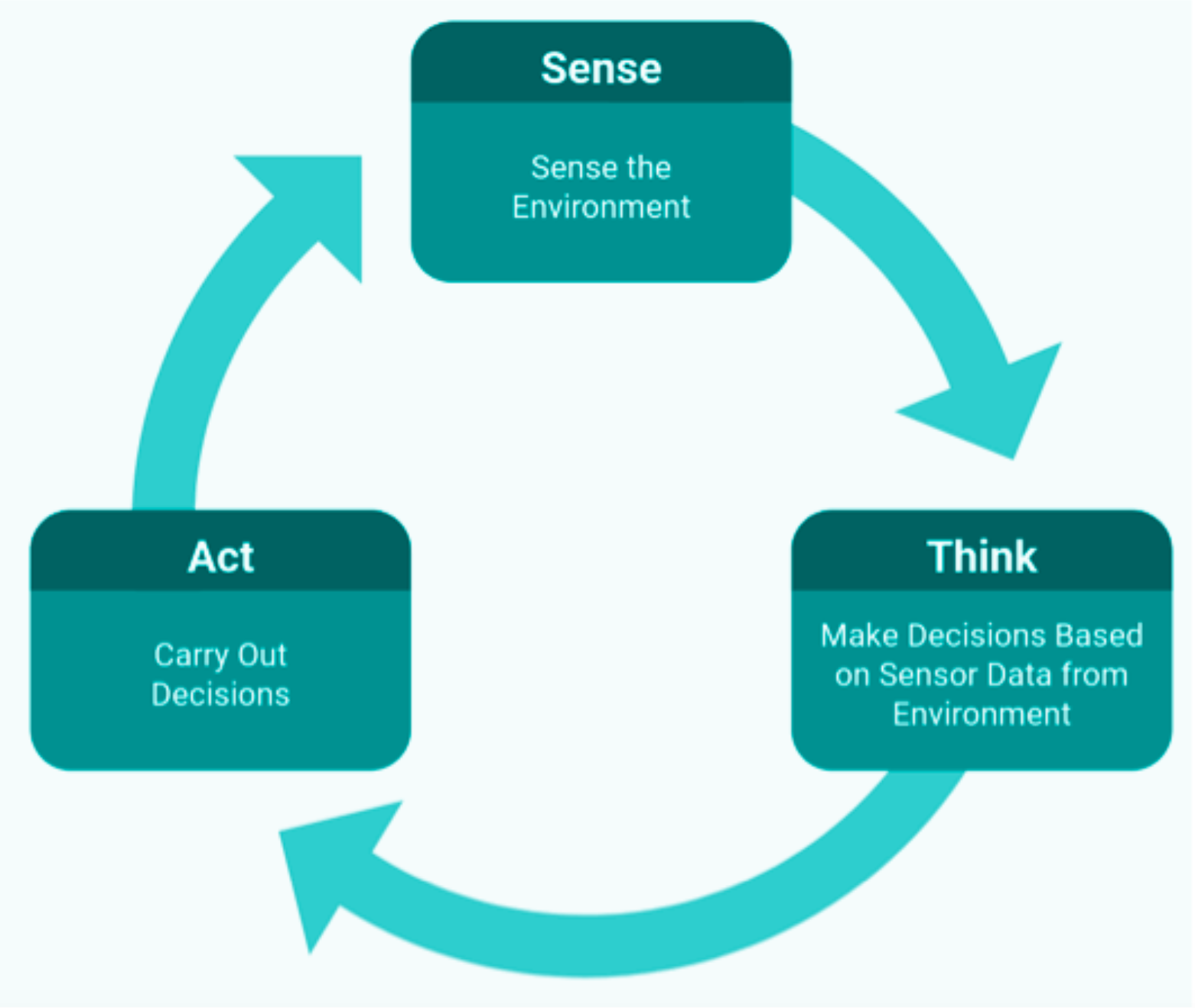
Dans le Lab 4 par exemple, l'Eye Sensor est utilisé dans un projet pour détecter la couleur d'un objet (sens), déterminer la branche du projet à suivre (penser), puis déplacer la base de code en fonction de la couleur (agir). .
Quels capteurs VEX GO sont utilisés dans cette unité ?
Le LED Bumper est un capteur capable de détecter un contact physique (que le LED Bumper soit enfoncé ou relâché) et d'afficher les couleurs (rouge, vert ou éteint). Dans les projets, il peut être utilisé comme interrupteur, où la pression ou le relâchement du pare-chocs LED provoquent un comportement , comme c'est le cas dans le laboratoire 3. Pour des informations plus détaillées sur le fonctionnement du pare-chocs LED, consultez l'article Coding with the VEX GO LED Bumper VEX Library.
Le Eye Sensor est un capteur qui peut déterminer trois choses : la présence d'un objet, sa couleur et la luminosité d'un objet ou d'une surface. Dans le laboratoire 4 de cette unité, le capteur oculaire est utilisé pour détecter un objet et sa couleur afin de naviguer dans un labyrinthe de disques colorés. Les données rapportées par le capteur oculaire peuvent être vues dans la console du moniteur, qui offre aux étudiants une représentation visuelle de ce que le robot « voit » et peut être utilisée pour les aider à faire le lien entre les capteurs et les comportements du robot. . Pour plus d'informations sur le capteur oculaire et son fonctionnement, consultez l'article Codage avec le capteur oculaire VEX GO VEX Library.