
পটভূমি
এই ইউনিটে, শিক্ষার্থীরা VEX GO-এর বৈশিষ্ট্যগুলি সম্পর্কে শিখবে, কোড বেস তৈরির মাধ্যমে এবং বিভিন্ন উপায়ে নেভিগেট করার জন্য এর পুনরাবৃত্তি সম্পর্কে শিখবে। রিমোট কন্ট্রোলের মাধ্যমে কোড বেস চালানো থেকে শুরু করে ড্রাইভ মোডে, কোডের মাধ্যমে গাড়ি চালানো, সেন্সর ডেটা ব্যবহার করে গাড়ি চালানো পর্যন্ত, শিক্ষার্থীরা VEX GO এবং VEXcode GO-এর উপাদান এবং কার্যকারিতা সম্পর্কে তাদের ধারণাকে আরও উন্নত করতে সক্ষম হবে।
VEXcode GO তে কোন কোন বৈশিষ্ট্য পাওয়া যায়?
VEXcode GO হল VEX GO-এর ব্লক ভিত্তিক কোডিং প্ল্যাটফর্ম। আপনার রোবটের সাথে VEXcode GO ব্যবহার করার জন্য, আপনাকে এটি আপনার ডিভাইসে সেট আপ করতে হবে। আরও তথ্যের জন্য Setup Up VEXcode GO VEX Library নিবন্ধটি দেখুন, যদি আপনি ইতিমধ্যে তা না করে থাকেন।
VEXcode GO-তে এমন অনেক বৈশিষ্ট্য রয়েছে যা শিক্ষার্থীদের ইউনিট জুড়ে কোডিং এবং STEM ধারণা সম্পর্কে শেখার ক্ষেত্রে সহায়তা করার জন্য ব্যবহার করা যেতে পারে।
ড্রাইভ ট্যাব - ল্যাব ১ শিক্ষার্থীদের ড্রাইভ ট্যাবে অবস্থিত রিমোট কন্ট্রোল বৈশিষ্ট্য, ড্রাইভ মোড ব্যবহার করে কোড বেস চালানোর সাথে পরিচয় করিয়ে দেয়। ড্রাইভ মোড শিক্ষার্থীদের তাদের ব্রেনকে তাদের ডিভাইসের সাথে সংযুক্ত করার সাথে সাথেই তাদের কোড বেস চালানো শুরু করতে সক্ষম করে, কারণ এটি কোড বেসের জন্য পূর্বেই কনফিগার করা থাকে। ড্রাইভ ট্যাব ব্যবহার সম্পর্কে আরও বিস্তারিত তথ্যের জন্য, VEXcode GO VEX Library-এ রিমোট কন্ট্রোল ব্যবহার নিবন্ধটি দেখুন।
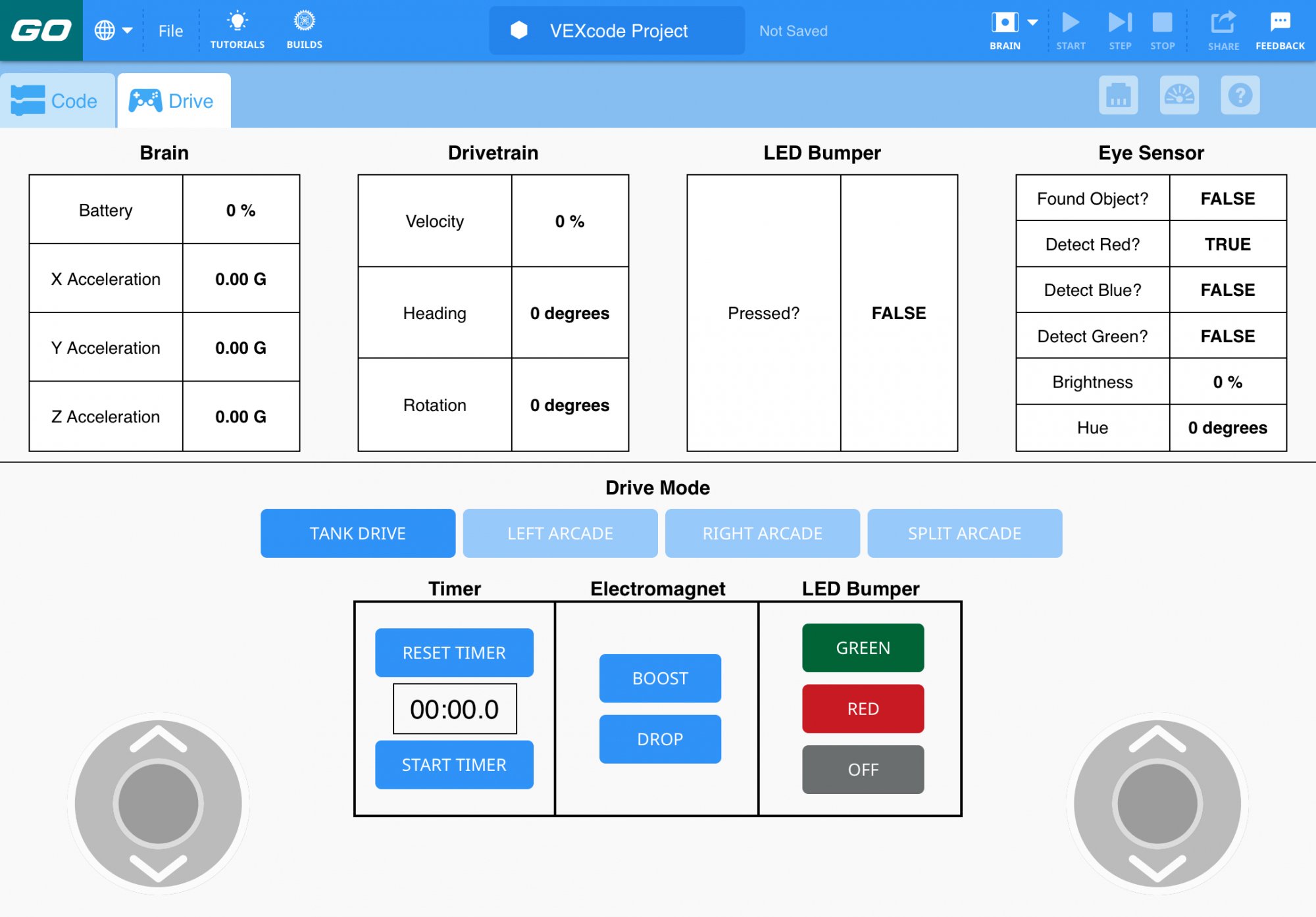
সাহায্য উইন্ডো - VEXcode GO-তে কাজ করার সময় একটি ব্লক সম্পর্কে আরও ব্যাখ্যা করার জন্য VEXcode GO-এর সাহায্য বৈশিষ্ট্যটি ব্যবহার করা যেতে পারে। শুধু সাহায্য উইন্ডোটি খুলুন, এবং আপনি যে ব্লকটি সম্পর্কে জানতে চান তা নির্বাচন করুন। শিক্ষার্থীরা কাজ করার সময় এই বৈশিষ্ট্যটি ব্যবহার করতে পারে, যাতে তারা তাদের নিজস্ব প্রকল্পের সমস্যা সমাধানে সহায়তা করতে পারে। VEXcode GO সাহায্য সম্পর্কে আরও তথ্যের জন্য, অ্যাক্সেসিং সাহায্য VEX লাইব্রেরি নিবন্ধটি দেখুন।
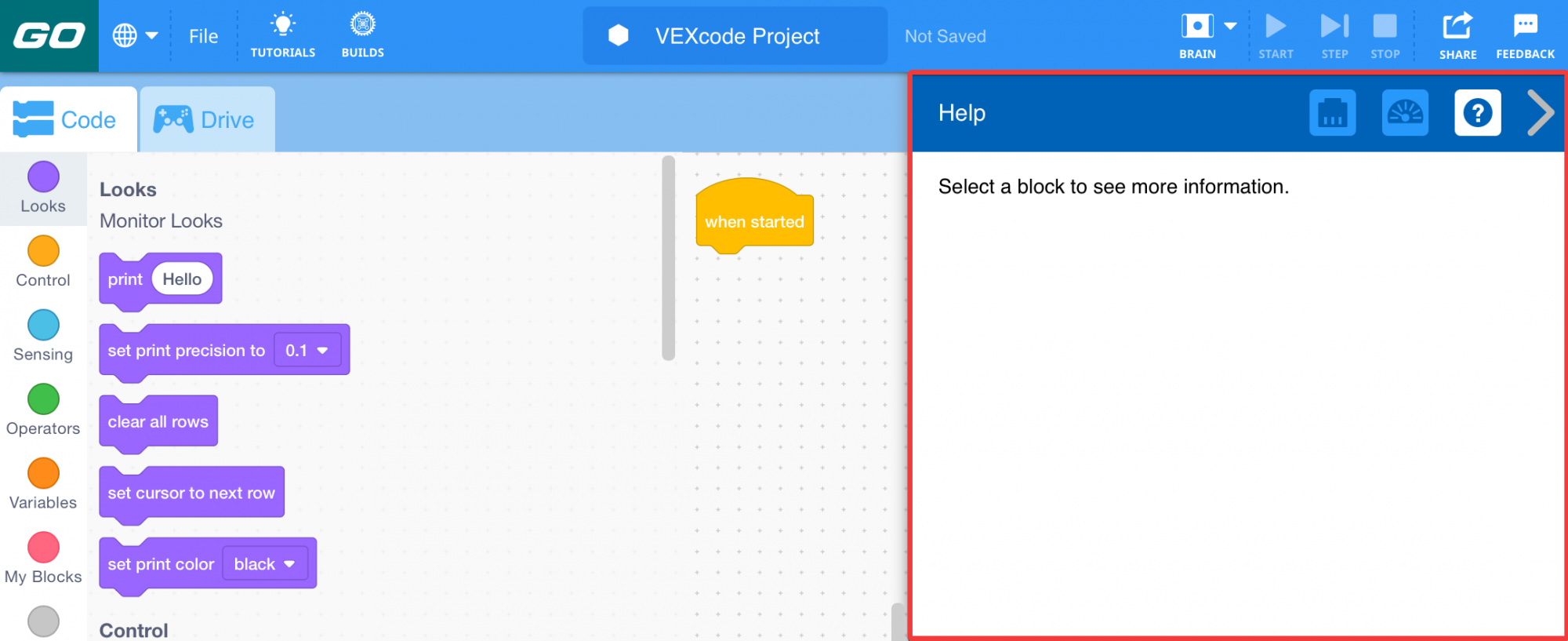
টিউটোরিয়াল - টিউটোরিয়াল হলো সংক্ষিপ্ত ব্যাখ্যামূলক ভিডিও যা আপনাকে VEXcode GO তে বিভিন্ন জিনিস কীভাবে করতে হয় তা দেখায়। এগুলি VEXcode GO-তে এমবেড করা আছে এবং টুলবারে 'টিউটোরিয়াল' নির্বাচন করে দেখা যেতে পারে।
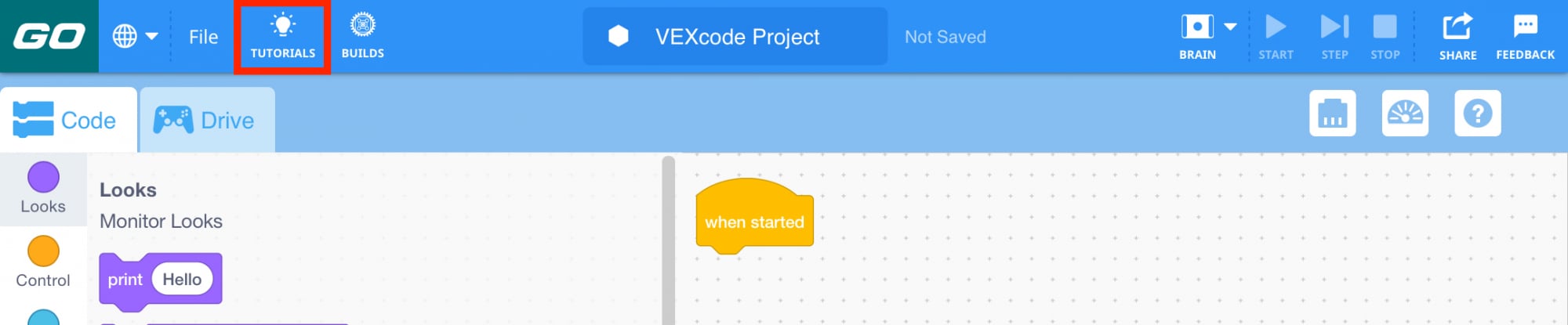 VEXcode GO টুলবার
আপনি শিক্ষার্থীদের যেকোনো সময় টিউটোরিয়াল ভিডিওগুলি দেখাতে পারেন, যদি তাদের রোবটের সাথে সংযোগ স্থাপন করতে বা কোনও প্রকল্প থেকে ব্লকগুলি সরাতে এবং অপসারণ করতে সাহায্যের প্রয়োজন হয়। শিক্ষার্থীদের তাদের প্রশ্নের উত্তর আগে টিউটোরিয়াল ভিডিওগুলি দেখার কথা মনে করিয়ে দিলে, বিভিন্ন স্তরে কর্মরত অন্যান্য শিক্ষার্থীদের সাহায্য করার জন্য আপনার সময় খালি করতে সাহায্য করতে পারে।
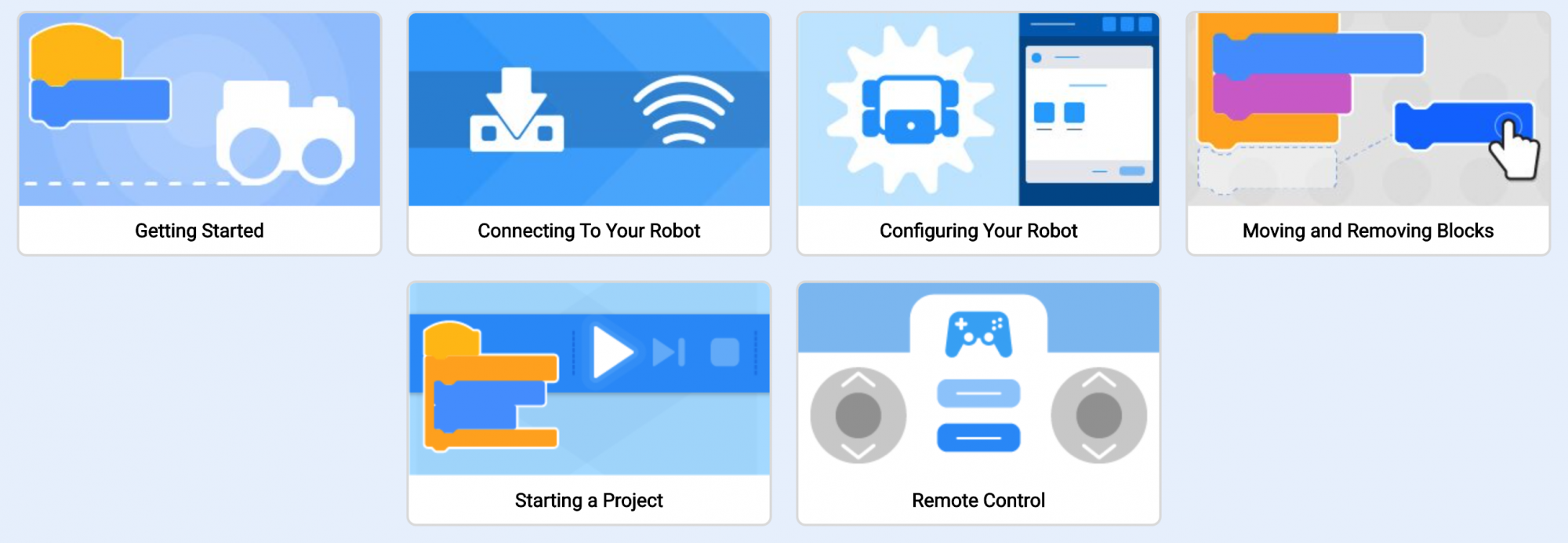 VEXcode GO-এ
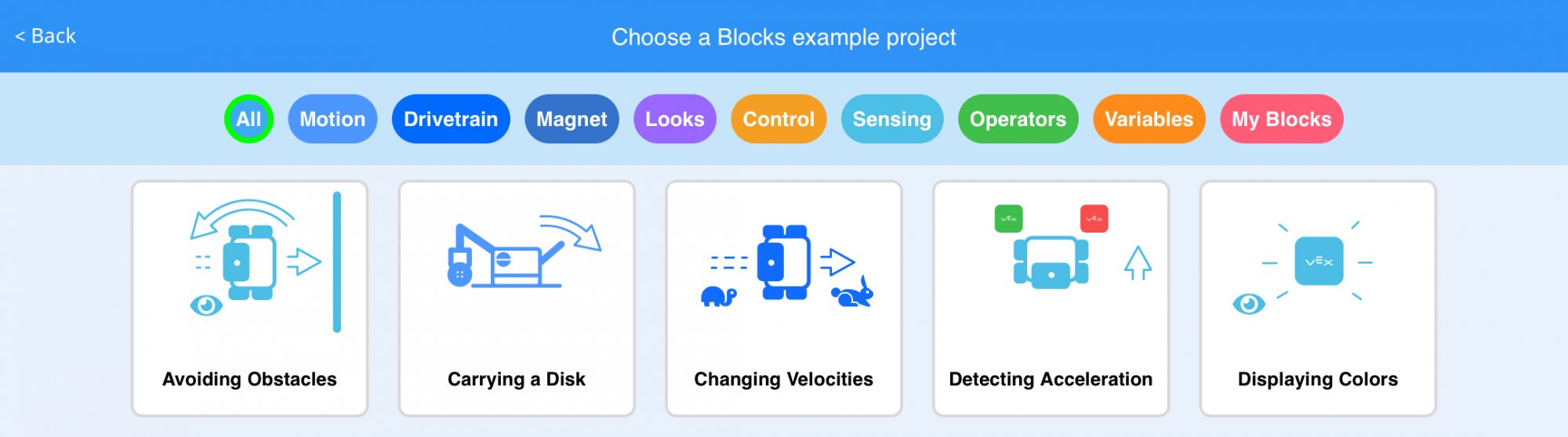
 উদাহরণ প্রকল্প - এগুলি এমন প্রকল্প যা VEXcode GO-তে তৈরি করা হয়েছে যাতে আপনার রোবটকে কোড করার বিভিন্ন উপায় দেখানো যায়। এগুলি প্রায়শই STEM ল্যাবগুলিতে শিক্ষার্থীদের কাজের ভিত্তি, যেমনটি এই ইউনিটে রয়েছে। যেসব শিক্ষার্থীদের একটি নির্দিষ্ট কোডিং ধারণা অনুশীলনের জন্য আরও সময় প্রয়োজন হতে পারে, অথবা যারা একটি ধারণা আরও গভীরভাবে অন্বেষণ করার জন্য এটি পুনরাবৃত্তি করতে পারেন, তাদের জন্য আপনি উদাহরণ প্রকল্পগুলিকে একটি পার্থক্যমূলক সম্পদ হিসেবে ব্যবহার করতে পারেন। আপনি ফাইল মেনু এবং 'উদাহরণ খুলুন' নির্বাচন করে যেকোনো সময় উদাহরণ প্রকল্পগুলি অ্যাক্সেস করতে পারেন।
 VEXcode GOএ
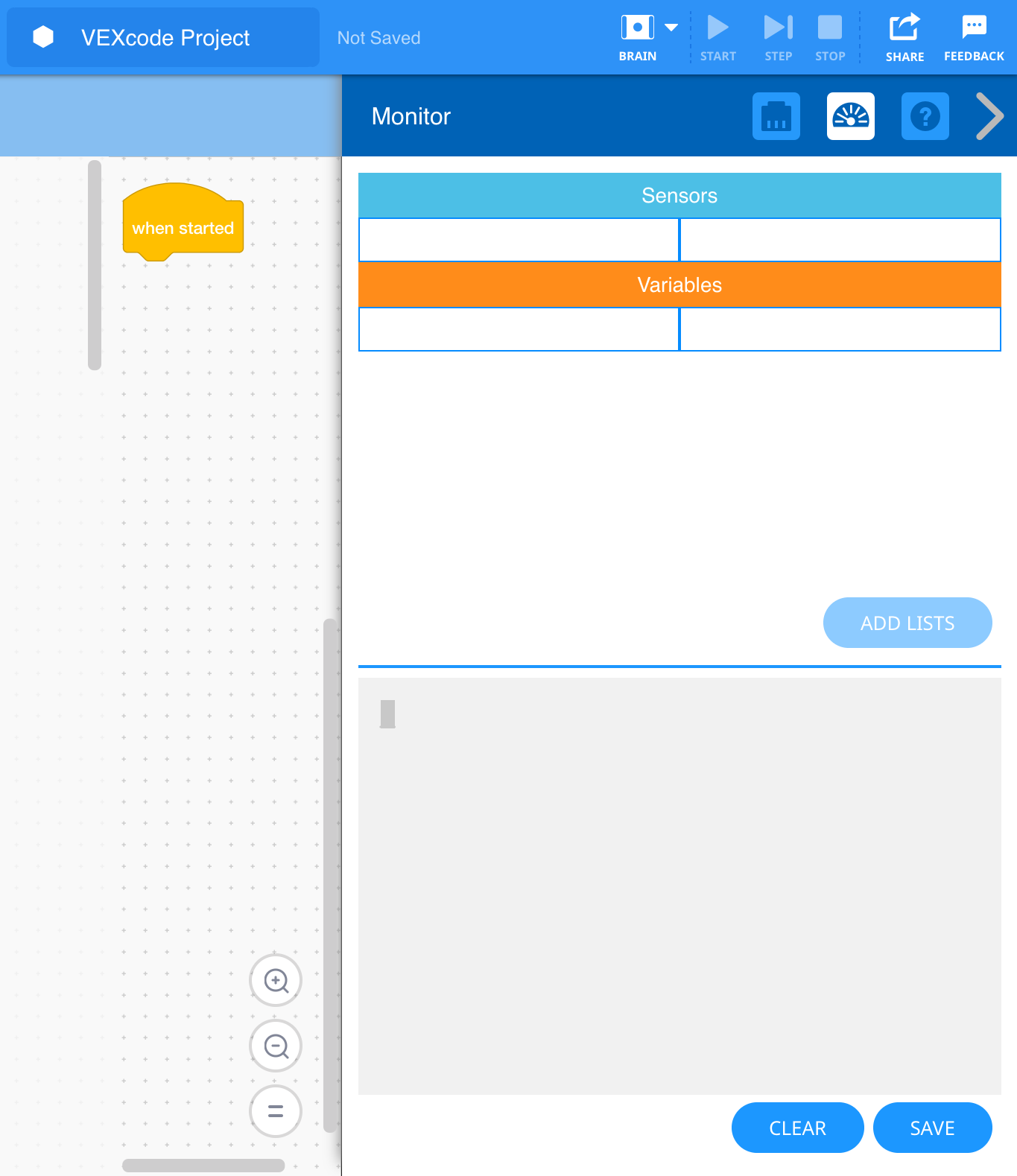
 মনিটর উইন্ডো - মনিটর উইন্ডোতে থাকা মনিটর কনসোল শিক্ষার্থীদের বাস্তব সময়ে একটি প্রকল্পে, সেন্সরের মাধ্যমে, অথবা তাদের রোবটের মাধ্যমে কী ঘটছে তা দেখার একটি ভিন্ন উপায় প্রদান করে। এই ইউনিটের ল্যাব ৪-এ, মনিটর কনসোলটি শিক্ষার্থীদের আই সেন্সর দ্বারা রিপোর্ট করা ডেটা দেখানোর একটি উপায় হিসেবে তুলে ধরা হয়েছে, যা তাদের সেন্সরের ক্রিয়াকলাপের সাথে একটি চাক্ষুষ সংযোগ প্রদান করে (যা অন্যথায় দৃশ্যমান নয়)। মনিটর উইন্ডোর এই বৈশিষ্ট্য সম্পর্কে আরও তথ্যের জন্য VEXcode GO VEX Library-এ ভ্যারিয়েবল এবং সেন্সর ভ্যালু মনিটরিং নিবন্ধটি দেখুন।
সেন্সর কী?
সেন্সর হলো মূলত এমন একটি যন্ত্র যা রোবটকে তার চারপাশের জগৎ বুঝতে সাহায্য করে। এটি তার পরিবেশ সম্পর্কে তথ্য সংগ্রহ এবং প্রতিবেদন করার মাধ্যমে এটি করে, যা রোবটকে সিদ্ধান্ত নিতে বা নির্দিষ্ট আচরণ সম্পাদন করতে একটি প্রকল্পে ব্যবহার করা যেতে পারে। এই ক্রমটিকে প্রায়শই ইন্দ্রিয় → চিন্তা → কাজ সিদ্ধান্ত লুপ হিসাবে উল্লেখ করা হয়।
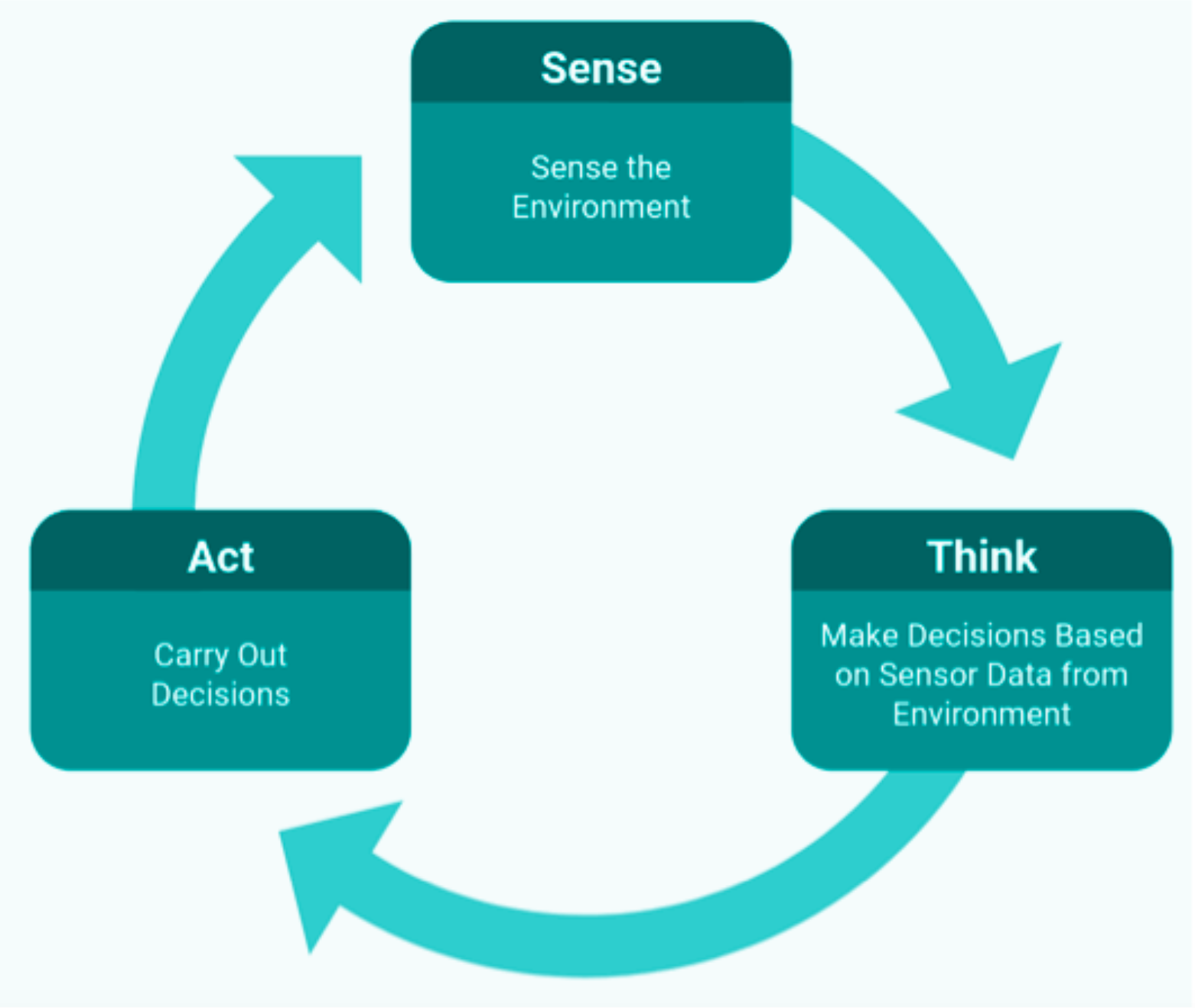
উদাহরণস্বরূপ, ল্যাব ৪-এ, আই সেন্সরটি একটি প্রকল্পে একটি বস্তুর (ইন্দ্রিয়) রঙ সনাক্ত করতে, প্রকল্পের কোন শাখাটি অনুসরণ করতে হবে (চিন্তা করতে হবে) নির্ধারণ করতে এবং তারপর রঙের (কার্য) উপর ভিত্তি করে কোড বেস সরাতে ব্যবহৃত হয়।
এই ইউনিটে কোন VEX GO সেন্সর ব্যবহার করা হয়েছে?
এলইডি বাম্পার হল এমন একটি সেন্সর যা শারীরিক যোগাযোগ সনাক্ত করতে পারে (এলইডি বাম্পারটি চাপা বা ছেড়ে দেওয়া হোক না কেন), এবং রঙ প্রদর্শন করতে পারে (লাল, সবুজ, বা বন্ধ)। প্রকল্পগুলিতে, এটি একটি সুইচ হিসাবে ব্যবহার করা যেতে পারে, যেখানে LED বাম্পারের প্রেস বা রিলিজ একটি আচরণ ঘটায়, যেমনটি ল্যাব 3-তে রয়েছে। LED বাম্পার কীভাবে কাজ করে সে সম্পর্কে আরও বিস্তারিত তথ্যের জন্য, VEX GO LED বাম্পার VEX লাইব্রেরির সাথে কোডিং নিবন্ধটি দেখুন।
আই সেন্সর হল এমন একটি সেন্সর যা তিনটি জিনিস নির্ধারণ করতে পারে - একটি বস্তুর উপস্থিতি, তার রঙ এবং একটি বস্তু বা পৃষ্ঠের উজ্জ্বলতা। এই ইউনিটের ল্যাব ৪-এ, আই সেন্সরটি একটি বস্তু এবং তার রঙ সনাক্ত করতে ব্যবহৃত হয় যাতে কালার ডিস্ক মেজ নেভিগেট করা যায়। আই সেন্সর দ্বারা রিপোর্ট করা তথ্য মনিটর কনসোলে দেখা যাবে, যা শিক্ষার্থীদের রোবটটি 'কী দেখছে' তার একটি দৃশ্যমান উপস্থাপনা প্রদান করে এবং সেন্সর এবং রোবটের আচরণের মধ্যে সংযোগ স্থাপনে সহায়তা করতে ব্যবহার করা যেতে পারে। আই সেন্সর এবং এটি কীভাবে কাজ করে সে সম্পর্কে আরও তথ্যের জন্য, VEX GO আই সেন্সর VEX লাইব্রেরির সাথে কোডিং নিবন্ধটি দেখুন।