
Latar belakang
Pada Unit ini, siswa akan mempelajari fitur-fitur VEX GO, melalui pembangunan Basis Kode dan iterasinya untuk melakukan navigasi dengan berbagai cara. Dengan beralih dari mengendalikan Basis Kode melalui kendali jarak jauh, dalam Mode Mengemudi, ke mengendalikan melalui kode, hingga mengendalikan menggunakan data sensor, siswa akan mampu membangun pemahaman mereka tentang komponen dan fungsi VEX GO dan VEXcode GO.
Fitur apa saja yang tersedia di VEXcode GO?
VEXcode GO adalah platform pengkodean berbasis blok untuk VEX GO. Untuk menggunakan VEXcode GO dengan robot Anda, Anda perlu mengaturnya di perangkat Anda. Lihat artikel Menyiapkan VEXcode GO VEX Library untuk informasi lebih lanjut, jika Anda belum melakukannya.
Di dalam VEXcode GO terdapat banyak fitur yang dapat digunakan untuk mendukung siswa dalam mempelajari pemrograman dan konsep STEM sepanjang Unit pembelajaran.
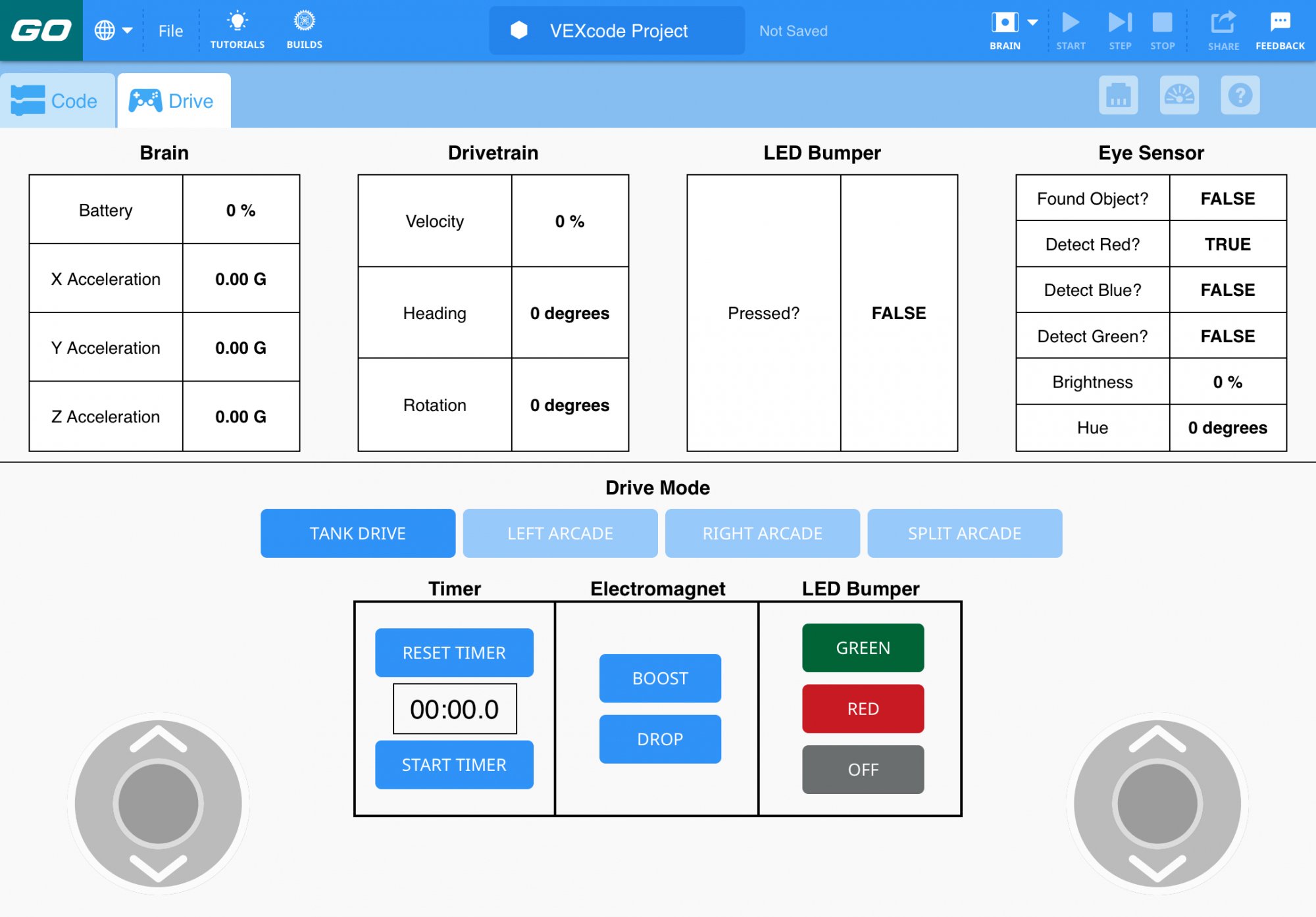
Tab Drive - Lab 1 memperkenalkan siswa pada cara mengendalikan Basis Kode menggunakan fitur Kontrol Jarak Jauh, Mode Drive, yang terletak di Tab Drive. Mode Penggerak memungkinkan siswa untuk langsung mulai menjalankan Basis Kode mereka begitu mereka menghubungkan Brain mereka ke perangkat, karena Brain telah dikonfigurasi sebelumnya untuk Basis Kode tersebut. Untuk informasi lebih rinci tentang penggunaan Drive Tab, lihat artikel Menggunakan Remote Control di VEXcode GO VEX Library.
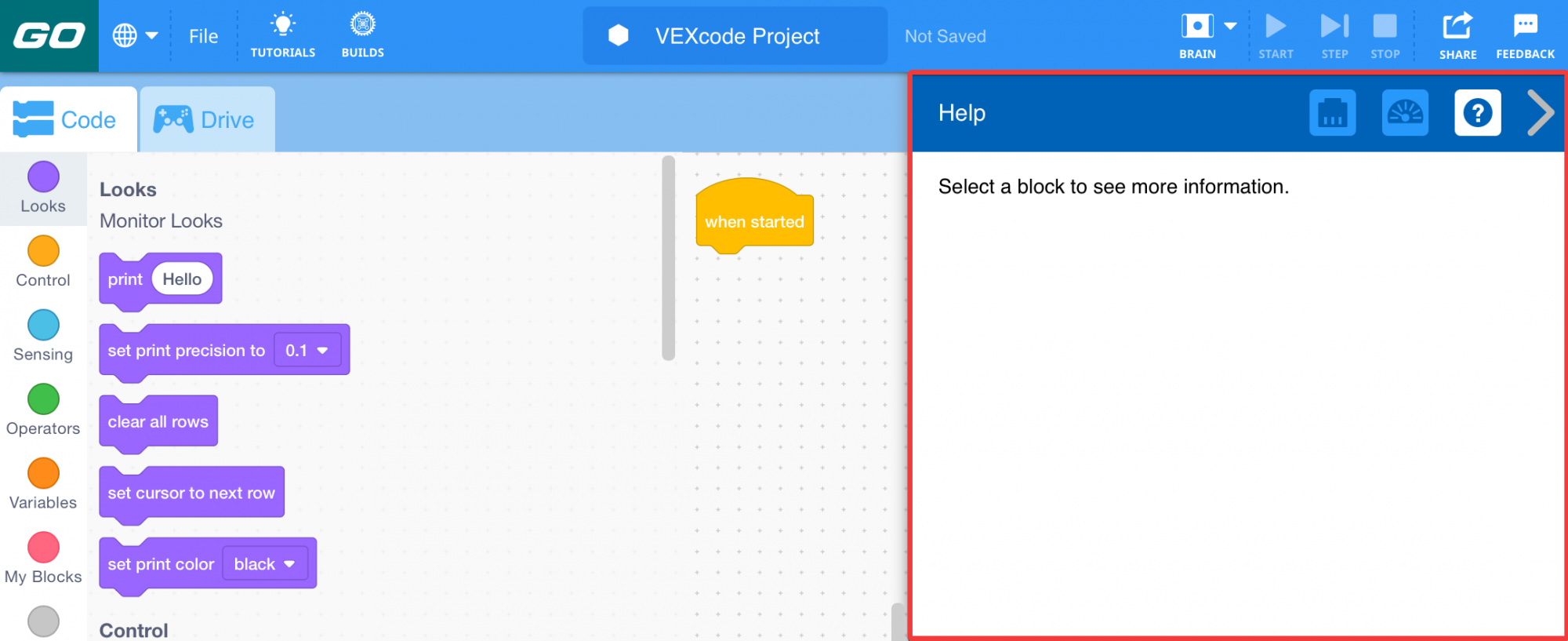
Jendela Bantuan - Fitur Bantuan VEXcode GO dapat digunakan untuk menjelaskan lebih lanjut tentang sebuah blok saat Anda bekerja di VEXcode GO. Cukup buka Jendela Bantuan, dan pilih blok yang ingin Anda pelajari. Siswa dapat menggunakan fitur ini saat mereka mengerjakan tugas, untuk membantu mereka mengatasi masalah pada proyek mereka sendiri. Untuk informasi lebih lanjut tentang Bantuan VEXcode GO, lihat artikel Mengakses Bantuan Pustaka VEX.
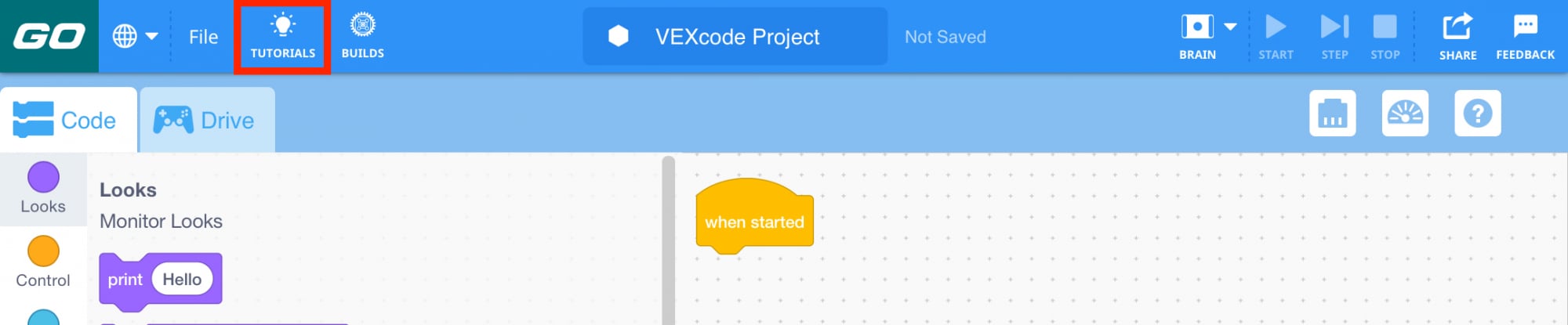
Tutorial - Tutorial adalah video penjelasan singkat yang menunjukkan cara melakukan berbagai hal di VEXcode GO. Tutorial-tutorial tersebut tertanam dalam VEXcode GO, dan dapat dilihat dengan memilih 'Tutorial' di Toolbar.
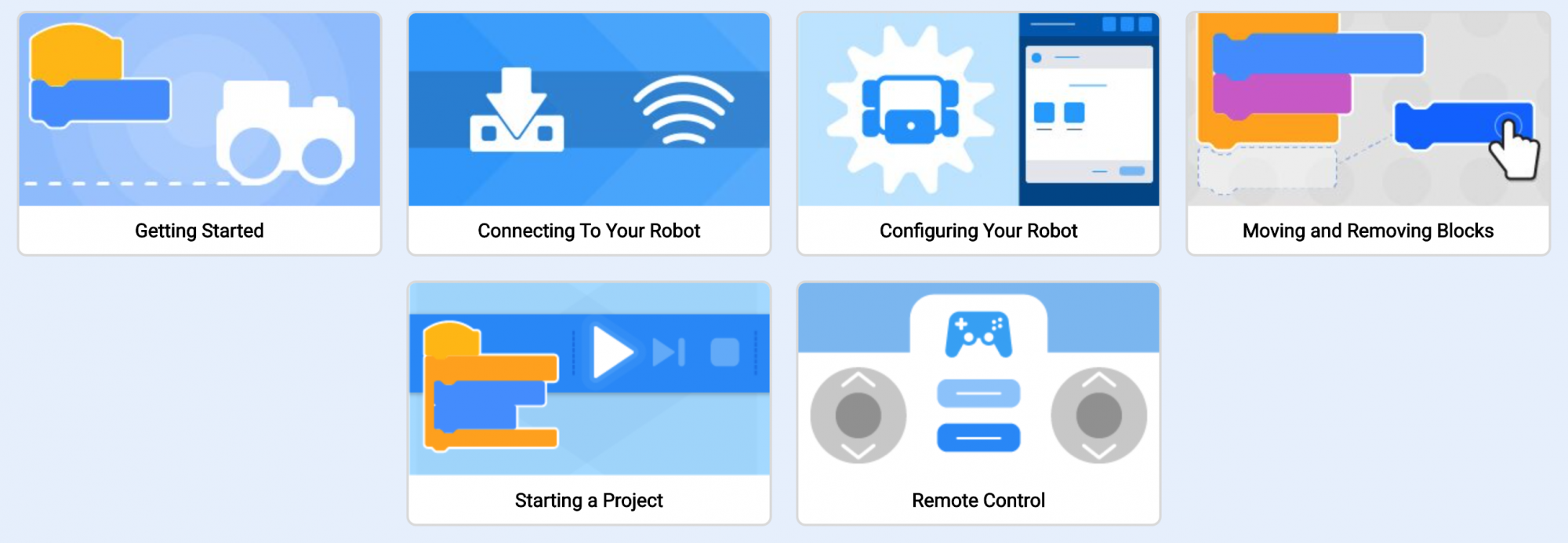
Anda dapat mengarahkan siswa ke video tutorial kapan saja, jika mereka membutuhkan bantuan untuk melakukan hal-hal seperti menghubungkan ke robot mereka atau memindahkan dan mengeluarkan balok dari sebuah proyek. Mengingatkan siswa untuk terlebih dahulu memeriksa video tutorial untuk mencari jawaban atas pertanyaan mereka dapat membantu menghemat waktu Anda sehingga Anda dapat membantu siswa lain yang mungkin berada pada tingkat kemampuan yang berbeda.
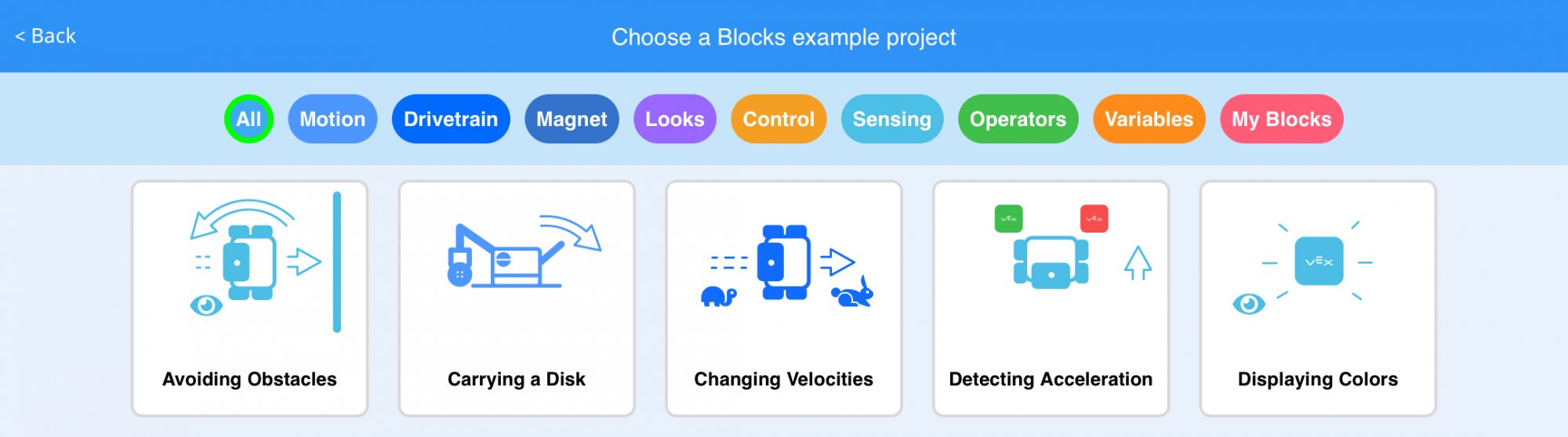
Contoh Proyek - Ini adalah proyek-proyek yang sudah terintegrasi dalam VEXcode GO untuk menunjukkan berbagai cara memprogram robot Anda. Gambar-gambar tersebut sering menjadi dasar karya siswa di Laboratorium STEM, seperti yang terjadi di Unit ini. Anda juga dapat menggunakan Contoh Proyek sebagai sumber diferensiasi bagi siswa yang mungkin membutuhkan lebih banyak waktu untuk mempraktikkan konsep pengkodean tertentu, atau bagi mereka yang dapat mengulanginya untuk mengeksplorasi konsep tersebut lebih dalam. Anda dapat mengakses Proyek Contoh kapan saja dengan memilih Menu File dan 'Buka Contoh'.
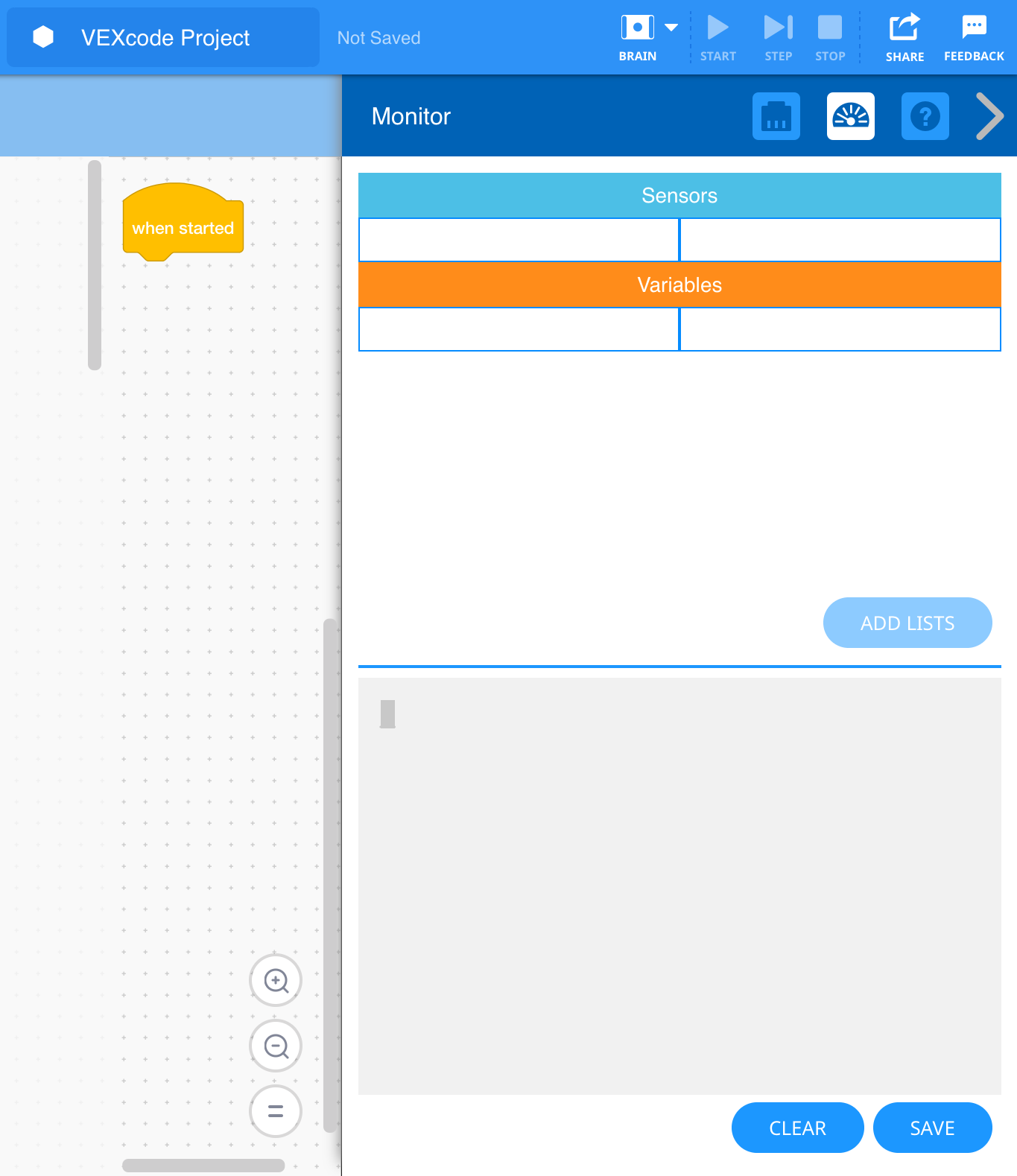
Jendela Monitor - Konsol Monitor di Jendela Monitor menawarkan kepada siswa cara berbeda untuk melihat apa yang terjadi dalam sebuah proyek, dengan sensor, atau dengan robot mereka secara real time. Pada Praktikum 4 Unit ini, Konsol Monitor disorot sebagai cara untuk menunjukkan kepada siswa data yang dilaporkan oleh Sensor Mata, menawarkan mereka koneksi visual ke tindakan sensor (yang jika tidak, tidak terlihat). Untuk informasi lebih lanjut mengenai fitur Jendela Monitor ini, lihat artikel Pemantauan Nilai Variabel dan Sensor di Pustaka VEXcode GO.
Apa itu Sensor?
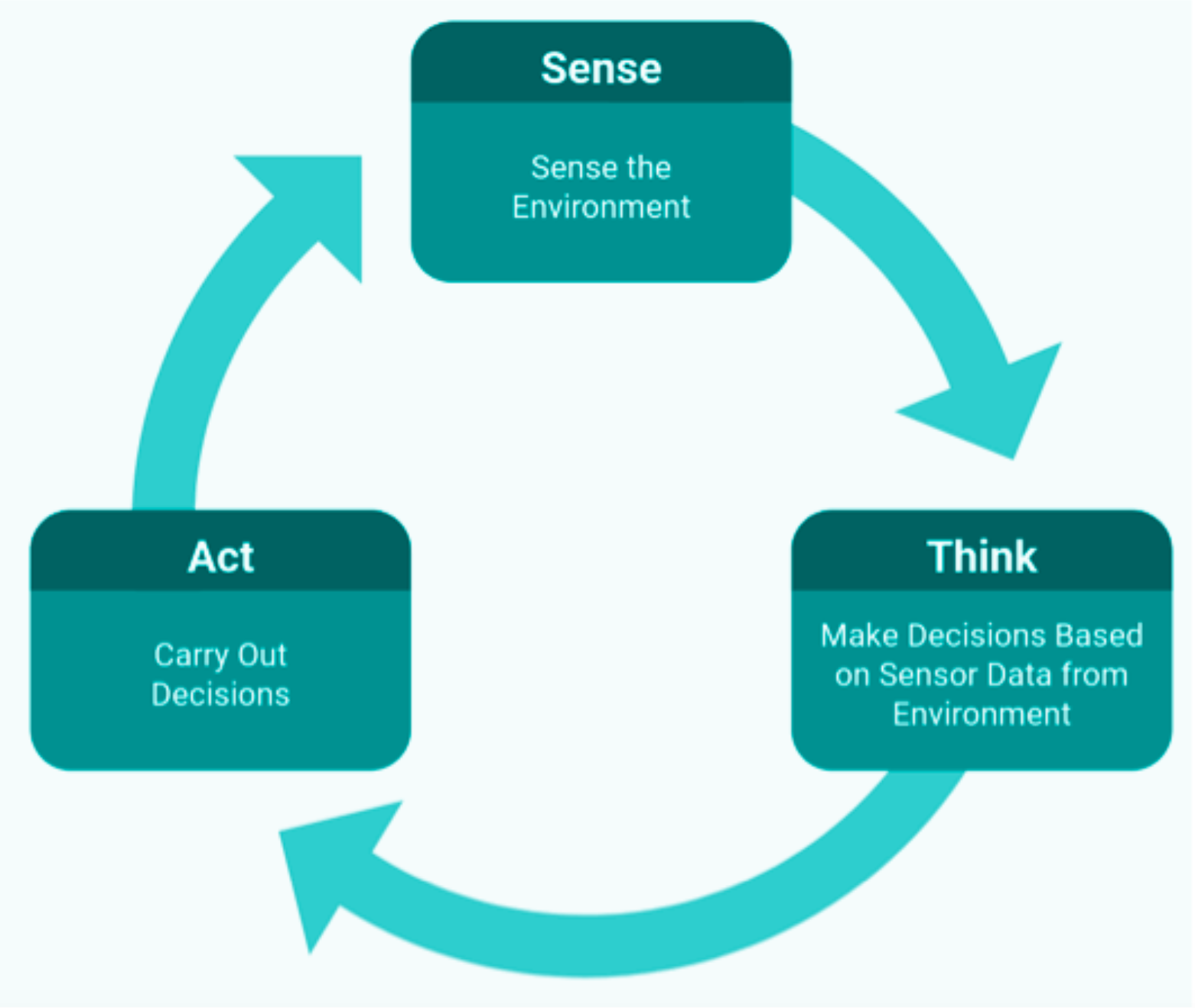
Pada dasarnya, sensor adalah perangkat yang membantu robot untuk memahami dunia di sekitarnya. Hal ini dilakukan dengan mengumpulkan dan melaporkan data tentang lingkungannya, yang kemudian dapat digunakan dalam sebuah proyek untuk membuat robot mengambil keputusan, atau melakukan perilaku tertentu. Urutan ini sering disebut sebagai siklus pengambilan keputusan Merasakan → Berpikir → Bertindak.
 Siklus Keputusan
 Sebagai contoh di Lab 4, Sensor Mata digunakan dalam sebuah proyek untuk mendeteksi warna suatu objek (merasakan), menentukan cabang proyek yang akan diikuti (berpikir), dan kemudian menggerakkan Basis Kode berdasarkan warna tersebut (bertindak).
Sensor VEX GO apa saja yang digunakan pada unit ini?
LED Bumper adalah sensor yang dapat mendeteksi kontak fisik (apakah LED Bumper ditekan atau dilepaskan), dan menampilkan warna (merah, hijau, atau mati). Dalam proyek, ini dapat digunakan sebagai saklar, di mana penekanan atau pelepasan LED Bumper menyebabkan suatu perilaku terjadi, seperti pada Lab 3. Untuk informasi lebih detail tentang cara kerja LED Bumper, lihat artikel Coding with the VEX GO LED Bumper VEX Library.
Eye Sensor adalah sensor yang dapat menentukan tiga hal - keberadaan suatu objek, warnanya, dan kecerahan objek atau permukaan tersebut. Pada Lab 4 Unit ini, Sensor Mata digunakan untuk mendeteksi suatu objek dan warnanya guna menavigasi Labirin Cakram Warna. Data yang dilaporkan oleh Sensor Mata dapat dilihat di Konsol Monitor, yang menawarkan kepada siswa representasi visual tentang apa yang 'dilihat' oleh robot, dan dapat digunakan untuk membantu mereka menghubungkan antara sensor dan perilaku robot. Untuk informasi lebih lanjut tentang Sensor Mata dan cara kerjanya, lihat artikel Pemrograman dengan Sensor Mata VEX GO Pustaka VEX.