
പശ്ചാത്തലം
ഈ യൂണിറ്റിൽ, കോഡ് ബേസ് നിർമ്മിക്കുന്നതിലൂടെയും വ്യത്യസ്ത രീതികളിൽ നാവിഗേറ്റ് ചെയ്യുന്നതിനുള്ള അതിന്റെ ആവർത്തനങ്ങളിലൂടെയും വിദ്യാർത്ഥികൾ VEX GO യുടെ സവിശേഷതകളെക്കുറിച്ച് പഠിക്കും. റിമോട്ട് കൺട്രോൾ വഴി കോഡ് ബേസ് ഓടിക്കുന്നതിൽ നിന്ന് ഡ്രൈവ് മോഡിൽ, കോഡ് വഴി ഓടിക്കുന്നതിലൂടെ, സെൻസർ ഡാറ്റ ഉപയോഗിച്ച് ഓടിക്കുന്നതിലൂടെ, വിദ്യാർത്ഥികൾക്ക് VEX GO, VEXcode GO എന്നിവയുടെ ഘടകങ്ങളെയും പ്രവർത്തനങ്ങളെയും കുറിച്ചുള്ള ധാരണകൾ വികസിപ്പിക്കാൻ കഴിയും.
VEXcode GO-യിൽ എന്തൊക്കെ സവിശേഷതകൾ ലഭ്യമാണ്?
VEXcode GO എന്നത് VEX GO-യുടെ ബ്ലോക്ക് അധിഷ്ഠിത കോഡിംഗ് പ്ലാറ്റ്ഫോമാണ്. നിങ്ങളുടെ റോബോട്ടിനൊപ്പം VEXcode GO ഉപയോഗിക്കുന്നതിന്, നിങ്ങളുടെ ഉപകരണത്തിൽ അത് സജ്ജീകരിക്കേണ്ടതുണ്ട്. കൂടുതൽ വിവരങ്ങൾക്ക് Setting Up VEXcode GO VEX ലൈബ്രറി ലേഖനം കാണുക, നിങ്ങൾ ഇതിനകം അങ്ങനെ ചെയ്തിട്ടില്ലെങ്കിൽ.
യൂണിറ്റിലുടനീളം കോഡിംഗിനെക്കുറിച്ചും STEM ആശയങ്ങളെക്കുറിച്ചും വിദ്യാർത്ഥികൾ പഠിക്കുമ്പോൾ അവരെ പിന്തുണയ്ക്കുന്നതിന് VEXcode GO-യിൽ നിരവധി സവിശേഷതകൾ ഉപയോഗിക്കാനാകും.
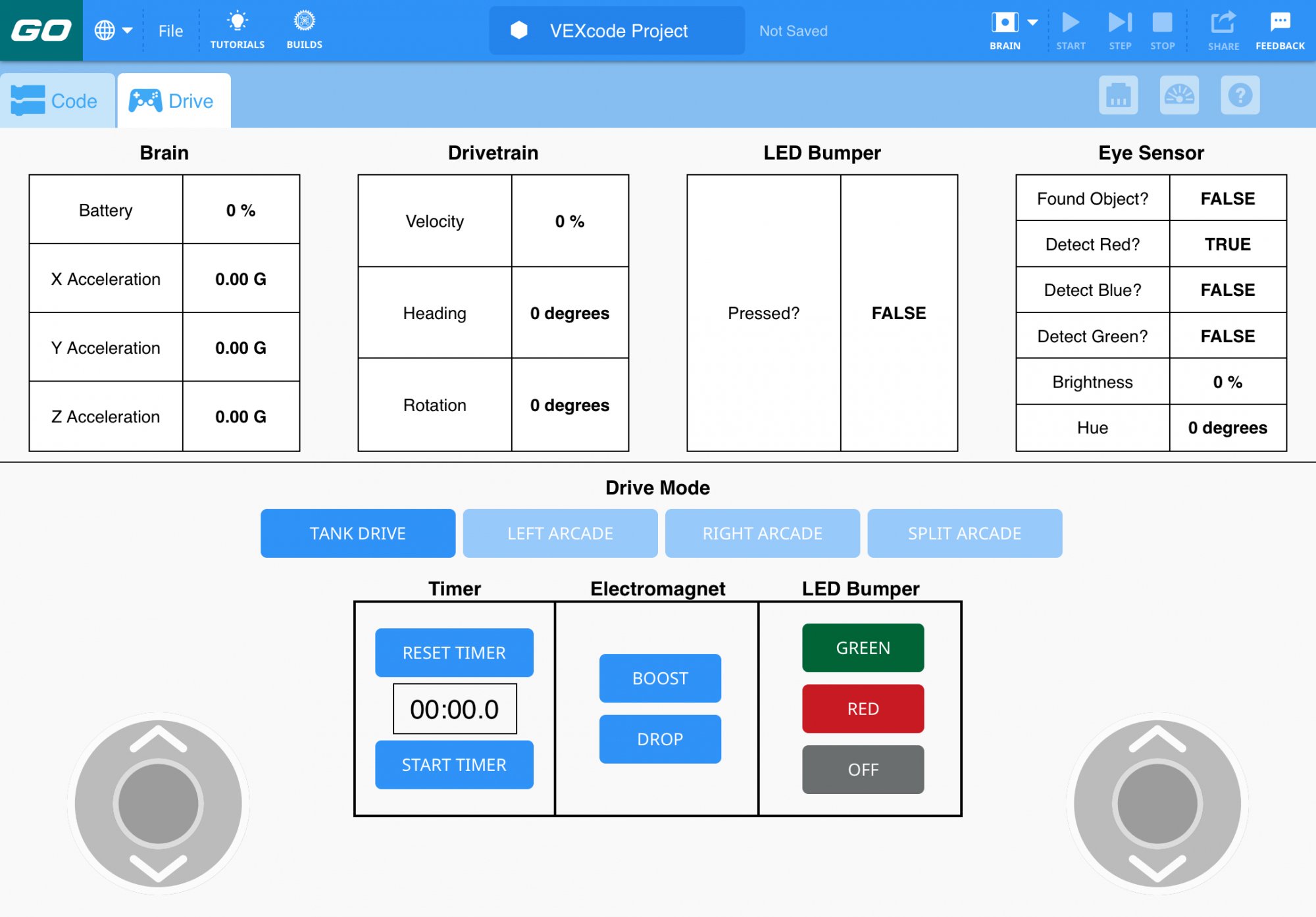
ഡ്രൈവ് ടാബ് - ലാബ് 1, ഡ്രൈവ് ടാബിൽ സ്ഥിതി ചെയ്യുന്ന റിമോട്ട് കൺട്രോൾ സവിശേഷതയായ ഡ്രൈവ് മോഡ് ഉപയോഗിച്ച് കോഡ് ബേസ് പ്രവർത്തിപ്പിക്കാൻ വിദ്യാർത്ഥികളെ പരിചയപ്പെടുത്തുന്നു. കോഡ് ബേസിനായി മുൻകൂട്ടി കോൺഫിഗർ ചെയ്തിരിക്കുന്നതിനാൽ, ഡ്രൈവ് മോഡ് വിദ്യാർത്ഥികളെ അവരുടെ തലച്ചോറിനെ ഉപകരണവുമായി ബന്ധിപ്പിക്കുമ്പോൾ തന്നെ അവരുടെ കോഡ് ബേസ് പ്രവർത്തിപ്പിക്കാൻ പ്രാപ്തമാക്കുന്നു. ഡ്രൈവ് ടാബ് ഉപയോഗിക്കുന്നതിനെക്കുറിച്ചുള്ള കൂടുതൽ വിശദമായ വിവരങ്ങൾക്ക്, Using the Remote Control in VEXcode GO VEX Library എന്ന ലേഖനം കാണുക.
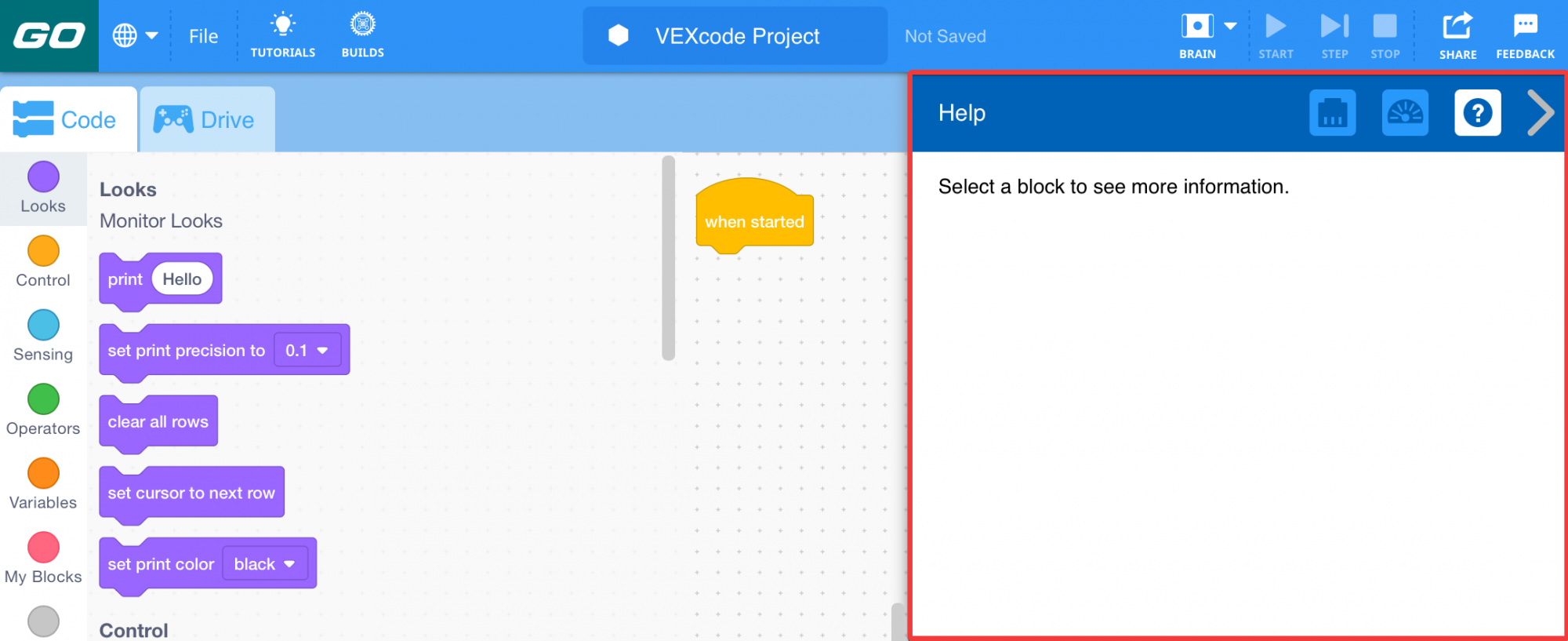
സഹായ വിൻഡോ - നിങ്ങൾ VEXcode GO-യിൽ പ്രവർത്തിക്കുന്നതിനാൽ ഒരു ബ്ലോക്കിനെക്കുറിച്ച് കൂടുതൽ വിശദീകരിക്കാൻ VEXcode GO-യുടെ സഹായ സവിശേഷത ഉപയോഗിക്കാം. സഹായ വിൻഡോ തുറന്ന് നിങ്ങൾക്ക് അറിയാൻ ആഗ്രഹിക്കുന്ന ബ്ലോക്ക് തിരഞ്ഞെടുക്കുക. വിദ്യാർത്ഥികൾക്ക് ജോലി ചെയ്യുമ്പോൾ ഈ സവിശേഷത ഉപയോഗിച്ച് അവരുടെ സ്വന്തം പ്രോജക്ടുകൾ പരിഹരിക്കാൻ കഴിയും. VEXcode GO സഹായത്തെക്കുറിച്ചുള്ള കൂടുതൽ വിവരങ്ങൾക്ക്, Accessing Help VEX ലൈബ്രറി ലേഖനം കാണുക.
ട്യൂട്ടോറിയലുകൾ - VEXcode GO-യിൽ വ്യത്യസ്ത കാര്യങ്ങൾ എങ്ങനെ ചെയ്യാമെന്ന് കാണിക്കുന്ന ചെറിയ വിശദീകരണ വീഡിയോകളാണ് ട്യൂട്ടോറിയലുകൾ. അവ VEXcode GO-യിൽ ഉൾച്ചേർത്തിരിക്കുന്നു, ടൂൾബാറിലെ 'ട്യൂട്ടോറിയലുകൾ' തിരഞ്ഞെടുത്ത് അവ കാണാൻ കഴിയും.
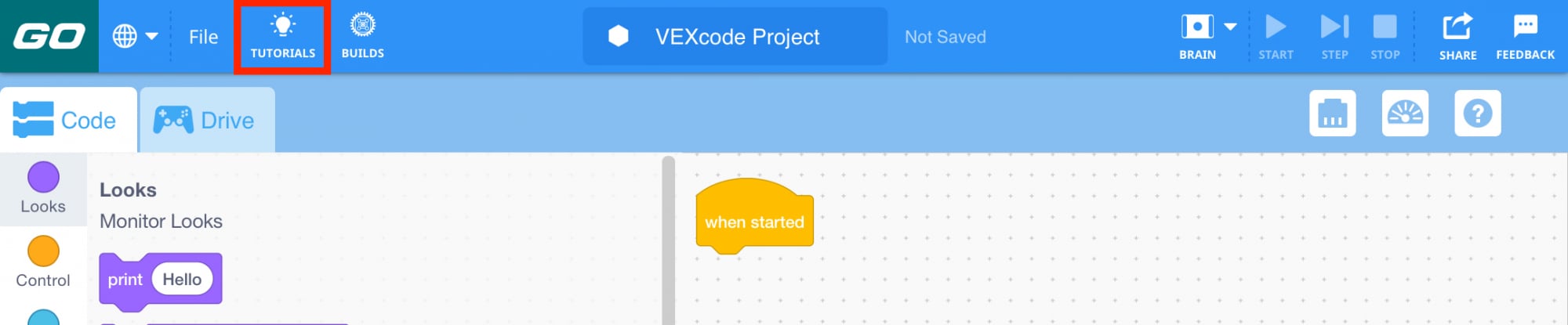 VEXcode GO ടൂൾബാറിലെ
 റോബോട്ടുമായി കണക്റ്റുചെയ്യുന്നതിനോ ഒരു പ്രോജക്റ്റിൽ നിന്ന് ബ്ലോക്കുകൾ നീക്കുന്നതിനോ നീക്കം ചെയ്യുന്നതിനോ സഹായം ആവശ്യമുണ്ടെങ്കിൽ, നിങ്ങൾക്ക് എപ്പോൾ വേണമെങ്കിലും വിദ്യാർത്ഥികളെ ട്യൂട്ടോറിയൽ വീഡിയോകളിലേക്ക് നയിക്കാനാകും. വിദ്യാർത്ഥികളുടെ ചോദ്യങ്ങൾക്കുള്ള ഉത്തരങ്ങൾക്കായി ആദ്യം ട്യൂട്ടോറിയൽ വീഡിയോകൾ പരിശോധിക്കാൻ ഓർമ്മിപ്പിക്കുന്നത്, വ്യത്യസ്ത തലങ്ങളിൽ ജോലി ചെയ്യുന്ന മറ്റ് വിദ്യാർത്ഥികളെ സഹായിക്കുന്നതിന് നിങ്ങളുടെ സമയം ലാഭിക്കാൻ സഹായിക്കും.
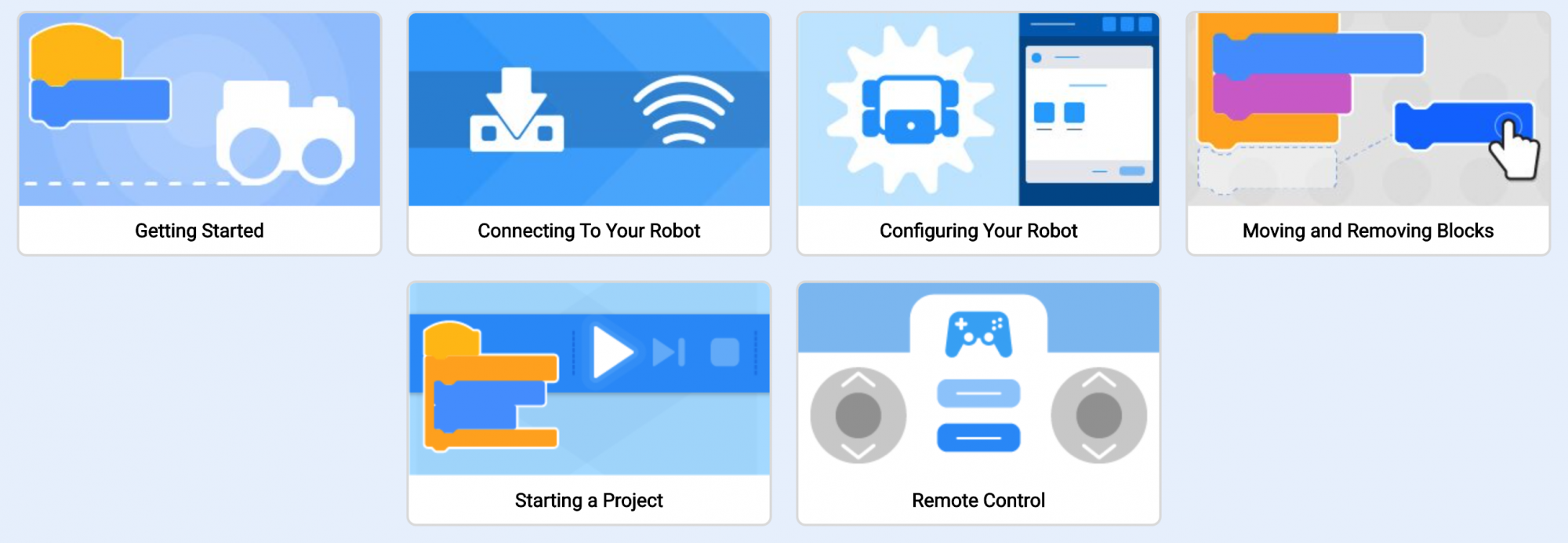 VEXcode GO ലെ ട്യൂട്ടോറിയൽ വീഡിയോകൾ
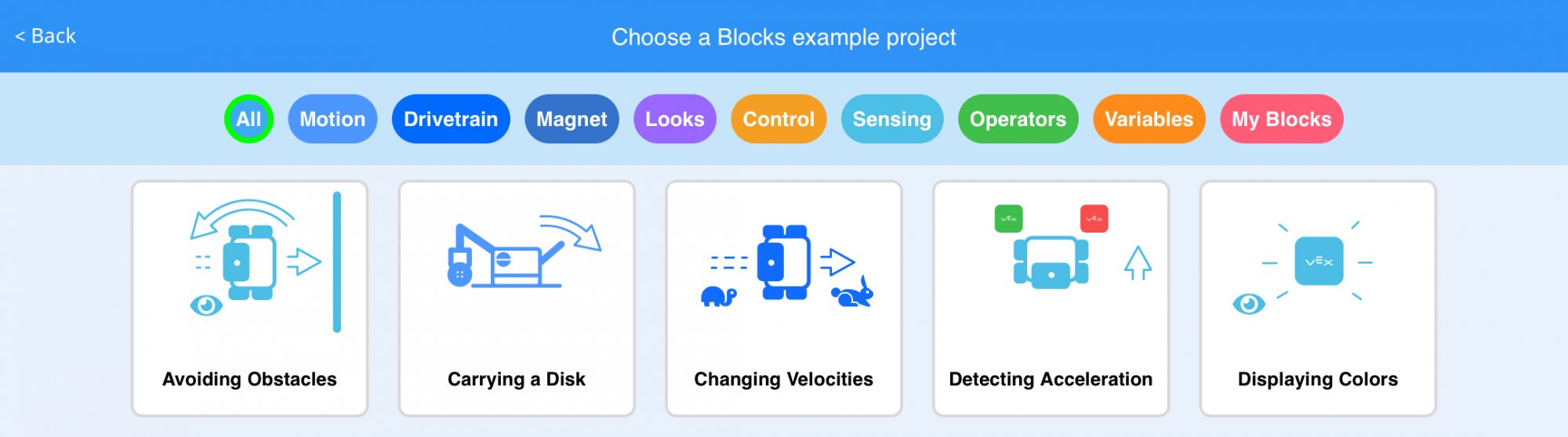
 ഉദാഹരണ പ്രോജക്റ്റുകൾ - നിങ്ങളുടെ റോബോട്ടിനെ കോഡ് ചെയ്യുന്നതിനുള്ള വ്യത്യസ്ത വഴികൾ കാണിക്കുന്നതിനായി VEXcode GO-യിൽ നിർമ്മിച്ച പ്രോജക്റ്റുകളാണിവ. ഈ യൂണിറ്റിലെന്നപോലെ, STEM ലാബുകളിലും വിദ്യാർത്ഥികളുടെ പ്രവർത്തനത്തിന് അവ പലപ്പോഴും അടിസ്ഥാനമാണ്. ഒരു പ്രത്യേക കോഡിംഗ് ആശയം പരിശീലിക്കാൻ കൂടുതൽ സമയം ആവശ്യമായി വന്നേക്കാവുന്ന വിദ്യാർത്ഥികൾക്കോ, അല്ലെങ്കിൽ ഒരു ആശയം കൂടുതൽ ആഴത്തിൽ പര്യവേക്ഷണം ചെയ്യാൻ അതിൽ ആവർത്തിച്ച് പഠിക്കാൻ കഴിയുന്നവർക്കോ ഒരു വ്യത്യസ്തതാ ഉറവിടമായി നിങ്ങൾക്ക് ഉദാഹരണ പ്രോജക്ടുകൾ ഉപയോഗിക്കാം. ഫയൽ മെനുവും 'ഉദാഹരണങ്ങൾ തുറക്കുക' എന്നതും തിരഞ്ഞെടുത്ത് നിങ്ങൾക്ക് എപ്പോൾ വേണമെങ്കിലും ഉദാഹരണ പ്രോജക്റ്റുകളിലേക്ക് പ്രവേശിക്കാൻ കഴിയും.
 VEXcode GO ലെ
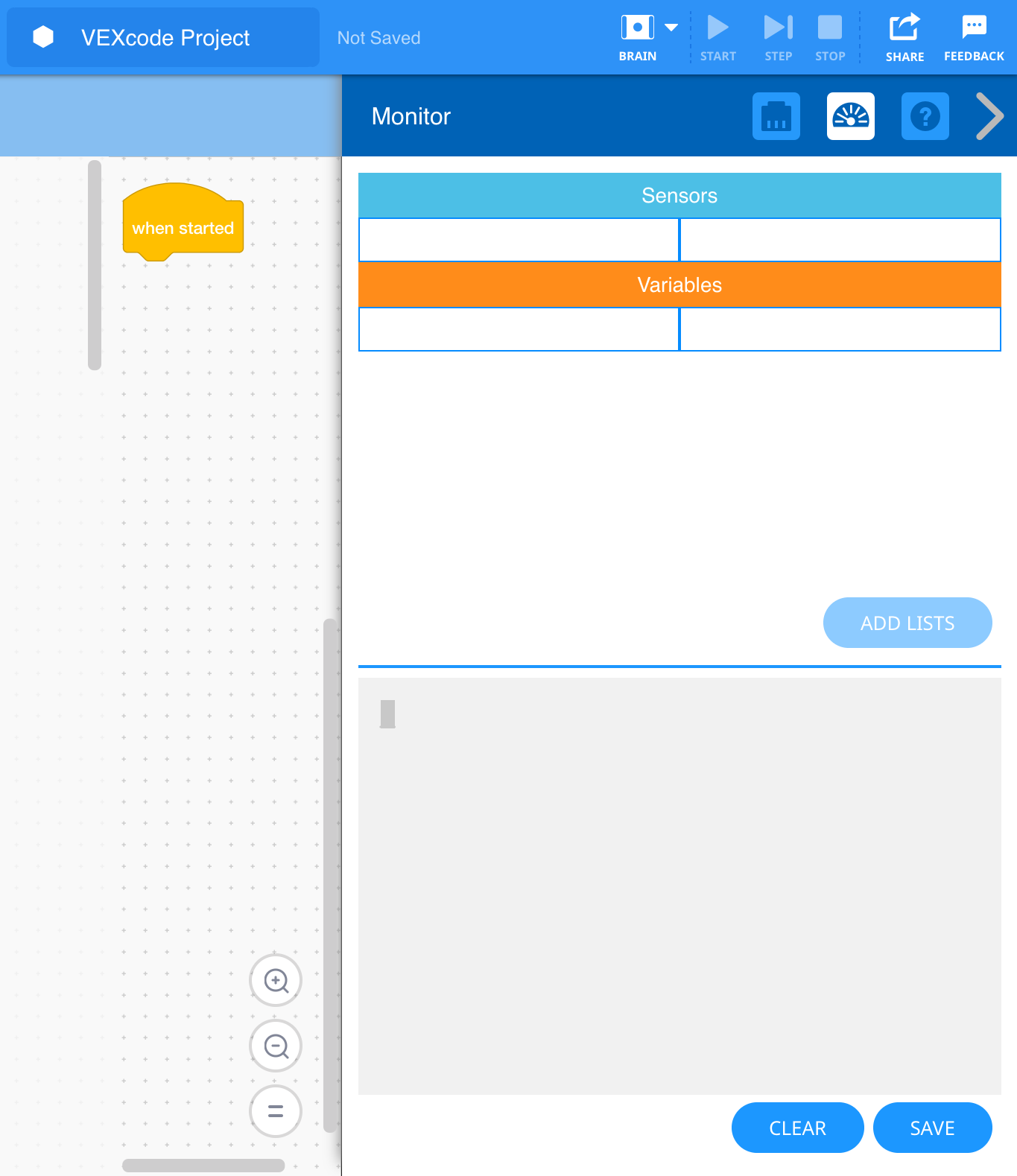
 മോണിറ്റർ വിൻഡോ - മോണിറ്റർ വിൻഡോയിലെ മോണിറ്റർ കൺസോൾ, ഒരു സെൻസർ ഉപയോഗിച്ചോ അല്ലെങ്കിൽ അവരുടെ റോബോട്ടിലോ ഒരു പ്രോജക്റ്റിൽ എന്താണ് സംഭവിക്കുന്നതെന്ന് തത്സമയം കാണുന്നതിന് വിദ്യാർത്ഥികൾക്ക് വ്യത്യസ്തമായ ഒരു മാർഗം നൽകുന്നു. ഈ യൂണിറ്റിന്റെ ലാബ് 4-ൽ, ഐ സെൻസർ റിപ്പോർട്ട് ചെയ്യുന്ന ഡാറ്റ വിദ്യാർത്ഥികൾക്ക് കാണിക്കുന്നതിനുള്ള ഒരു മാർഗമായി മോണിറ്റർ കൺസോൾ ഹൈലൈറ്റ് ചെയ്തിരിക്കുന്നു, സെൻസറിന്റെ പ്രവർത്തനങ്ങളുമായി (അല്ലെങ്കിൽ ദൃശ്യമാകില്ല) ഒരു ദൃശ്യ കണക്ഷൻ അവർക്ക് നൽകുന്നു. മോണിറ്റർ വിൻഡോയുടെ ഈ സവിശേഷതയെക്കുറിച്ചുള്ള കൂടുതൽ വിവരങ്ങൾക്ക് VEXcode GO VEX ലൈബ്രറിയിലെ വേരിയബിൾ, സെൻസർ മൂല്യ നിരീക്ഷണം എന്ന ലേഖനം കാണുക.
സെൻസർ എന്താണ്?
സാരാംശത്തിൽ, സെൻസർ എന്നത് റോബോട്ടിനെ ചുറ്റുമുള്ള ലോകത്തെ മനസ്സിലാക്കാൻ സഹായിക്കുന്ന ഒരു ഉപകരണമാണ്. റോബോട്ടിനെ തീരുമാനങ്ങൾ എടുക്കുന്നതിനോ അല്ലെങ്കിൽ ചില പെരുമാറ്റരീതികൾ നടപ്പിലാക്കുന്നതിനോ ഒരു പ്രോജക്റ്റിൽ ഉപയോഗിക്കാൻ കഴിയുന്ന പരിസ്ഥിതിയെക്കുറിച്ചുള്ള ഡാറ്റ ശേഖരിച്ച് റിപ്പോർട്ടുചെയ്യുന്നതിലൂടെയാണ് ഇത് ഇത് ചെയ്യുന്നത്. ഈ ശ്രേണിയെ പലപ്പോഴും സെൻസ് → തിങ്ക് → ആക്ട് ഡിസിഷൻ ലൂപ്പ് എന്ന് വിളിക്കുന്നു.
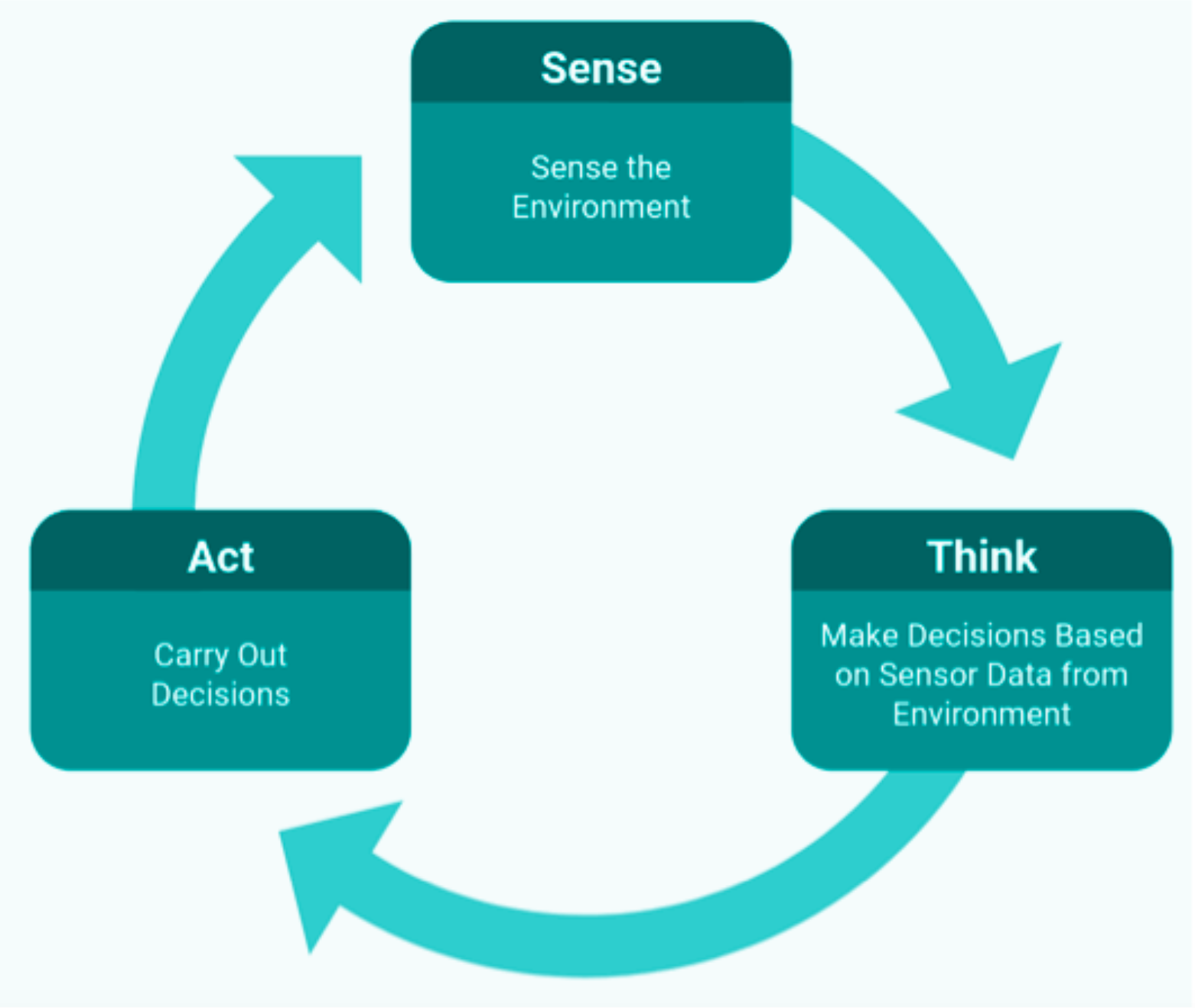
ഉദാഹരണത്തിന്, ലാബ് 4-ൽ, ഒരു പ്രോജക്റ്റിൽ ഒരു വസ്തുവിന്റെ നിറം (ഇന്ദ്രിയം) കണ്ടെത്തുന്നതിനും, പിന്തുടരേണ്ട പ്രോജക്റ്റിന്റെ ശാഖ നിർണ്ണയിക്കുന്നതിനും (ചിന്തിക്കുന്നതിനും), തുടർന്ന് നിറത്തെ (ആക്റ്റ്) അടിസ്ഥാനമാക്കി കോഡ് ബേസ് നീക്കുന്നതിനും ഐ സെൻസർ ഉപയോഗിക്കുന്നു.
ഈ യൂണിറ്റിൽ ഏതൊക്കെ VEX GO സെൻസറുകളാണ് ഉപയോഗിക്കുന്നത്?
LED ബമ്പർ എന്നത് ശാരീരിക സമ്പർക്കം (LED ബമ്പർ അമർത്തിയോ വിട്ടോ എന്നത്) കണ്ടെത്താനും നിറങ്ങൾ (ചുവപ്പ്, പച്ച, അല്ലെങ്കിൽ ഓഫ്) പ്രദർശിപ്പിക്കാനും കഴിയുന്ന ഒരു സെൻസറാണ്. പ്രോജക്റ്റുകളിൽ, ഇത് ഒരു സ്വിച്ച് ആയി ഉപയോഗിക്കാം, അവിടെ LED ബമ്പറിന്റെ അമർത്തലോ റിലീസ് ചെയ്യലോ ലാബ് 3 ലെ പോലെ ഒരു പെരുമാറ്റത്തിന് കാരണമാകുന്നു. LED ബമ്പർ എങ്ങനെ പ്രവർത്തിക്കുന്നു എന്നതിനെക്കുറിച്ചുള്ള കൂടുതൽ വിശദമായ വിവരങ്ങൾക്ക്, VEX GO LED ബമ്പർ VEX ലൈബ്രറിയുമായുള്ള കോഡിംഗ് എന്ന ലേഖനം കാണുക.
ഐ സെൻസർ എന്നത് മൂന്ന് കാര്യങ്ങൾ നിർണ്ണയിക്കാൻ കഴിയുന്ന ഒരു സെൻസറാണ് - ഒരു വസ്തുവിന്റെ സാന്നിധ്യം, അതിന്റെ നിറം, ഒരു വസ്തുവിന്റെയോ ഉപരിതലത്തിന്റെയോ തെളിച്ചം. ഈ യൂണിറ്റിന്റെ ലാബ് 4 ൽ, ഒരു കളർ ഡിസ്ക് മെയ്സിൽ നാവിഗേറ്റ് ചെയ്യുന്നതിന് ഒരു വസ്തുവിനെയും അതിന്റെ നിറത്തെയും കണ്ടെത്താൻ ഐ സെൻസർ ഉപയോഗിക്കുന്നു. ഐ സെൻസർ റിപ്പോർട്ട് ചെയ്യുന്ന ഡാറ്റ മോണിറ്റർ കൺസോളിൽ കാണാൻ കഴിയും, ഇത് വിദ്യാർത്ഥികൾക്ക് റോബോട്ട് 'കാണുന്നതിന്റെ' ഒരു ദൃശ്യ പ്രാതിനിധ്യം നൽകുന്നു, കൂടാതെ സെൻസറുകളും റോബോട്ടിന്റെ പെരുമാറ്റങ്ങളും തമ്മിലുള്ള ബന്ധം സ്ഥാപിക്കാൻ അവരെ സഹായിക്കുന്നതിന് ഉപയോഗിക്കാം. ഐ സെൻസറിനെക്കുറിച്ചും അത് എങ്ങനെ പ്രവർത്തിക്കുന്നു എന്നതിനെക്കുറിച്ചുമുള്ള കൂടുതൽ വിവരങ്ങൾക്ക്, VEX GO ഐ സെൻസർ VEX ലൈബ്രറിയുമായുള്ള കോഡിംഗ് എന്ന ലേഖനം കാണുക.