레슨 2: [Drive for] 블록의 매개변수 변경

VR 로봇은 지난 프로젝트에서 중앙 성을 건드리지 않았습니다. 더 멀리까지 이동해야 합니다. 전방 매개변수를 조정하고 테스트한 후, VR 로봇이 중앙의 성을 무너뜨리는 모습을 지켜보세요!

  • [주행거리] 블록에 800 값을 입력하여 VR 로봇이 이동할 거리를 설정합니다.
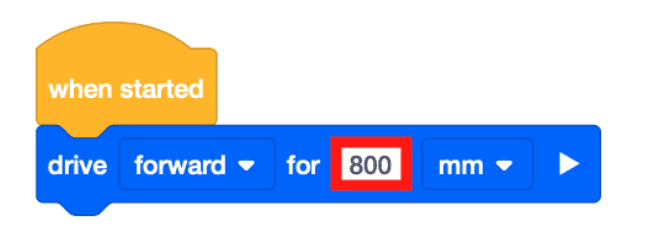
구동 블록이 부착된 상태에서 블록을 시작합니다. 800밀리미터가 매개변수에 입력되고 빨간색 상자로 강조 표시됩니다.

[Drive for] 블록은 소수, 정수 또는 숫자 블록을 허용할 수 있습니다. 단위는 밀리미터(mm)에서 인치로 변경할 수도 있습니다. 
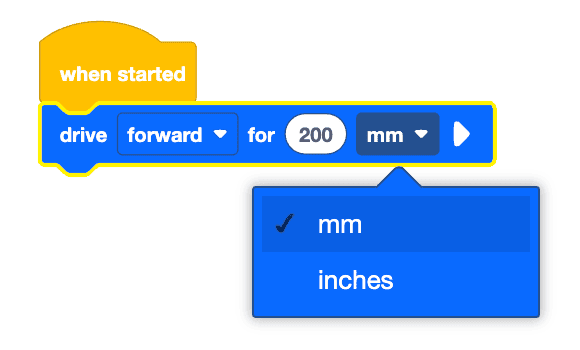
구동을 시작할 때 200 밀리미터 전진 블록이 부착됩니다. 블록 드라이브는 노란색 윤곽선으로 강조 표시되고 매개변수의 드롭다운 메뉴가 열려 밀리미터와 인치 선택이 표시됩니다. 밀리미터 옵션 옆에 체크 표시가 있는데, 이는 단위를 밀리미터에서 인치로 변경할 수 있는 방법을 보여줍니다.

스위치 블록 사용

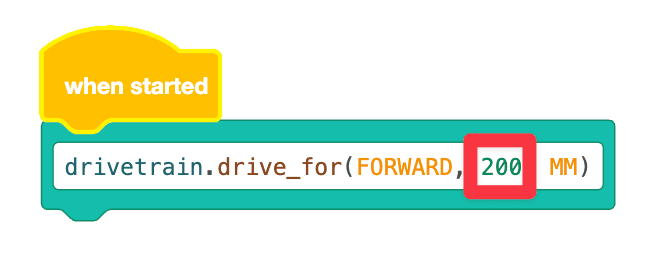
스위치 블록 하나가 부착된 블록을 시작합니다. Switch 블록에는 drivetrain.drive_for(forward, 200, mm)을 읽는 Python 명령이 포함되어 있습니다. 200은 빨간색 상자로 표시되어 있습니다.

스위치 [구동] 블록의 측정 단위를 밀리미터에서 인치로 변경하려면 "MM" 위에 입력하고 이 단위를 "INCHES"로 바꾸세요. 측정 단위는 모두 대문자로 입력해야 합니다. 새로운 측정 단위를 입력하면 매개변수에 대한 제안이 나타납니다. 명령을 입력하여 계속 입력할 수 있습니다. Enter 키나 Tab 키를 누르거나 제안을 클릭하여 명령을 채울 수도 있습니다. 
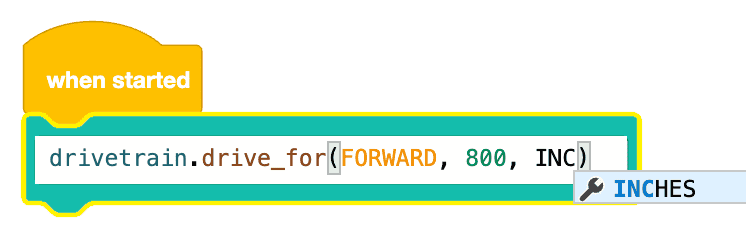
자동완성 기능을 보여주기 위해 하나의 스위치 블록을 첨부하여 블록을 시작했습니다. 블록은 drivetrain.drive_for(forward, 800)을 읽고, 사용자는 자동 완성을 사용하여 인치 매개변수를 입력합니다.

  • 프로젝트를 시작합니다.

    도구 모음 오른쪽에 시작 버튼을 나타내는 빨간색 상자가 있는 VEXcode VR 도구 모음. 도구 모음 열기와 단계 버튼 사이입니다.
  • VR 로봇은 중앙의 성과 충돌하여 성의 일부를 쓰러뜨립니다.

    VR 로봇이 중앙에 위치하고 그 주변에 중앙 성의 일부가 무너진 캐슬 크래셔 놀이터.
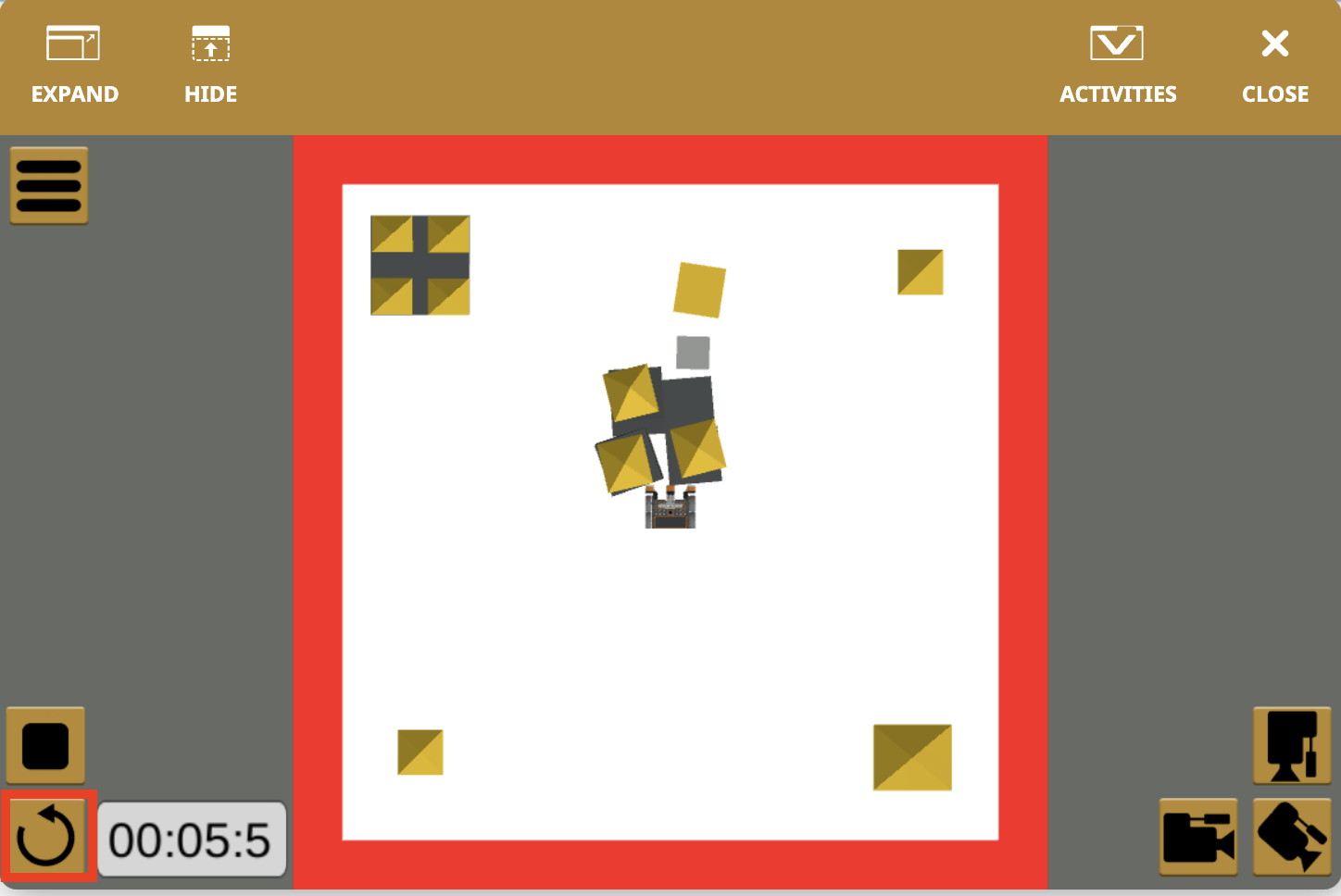
  • 놀이터를 재설정하려면 "재설정" 버튼을 선택하세요.

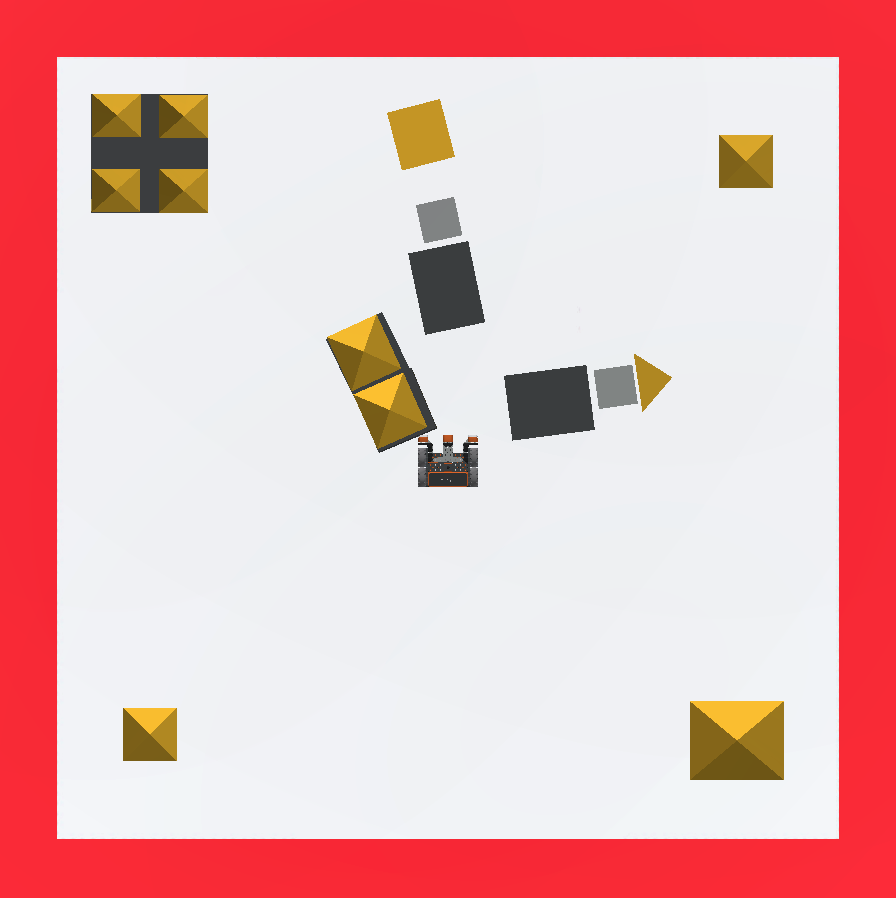
    놀이터 왼쪽 하단 모서리에 있는 재설정 버튼 주위에 빨간색 콜아웃 상자가 있는 캐슬 크래셔 놀이터를 위에서 내려다본 모습입니다.

    이제 VR 로봇은 시작 위치로 돌아가야 합니다. [구동] 블록을 추가로 사용하여 매개변수를 변경하여 역방향으로 구동하여 시작 위치로 돌아가도록 합니다.

  • VEXcode VR 프로젝트에 두 번째 [Drive for] 블록을 추가하고 방향을 "앞으로"에서 "뒤로"로 변경합니다.
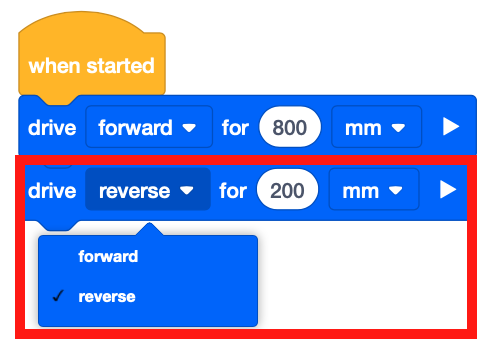
    위의 프로젝트는 블록을 부착하기 위한 추가 드라이브를 사용하여 중간 성을 무너뜨리는 것입니다. 블록의 첫 번째 매개변수에 대한 드롭다운 메뉴가 열려 있으며, 앞으로 및 뒤로 옵션이 표시됩니다. 역방향 옵션의 왼쪽에는 체크 표시가 있어 해당 옵션이 선택되었음을 나타냅니다. 측정 매개변수는 200밀리미터로 설정되었습니다.
  • 블록이 시작 위치로 돌아가려면 거리 값이 첫 번째 [구동] 블록과 동일한 800밀리미터(mm)인지 확인하세요.
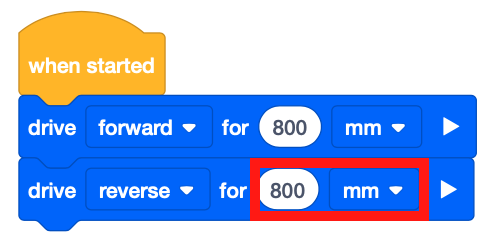
    위와 동일한 프로젝트이지만, 측정 매개변수를 800밀리미터로 변경했습니다. 빨간색 콜아웃 상자는 약 800밀리미터로 거리 값이 동일하도록 강조합니다.
  • "시작" 버튼을 선택하고 프로젝트를 실행합니다.

    도구 모음 오른쪽에 시작 버튼을 나타내는 빨간색 상자가 있는 VEXcode VR 도구 모음. 도구 모음 열기와 단계 버튼 사이입니다.
  • VR 로봇은 800밀리미터(mm) 동안 앞뒤로 이동한 후 시작 위치로 돌아갑니다.
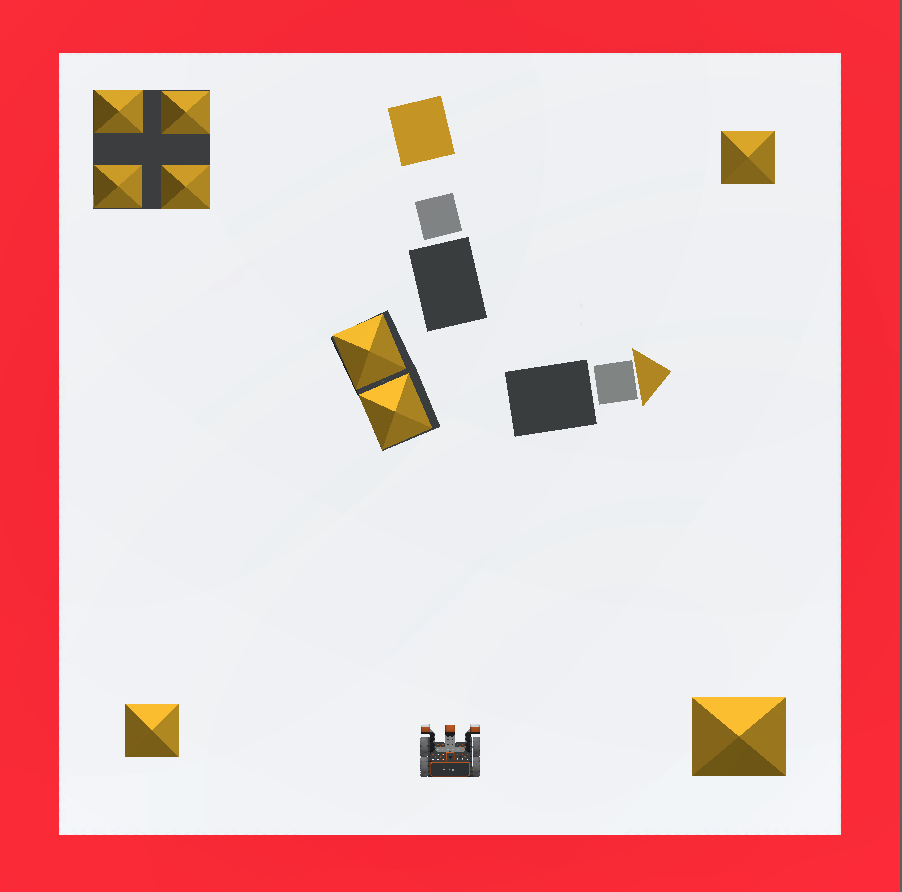
    캐슬 크래셔 놀이터의 위에서 내려다본 모습. 가운데 성이 무너지고 VR 로봇이 원래 시작 위치에 있습니다.

참고: Castle Crasher 챌린지의 첫 번째 부분을 성공적으로 완료했습니다! 중앙 성의 네 부분이 모두 완전히 무너지지 않았더라도 약간 옮겨진 정도는 허용 가능합니다.

귀하의 정보를 위해

VR 로봇을 다른 속도로 전진 및 후진시키려면 [구동 속도 설정] 블록을 사용하여 구동 속도를 높이거나 낮출 수 있습니다. [드라이브 속도 설정] 블록은 0% - 100%의 범위를 허용합니다. 기본 속도는 50%입니다. 속도를 변경하면 이후의 모든 Drivetrain 명령에 적용됩니다.
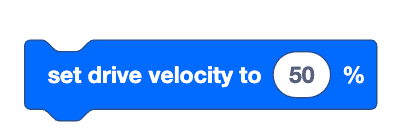
매개변수를 50%로 설정하여 드라이브 속도 블록을 설정합니다.

이것은 스위치[구동 속도 설정] 블록입니다. Python 명령을 사용할 때 숫자 매개변수는 항상 단위(PERCENT) 앞에 쓰고 쉼표로 구분합니다.  
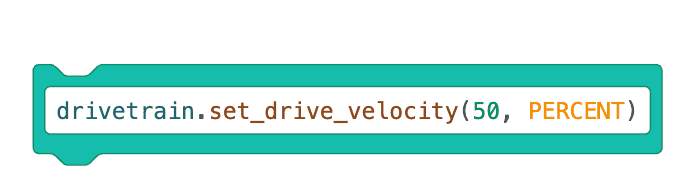
스위치 블록 읽기 drivetrain.set 밑줄 드라이브 밑줄 속도 열기 괄호 50 쉼표 퍼센트 닫기 괄호.

프로젝트 저장

프로젝트를 저장하려면 '파일' 드롭다운 메뉴에서 '장치에 저장'을 선택하세요.
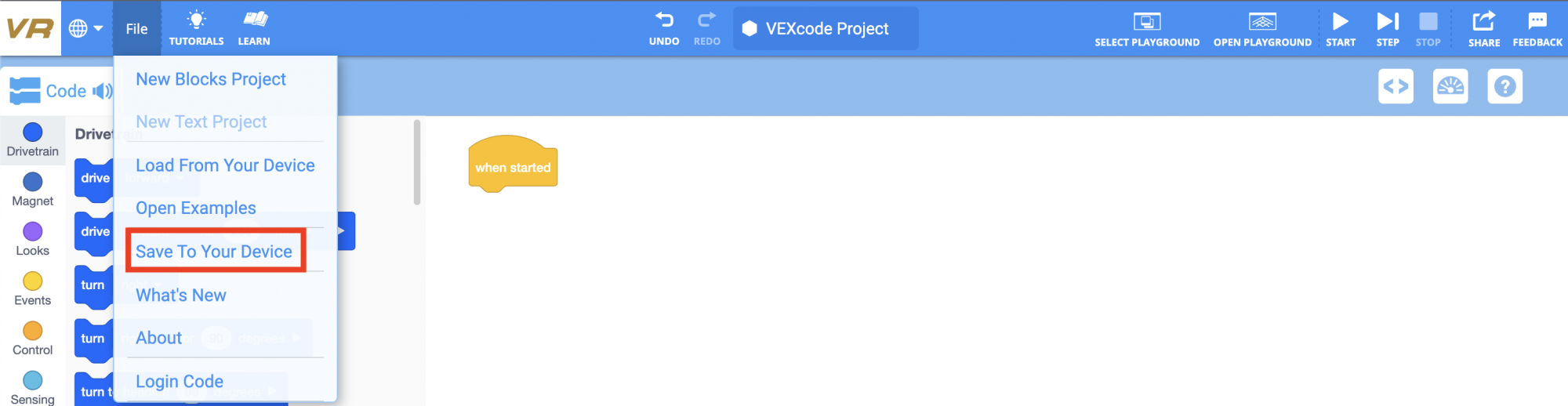
파일 메뉴 드롭다운이 열려 있고, 장치에 저장 옵션이 읽기 상자로 강조 표시된 VEXcode VR입니다. 장치에 저장은 새 블록 프로젝트, 새 텍스트 프로젝트, 장치에서 로드, 예제 열기 아래에 있는 다섯 번째 메뉴 항목입니다.

저장하면 프로젝트가 장치의 다운로드 폴더에 .vrblocks 파일로 나타납니다.

스위치 블록 사용

스위치 블록을 사용하는 동안 주행 방향을 전진에서 후진으로 변경하려면 괄호 안에 "REVERSE"라는 단어를 입력하세요.
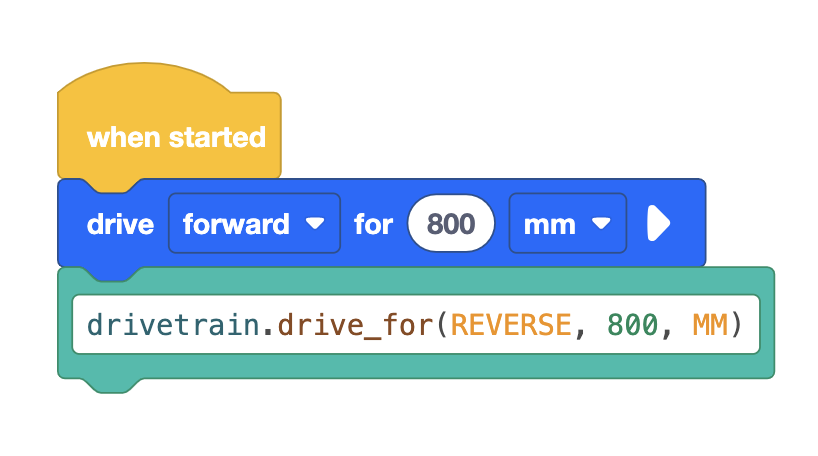
VEXcode VR 프로젝트는 When started 블록으로 시작합니다. 위에서 아래로 추가 블록은 800mm 전진 구동과 드라이브트레인을 읽는 스위치 블록입니다.구동 밑줄은 열린 괄호, 역 쉼표 800 쉼표 mm, 닫힌 괄호입니다.

REVERSE 매개변수에 대한 제안이 나타납니다. 이 제안을 클릭하거나 Enter 또는 Tab 키를 눌러 매개변수를 입력하세요. 이 수업 프로젝트에서 사용된 매개변수와 일치하도록 거리 매개변수를 800 MM 로 설정해야 합니다.
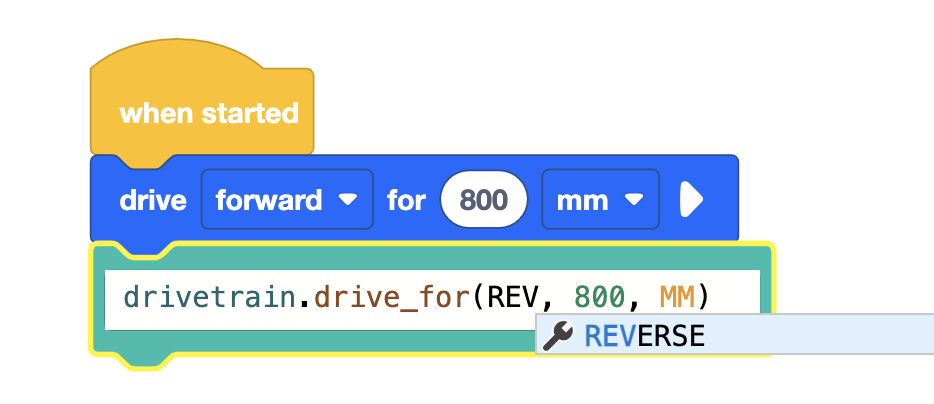
VEXcode VR 프로젝트는 When started 블록으로 시작합니다. 위에서 아래로 추가 블록은 800mm의 전진 구동과 드라이브트레인.드라이브라고 노란색으로 강조 표시된 스위치 블록입니다.열린 괄호는 밑줄, 역 쉼표는 800 쉼표 mm, 닫힌 괄호는 밑줄입니다. 렌치 아이콘이 표시되고 '역방향'이라는 단어가 제안되면서 팝업 제안이 열립니다.

질문

아래 링크를 선택하여 수업 퀴즈에 참여하세요.

Google 문서 / .docx / .pdf