
পাঠ ২: [ড্রাইভ ফর] ব্লকে প্যারামিটার পরিবর্তন করুন

ভিআর রোবটটি শেষ প্রকল্পে কেন্দ্রের দুর্গ স্পর্শ করেনি। এটাকে আরও দূরে ভ্রমণ করতে হবে। ফরোয়ার্ড প্যারামিটারটি সামঞ্জস্য করুন, এটি পরীক্ষা করুন এবং ভিআর রোবটকে কেন্দ্রের দুর্গের উপর দিয়ে আঘাত করতে দেখুন!

  • [ড্রাইভের জন্য] ব্লকে 800 মান প্রবেশ করে VR রোবটটি যে দূরত্বটি সরবে তা সেট করুন।
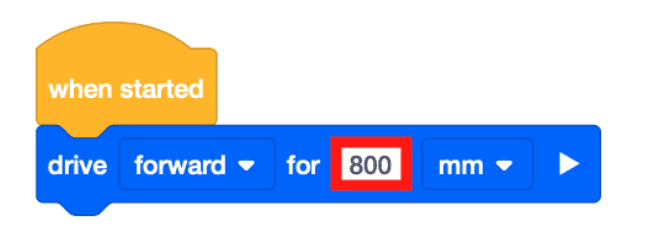
শুরু হলে একটি ড্রাইভ ফরোয়ার্ড ব্লক সংযুক্ত করে ব্লক করুন। প্যারামিটারে ৮০০ মিলিমিটার প্রবেশ করানো হয় এবং একটি লাল বাক্স দিয়ে হাইলাইট করা হয়।

[ড্রাইভ ফর] ব্লক দশমিক, পূর্ণসংখ্যা, অথবা সংখ্যাসূচক ব্লক গ্রহণ করতে পারে। ইউনিটগুলি মিলিমিটার (মিমি) থেকে ইঞ্চিতেও পরিবর্তন করা যেতে পারে। 
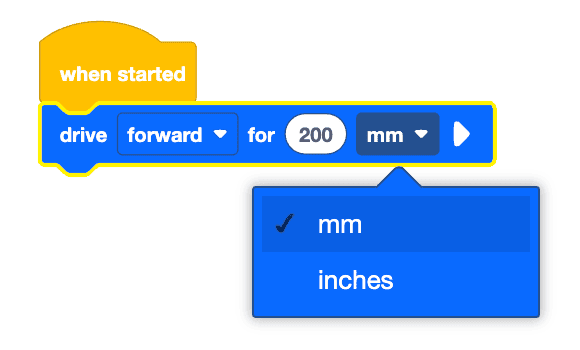
শুরু হলে ২০০ মিলিমিটার ব্লক সংযুক্ত করার জন্য একটি ড্রাইভ ফরোয়ার্ড ব্লক দিয়ে ব্লক করুন। ব্লকের জন্য ড্রাইভটি হলুদ রূপরেখা দিয়ে হাইলাইট করা হয়েছে এবং প্যারামিটারের ড্রপডাউন মেনু খোলা আছে, যেখানে মিলিমিটার এবং ইঞ্চির পছন্দ দৃশ্যমান। মিলিমিটার বিকল্পের পাশে একটি চেকমার্ক রয়েছে যা দেখায় কিভাবে ইউনিটগুলিকে মিলিমিটার থেকে ইঞ্চিতে পরিবর্তন করা যেতে পারে।

সুইচ ব্লক ব্যবহার করা
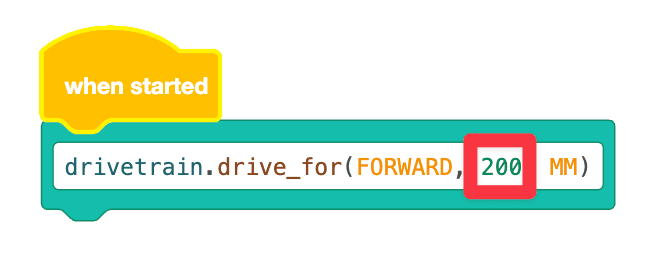
শুরু হলে একটি সুইচ ব্লক সংযুক্ত করে ব্লক করুন। সুইচ ব্লকে drivetrain.drive_for(forward, 200, mm) পড়ার জন্য Python কমান্ডটি রয়েছে। ২০০ নম্বরটিকে একটি লাল বাক্স দিয়ে ডাকা হয়।

সুইচ [ড্রাইভ ফর] ব্লকের পরিমাপের একক মিলিমিটার থেকে ইঞ্চিতে পরিবর্তন করতে, "MM" টাইপ করুন এবং এই এককের পরিবর্তে "INCHES" শব্দটি লিখুন। পরিমাপের এককগুলো সব বড় হাতের অক্ষরে টাইপ করুন। আপনি যখন পরিমাপের নতুন একক টাইপ করবেন, তখন প্যারামিটারের জন্য একটি পরামর্শ প্রদর্শিত হবে। কমান্ডটি পূরণ করার জন্য আপনি টাইপ করা চালিয়ে যেতে পারেন। আপনি এন্টার কী বা ট্যাব কী টিপতে পারেন, অথবা কমান্ডটি পূরণ করতে পরামর্শে ক্লিক করতে পারেন। 
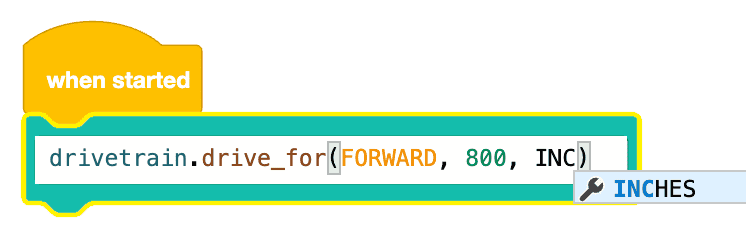
শুরু হলে, স্বয়ংক্রিয়ভাবে সম্পূর্ণ বৈশিষ্ট্যটি প্রদর্শনের জন্য একটি সুইচ ব্লক সংযুক্ত করে ব্লক করুন। ব্লকটিতে drivetrain.drive_for(forward, 800 লেখা আছে, এবং ব্যবহারকারী অটো-কমপ্লিট ব্যবহার করে ইঞ্চি প্যারামিটার টাইপ করছেন।

  • প্রকল্প শুরু করুন।

    VEXcode VR টুলবারে একটি লাল বাক্স আছে যেখানে টুলবারের ডানদিকে "ওপেন প্লেগ্রাউন্ড" এবং "স্টেপ" বোতামের মাঝখানে "স্টার্ট" বোতামটি ডাকছে।
  • ভিআর রোবট কেন্দ্রের দুর্গের সাথে সংঘর্ষ করবে এবং এর কিছু অংশ ছিটকে যাবে।
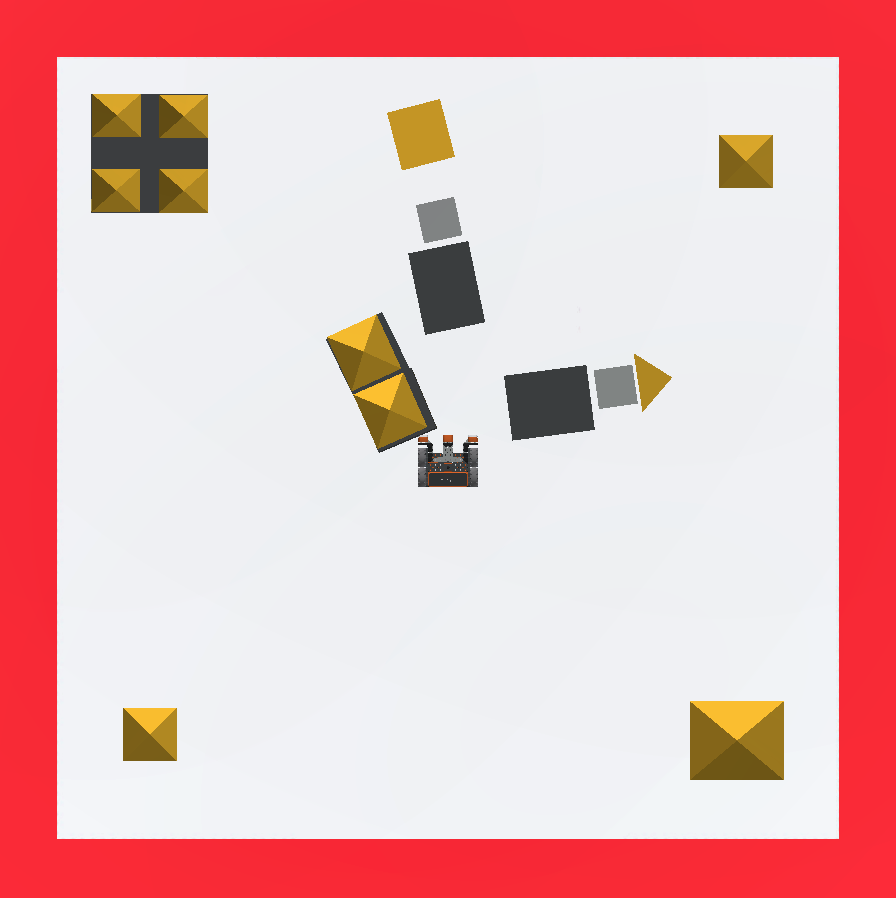
    ক্যাসেল ক্র্যাশার খেলার মাঠটি মাঝখানে অবস্থিত, যেখানে ভিআর রোবটটি অবস্থিত এবং কেন্দ্রের দুর্গের কিছু অংশ এর চারপাশে ভেঙে পড়েছে।
  • খেলার মাঠ রিসেট করতে "রিসেট" বোতামটি নির্বাচন করুন।
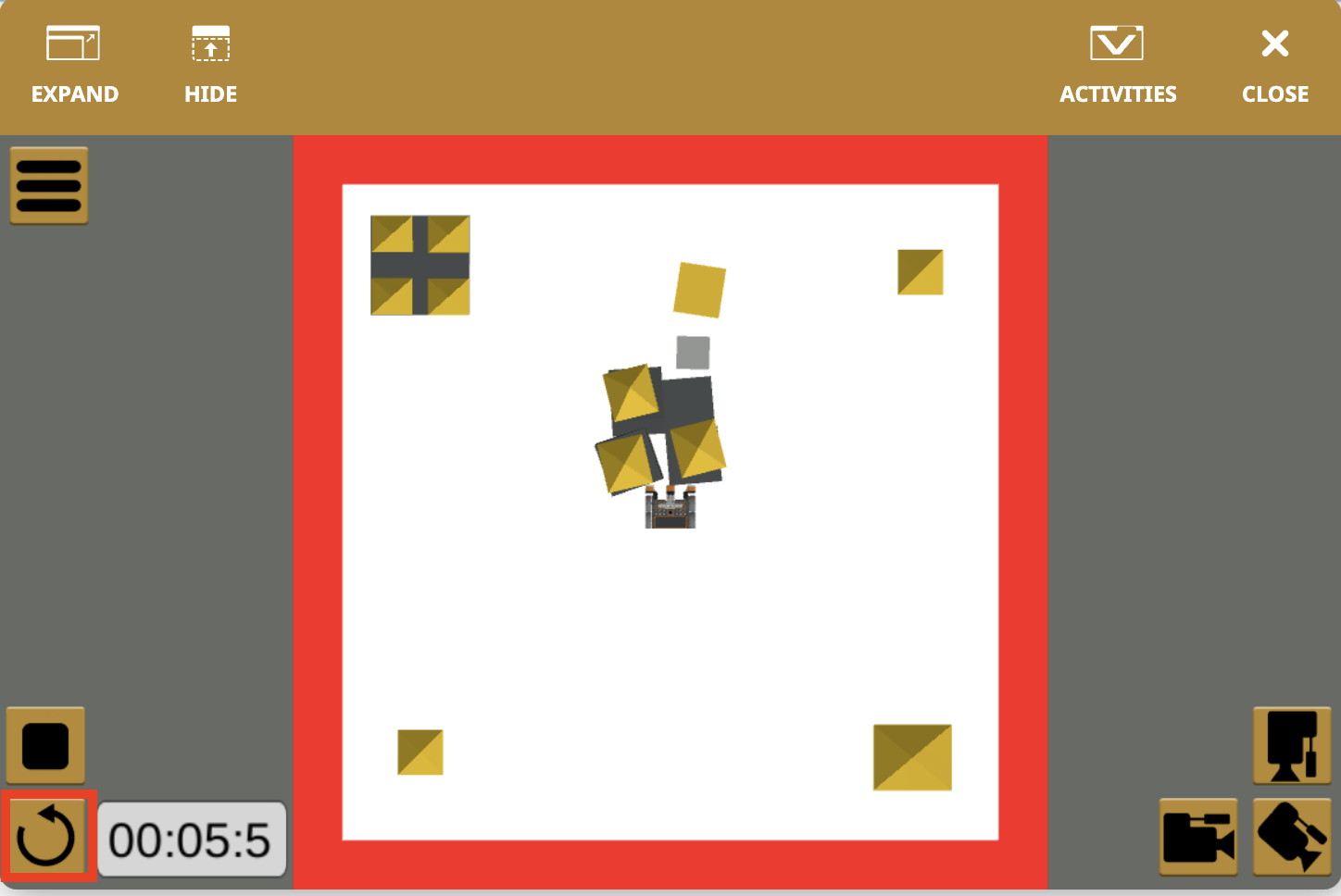
    খেলার মাঠের নীচের বাম কোণে রিসেট বোতামের চারপাশে একটি লাল কলআউট বক্স সহ ক্যাসেল ক্র্যাশার খেলার মাঠের উপর থেকে নিচের দৃশ্য।

    VR রোবটকে এখন প্রারম্ভিক অবস্থানে ফিরে আসতে হবে। একটি অতিরিক্ত [এর জন্য ড্রাইভ] ব্লক ব্যবহার করুন এবং প্রারম্ভিক অবস্থানে ফিরে যাওয়ার জন্য এটিকে বিপরীত দিকে ড্রাইভ করতে পরামিতিগুলি পরিবর্তন করুন।

  • VEXcode VR প্রকল্পে একটি দ্বিতীয় [এর জন্য ড্রাইভ] ব্লক যোগ করুন এবং "ফরোয়ার্ড" থেকে "বিপরীত" দিক পরিবর্তন করুন।
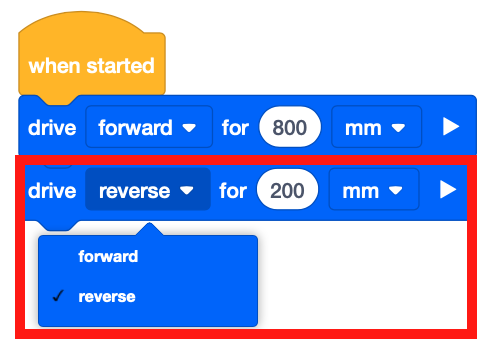
    উপরের প্রকল্পটি ব্লকের জন্য একটি অতিরিক্ত ড্রাইভ সংযুক্ত করে মাঝের দুর্গটি ভেঙে ফেলার। ব্লকের প্রথম প্যারামিটারের ড্রপ ডাউন মেনু খোলা আছে যেখানে ফরোয়ার্ড এবং রিভার্স অপশনগুলি দৃশ্যমান। বিপরীত বিকল্পের বাম দিকে একটি চেকমার্ক রয়েছে, যা নির্দেশ করে যে এটি বেছে নেওয়া হয়েছে। পরিমাপের প্যারামিটারটি 200 মিলিমিটারে সেট করা আছে।
  • নিশ্চিত করুন যে দূরত্বের মানটি প্রথম [ড্রাইভের জন্য] ব্লকের সমান, 800 মিলিমিটার (মিমি), যাতে এটি প্রারম্ভিক অবস্থানে ফিরে আসে।
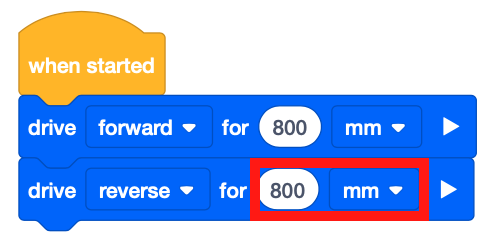
    উপরের মতো একই প্রকল্প, কিন্তু পরিমাপের প্যারামিটারটি 800 মিলিমিটারে পরিবর্তিত হয়েছে। একটি লাল কলআউট বাক্স প্রায় 800 মিলিমিটার যা দূরত্বের মান একই কিনা তা নিশ্চিত করার জন্য জোর দেয়।
  • "স্টার্ট" বোতামটি নির্বাচন করুন এবং প্রকল্পটি চালান।

    VEXcode VR টুলবারে একটি লাল বাক্স আছে যেখানে টুলবারের ডানদিকে "ওপেন প্লেগ্রাউন্ড" এবং "স্টেপ" বোতামের মাঝখানে "স্টার্ট" বোতামটি ডাকছে।
  • VR রোবটটি 800 মিলিমিটার (মিমি) জন্য এগিয়ে এবং পিছনে সরে যাবে, শুরুর অবস্থানে ফিরে আসবে।
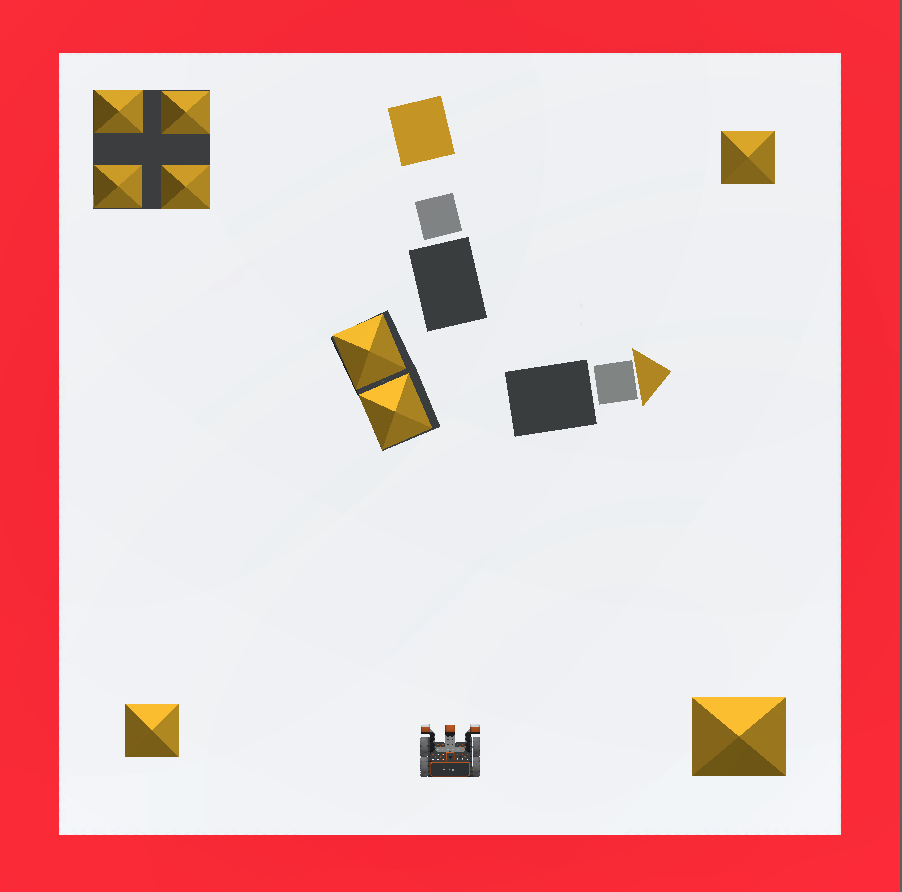
    ক্যাসেল ক্র্যাশার খেলার মাঠের উপর থেকে নিচের দৃশ্য, যেখানে মাঝের ক্যাসেলটি ক্র্যাশ হয়ে গেছে এবং ভিআর রোবটটি তার আসল শুরুর অবস্থানে রয়েছে।

দ্রষ্টব্য: আপনি সফলভাবে ক্যাসেল ক্র্যাশার চ্যালেঞ্জের প্রথম অংশটি সম্পন্ন করেছেন! এমনকি যদি কেন্দ্র দুর্গের চারটি অংশ সম্পূর্ণভাবে ছিটকে না যায়, যদি সেগুলি সামান্য স্থানচ্যুত হয় তবে এটি গ্রহণযোগ্য।

আপনার তথ্যের জন্য

একটি VR রোবটকে বিভিন্ন গতিতে সামনের দিকে এবং বিপরীত দিকে ড্রাইভ করতে, আপনি [Set drive velocity] ব্লক ব্যবহার করে ড্রাইভের বেগ বাড়াতে বা কমাতে পারেন। [সেট ড্রাইভ বেগ] ব্লক 0% - 100% পর্যন্ত একটি পরিসর গ্রহণ করে। ডিফল্ট বেগ 50%। বেগ পরিবর্তন পরবর্তী যেকোনো ড্রাইভট্রেন কমান্ডের ক্ষেত্রে প্রযোজ্য হবে।
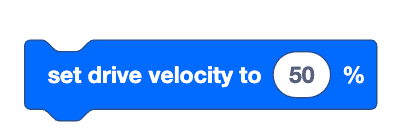
৫০% প্যারামিটার সহ ড্রাইভ বেগ ব্লক সেট করুন।

এটি হল সুইচ [ড্রাইভ বেগ সেট করুন] ব্লক। লক্ষ্য করুন যে পাইথন কমান্ড ব্যবহার করার সময়, সংখ্যাসূচক প্যারামিটারটি সর্বদা ইউনিট (PERCENT) এর আগে লেখা হয়, একটি কমা দ্বারা পৃথক করা হয়।  
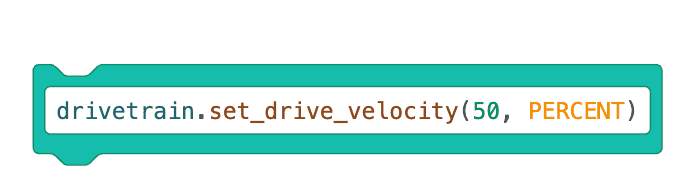
ব্লক রিডিং ড্রাইভট্রেন সুইচ করুন। আন্ডারস্কোর সেট করুন ড্রাইভ আন্ডারস্কোর বেগ খোলা বন্ধনী পঞ্চাশ কমা শতাংশ বন্ধ বন্ধনী।

আপনার প্রকল্প সংরক্ষণ করুন

আপনার প্রকল্প সংরক্ষণ করতে, "ফাইল" ড্রপ-ডাউন মেনুতে "আপনার ডিভাইসে সংরক্ষণ করুন" নির্বাচন করুন।
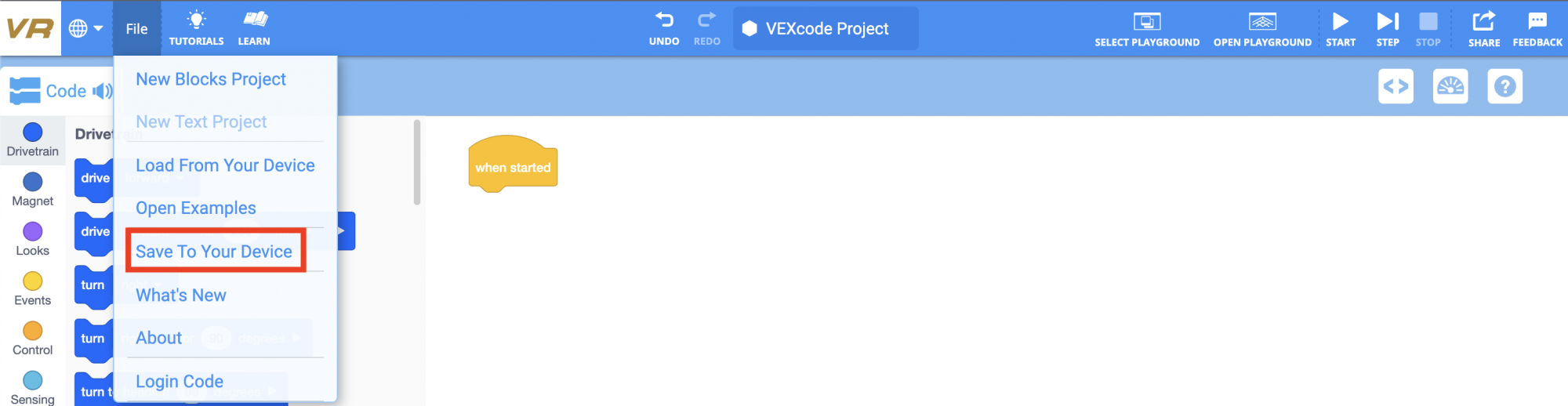
VEXcode VR, যেখানে ফাইল মেনু ড্রপডাউন খোলা থাকবে এবং "Save to Your Device" বিকল্পটি একটি পঠন বাক্স সহ হাইলাইট করা হবে। আপনার ডিভাইসে সংরক্ষণ করুন হল পঞ্চম মেনু আইটেম, নিউ ব্লকস প্রজেক্ট, নিউ টেক্সট প্রজেক্ট, লোড ফ্রম ইওর ডিভাইস এবং ওপেন এক্সেম্পলস এর অধীনে।

একবার সংরক্ষিত হলে, প্রকল্পটি আপনার ডিভাইসের ডাউনলোড ফোল্ডারে ফাইল হিসাবে উপস্থিত হবে।

সুইচ ব্লক ব্যবহার করা

সুইচ ব্লক ব্যবহার করার সময় ড্রাইভিং দিকটি সামনের দিক থেকে বিপরীত দিকে পরিবর্তন করতে, বন্ধনীতে "REVERSE" শব্দটি টাইপ করুন।
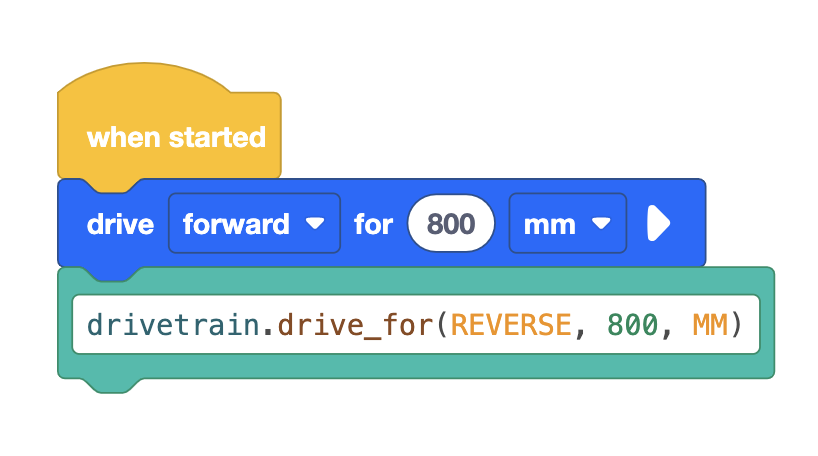
VEXcode VR প্রকল্পটি "কখন শুরু হবে" ব্লক দিয়ে শুরু হবে। উপর থেকে নীচে অতিরিক্ত ব্লক হল 800 মিমি ড্রাইভ ফরোয়ার্ড এবং একটি সুইচ ব্লক রিডিং ড্রাইভট্রেন। খোলা বন্ধনীর জন্য ড্রাইভ আন্ডারস্কোর বিপরীত কমা 800 কমা মিমি বন্ধ বন্ধনী।

REVERSE প্যারামিটারের জন্য একটি পরামর্শ প্রদর্শিত হবে। আপনি এই পরামর্শে ক্লিক করতে পারেন অথবা প্যারামিটারটি পূরণ করতে এন্টার বা ট্যাব কী টিপতে পারেন। এই পাঠের প্রকল্পে ব্যবহৃত প্যারামিটারের সাথে মিল রাখার জন্য দূরত্বের প্যারামিটারটি 800 MM এ সেট করুন।
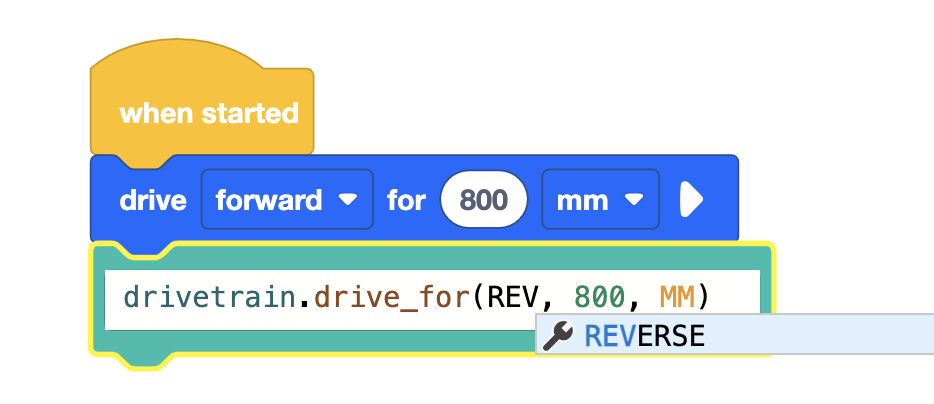
VEXcode VR প্রকল্পটি "কখন শুরু হবে" ব্লক দিয়ে শুরু হবে। উপর থেকে নীচের দিকে অতিরিক্ত ব্লকগুলি হল 800 মিমি ড্রাইভ ফরোয়ার্ড এবং একটি সুইচ ব্লক যার চারপাশে একটি হলুদ হাইলাইট রয়েছে যার ড্রাইভট্রেন পড়া। খোলা বন্ধনীর জন্য ড্রাইভ আন্ডারস্কোর বিপরীত কমা 800 কমা মিমি বন্ধ বন্ধনী। একটি পপ আপ সাজেশন খোলা হবে যেখানে একটি রেঞ্চ আইকন দেখানো হবে এবং "উল্টো সাজেশন" শব্দটি থাকবে।

প্রশ্ন

পাঠ কুইজ অ্যাক্সেস করতে নীচের একটি লিঙ্ক নির্বাচন করুন.

গুগল ডক / .ডকএক্স / .পিডিএফ
