मुख्य सामग्री पर जाएं

पाठ 2: [ड्राइव फॉर] ब्लॉक में पैरामीटर बदलें

पिछले प्रोजेक्ट में वीआर रोबोट ने केंद्र में स्थित महल को नहीं छुआ था। इसे और अधिक दूरी तय करनी होगी। फॉरवर्ड पैरामीटर को एडजस्ट करें, इसका परीक्षण करें और देखें कि वीआर रोबोट बीच वाले महल को कैसे गिरा देता है!

  • [Drive for] ब्लॉक में 800 मान दर्ज करके VR रोबोट द्वारा तय की जाने वाली दूरी निर्धारित करें।
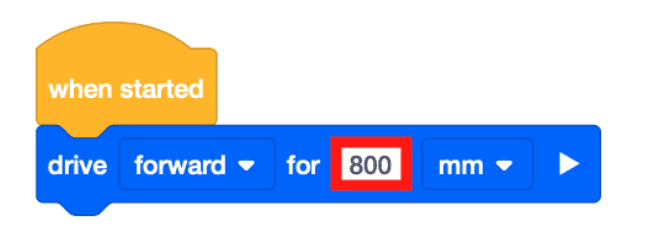
जब ड्राइव फॉरवर्ड ब्लॉक के साथ ब्लॉक को स्टार्ट किया जाता है। पैरामीटर में 800 मिलीमीटर दर्ज किया गया है और इसे लाल बॉक्स से हाइलाइट किया गया है।

[ड्राइव फॉर] ब्लॉक दशमलव, पूर्णांक या संख्यात्मक ब्लॉक स्वीकार कर सकता है। इकाइयों को मिलीमीटर (मिमी) से इंच में भी बदला जा सकता है। 
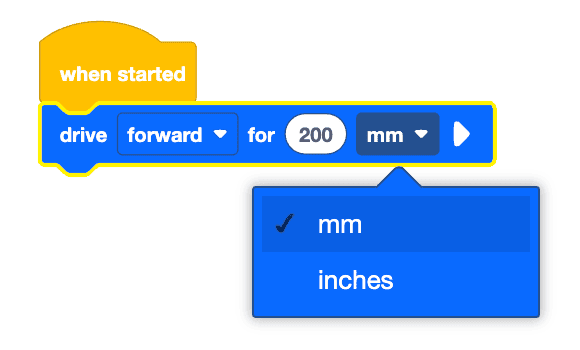
जब ब्लॉक को 200 मिलीमीटर आगे की ओर धकेलने के लिए जोड़ा जाता है, तो उसे चालू किया जाता है। ब्लॉक के लिए ड्राइव को पीले रंग की आउटलाइन से हाइलाइट किया गया है, और पैरामीटर का ड्रॉपडाउन मेनू खुला है, जिसमें मिलीमीटर और इंच के विकल्प दिखाई दे रहे हैं। मिलीमीटर विकल्प के आगे एक सही का निशान बना हुआ है जो दर्शाता है कि इकाइयों को मिलीमीटर से इंच में कैसे बदला जा सकता है।

स्विच ब्लॉक का उपयोग करना
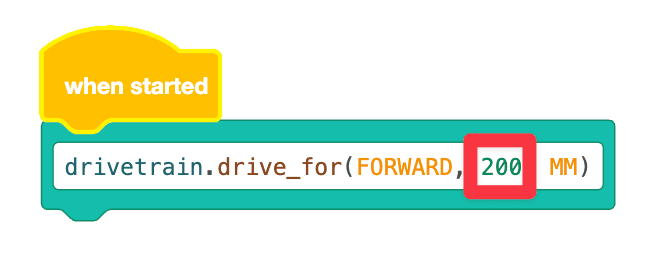
जब एक स्विच ब्लॉक से जुड़ा हुआ ब्लॉक शुरू किया जाता है। स्विच ब्लॉक में ड्राइवट्रेन.ड्राइव_फॉर(फॉरवर्ड, 200, मिमी) पढ़ने वाला पायथन कमांड शामिल है। 200 को लाल बॉक्स से दर्शाया जाता है।

स्विच [ड्राइव फॉर] ब्लॉक की माप की इकाइयों को मिलीमीटर से इंच में बदलने के लिए, "MM" को ओवरराइट करें और इस इकाई को "INCHES" शब्द से बदलें। माप की इकाइयों को पूरी तरह से बड़े अक्षरों में लिखना सुनिश्चित करें। जैसे ही आप माप की नई इकाई टाइप करेंगे, पैरामीटर के लिए एक सुझाव दिखाई देगा। आप कमांड भरने के लिए टाइप करना जारी रख सकते हैं। आप एंटर कुंजी या टैब कुंजी भी दबा सकते हैं, या कमांड को पॉप्युलेट करने के लिए सुझाव पर क्लिक कर सकते हैं। 
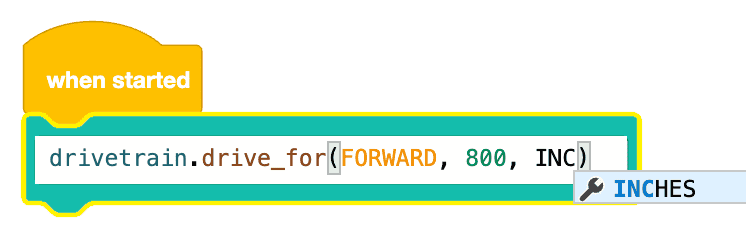
ऑटो-कंप्लीट फीचर को प्रदर्शित करने के लिए एक स्विच ब्लॉक से जुड़ा हुआ स्टार्टेड ब्लॉक। ब्लॉक ड्राइवट्रेन.ड्राइव_फॉर(फॉरवर्ड, 800, पढ़ता है और उपयोगकर्ता ऑटो-कंप्लीट का उपयोग करके इंच पैरामीटर टाइप कर रहा है।

  • परियोजना शुरू करें।

    VEXcode VR टूलबार में दाईं ओर, ओपन प्लेग्राउंड और स्टेप बटन के बीच में, स्टार्ट बटन को दर्शाने वाला एक लाल बॉक्स है।
  • वीआर रोबोट बीच में स्थित महल से टकराएगा और उसके कुछ हिस्सों को गिरा देगा।
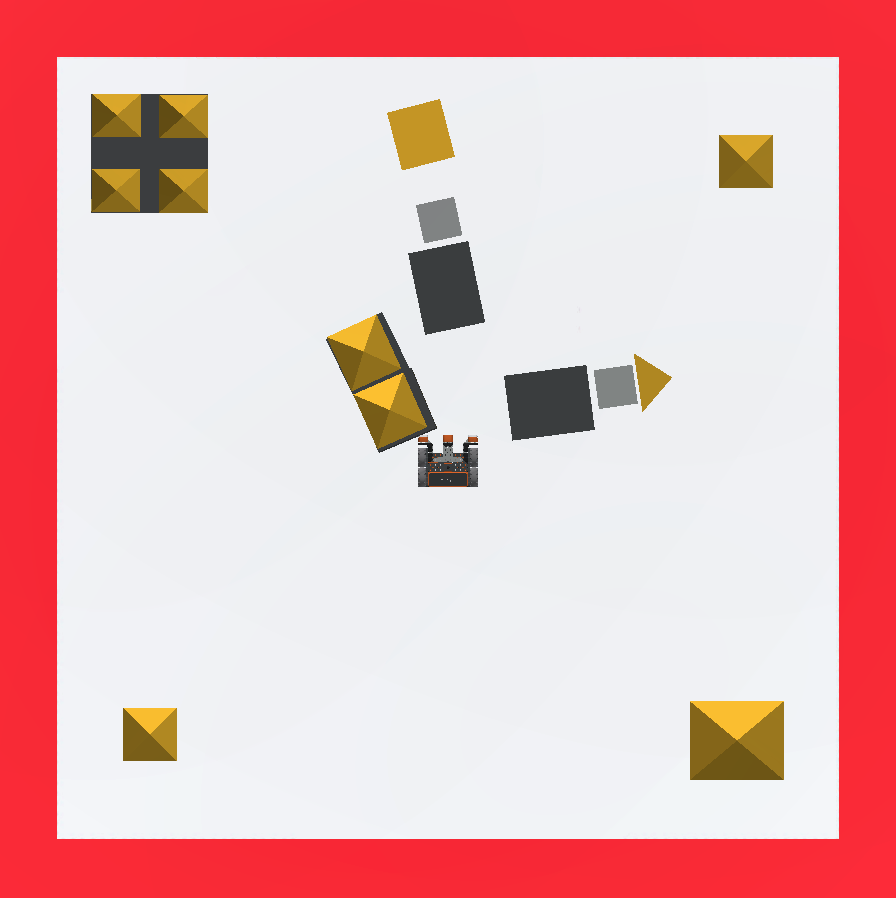
    कैसल क्रैशर प्लेग्राउंड के बीच में वीआर रोबोट स्थित है और उसके चारों ओर केंद्रीय महल के टूटे-फूटे हिस्से बिखरे पड़े हैं।
  • प्लेग्राउंड को रीसेट करने के लिए "रीसेट" बटन चुनें।
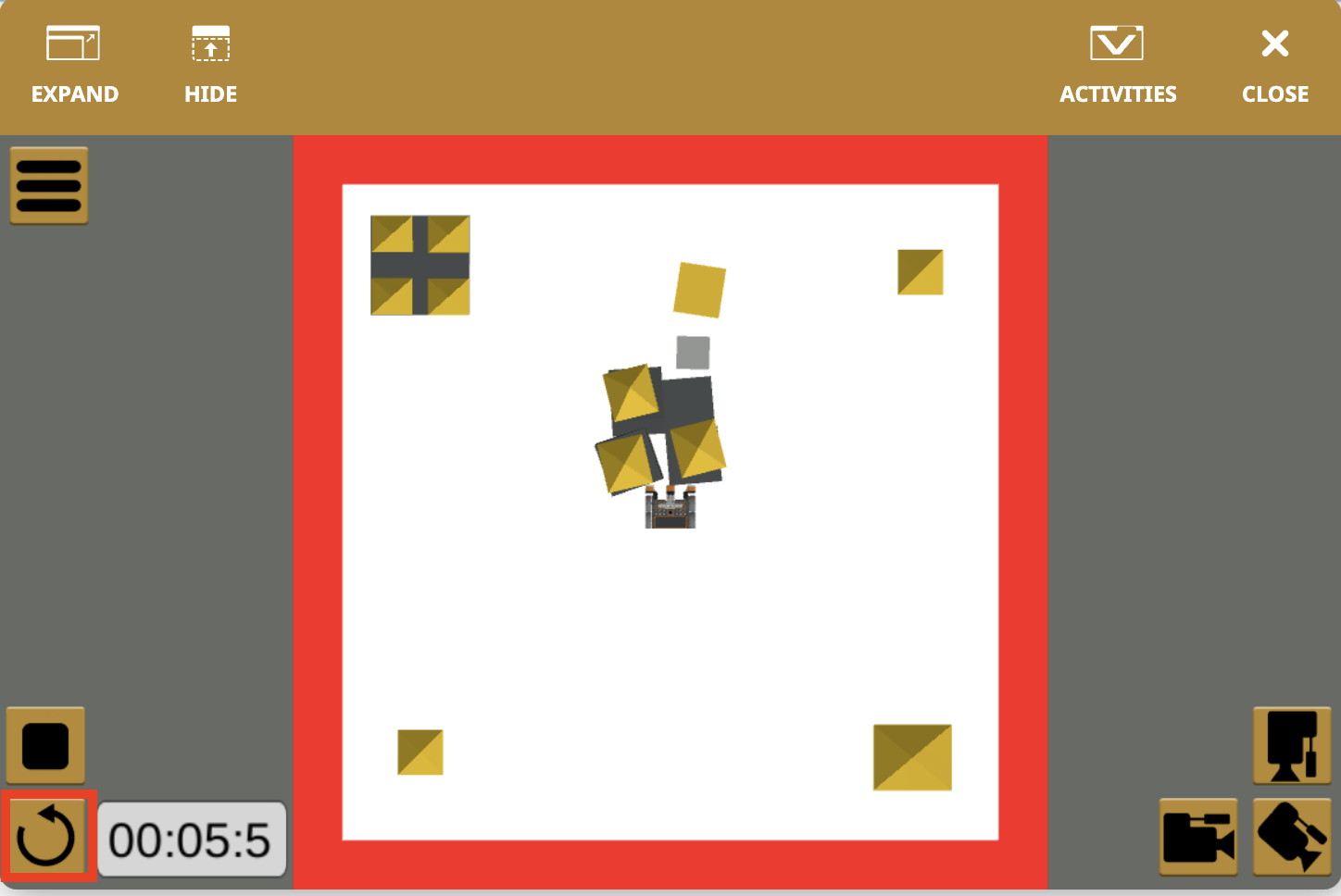
    कैसल क्रैशर प्लेग्राउंड का ऊपर से लिया गया दृश्य, जिसमें प्लेग्राउंड के निचले बाएं कोने में स्थित रीसेट बटन के चारों ओर एक लाल रंग का कॉलआउट बॉक्स दिखाई दे रहा है।

    अब वीआर रोबोट को प्रारंभिक स्थिति में वापस लौटना होगा। एक अतिरिक्त [ड्राइव फॉर] ब्लॉक का उपयोग करें और मापदंडों को बदलकर इसे विपरीत दिशा में चलाकर प्रारंभिक स्थिति में वापस लाएं।

  • VEXcode VR प्रोजेक्ट में एक दूसरा [Drive for] ब्लॉक जोड़ें, और दिशा को "फॉरवर्ड" से "रिवर्स" में बदलें।
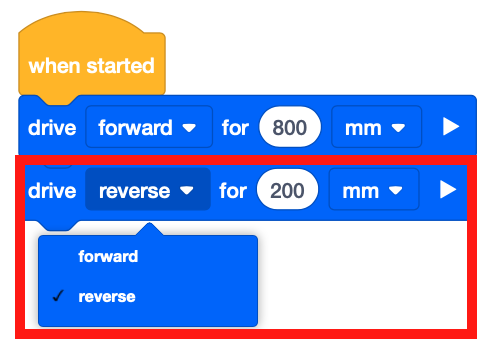
    उपरोक्त प्रोजेक्ट में ब्लॉक के लिए अतिरिक्त ड्राइव के साथ मध्य महल को ध्वस्त करना शामिल है। ब्लॉक में पहले पैरामीटर के लिए ड्रॉप डाउन मेनू खुला है जिसमें फॉरवर्ड और रिवर्स विकल्प दिखाई दे रहे हैं। रिवर्स ऑप्शन के बाईं ओर एक चेक मार्क है, जो दर्शाता है कि इसे चुन लिया गया है। मापन पैरामीटर 200 मिलीमीटर पर सेट किया गया है।
  • यह सुनिश्चित करें कि दूरी का मान पहले [ड्राइव फॉर] ब्लॉक के समान हो, यानी 800 मिलीमीटर (मिमी), ताकि यह प्रारंभिक स्थिति में वापस आ सके।
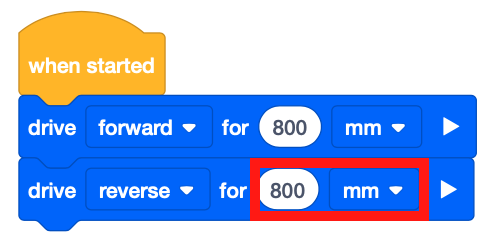
    उपरोक्त परियोजना के समान ही, लेकिन मापन पैरामीटर को बदलकर 800 मिलीमीटर कर दिया गया है। लगभग 800 मिलीमीटर का एक लाल कॉलआउट बॉक्स यह सुनिश्चित करने पर जोर देता है कि दूरी का मान समान हो।
  • “स्टार्ट” बटन चुनें और प्रोजेक्ट चलाएं।

    VEXcode VR टूलबार में दाईं ओर, ओपन प्लेग्राउंड और स्टेप बटन के बीच में, स्टार्ट बटन को दर्शाने वाला एक लाल बॉक्स है।
  • वीआर रोबोट 800 मिलीमीटर (मिमी) तक आगे और पीछे की ओर गति करेगा और फिर प्रारंभिक स्थिति में लौट आएगा।
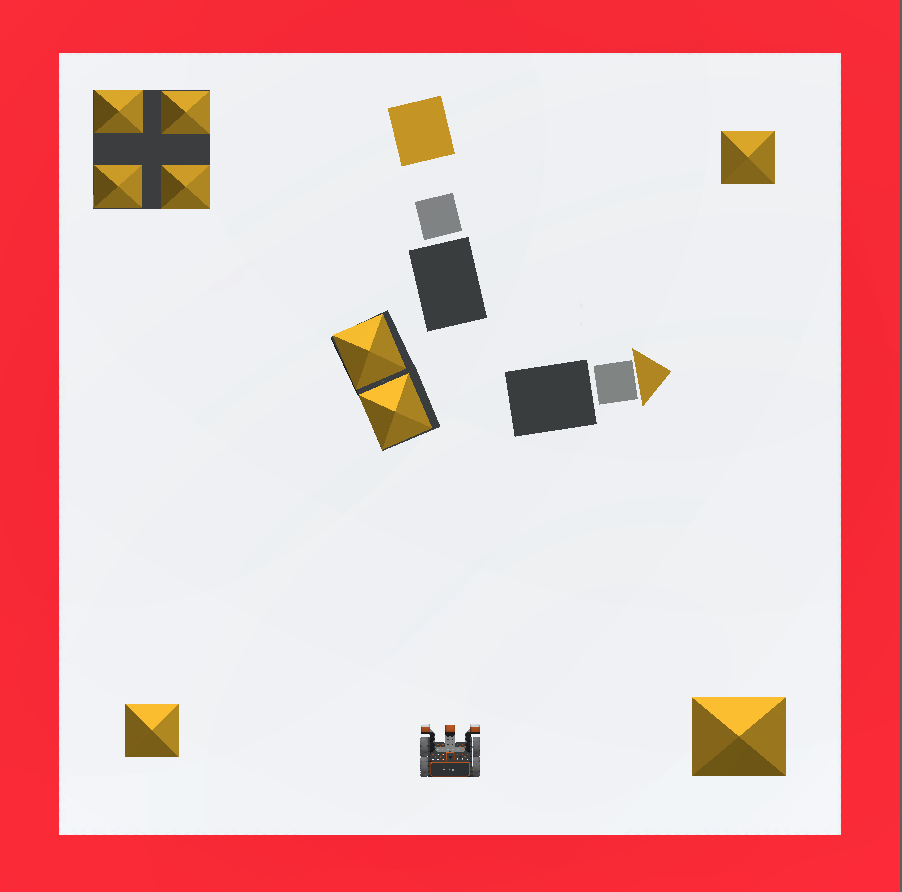
    कैसल क्रैशर प्लेग्राउंड का ऊपर से लिया गया दृश्य जिसमें बीच का किला ध्वस्त हो चुका है और वीआर रोबोट अपनी मूल आरंभिक स्थिति में है।

: आपने कैसल क्रैशर चैलेंज का पहला भाग सफलतापूर्वक पूरा कर लिया है! यदि केंद्रीय किले के चारों हिस्से पूरी तरह से नहीं भी गिरते हैं, बल्कि थोड़ा-बहुत विस्थापित हो जाते हैं, तो यह स्वीकार्य है।

आपकी जानकारी के लिए

वीआर रोबोट को अलग-अलग गति से आगे और पीछे चलाने के लिए, आप [सेट ड्राइव वेलोसिटी] ब्लॉक का उपयोग करके ड्राइव वेलोसिटी को बढ़ा या घटा सकते हैं। [सेट ड्राइव वेलोसिटी] ब्लॉक 0% से 100% तक की रेंज स्वीकार करता है। डिफ़ॉल्ट वेग 50% है। वेग में परिवर्तन करने से ड्राइवट्रेन के सभी बाद के आदेशों पर प्रभाव पड़ेगा।
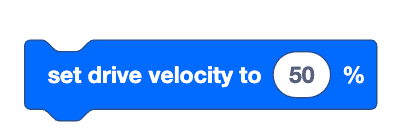
ड्राइव वेलोसिटी ब्लॉक को 50% के पैरामीटर पर सेट करें।

यह स्विच [सेट ड्राइव वेलोसिटी] ब्लॉक है। ध्यान दें कि पायथन कमांड का उपयोग करते समय, संख्यात्मक पैरामीटर हमेशा इकाई (प्रतिशत) से पहले लिखा जाता है, जिसे अल्पविराम से अलग किया जाता है।  
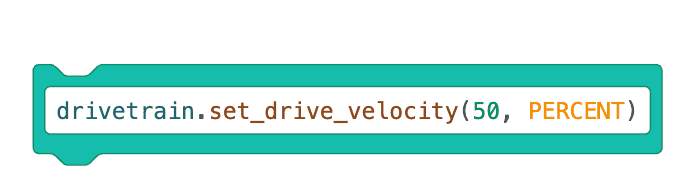
स्विच ब्लॉक रीडिंग ड्राइवट्रेन.सेट अंडरस्कोर ड्राइव अंडरस्कोर वेलोसिटी ओपन पेरेंथेसिस फिफ्टी कॉमा परसेंट क्लोज पेरेंथेसिस.

अपना प्रोजेक्ट सेव करें

अपने प्रोजेक्ट को सेव करने के लिए, "फ़ाइल" ड्रॉप-डाउन मेनू में "अपने डिवाइस पर सेव करें" चुनें।
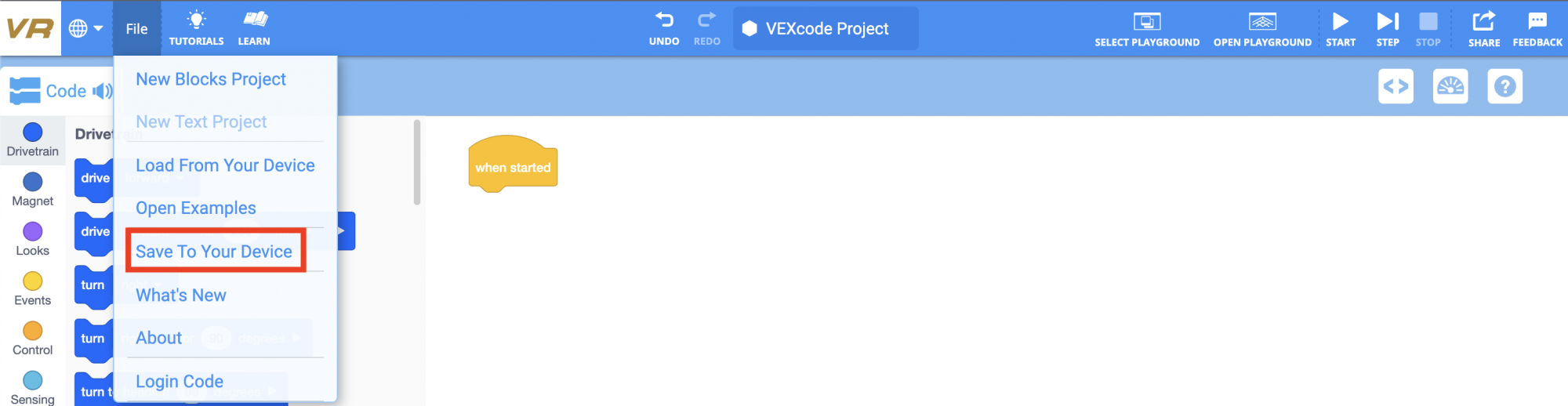
VEXcode VR में फ़ाइल मेनू ड्रॉपडाउन खुला हुआ है, और 'सेव टू योर डिवाइस' विकल्प हाइलाइट किया हुआ है और उस पर एक रीड बॉक्स बना हुआ है। अपने डिवाइस में सहेजें, न्यू ब्लॉक्स प्रोजेक्ट, न्यू टेक्स्ट प्रोजेक्ट, लोड फ्रॉम योर डिवाइस और ओपन एग्जांपल्स के नीचे स्थित पांचवां मेनू आइटम है।

एक बार सेव हो जाने पर, प्रोजेक्ट आपके डिवाइस के डाउनलोड फ़ोल्डर में .vrblocks फ़ाइल के रूप में दिखाई देगा।

स्विच ब्लॉक का उपयोग करना

स्विच ब्लॉक का उपयोग करते समय ड्राइविंग दिशा को आगे से पीछे की ओर बदलने के लिए, कोष्ठक में "REVERSE" शब्द टाइप करें।
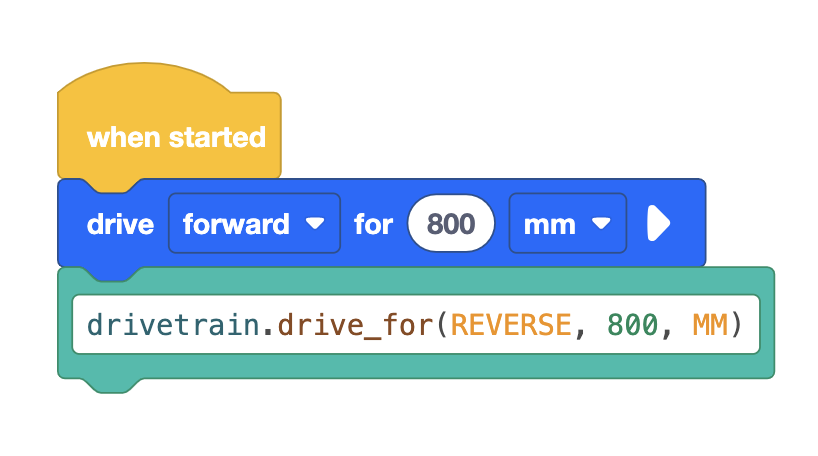
VEXcode VR प्रोजेक्ट की शुरुआत "When started" ब्लॉक से होती है। ऊपर से नीचे तक अतिरिक्त ब्लॉक 800 मिमी के लिए ड्राइव फॉरवर्ड और एक स्विच ब्लॉक है जो ड्राइवट्रेन.ड्राइव अंडरस्कोर ओपन पेरेंथेसिस रिवर्स कॉमा 800 कॉमा मिमी क्लोज पेरेंथेसिस पढ़ता है।

REVERSE पैरामीटर के लिए एक सुझाव दिखाई देगा। आप इस सुझाव पर क्लिक कर सकते हैं या पैरामीटर भरने के लिए एंटर या टैब कुंजी दबा सकते हैं। सुनिश्चित करें कि आप दूरी पैरामीटर को 800 MM पर सेट करें ताकि यह इस पाठ की परियोजना में उपयोग किए गए पैरामीटर से मेल खाए।
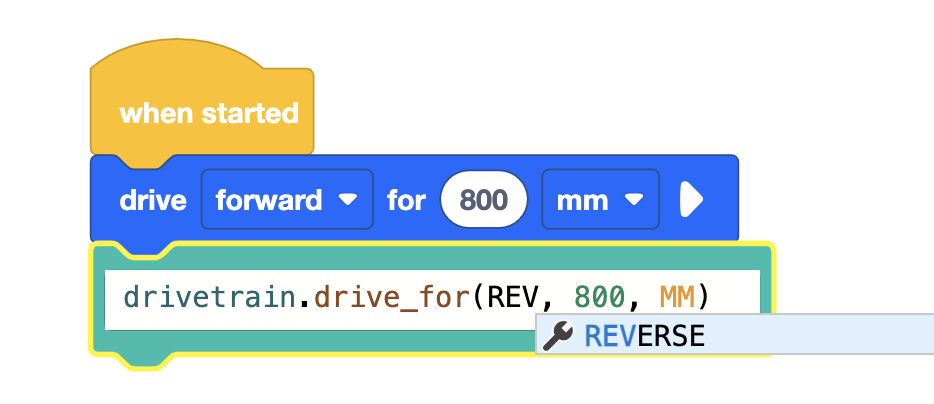
VEXcode VR प्रोजेक्ट की शुरुआत "When started" ब्लॉक से होती है। ऊपर से नीचे तक अतिरिक्त ब्लॉक 800 मिमी के लिए ड्राइव फॉरवर्ड और एक स्विच ब्लॉक है जिसके चारों ओर पीले रंग से हाइलाइट किया गया है, जिसमें ड्राइवट्रेन.ड्राइव अंडरस्कोर ओपन पैरेन्थेसिस रिवर्स कॉमा 800 कॉमा मिमी क्लोज पैरेन्थेसिस लिखा है। एक पॉप-अप सुझाव खुलता है जिसमें एक रिंच आइकन दिखाई देता है और रिवर्स शब्द सुझाया जाता है।

प्रश्न

पाठ की प्रश्नोत्तरी तक पहुँचने के लिए कृपया नीचे दिए गए लिंक का चयन करें।

गूगल डॉक / .docx / .pdf
