
놀다
1부 - 단계별 설명
- 지시각 그룹에 4가지 주행 모드를 모두 사용하여 원격 제어 운전을 연습할 것이라고 지시합니다.
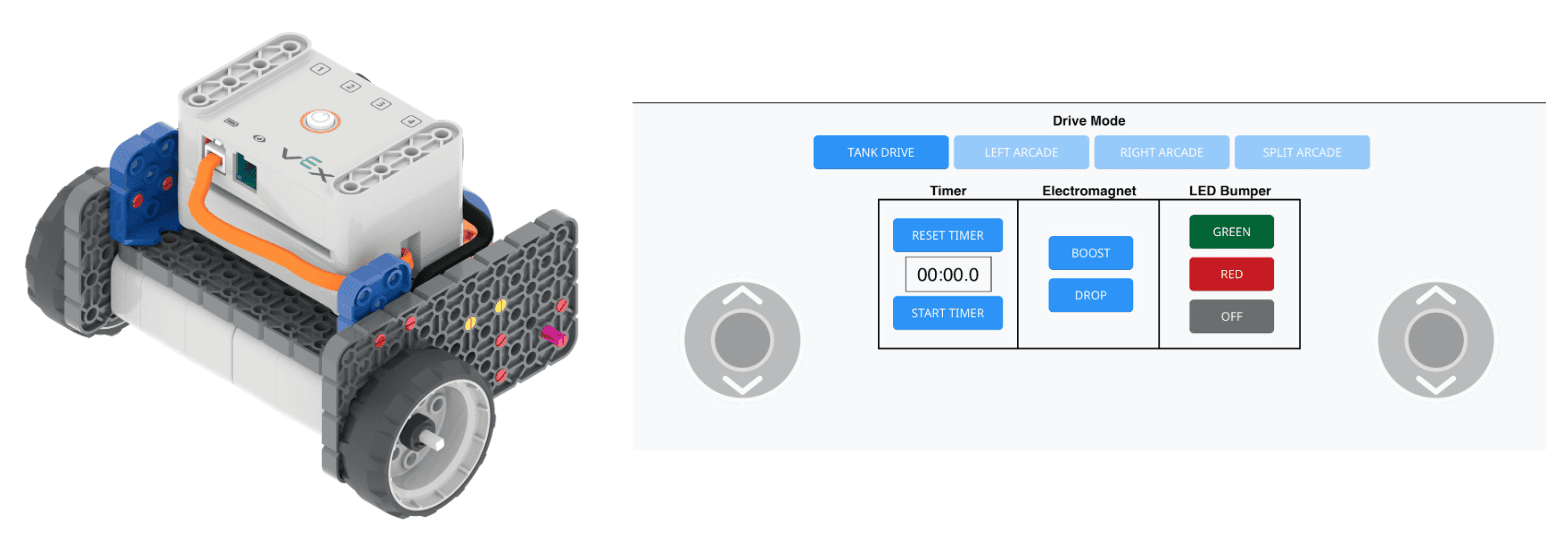
- 모델모델 코드 베이스를 원격으로 제어하는 방법.
- 학생들에게 VEXcode GO를 실행하는 방법, Brain을 장치에 연결하는 방법,Drive 탭을 여는 방법을 모델링하는 것으로 시작합니다.

드라이브 탭 선택하세요참고: Code Base를 처음으로 기기에 연결하면 Brain에 내장된 자이로가 보정되어 Code Base가 잠시 동안 자체적으로 움직일 수 있습니다. 이는 예상된 동작입니다. 보정하는 동안에는 코드 베이스를 건드리지 마세요.
-
학생들이 주행 모드를 전환하고 탱크 주행, 좌측 아케이드, 우측 아케이드, 분할 아케이드의 네 가지 옵션을 모두 테스트하는 방법을 보여주는 모델입니다.

드라이브 모드 - Brain이 연결되고 Drive 탭이 열리면 학생들은 조이스틱 컨트롤을 사용하고 Code Base의 원격 제어 구동을 테스트할 수 있습니다!
- 그룹은 작은 물건을 운전하면서 테스트를 시작해야 합니다. 이 아이템은 바닥에 놓인 역할 & 루틴 시트, 교과서, 짙은 회색 대형 접시와 같은 VEX GO 조각 또는 신발일 수도 있습니다! 교실에 가장 적합한 물품을 사용하세요.
- 촉진학생들이 시험을 치르는 동안 드라이브 탭과 컨트롤에 대한 대화를 촉진합니다. 학생들에게 질문하세요:
- 어떤 주행 모드를 사용하고 계신가요? 탱크 드라이브, 왼쪽 아케이드, 오른쪽 아케이드, 아니면 분할 아케이드? 어느 것이 사용하기 가장 쉬운가요?
- Tank Drive에서 각 조이스틱은 어떻게 코드 베이스의 움직임을 제어합니까? 스플릿 아케이드는 어떤가요?
- 원격 제어 주행에 따라 코드 베이스가 어떻게 움직이는지 설명하세요.
- 상기시키기그룹이 하나의 주행 모드를 사용할 때 좌절감을 느낀다면 다른 주행 모드를 시도해 보도록 상기시킵니다. 시도해 볼 만한 것이 세 가지 더 있습니다.
학생들이 시험을 빨리 끝냈는가? 모든 그룹 구성원이 각 주행 모드를 테스트해야 한다는 점을 상기시켜 주세요. 모든 테스트가 완료되면, 다른 아이템을 옮기거나 가장 어렵다고 생각되는 모드로 계속 연습해 보도록 하세요.
- 질문학생들에게 리모컨을 사용하여 무엇을 더 운전할 수 있을지 생각해 보라고 질문합니다. 그들이 매일 사용하는 리모컨으로는 어떤 것이 있을까요?
중간 휴식 & 그룹 토론
모든 그룹 이 4가지 주행 모드모두 테스트한 후, 짧은 대화를 위해 모이세요.
- 코드 베이스를 원격으로 운전하는 동안 어떤 주행 모드를 사용하는 것을 선호하시나요? 탱크 드라이브, 왼쪽 아케이드, 오른쪽 아케이드 또는 분할 아케이드. 왜?
- Code Base를 운영하는 동안 VEXcode GO에서 어떤 다른 옵션을 발견하셨나요?
- 주행 모드 옵션 아래에는 타이머에 전념하는 섹션이 있습니다. 다음 활동에서는 타이머를 활용해보겠습니다!
2부 - 단계별 안내
- 지시각 그룹에게 슬라롬 코스에서 코드베이스를 원격 제어하여 운전할 것이라고 지시합니다. 아래 애니메이션을 시청하여 코드 베이스가 과정 전반에서 어떻게 움직이는지 확인하세요. 애니메이션에서 코드 베이스는 4개 타일 코스의 왼쪽 하단 모서리에서 시작됩니다. 차는 앞으로 나아가 첫 번째 관문을 돌아 왼쪽으로 돌아간 다음, 대각선으로 오른쪽으로 돌아 두 번째 관문을 돌아 앞으로 나아갑니다. 로봇은 코스의 마지막 두 개의 관문을 지그재그로 돌아 오른쪽 상단 모서리로 이동합니다.
비디오 파일
- 모델그룹 설정을 사용하여 경쟁이 어떻게 진행될 것인지 보여주는 모델입니다.
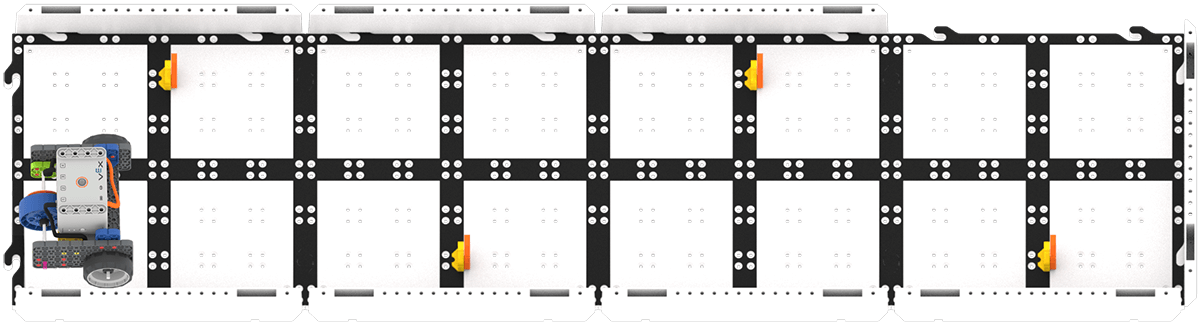
슬라롬 코스 설정 - 학생들은 코드 베이스를 시작 위치에 놓고, 기기에서 "타이머 시작"을 선택한 후 코스를 따라 운전을 시작해야 합니다.

타이머 시작 - 코스의 끝에 도달하면 재빨리 '타이머 정지' 버튼을 눌러야 합니다.

타이머 정지 - 각 그룹은 교사와 마지막 시간을 공유해야 합니다. 학생들이 자신의 시간을 보고할 수 있는 중앙 기록 공간을 만듭니다. 이는 화이트보드의 격자, 포스터 용지 또는 디지털 스프레드시트일 수 있습니다.
- 학생들에게 슬라롬 코스에서 달리기 사이에 '타이머 재설정' 옵션을 사용하도록 상기시켜 주세요.
- 촉진경쟁 중에 그룹 간 토론을 촉진합니다.
- 귀하의 그룹은 슬라롬 코스에서 어떤 주행 모드를 선택했나요? 왜?
- 만약 여러분의 그룹이 다시 그 과정을 시도할 기회가 생긴다면, 무엇을 다르게 하시겠습니까? 당신이라면 똑같이 하시겠습니까?
- 학생들에게 슬라롬 코스를 주행할 때 정확성과 속도 중 어느 것이 더 중요하다고 생각하는지 물어보세요. 왜?
- 상기시키기그룹에 해당 과목을 수강할 수 있는 기회가 여러 번 있다는 점을 상기시킵니다. 연습하고 다시 시도하면 더 나아질 뿐입니다!
- 질문학생들에게 어떤 과제를 더 잘 수행하기 위해 연습해야 했던 다른 때를 생각해 보라고 합니다. 코드 베이스를 이용한 원격 제어 운전 연습이 슬라롬 코스를 더 빨리 주행하는 데 어떻게 도움이 될 수 있을까요?