
Toneelstuk
Deel 1 - Stap voor stap
- InstructieGeef elke groep de instructie dat ze hun afstandsbediening voor het rijden gaan oefenen met behulp van alle vier de rijmodi.
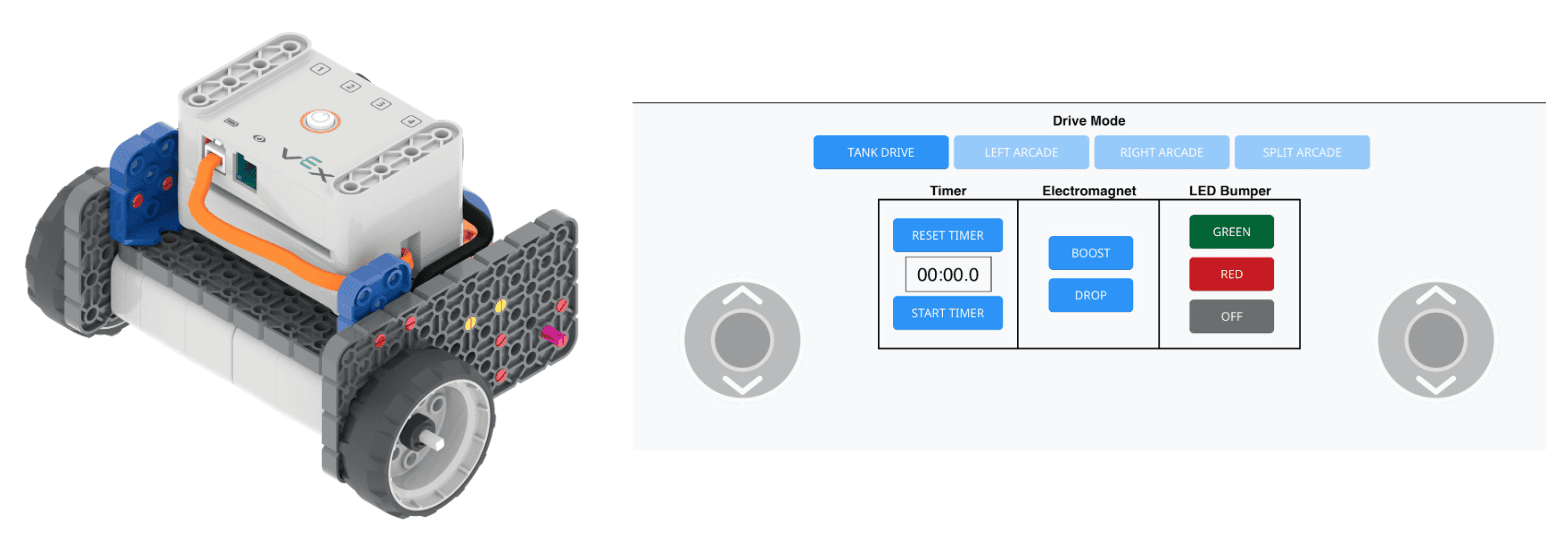
- ModelModel hoe de Code Base op afstand kan worden aangestuurd.
- Begin met het voordoen van een voorbeeld voor de leerlingen, hoe ze VEXcode GO kunnen starten, hun Brain verbinden met hun apparaaten het tabblad Drive kunnen openen.

Selecteer het tabblad Drive Opmerking: Wanneer u uw Code Base voor het eerst op uw apparaat aansluit, kan het zijn dat de Gyro die in de Brain is ingebouwd, wordt gekalibreerd, waardoor de Code Base even zelfstandig beweegt. Dit is normaal gedrag. Raak de codebasis niet aan tijdens het kalibreren.
-
Laat leerlingen zien hoe ze van rijmodus kunnen wisselen en alle vier de opties kunnen testen: Tank Drive, Linkerarcade, Rechterarcade en Split Arcade.
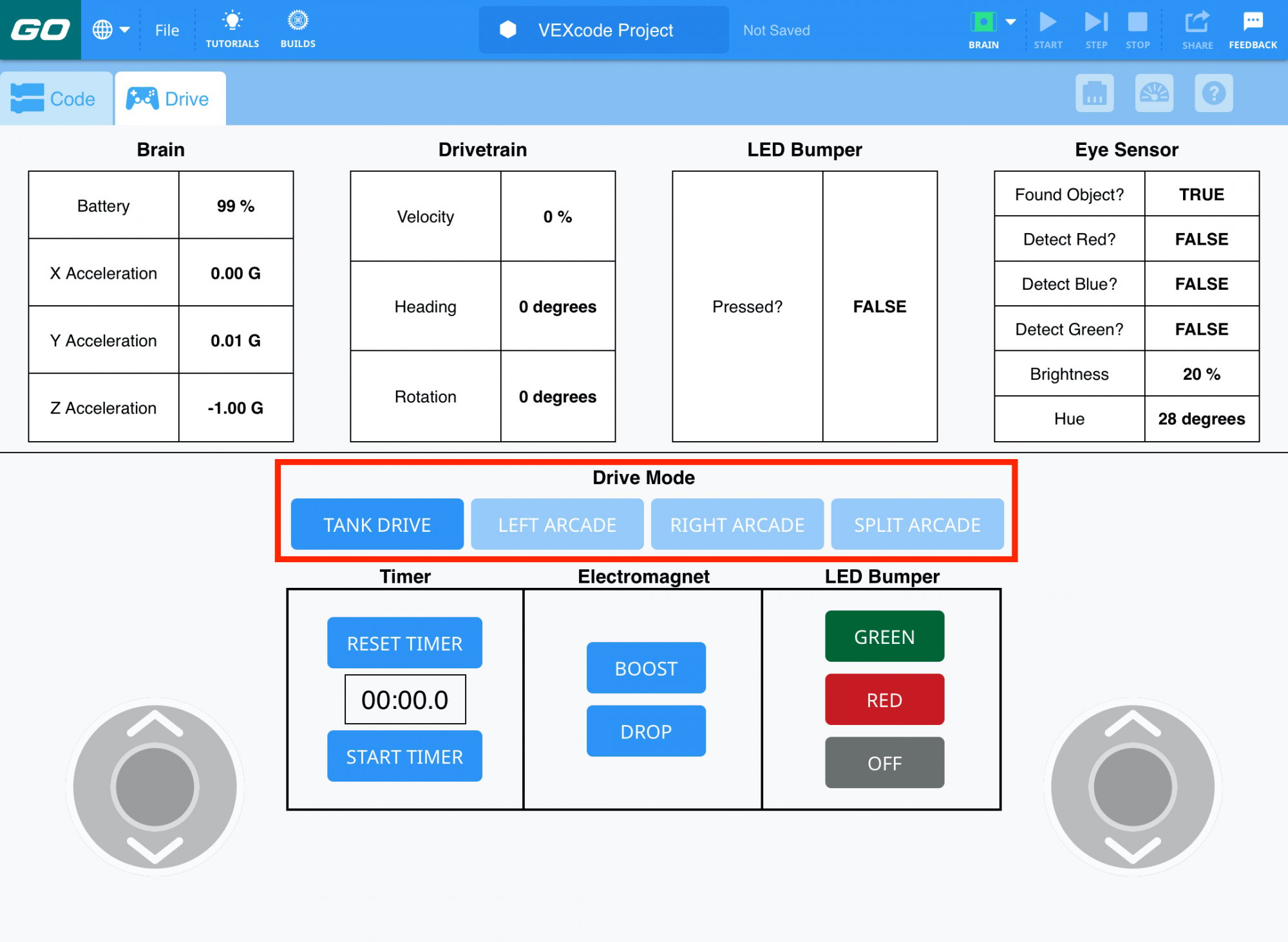
Rijmodus - Zodra de Brain is aangesloten en het tabblad Drive is geopend, kunnen leerlingen de joystickbediening gebruiken en de afstandsbediening van hun Code Base testen!
- Groepen beginnen hun test door rond een klein object te rijden. Dit voorwerp kan bijvoorbeeld het Rollen & Routineblad zijn dat op de grond ligt, een leerboek, een ander VEX GO-stuk zoals een donkergrijs groot bord of zelfs een schoen! Gebruik het voorwerp dat het beste bij uw klas past.
- FaciliterenFaciliteer een gesprek met leerlingen over het tabblad Drive en de bedieningselementen terwijl ze de toets maken. Vraag de studenten:
- In welke rijmodus bevindt u zich? Tank Drive, Linker Arcade, Rechter Arcade of Split Arcade? Welke is voor u het gemakkelijkst te gebruiken?
- Hoe bestuurt elke joystick de Code Base-bewegingen in Tank Drive? Wat dacht je van Split Arcade?
- Beschrijf hoe de Code Base zich verplaatst op basis van uw afstandsbediening.
- HerinnerenHerinner groepen eraan om verschillende rijmodi te proberen als ze gefrustreerd raken door het gebruik van een andere modus. Er zijn er nog drie om te proberen.
Hebben leerlingen hun toets snel afgerond? Herinner hen eraan dat alle groepsleden elke rijmodus moeten testen. Zodra alle tests zijn afgerond, kun je ze uitdagen om een ander voorwerp te verplaatsen of door te oefenen met de modus die ze het moeilijkst vonden.
- VraagVraag de leerlingen wat ze nog meer zouden kunnen besturen met een afstandsbediening. Welke afstandsbedieningsvoorwerpen kunnen ze bedenken die ze elke dag gebruiken?
Pauze halverwege het spel & Groepsdiscussie
Zodra elke groep alle vier de rijmodiheeft getest, komen ze bijeen voor een kort gesprek.
- Welke rijmodus gebruikte u het liefst tijdens het op afstand besturen van de Code Base? Tank Drive, Linker Arcade, Rechter Arcade of Split Arcade. Waarom?
- Welke andere opties zag u in VEXcode GO toen u de Code Base bestuurde?
- Onder de opties voor de rijmodus is er een sectie gewijd aan een timer. Bij de volgende activiteit gebruiken we de timer!
Deel 2 - Stap voor stap
- InstructieGeef elke groep de instructie dat ze hun Code Base op afstand door het slalomparcours moeten besturen. Bekijk de onderstaande animatie om te zien hoe de Code Base door de cursus beweegt. In de animatie begint de Code Base in de linker benedenhoek van de rij van vier tegels. Hij rijdt vooruit en draait naar links om de eerste poort heen, dan diagonaal naar rechts en weer om de tweede poort heen. De robot blijft zigzaggend om de laatste twee poorten heen rijden voordat hij naar het einde van het parcours in de rechterbovenhoek rijdt.
Videobestand
- ModelModel dat aan de hand van de groepsopstelling laat zien hoe de wedstrijd zal verlopen.
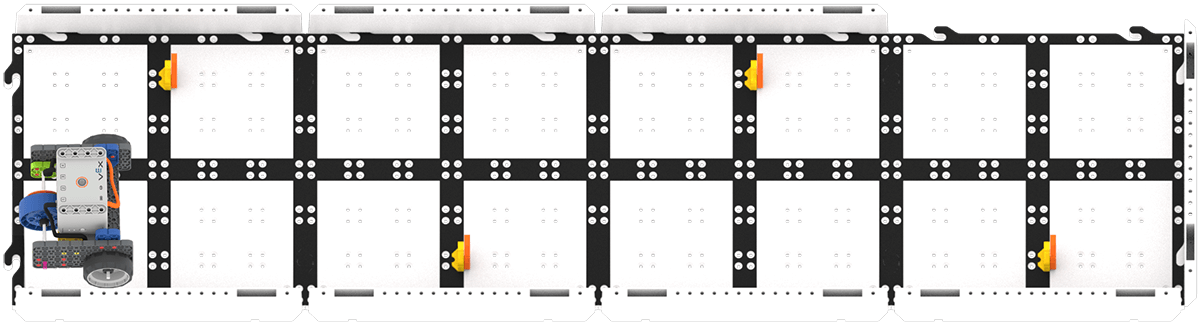
Slalomparcoursopstelling - Studenten moeten hun Code Base op de startpositie plaatsen, 'Start Timer' selecteren op hun apparaat en beginnen met rijden door het parcours.

Starttimer - Zodra ze het einde van het parcours bereiken, moeten ze snel op 'Stop timer' drukken.

Stoptimer - Groepen dienen hun laatste bezoektijd door te geven aan de docent. Creëer een centrale registratieruimte waar studenten hun tijden kunnen registreren. Dit kan een raster op een whiteboard zijn, een stuk posterpapier of in een digitaal spreadsheet.
- Herinner de leerlingen eraan dat ze de optie 'Timer resetten' moeten gebruiken tussen runs op het slalomparcours.
- FaciliterenFaciliteren van een discussie met groepen tijdens de wedstrijd.
- Welke rijmodus heeft jouw groep gekozen voor het slalomparcours? Waarom?
- Als uw groep de kans krijgt om de cursus nog eens te volgen, wat zou u dan anders doen? Wat zou jij hetzelfde doen?
- Vraag de leerlingen of ze denken dat het belangrijker is om nauwkeurig en snel te rijden op het slalomparcours. Waarom?
- HerinnerenHerinner groepen eraan dat ze meerdere kansen krijgen om de cursus te proberen. Door te oefenen en het opnieuw te proberen, worden ze alleen maar beter!
- VraagVraag de leerlingen om na te denken over andere keren dat ze moesten oefenen om beter te worden in een taak. Hoe kunnen ze door het oefenen met het op afstand besturen van hun Code Base sneller door het slalomparcours rijden?