
കളിക്കുക
ഭാഗം 1 - ഘട്ടം ഘട്ടമായി
- നിർദ്ദേശംഓരോ ഗ്രൂപ്പിനും നാല് ഡ്രൈവ് മോഡുകളും ഉപയോഗിച്ച് റിമോട്ട് കൺട്രോൾ ഡ്രൈവിംഗ് പരിശീലിക്കുമെന്ന് നിർദ്ദേശിക്കുക.
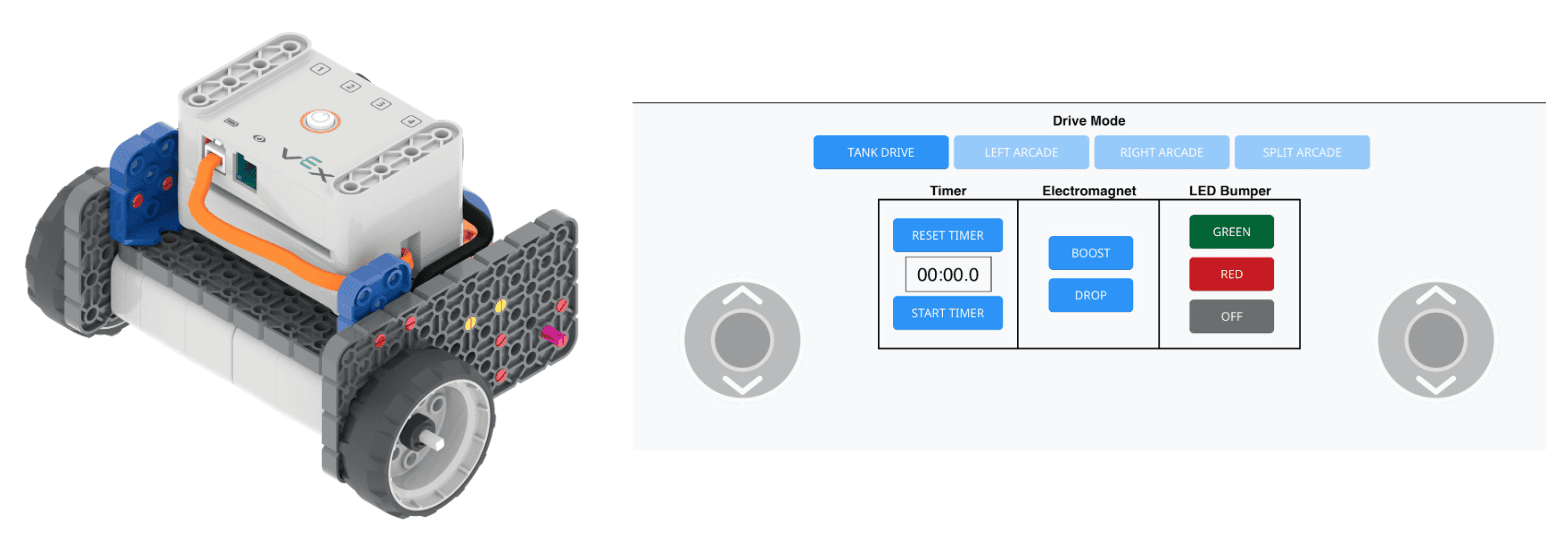
- മോഡൽകോഡ് ബേസ് റിമോട്ട് കൺട്രോൾ ഉപയോഗിച്ച് എങ്ങനെ ഡ്രൈവ് ചെയ്യാമെന്ന് മോഡൽ.
- വിദ്യാർത്ഥികൾക്ക് VEXcode GO എങ്ങനെ സമാരംഭിക്കാമെന്ന് മോഡലിംഗ് ചെയ്തുകൊണ്ട് ആരംഭിക്കുക, അവരുടെ തലച്ചോറിനെ അവരുടെ ഉപകരണംലേക്ക് ബന്ധിപ്പിക്കുക, തുടർന്ന് ഡ്രൈവ് ടാബ് തുറക്കുക.

ഡ്രൈവ് ടാബ് തിരഞ്ഞെടുക്കുകകുറിപ്പ്: നിങ്ങൾ ആദ്യമായി നിങ്ങളുടെ കോഡ് ബേസിനെ ഉപകരണവുമായി ബന്ധിപ്പിക്കുമ്പോൾ, തലച്ചോറിൽ നിർമ്മിച്ചിരിക്കുന്ന ഗൈറോ കാലിബ്രേറ്റ് ചെയ്തേക്കാം, ഇത് കോഡ് ബേസിനെ ഒരു നിമിഷത്തേക്ക് സ്വയം ചലിപ്പിക്കാൻ ഇടയാക്കും. ഇത് പ്രതീക്ഷിക്കുന്ന ഒരു സ്വഭാവമാണ്, കാലിബ്രേറ്റ് ചെയ്യുമ്പോൾ കോഡ് ബേസിൽ തൊടരുത്.
-
ഡ്രൈവ് മോഡുകൾ എങ്ങനെ മാറ്റാമെന്നും നാല് ഓപ്ഷനുകളും എങ്ങനെ പരീക്ഷിക്കാമെന്നും വിദ്യാർത്ഥികൾക്കുള്ള മാതൃക: ടാങ്ക് ഡ്രൈവ്, ലെഫ്റ്റ് ആർക്കേഡ്, റൈറ്റ് ആർക്കേഡ്, സ്പ്ലിറ്റ് ആർക്കേഡ്.
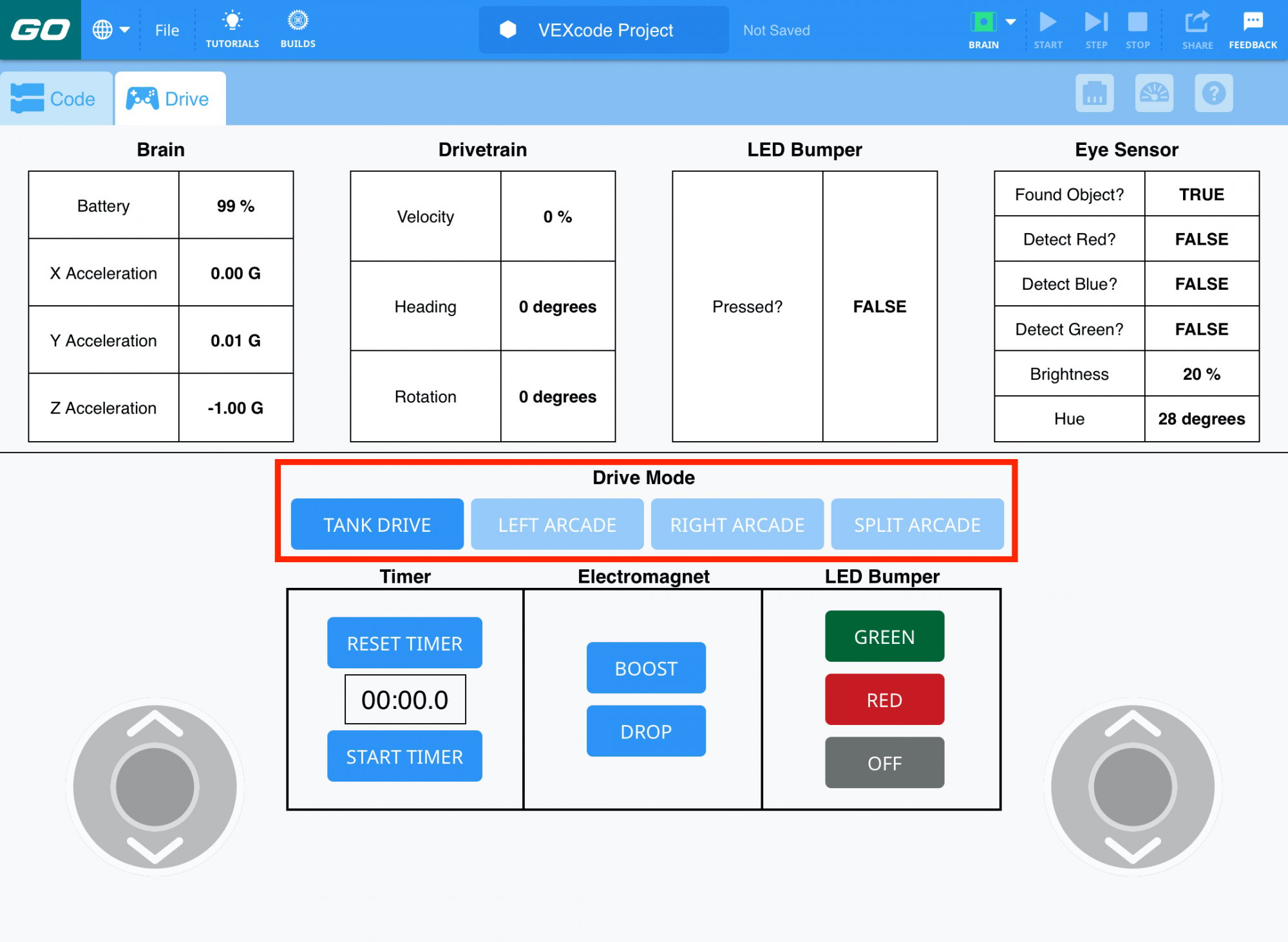
ഡ്രൈവ് മോഡ് - ബ്രെയിൻ കണക്റ്റ് ചെയ്ത് ഡ്രൈവ് ടാബ് തുറന്നുകഴിഞ്ഞാൽ, വിദ്യാർത്ഥികൾക്ക് ജോയിസ്റ്റിക്ക് നിയന്ത്രണങ്ങൾ ഉപയോഗിക്കാനും അവരുടെ കോഡ് ബേസിന്റെ റിമോട്ട് കൺട്രോൾ ഡ്രൈവിംഗ് പരീക്ഷിക്കാനും കഴിയും!
- ഒരു ചെറിയ വസ്തുവിന് ചുറ്റും വാഹനമോടിച്ചുകൊണ്ട് ഗ്രൂപ്പുകൾ അവരുടെ പരിശോധന ആരംഭിക്കണം. ഈ ഇനം അവരുടെ റോൾസ് & റൂട്ടീൻസ് ഷീറ്റ്, ഒരു പാഠപുസ്തകം, ഇരുണ്ട ചാരനിറത്തിലുള്ള ലാർജ് പ്ലേറ്റ് പോലുള്ള മറ്റൊരു VEX GO പീസ്, അല്ലെങ്കിൽ ഒരു ഷൂ പോലും ആകാം! നിങ്ങളുടെ ക്ലാസ് മുറിക്ക് ഏറ്റവും അനുയോജ്യമായ ഏത് ഇനവും ഉപയോഗിക്കുക.
- സൗകര്യമൊരുക്കുകപരീക്ഷ എഴുതുമ്പോൾ വിദ്യാർത്ഥികളുമായി ഡ്രൈവ് ടാബിനെയും നിയന്ത്രണങ്ങളെയും കുറിച്ച് ഒരു സംഭാഷണം സാധ്യമാക്കുക. വിദ്യാർത്ഥികളോട് ചോദിക്കുക:
- നിങ്ങൾ ഏത് ഡ്രൈവ് മോഡിലാണ്? ടാങ്ക് ഡ്രൈവ്, ഇടത് ആർക്കേഡ്, വലത് ആർക്കേഡ്, അല്ലെങ്കിൽ സ്പ്ലിറ്റ് ആർക്കേഡ്? നിങ്ങൾക്ക് ഉപയോഗിക്കാൻ ഏറ്റവും എളുപ്പമുള്ളത് ഏതാണ്?
- ടാങ്ക് ഡ്രൈവിലെ കോഡ് ബേസ് ചലനങ്ങളെ ഓരോ ജോയ്സ്റ്റിക്കും എങ്ങനെ നിയന്ത്രിക്കുന്നു? സ്പ്ലിറ്റ് ആർക്കേഡിന്റെ കാര്യമോ?
- നിങ്ങളുടെ റിമോട്ട് കൺട്രോൾ ഡ്രൈവിംഗിനെ അടിസ്ഥാനമാക്കി കോഡ് ബേസ് എങ്ങനെ നീങ്ങുന്നുവെന്ന് വിവരിക്കുക.
- ഓർമ്മപ്പെടുത്തൽവ്യത്യസ്ത ഡ്രൈവ് മോഡുകൾ ഉപയോഗിച്ച് നിരാശരാകുകയാണെങ്കിൽ, അവ പരീക്ഷിക്കാൻ ഗ്രൂപ്പുകളെ ഓർമ്മിപ്പിക്കുക. ശ്രമിക്കാൻ വേറെ മൂന്ന് പേരുണ്ട്.
വിദ്യാർത്ഥികൾ പരീക്ഷ വേഗത്തിൽ പൂർത്തിയാക്കുന്നുണ്ടോ? എല്ലാ ഗ്രൂപ്പ് അംഗങ്ങളും ഓരോ ഡ്രൈവ് മോഡും പരീക്ഷിക്കണമെന്ന് അവരെ ഓർമ്മിപ്പിക്കുക. എല്ലാ പരിശോധനകളും പൂർത്തിയായിക്കഴിഞ്ഞാൽ, മറ്റൊരു ഇനത്തിൽ ചുറ്റിക്കറങ്ങാൻ അവരെ വെല്ലുവിളിക്കുക അല്ലെങ്കിൽ അവർക്ക് ഏറ്റവും ബുദ്ധിമുട്ടായി തോന്നിയ മോഡിൽ പരിശീലനം തുടരുക.
- ചോദിക്കുകറിമോട്ട് കൺട്രോൾ ഉപയോഗിച്ച് മറ്റെന്താണ് ഡ്രൈവ് ചെയ്യാൻ കഴിയുകയെന്ന് വിദ്യാർത്ഥികളോട് ചോദിക്കുക. അവർ ദിവസവും ഉപയോഗിക്കുന്ന ഏത് റിമോട്ട് കൺട്രോൾ ഇനങ്ങളാണ് അവർക്ക് ഓർമ്മിക്കാൻ കഴിയുക?
പ്ലേ ഇടവേള & ഗ്രൂപ്പ് ചർച്ച
ഓരോ ഗ്രൂപ്പ് യും നാല് ഡ്രൈവ് മോഡുകളുംപരീക്ഷിച്ചു കഴിഞ്ഞാൽ, ഹ്രസ്വ സംഭാഷണത്തിനായി ഒത്തുചേരുക.
- കോഡ് ബേസ് റിമോട്ട് കൺട്രോൾ ഉപയോഗിച്ച് ഓടിക്കുമ്പോൾ ഏത് ഡ്രൈവ് മോഡ് ഉപയോഗിക്കാനാണ് നിങ്ങൾ ഇഷ്ടപ്പെട്ടത്? ടാങ്ക് ഡ്രൈവ്, ഇടത് ആർക്കേഡ്, വലത് ആർക്കേഡ് അല്ലെങ്കിൽ സ്പ്ലിറ്റ് ആർക്കേഡ്. എന്തുകൊണ്ട്?
- നിങ്ങൾ കോഡ് ബേസ് ഓടിക്കുമ്പോൾ, VEXcode GO-യിൽ മറ്റ് എന്തൊക്കെ ഓപ്ഷനുകൾ നിങ്ങൾ ശ്രദ്ധിച്ചു?
- ഡ്രൈവ് മോഡ് ഓപ്ഷനുകൾക്ക് താഴെ, ഒരു ടൈമറിനായി സമർപ്പിച്ചിരിക്കുന്ന ഒരു വിഭാഗമുണ്ട്. അടുത്ത പ്രവർത്തനത്തിൽ നമ്മൾ ടൈമർ ഉപയോഗിക്കുന്നതായിരിക്കും!
ഭാഗം 2 - ഘട്ടം ഘട്ടമായി
- നിർദ്ദേശംസ്ലാലോം കോഴ്സിലൂടെ അവരുടെ കോഡ് ബേസ് റിമോട്ട് കൺട്രോൾ ഉപയോഗിച്ച് നയിക്കുമെന്ന് ഓരോ ഗ്രൂപ്പിനോടും നിർദ്ദേശിക്കുക. കോഡ് ബേസ് കോഴ്സിലൂടെ എങ്ങനെ നീങ്ങുമെന്ന് കാണാൻ താഴെയുള്ള ആനിമേഷൻ കാണുക. ആനിമേഷനിൽ കോഡ് ബേസ് നാല് ടൈൽ കോഴ്സിന്റെ താഴെ ഇടത് മൂലയിൽ ആരംഭിക്കുന്നു. അത് മുന്നോട്ട് ഡ്രൈവ് ചെയ്ത് ആദ്യത്തെ ഗേറ്റിന് ചുറ്റും ഇടത്തോട്ട് തിരിയുന്നു, പിന്നീട് കോണോടുകോണായി വലത്തോട്ടും രണ്ടാമത്തെ ഗേറ്റിന് ചുറ്റും മുന്നോട്ടും തിരിയുന്നു. മുകളിൽ വലത് കോണിലുള്ള കോഴ്സിന്റെ അവസാനം വരെ പോകുന്നതിനുമുമ്പ്, റോബോട്ട് അവസാന രണ്ട് ഗേറ്റുകൾക്ക് ചുറ്റും സിഗ്സാഗ് ചെയ്യുന്നത് തുടരുന്നു.
വീഡിയോ ഫയൽ
- മോഡൽഗ്രൂപ്പ് സജ്ജീകരണം ഉപയോഗിക്കുന്ന മോഡൽ, മത്സരം എങ്ങനെ നടക്കും.
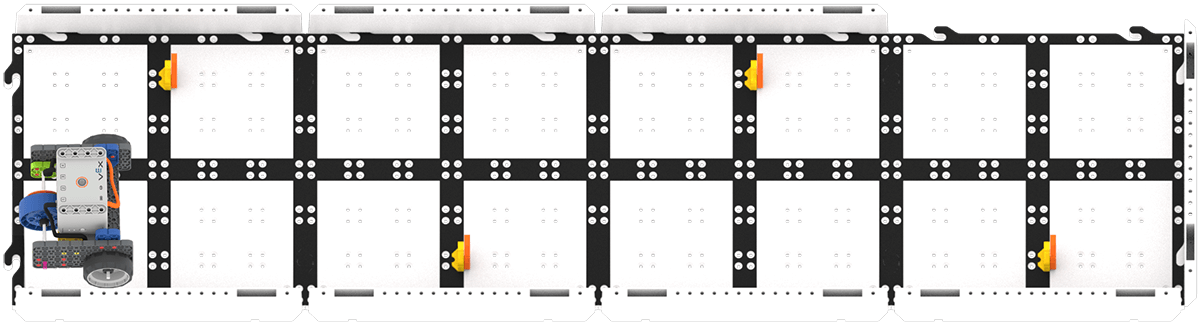
സ്ലാലോം കോഴ്സ് സജ്ജീകരണം - വിദ്യാർത്ഥികൾ അവരുടെ കോഡ് ബേസ് ആരംഭ സ്ഥാനത്ത് സ്ഥാപിക്കേണ്ടതുണ്ട്, അവരുടെ ഉപകരണത്തിൽ "സ്റ്റാർട്ട് ടൈമർ" തിരഞ്ഞെടുത്ത് കോഴ്സിലൂടെ ഡ്രൈവ് ചെയ്യാൻ ആരംഭിക്കേണ്ടതുണ്ട്.

ടൈമർ ആരംഭിക്കുക- കോഴ്സിന്റെ അവസാനം എത്തിക്കഴിഞ്ഞാൽ, അവർ പെട്ടെന്ന് 'സ്റ്റോപ്പ് ടൈമർ' അമർത്തേണ്ടതുണ്ട്.

ടൈമർ നിർത്തുക- ഗ്രൂപ്പുകൾ അവരുടെ അവസാന സമയം അധ്യാപകനുമായി പങ്കിടണം. വിദ്യാർത്ഥികൾക്ക് അവരുടെ സമയം റിപ്പോർട്ട് ചെയ്യുന്നതിനായി ഒരു കേന്ദ്രീകൃത റെക്കോർഡിംഗ് സ്ഥലം സൃഷ്ടിക്കുക. ഇത് ഒരു വൈറ്റ്ബോർഡിലെ ഗ്രിഡ് ആകാം, ഒരു പോസ്റ്റർ പേപ്പറിന്റെ കഷണം ആകാം, അല്ലെങ്കിൽ ഒരു ഡിജിറ്റൽ സ്പ്രെഡ്ഷീറ്റിലും ആകാം.
- സ്ലാലോം കോഴ്സിലെ റണ്ണുകൾക്കിടയിൽ 'റീസെറ്റ് ടൈമർ' ഓപ്ഷൻ ഉപയോഗിക്കാൻ വിദ്യാർത്ഥികളെ ഓർമ്മിപ്പിക്കുക.
- സൗകര്യമൊരുക്കുകമത്സരത്തിനിടെ ഗ്രൂപ്പുകളുമായി ഒരു ചർച്ചയ്ക്ക് സൗകര്യമൊരുക്കുക.
- സ്ലാലോം കോഴ്സിനായി നിങ്ങളുടെ ഗ്രൂപ്പ് ഏത് ഡ്രൈവ് മോഡാണ് ഉപയോഗിക്കാൻ തിരഞ്ഞെടുത്തത്? എന്തുകൊണ്ട്?
- നിങ്ങളുടെ ഗ്രൂപ്പിന് വീണ്ടും ഈ കോഴ്സ് പരീക്ഷിക്കാൻ അവസരം ലഭിച്ചാൽ, നിങ്ങൾ വ്യത്യസ്തമായി എന്തുചെയ്യും? നീയും അതുപോലെ എന്തു ചെയ്യും?
- സ്ലാലോം കോഴ്സിലൂടെ വാഹനമോടിക്കുമ്പോൾ കൃത്യതയോ വേഗതയോ ആയിരിക്കേണ്ടത് കൂടുതൽ പ്രധാനമാണെന്ന് വിദ്യാർത്ഥികളോട് ചോദിക്കുക. എന്തുകൊണ്ട്?
- ഓർമ്മിപ്പിക്കുകകോഴ്സ് പരീക്ഷിക്കാൻ ഒന്നിലധികം അവസരങ്ങൾ ലഭിക്കുമെന്ന് ഗ്രൂപ്പുകളെ ഓർമ്മിപ്പിക്കുക. വീണ്ടും പരിശീലിക്കുന്നതും ശ്രമിക്കുന്നതും അവരെ മികച്ചതാക്കാൻ മാത്രമേ സഹായിക്കൂ!
- ചോദിക്കുകഒരു ജോലിയിൽ മികച്ചവരാകാൻ പരിശീലിക്കേണ്ടി വന്ന മറ്റ് സമയങ്ങളെക്കുറിച്ച് ചിന്തിക്കാൻ വിദ്യാർത്ഥികളോട് ആവശ്യപ്പെടുക. സ്ലാലോം കോഴ്സിലൂടെ കൂടുതൽ വേഗത്തിൽ വാഹനമോടിക്കാൻ അവരുടെ കോഡ് ബേസ് റിമോട്ട് കൺട്രോൾ ഡ്രൈവിംഗ് പരിശീലിക്കുന്നത് എങ്ങനെ സഹായിക്കും?