
컨트롤러 탐색 - 2부
 교사 팁
교사 팁
학생들을 위해 각 문제 해결 단계를 모델링합니다. 학생들에게 각 그룹에 건축가 역할을 하는 사람이 있다는 것을 상기시킨다. 그 사람은 탐험 내내 이러한 항목을 확인해야 합니다.
1단계: 탐험 준비하기
활동을 시작하기 전에 다음 각 항목을 준비하셨나요? 빌더는 다음 각 사항을 확인해야 합니다.
-
모든 모터와 센서가 올바른 포트에 연결되어 있습니까?
-
스마트 케이블이 모든 모터와 센서에 완전히 삽입되어 있습니까?
-
뇌가 켜져 있습니까?
-
라디오가 로봇 뇌에 삽입되어있습니까?
-
라디오가 컨트롤러에 삽입되어있습니까?
교사 팁
-
학생들이 파일 메뉴에서 예제 열기 를 선택했는지 확인합니다.
-
학생들이 Clawbot with Controller 템플릿을 선택했는지 확인하십시오. Open Examples 페이지에서 선택할 수 있는 몇 가지 선택 사항이 있음을 학생들에게 지적할 수 있다. 학생들에게 탐구 중에 언제든지 예제 및 템플릿 사용 튜토리얼을 참조할 수 있음을 상기시킨다.
-
학생들에게 프로젝트 이름에 이니셜이나 그룹 이름을 추가하도록 요청할 수 있습니다. 이렇게 하면 학생들에게 제출하도록 요청하면 프로그램을 차별화하는 데 도움이 됩니다.
-
VEXcode IQ에는 자동 저장 기능이 있으므로 프로젝트를 다시 저장할 필요가 없습니다.
2단계: 예제 프로젝트를 열고 저장합니다.
프로젝트를 시작하기 전에 프로그래머는 VEXcode IQ 블록의 예제 프로젝트 폴더에서 올바른 템플릿을 선택해야 합니다. 컨트롤러 템플릿이 있는 Clawbot은 이 탐색에 사용됩니다.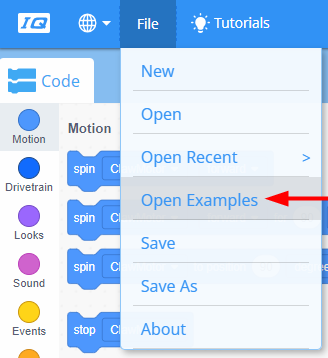
프로그래머는 다음 단계를 완료해야 합니다.
- 파일 메뉴를 엽니다.
- 예시 열기 를 선택합니다.
- 애플리케이션 상단의 필터 바를 사용하고 '템플릿' 을 선택합니다.

VEXcode IQ에는 다양한 템플릿이 포함되어 있습니다. 이 탐험에 그 중 하나를 사용하게 됩니다. 템플릿 사용에 대한 도움말과 팁은 예제 및 템플릿 사용 튜토리얼을 참조하세요.
- Clawbot with Controller 템플릿을 선택하고 엽니다.

- 프로젝트를 'clawbotController' 로 저장합니다.

- 프로젝트 이름 clawbotController가 이제 도구 모음 중앙의 창에 있는지 확인하십시오.