
പാഠം 3: ഒരു കൂട്ടം നിർദ്ദേശാങ്കങ്ങളിലേക്ക് (Y അക്ഷം) ഡ്രൈവ് ചെയ്യുക
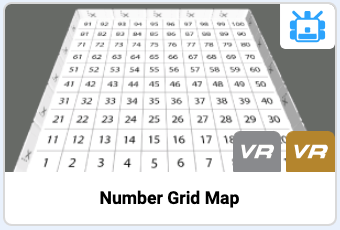
ഈ പാഠത്തിൽ, നമ്പർ ഗ്രിഡ് മാപ്പ് പ്ലേഗ്രൗണ്ട് ലെ '31' എന്ന നമ്പറിലേക്ക് VR റോബോട്ടിനെ നാവിഗേറ്റ് ചെയ്യുന്നതിന് ലൊക്കേഷൻ സെൻസർ ഉപയോഗിച്ച് നിങ്ങൾ ഒരു പ്രോജക്റ്റ് സൃഷ്ടിക്കും. മിനി ചലഞ്ചിൽ, നിങ്ങൾ ഈ കഴിവുകൾ ഉപയോഗിച്ച് VR റോബോട്ടിനെ '81' എന്ന നമ്പറിലേക്ക് ഓടിക്കും, തുടർന്ന് തിരിഞ്ഞ് നമ്പർ ഗ്രിഡ് മാപ്പ് പ്ലേഗ്രൗണ്ട് ലെ '41' എന്ന നമ്പറിൽ നിർത്തും!

പഠന ഫലങ്ങൾ
- ലൊക്കേഷൻ സെൻസറിന്റെ മൂല്യം ഒരു ത്രെഷോൾഡ് മൂല്യത്തിൽ കുറവായിരിക്കുമ്പോൾ, Y അക്ഷത്തിൽ ഒരു VR റോബോട്ട് ഡ്രൈവ് ഉള്ള ഒരു പ്രോജക്റ്റ് എങ്ങനെ സൃഷ്ടിക്കാമെന്ന് തിരിച്ചറിയുക.
- ലൊക്കേഷൻ സെൻസറിന്റെ മൂല്യം ഒരു ത്രെഷോൾഡ് മൂല്യത്തേക്കാൾ കൂടുതലായിരിക്കുമ്പോൾ, Y അക്ഷത്തിൽ ഒരു VR റോബോട്ട് ഡ്രൈവ് ഉള്ള ഒരു പ്രോജക്റ്റ് എങ്ങനെ സൃഷ്ടിക്കാമെന്ന് തിരിച്ചറിയുക.
- നമ്പർ ഗ്രിഡ് മാപ്പ് പ്ലേഗ്രൗണ്ട് ലെ സംഖ്യകളുടെ X,Y കോർഡിനേറ്റുകൾ തിരിച്ചറിയുക.
- തങ്ങളുടെ പ്രോജക്റ്റ് വിവരിക്കാൻ സഹായിക്കുന്ന വിവരങ്ങൾ എഴുതാൻ അഭിപ്രായങ്ങൾ ഉപയോക്താക്കളെ അനുവദിക്കുന്നുവെന്ന് തിരിച്ചറിയുക.
- ഒരു പ്രോജക്റ്റിലേക്ക് അഭിപ്രായങ്ങൾ എങ്ങനെ ചേർക്കാമെന്ന് തിരിച്ചറിയുക.
- ഒരു പ്രോജക്റ്റിൽ കമന്റുകൾ എന്തുകൊണ്ട്, എങ്ങനെ ഉപയോഗിക്കണമെന്ന് വിവരിക്കുക.
പ്രോജക്റ്റിന് പേര് നൽകി സംരക്ഷിക്കുക
-
ഒരു പുതിയ ടെക്സ്റ്റ് പ്രോജക്റ്റ് ആരംഭിച്ച് ആവശ്യപ്പെടുമ്പോൾ നമ്പർ ഗ്രിഡ് മാപ്പ് പ്ലേഗ്രൗണ്ട്തിരഞ്ഞെടുക്കുക.
- പ്രോജക്റ്റിന് എന്ന് പേര് നൽകുക യൂണിറ്റ്6ലെസൺ.

ഈ പാഠത്തിന്റെ ബാക്കി ഭാഗം തുടരാൻ അടുത്തത് ബട്ടൺ തിരഞ്ഞെടുക്കുക.