
Afspelen
Deel 1 - Stap voor stap
- InstrueerInstrueer studenten dat ze hun 123 Robots gaan coderen om op een nieuwe manier naar de leeuwen te rijden, met behulp van de Coder- en Coder-kaarten. In plaats van op de Touch-knoppen te drukken, regelen ze het gedrag van de robot met de Coder-kaarten die ze in de Coder steken. Bekijk de onderstaande animatie om te zien hoe een eenvoudig programma op de Coder draait op de 123 Robot.
Videobestand
- ModelModel voor studenten hoe ze het stapsgewijze proces kunnen volgen om hun 123 Robots te coderen met behulp van de Coder- en Coder-kaarten.
- Verdeel de volgende materialen over elke groep:
- 123 Robot
- Coder
- A 123 Veld met de start en de leeuw locatie gemarkeerd
- Coderkaarten: studenten mogen alleen de kaart 'When start 123' en een kaart 'Drive 1' hebben.
-
Eerst moeten studenten de robot wakker maken. Om de 123 Robot wakker te maken, duwt u de wielen langs een oppervlak totdat u het opstartgeluid hoort, zoals weergegeven in de onderstaande animatie. Schakel geluid in voor deze animatie. Zie het artikel De VEX 123 Robot Vex-bibliotheek gebruiken voor meer informatie over de 123 Robot.
Videobestand -
Ten tweede moeten studenten de coder inschakelen. Om de coder in te schakelen, drukt u op de startknop, zoals weergegeven in deze afbeelding. Het indicatielampje op de coder brandt wanneer de coder is ingeschakeld.
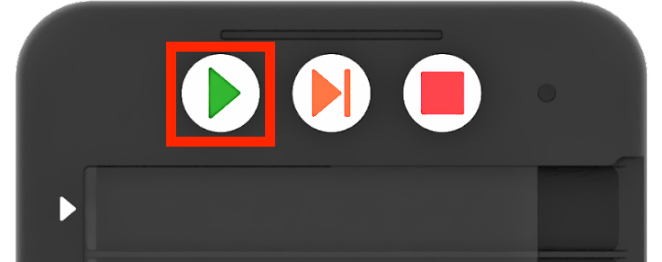
Druk op de Start-knop om de Coder in te schakelen - Ten derde moeten studenten de 123 Robot aansluiten op de Coder. Om de 123 Robot aan te sluiten, houdt u de start- en stopknoppen op de Coder en de linker- en rechterknoppen op de 123 Robot ten minste 5 seconden ingedrukt totdat u het aangesloten geluid hoort en de indicatielampjes op tijd knipperen, zoals weergegeven in de onderstaande animatie. Schakel geluid in voor deze animatie. Voor meer informatie over de Coder, zie het artikel De VEX 123 Coder VEX-bibliotheek gebruiken.
Videobestand- Ten vierde zullen studenten beginnen met het plaatsen van Coder-kaarten om hun projecten te bouwen om te testen of de 123 Robot en Coder met succes zijn verbonden. Alle Coder-projecten beginnen met 'When start 123'. Laat de leerlingen de coderingskaart 'Wanneer start 123' in de bovenste sleuf van de coder plaatsen, gemarkeerd met een pijl, zoals weergegeven in de onderstaande afbeelding.
-
Merk op dat deze Coderkaart iets kleiner is dan de andere, en dat het de enige Coderkaart is die in de bovenste sleuf van de Coder past.
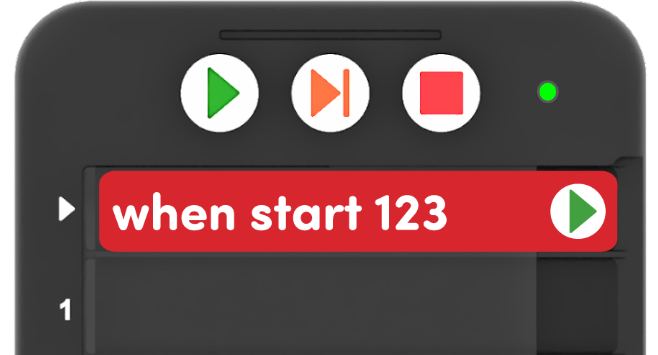
Plaats de coderkaart 'When start 123' in de coder - Laat de leerlingen vervolgens het eerste commando, of de coderingskaart, van hun project in sleuf 1 plaatsen.
- Om met de Touch-knoppen naar de leeuw te rijden, was de eerste knop die werd ingedrukt de Move-knop, om de 123 Robot één stap vooruit te rijden.
- Om de 123 Robot één stap vooruit te rijden met behulp van een Coder-kaart, zou u de 'Drive 1' Coder-kaart gebruiken.
-
Laat de leerlingen de 'Drive 1' -coderkaart in sleuf 1 op de coder plaatsen, zoals hier getoond.
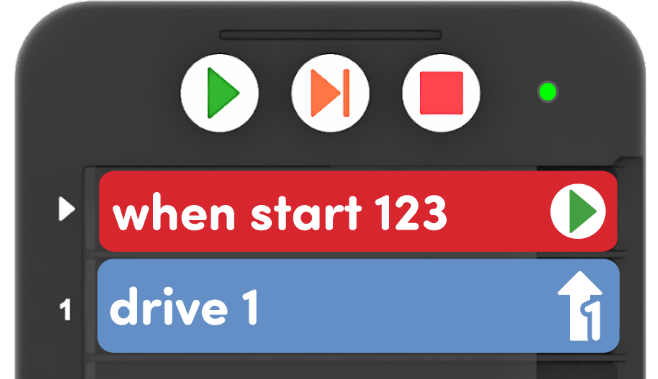
Voeg 'Drive 1' Coderkaart toe aan het project
-
-
Ten vijfde moeten studenten hun projecten testen om er zeker van te zijn dat de 123 Robot en Coder met succes zijn verbonden. Laat leerlingen hun 123 Robot aan de start of ingang van de dierentuin plaatsen, zoals hier getoond.
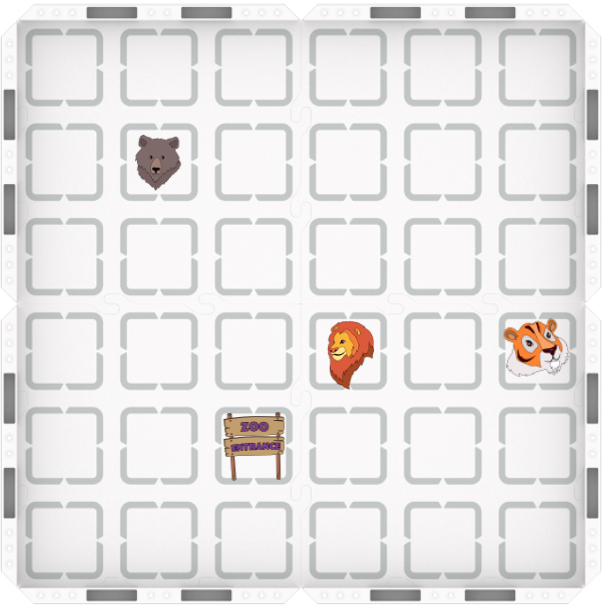
Plaats de 123 Robot bij de ingang van de dierentuin -
Druk vervolgens op de Start-knop op de Coder om het project uit te voeren.
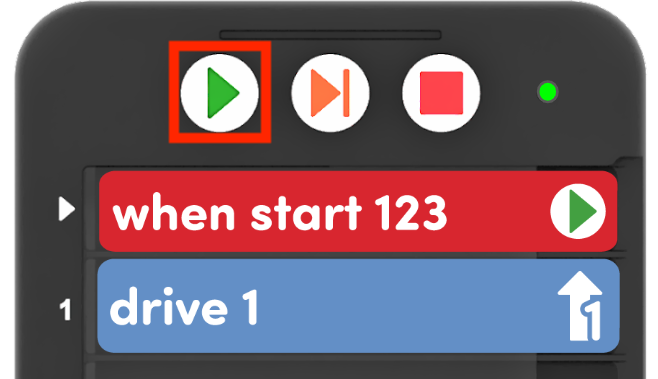
Druk op Start om het project te testen - De 123 Robot moet één stap vooruit rijden en stoppen, zoals te zien is in de bovenstaande animatie.
-
- Verdeel de volgende materialen over elke groep:
- Faciliteer gesprekken met studenten over de stappen van het verbindingsproces terwijl je ze samen doorloopt.
Help studenten om na te denken over de audio- en visuele signalen tijdens het proces, zodat ze ernaar kunnen zoeken wanneer ze in de toekomst verbinding maken:
- Wat ziet of hoort u op de coder dat u vertelt dat deze is ingeschakeld?
- Wat ziet of hoort u op de 123 Robot dat u vertelt dat deze is ingeschakeld?
- Wat zie of hoor je om je te laten weten dat de robot en Coder verbonden zijn?
- Wat zie of hoor je om je te laten weten dat het project van start gaat? Hoe zit het met wanneer het voltooid is?
De 123 Robots en Coders kunnen volgens hetzelfde proces worden aangesloten en opnieuw worden aangesloten. Om er zeker van te zijn dat alle studenten zich op hun gemak voelen met dit proces, kun je studenten de verbindingsstappen laten herhalen om elke student een draai te geven om op de knoppen te drukken voor een succesvolle verbinding.
- Herinner studenten eraan dat dit proces iets is dat ze moeten doen elke keer dat ze de 123 Robot met de Coder- en Coderkaarten gebruiken. Vraag hen om stappen in het proces te verwoorden, om hen te helpen de bestelling te onthouden.
Stel vragen zoals deze om studenten te helpen nadenken over de details van elke stap:
- Wat is het allereerste dat u moet doen om uw 123 Robot te coderen met behulp van de Coder- en Coder-kaarten?
- Kun je uitleggen hoe je de robot en Coder verbindt, zodra ze beide zijn ingeschakeld?
- Welke Coder-kaart gaat met de pijl in de bovenste sleuf op de Coder?
- Op welke knop drukt u om de coder in te schakelen of uw project te starten?
- VraagVraag leerlingen naar andere dingen die ze hebben of doen in hun klas of thuis die een stapsgewijs proces vereisen om te gebruiken. Wat hebben ze gedaan om dat proces te leren? Kunnen ze een van dezelfde dingen doen om het proces voor het verbinden van de Coder te onthouden?
Mid-Play Break & Groepsdiscussie
Zodra elke groep met succes hun 123 Robot en Coder heeft verbonden en hun 123 Robot 1 stap vooruit heeft laten rijden, kom dan samen voor een kort gesprek.
Neem even de tijd om in te checken en eventuele vragen over het verbindingsproces te beantwoorden. Stel vervolgens het podium in voor het aansluiten van Touch-knopdrukken op individuele Coder-kaarten.
-
Verdeel de invulbare printables van studenten en laat ze de 'Drive 1' -coderkaart schrijven of tekenen in sleuf 1 aan de coderzijde van het vel, zoals hier weergegeven.
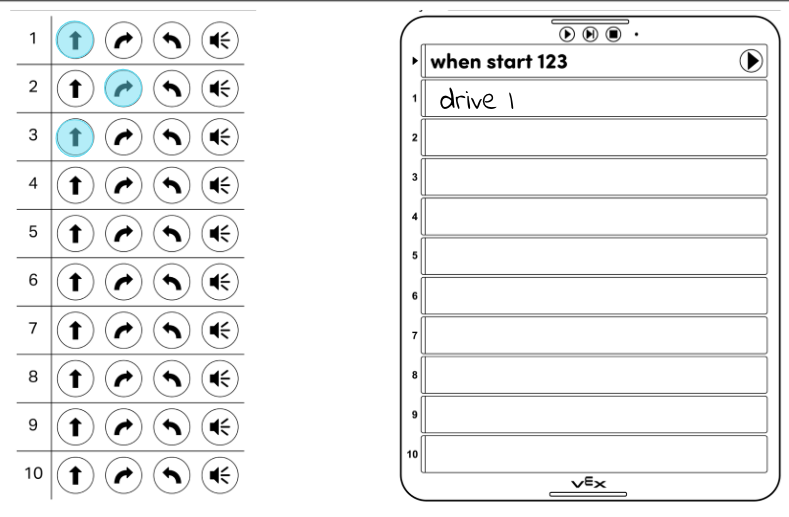
Teken of schrijf de coderingskaart 'Drive 1' - Vraag leerlingen welk robotgedrag de 'Drive 1' -coderkaart, of één druk op de Move-knop, de 123 Robot laat doen. Net zoals ze de Touch-knop indrukken om hun Touch-projectsequentie te plannen of te onthouden, kunnen ze hetzelfde doen voor Coder-projecten.
- Laat de leerlingen vervolgens voorspellen welke coderingskaart ze nodig hebben om de 123 Robot het volgende gedrag in het Touch-project te laten uitvoeren. Ze kunnen het laken gebruiken om hen eraan te herinneren dat de 123 Robot vervolgens naar rechts moet draaien om de leeuwen onder ogen te zien. Welke coderingskaart denken ze nodig te hebben om dat gedrag in een coderproject te coderen?
Deel 2 - Stap voor stap
- InstrueerInstrueer studenten dat ze nu de Coder- en Coder-kaarten gaan gebruiken om hun 123 Robot de rest van de weg naar de leeuwen te rijden. Ze zullen de volgorde van Coder-kaarten plannen met behulp van het invulbare afdrukbare, en zullen vervolgens het project bouwen en testen met de Coder- en Coder-kaarten. Zodra het project is voltooid, moet de 123 Robot van het begin, of de ingang van de dierentuin, naar de leeuwen rijden, zoals te zien is in de onderstaande animatie.
Videobestand
- Modelleer het model voor studenten hoe ze hun project kunnen plannen met behulp van de invulafdruk en bouw en test het project vervolgens met de Coder- en Coder-kaarten.
- Verdeel een 'Sla rechtsaf' en een 'Drive 1' -coderkaart over elke groep.
-
Laat studenten tekenen of schrijven welke coderkaart de volgende is in het project, aan de coderzijde van het invulbare afdrukbare.
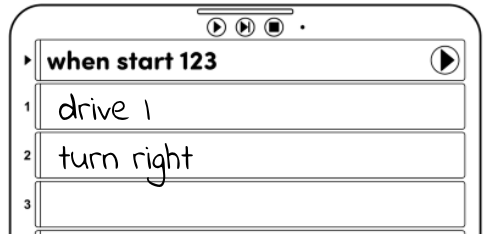
Plan het volgende deel van het project -
Laat de leerlingen vervolgens de tweede coderkaart in sleuf 2 op de coder plaatsen.
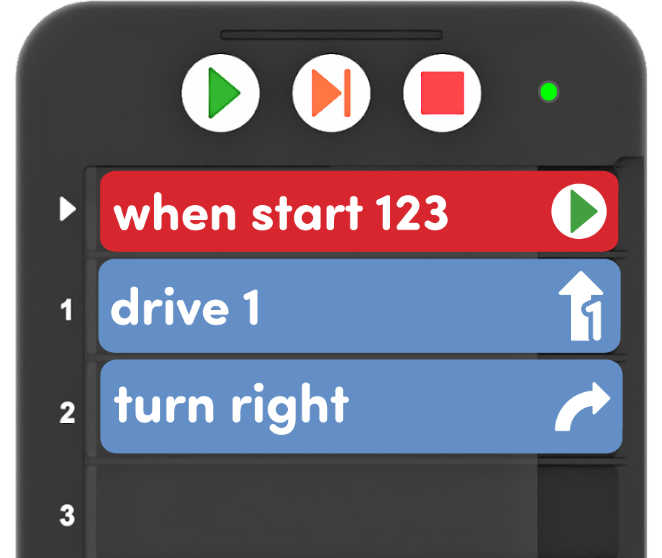
Voeg de coderingskaart 'Rechtsaf' toe -
Studenten moeten vervolgens de 123 Robot aan het begin of de ingang van de dierentuin plaatsen, zoals hieronder weergegeven, en op Start op de Coder drukken om hun project te testen. Is de 123 Robot naar voren gereden en naar de leeuwen gedraaid? Zo niet, laat de leerlingen dan controleren of hun coderingskaarten correct zijn gesequenced en probeer het opnieuw.
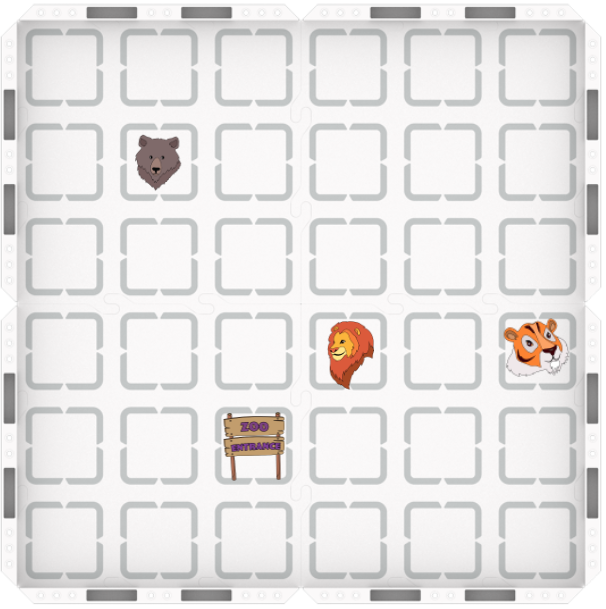
Plaats de 123 Robot bij de ingang van de dierentuin - Studenten kunnen dan het proces herhalen om hun project te plannen en te testen om hun 123 Robot de laatste stap naar de leeuwen te laten rijden.
-
Om met succes naar de leeuwen te rijden, kan het Coder-project er als volgt uitzien:
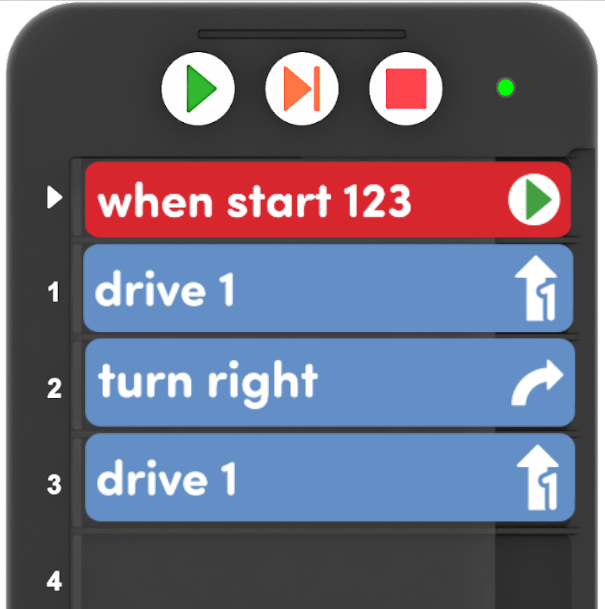
Voorbeeld Coder-project om naar de leeuwen te rijden
-
- FaciliterenFaciliteren van leerlingen die de 123 Robot coderen om naar de leeuwen te rijden met behulp van de Coder- en Coderkaarten. Gesprekken faciliteren over hoe de Coder werkt en hoe dit hen kan helpen bij het bouwen en testen van hun projecten. Stel vragen als:
- Hoe voeg je Coder-kaarten toe aan een Coder-project?
- Waarom denk je dat het nuttig is om een project te plannen, zoals we deden met het invulformulier? Hoe kan dit u helpen succesvol te zijn bij het coderen met de Coder- en Coder-kaarten?
Als studenten met succes naar de leeuwen rijden en klaar zijn voor een extra uitdaging, bied ze dan extra drive aan en draai Coder-kaarten om en kijk of ze een andere manier kunnen vinden om van de ingang naar de leeuwen te komen.
- Om de projectplanning te vergemakkelijken, kunt u een extra invulafdruk aanbieden of een blanco invulafdruk voor de coder.
- Herinner studenten eraan dat, net zoals ze hun doel niet altijd bereikten bij de eerste poging met een Touch-project, ze waarschijnlijk ook verschillende sequenties met Coder-projecten moeten proberen. Laat leerlingen enkele strategieën delen die ze hebben gebruikt om gefocust te blijven en om probleemoplossers te zijn wanneer ze codeerden met aanraakknoppen, die ze kunnen blijven gebruiken bij het coderen met de Coder- en Coderkaarten.
Stel vragen als:
- Wat heb je geleerd van coderen met Touch-knoppen waarmee je kunt coderen met de Coder- en Coder-kaarten?
- Wat hebben u en uw partner gedaan om u om de beurt te helpen bij het coderen van de 123 Robot? Hoe kun je die strategie gebruiken bij het coderen met de Coder?
- Wat kunt u doen als u zich gefrustreerd begint te voelen bij het coderen van uw 123 Robot? Hoe kan dat je helpen om een probleemoplosser te zijn wanneer je Coder-kaarten gebruikt om te coderen?
- VraagVraag studenten naar andere keren dat het plannen van een project hen heeft geholpen om succesvol te zijn. Hebben ze bijvoorbeeld ooit een blokgebouw geschetst voordat ze het bouwden, of aan een verhaal gedacht voordat ze het begonnen te schrijven? Hoe heeft projectplanning hen geholpen om hun doel te bereiken of de taak te volbrengen? Hoe kan dezelfde soort planning nuttig zijn bij het coderen van de 123 Robot met de Coder- en Coderkaarten?