
تشغيل
الجزء الأول - خطوة بخطوة
- اطلب من الطلاب أن يقوموا بترميز روبوتات 123 الخاصة بهم للقيادة إلى الأسود بطريقة جديدة،
باستخدام بطاقات المبرمج والمبرمج. بدلاً من الضغط على أزرار اللمس، سيتحكمون في سلوكيات الروبوت باستخدام
بطاقات المبرمج التي يدرجونها في المبرمج. شاهد الرسوم المتحركة أدناه لترى كيف يعمل برنامج بسيط على المبرمج
على روبوت 123.
ملف فيديو
- نموذج للطلاب حول كيفية اتباع العملية خطوة بخطوة لترميز روبوتات 123 الخاصة بهم باستخدام
بطاقات المبرمج والمبرمج.
- وزع المواد التالية على كل مجموعة:
- 123 روبوت
- المبرمج
- حقل 123 مع وضع علامة على البداية وموقع الأسد
- بطاقات المبرمج: يجب أن يكون لدى الطلاب بطاقة "When start 123" فقط، وبطاقة "Drive 1".
-
أولاً، سيحتاج الطلاب إلى إيقاظ الروبوت. لإيقاظ الروبوت 123، ادفع العجلات على طول السطح حتى تسمع صوت بدء التشغيل، كما هو موضح في الرسوم المتحركة أدناه. قم بتشغيل الصوت لهذه الحركة. لمزيد من المعلومات حول 123 Robot، راجع مقالة استخدام VEX 123 Robot vex Library.
ملف فيديو -
ثانيًا، سيحتاج الطلاب إلى تشغيل المبرمج. لتشغيل المبرمج، اضغط على زر البدء، كما هو موضح في هذه الصورة. سيضيء مصباح المؤشر الموجود على المبرمج عند تشغيل المبرمج.
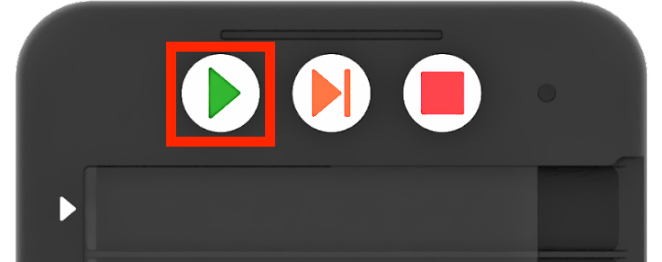
اضغط على زر البدء لتشغيل المبرمج - ثالثًا، سيحتاج الطلاب إلى توصيل الروبوت 123 بالمبرمج. لتوصيل الروبوت 123، اضغط مع الاستمرار على زري البدء والإيقاف على المبرمج، والزر الأيسر والزر الأيمن على الروبوت 123 لمدة 5 ثوانٍ على الأقل، حتى تسمع الصوت المتصل، وتومض أضواء المؤشر في الوقت المناسب، كما هو موضح في الرسوم المتحركة أدناه. قم بتشغيل الصوت لهذه الحركة. لمزيد من المعلومات حول المبرمج، راجع مقالة استخدام مكتبة VEX 123 المبرمج VEX.
ملف فيديو- رابعاً، سيبدأ الطلاب في إدراج بطاقات المبرمج لبناء مشاريعهم لاختبار أن روبوت 123 والمبرمج متصلان
بنجاح. تبدأ جميع مشاريع المبرمج بـ "عند البدء 123". اطلب من الطلاب إدخال بطاقة المبرمج "عند البدء 123"
في الفتحة العلوية من المبرمج، مع وضع علامة بسهم، كما هو موضح في الصورة أدناه.
-
لاحظ أن بطاقة المبرمج هذه أصغر قليلاً من البطاقات الأخرى، وأنها بطاقة المبرمج الوحيدة التي تتناسب مع الفتحة العلوية في المبرمج.
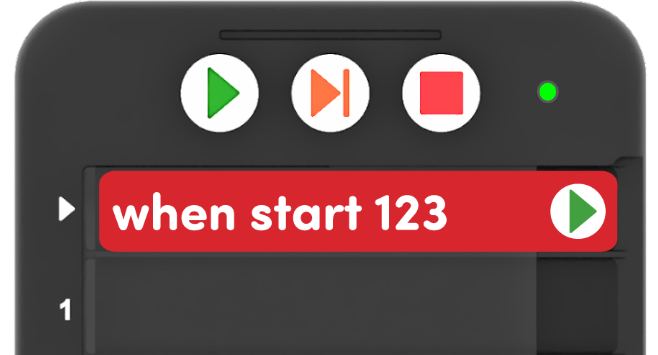
ضع بطاقة الترميز "عند بدء التشغيل 123" في وحدة الترميز - بعد ذلك، اطلب من الطلاب إدراج الأمر الأول، أو بطاقة المبرمج، لمشروعهم، في الشريحة 1.
- للقيادة إلى الأسد باستخدام أزرار اللمس، كانت أول ضغطة على الزر هي الزر "نقل"، لدفع 123 Robot للأمام خطوة واحدة.
- لدفع 123 Robot للأمام خطوة واحدة باستخدام بطاقة Coder، يمكنك استخدام بطاقة Coder "Drive 1".
-
اطلب من الطلاب إدخال بطاقة الترميز "Drive 1" في الشق 1 في المبرمج، كما هو موضح هنا.
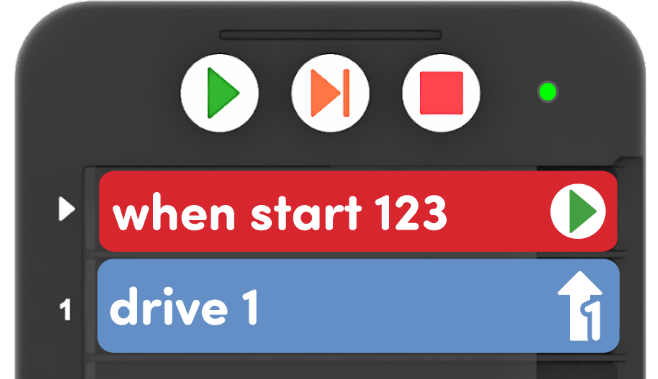
إضافة بطاقة ترميز "Drive 1" إلى المشروع
-
-
خامسًا، يجب على الطلاب اختبار مشاريعهم للتأكد من أن روبوت 123 والمبرمج متصلان بنجاح. اطلب من الطلاب وضع روبوت 123 الخاص بهم في البداية، أو الدخول إلى حديقة الحيوان، كما هو موضح هنا.
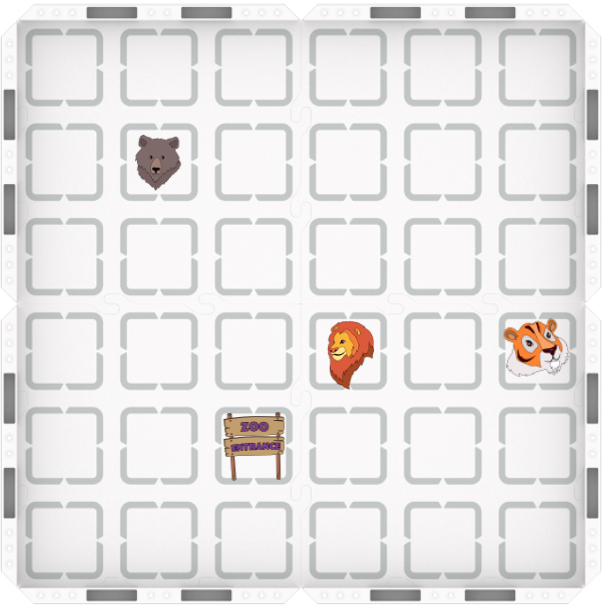
ضع الروبوت 123 عند مدخل حديقة الحيوان -
ثم اضغط على زر البدء في المبرمج لتشغيل المشروع.
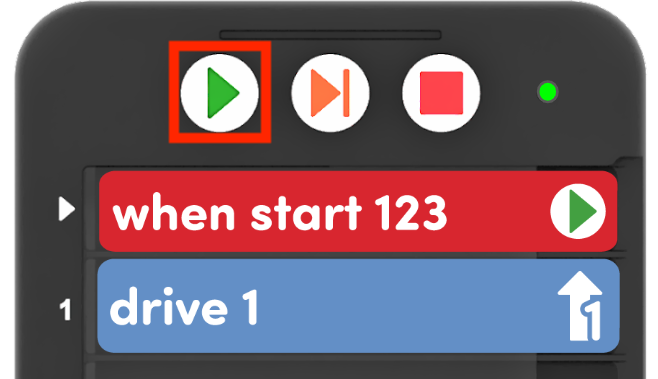
اضغط على ابدأ لاختبار المشروع - يجب أن يتقدم الروبوت 123 خطوة واحدة، ويتوقف، كما هو موضح في الرسوم المتحركة أعلاه.
-
- وزع المواد التالية على كل مجموعة:
- تسهيل المحادثات مع الطلاب حول خطوات عملية الاتصال أثناء العمل من خلالهم معًا.
ساعد الطلاب على التفكير في الإشارات الصوتية والمرئية طوال العملية، حتى يتمكنوا من البحث عنها عند الاتصال في المستقبل:
- ما الذي تراه أو تسمعه على المبرمج الذي يخبرك أنه يعمل ؟
- ما الذي تراه أو تسمعه على الروبوت 123 الذي يخبرك أنه يعمل ؟
- ما الذي تراه أو تسمعه لإعلامك بأن الروبوت والمبرمج متصلان ؟
- ما الذي تراه أو تسمعه لإعلامك بأن المشروع قد بدأ ؟ ماذا عن متى يكتمل ؟
يمكن توصيل 123 روبوتًا ومبرمجًا وإعادة توصيلهم باستخدام نفس العملية. للتأكد من أن جميع الطلاب مرتاحون لهذه العملية، قد ترغب في أن يكرر الطلاب خطوات الاتصال لمنح كل طالب دورًا للضغط على الأزرار لإجراء اتصال ناجح.
- ذكّر الطلاب بأن هذه العملية ستكون شيئًا سيحتاجون إلى القيام به في كل مرة يستخدمون فيها
الروبوت 123 مع بطاقات المبرمج والمبرمج. اطلب منهم التعبير اللفظي عن الخطوات في العملية، لمساعدتهم على تذكر
الترتيب.
اطرح أسئلة مثل هذه لمساعدة الطلاب على التفكير في تفاصيل كل خطوة:
- ما هو أول شيء عليك القيام به لتشفير روبوت 123 الخاص بك باستخدام بطاقات المبرمج والمبرمج ؟
- هل يمكنك شرح كيفية توصيل الروبوت والمبرمج، بمجرد تشغيلهما ؟
- ما هي بطاقة المبرمج التي تدخل في الفتحة العلوية على المبرمج مع السهم ؟
- ما الزر الذي تضغط عليه لتشغيل المبرمج أو بدء مشروعك ؟
- اسأل الطلاب عن الأشياء الأخرى التي لديهم أو يفعلونها في الفصل الدراسي أو في المنزل والتي تتطلب عملية خطوة بخطوة لاستخدامها. ماذا فعلوا لتعلم هذه العملية ؟ هل يمكنهم القيام بأي من الأشياء نفسها للمساعدة في تذكر عملية توصيل المبرمج ؟
مناقشة & مجموعة استراحة منتصف اللعب
بمجرد أن تقوم كل مجموعة بتوصيل 123 Robot و Coder بنجاح وجعلت 123 Robot تتقدم خطوة واحدة، اجتمعوا معًا لإجراء محادثة موجزة.
خصص بعض الوقت للتحقق والإجابة على أي أسئلة حول عملية الاتصال. بعد ذلك، قم بتهيئة المسرح لتوصيل ضغطات زر اللمس ببطاقات المبرمج الفردية.
-
قم بتوزيع مطبوعات التعبئة الخاصة بالطلاب، واطلب منهم كتابة أو رسم بطاقة الترميز "Drive 1" في الشريحة 1 على جانب المبرمج من الورقة، كما هو موضح هنا.
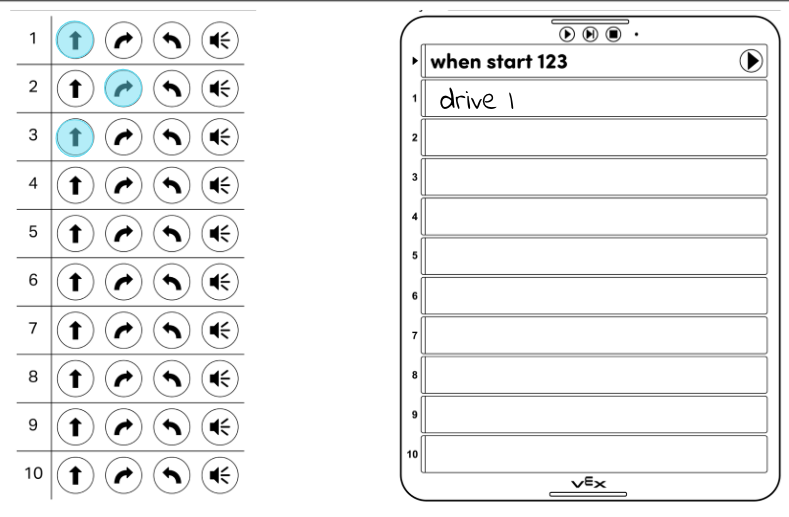
اسحب أو اكتب بطاقة ترميز "Drive 1" - اسأل الطلاب عن سلوك الروبوت الذي تجعله بطاقة المبرمج "Drive 1"، أو ضغطة واحدة على الزر "نقل"، يقوم به الروبوت 123. تمامًا كما قاموا بالتلوين في ضغطات زر اللمس لتخطيط أو تذكر تسلسل مشروع اللمس الخاص بهم، يمكنهم فعل الشيء نفسه لمشاريع المبرمج.
- بعد ذلك، اطلب من الطلاب التنبؤ ببطاقة المبرمج التي قد يحتاجونها لجعل روبوت 123 ينفذ السلوك التالي في مشروع Touch. يمكنهم استخدام الورقة لتذكيرهم بأن روبوت 123 يحتاج بعد ذلك إلى الانعطاف يمينًا لمواجهة الأسود. ما هي بطاقة المبرمج التي يعتقدون أنهم قد يحتاجون إليها من أجل ترميز هذا السلوك في مشروع المبرمج ؟
الجزء 2 - خطوة بخطوة
- قمبإرشاد الطلاب إلى أنهم سيستخدمون الآن بطاقات المبرمج والمبرمج لقيادة روبوت 123 الخاص
بهم لبقية الطريق إلى الأسود. سيقومون بتخطيط تسلسل بطاقات المبرمج باستخدام الملء القابل للطباعة، ثم سيقومون
ببناء واختبار المشروع باستخدام بطاقات المبرمج والمبرمج. بمجرد اكتمال المشروع، يجب أن يقود روبوت 123 من
البداية، أو مدخل حديقة الحيوان، إلى الأسود، كما هو موضح في الرسوم المتحركة أدناه.
ملف فيديو
- نموذج للطلاب لكيفية تخطيط مشروعهم باستخدام الملء القابل للطباعة، ثم بناء واختبار
المشروع باستخدام بطاقات المبرمج والمبرمج.
- وزع بطاقة "انعطف يمينًا" وبطاقة ترميز "Drive 1" على كل مجموعة.
-
اطلب من الطلاب رسم أو كتابة بطاقة المبرمج التالية في المشروع، على جانب المبرمج من الملء القابل للطباعة.
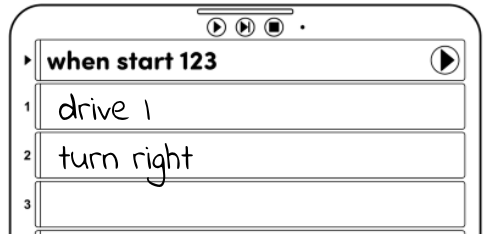
خطط للجزء التالي من المشروع -
بعد ذلك، اطلب من الطلاب إدخال بطاقة المبرمج الثانية في الشق 2 في المبرمج.
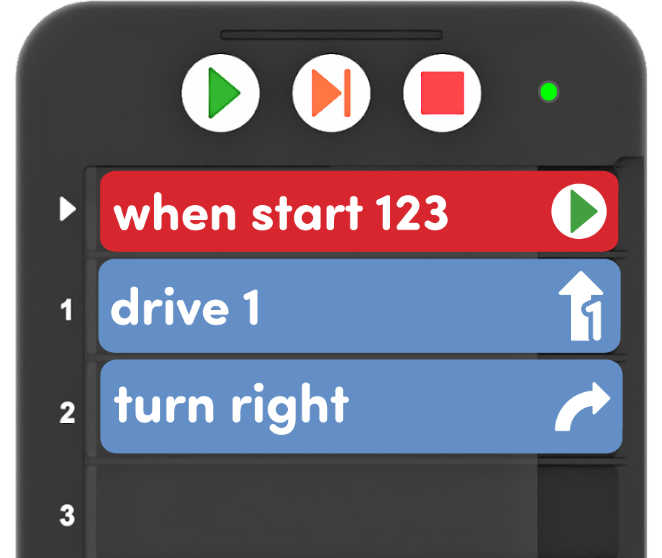
أضف بطاقة الترميز "انعطف يمينًا" -
يجب على الطلاب بعد ذلك وضع الروبوت 123 في البداية، أو مدخل حديقة الحيوان، كما هو موضح أدناه، والضغط على ابدأ على المبرمج لاختبار مشروعهم. هل تقدم الروبوت 123 للأمام واستدار لمواجهة الأسود ؟ إذا لم يكن الأمر كذلك، اطلب من الطلاب التحقق من أن بطاقات المبرمج الخاصة بهم متسلسلة بشكل صحيح وحاول مرة أخرى.
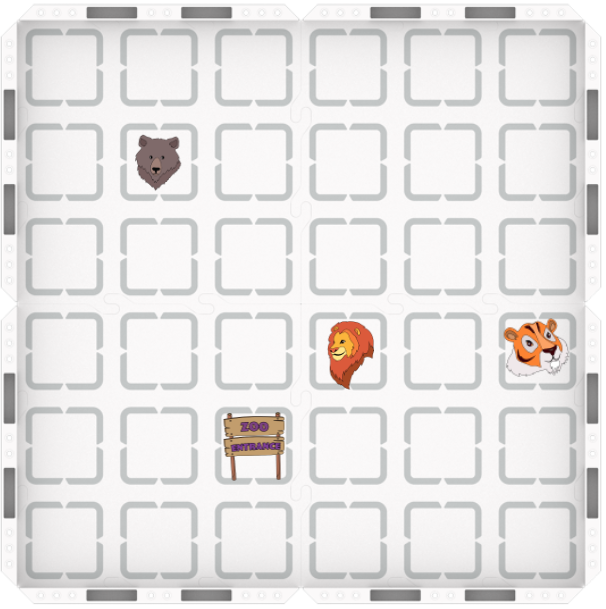
ضع الروبوت 123 عند مدخل حديقة الحيوان - يمكن للطلاب بعد ذلك تكرار العملية لتخطيط واختبار مشروعهم لقيادة روبوت 123 الخاص بهم في الخطوة
الأخيرة إلى الأسود.
-
للقيادة بنجاح إلى الأسود، يمكن أن يبدو مشروع المبرمج كما يلي:
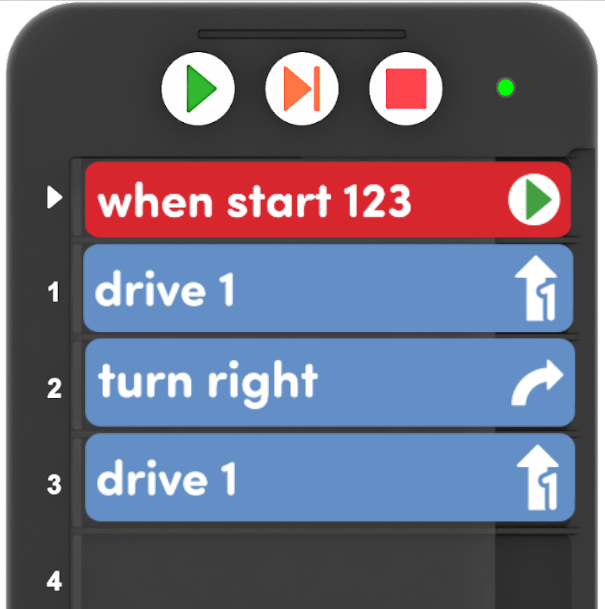
مثال على مشروع المبرمج للقيادة إلى الأسود
-
- تسهيل تسهيل ترميز الطلاب للروبوت 123 للقيادة إلى الأسود باستخدام بطاقات المبرمج
والمبرمج. تسهيل المحادثات حول كيفية عمل المبرمج، وكيف يمكن أن يساعدهم ذلك أثناء بناء مشاريعهم واختبارها.
اطرح أسئلة مثل:
- كيف تضيف بطاقات المبرمج إلى مشروع المبرمج ؟
- لماذا تعتقد أنه من المفيد التخطيط لمشروع، كما فعلنا مع ورقة التعبئة ؟ كيف يمكن أن يساعدك هذا على أن تكون ناجحًا عند الترميز باستخدام بطاقات Coder و Coder ؟
إذا نجح الطلاب في القيادة إلى الأسود وكانوا مستعدين لتحدي إضافي، فقدم لهم قيادة إضافية وقلب بطاقات المبرمج، وانظر ما إذا كان بإمكانهم العثور على طريقة أخرى للانتقال من المدخل إلى الأسود.
- لتسهيل تخطيط المشروع، قد ترغب في تقديم تعبئة إضافية قابلة للطباعة، أو ملء برنامج Coder فارغ قابل للطباعة.
- ذكّر الطلاب أنه مثلما لم يصلوا دائمًا إلى هدفهم في المحاولة الأولى مع مشروع Touch، فمن
المحتمل أن يحتاجوا إلى تجربة تسلسلات مختلفة مع مشاريع Coder أيضًا. اطلب من الطلاب مشاركة بعض الاستراتيجيات
التي استخدموها للحفاظ على التركيز وحل المشكلات عند الترميز باستخدام أزرار اللمس، والتي يمكنهم الاستمرار في
استخدامها عند الترميز باستخدام بطاقات المبرمج والمبرمج.
اطرح أسئلة مثل:
- ما هو الشيء الذي تعلمته من الترميز باستخدام أزرار اللمس التي ستساعدك على الترميز باستخدام بطاقات Coder و Coder ؟
- ماذا فعلت أنت وشريكك لمساعدتك على التناوب عند ترميز الروبوت 123 ؟ كيف يمكنك استخدام هذه الاستراتيجية عند الترميز مع المبرمج ؟
- ما هو الشيء الذي يمكنك القيام به إذا بدأت تشعر بالإحباط عند ترميز روبوت 123 الخاص بك ؟ كيف يمكن أن يساعدك ذلك على أن تكون حلالًا للمشكلات عندما تستخدم بطاقات المبرمج للترميز ؟
- اسأل الطلاب عن الأوقات الأخرى التي ساعدهم فيها التخطيط لمشروع ما قبل القيام به على النجاح. على سبيل المثال، هل سبق لهم أن رسموا مبنى كتلة قبل بنائه، أو فكروا في قصة قبل البدء في كتابتها ؟ كيف ساعدهم تخطيط المشاريع على الوصول إلى هدفهم أو إنجاز المهمة ؟ كيف يمكن أن يكون نفس النوع من التخطيط مفيدًا عند ترميز الروبوت 123 باستخدام بطاقات المبرمج والمبرمج ؟