
Lecture
Partie 1 - Étape par étape
- Enseignez aux élèves qu'ils vont coder leurs 123 robots pour se rendre aux lions d'une nouvelle manière, en utilisant les cartes Coder et Coder. Au lieu d'appuyer sur les boutons tactiles, ils contrôleront les comportements du robot avec les cartes de codeur qu'ils insèrent dans le codeur. Regardez l'animation ci-dessous pour voir comment un programme simple sur le codeur fonctionne sur le robot 123.
Fichier vidéo
- ModèleModèle pour les élèves comment suivre le processus étape par étape pour coder leurs 123 robots à l'aide des cartes Coder et Coder.
- Distribuez les documents suivants à chaque groupe :
- 123 Robot
- Codeur
- Un champ 123 avec le début et l'emplacement du lion marqués
- Cartes de codeur : les étudiants ne doivent avoir que la carte « When start 123 » et une carte « Drive 1 ».
-
Tout d'abord, les élèves devront réveiller le robot. Pour réveiller le robot 123, poussez les roues le long d'une surface jusqu'à ce que vous entendiez le son de démarrage, comme indiqué dans l'animation ci-dessous. Activez le son pour cette animation. Pour plus d'informations sur le robot 123, consultez l'article Utilisation de la bibliothèque VEX du robot VEX 123.
Fichier vidéo -
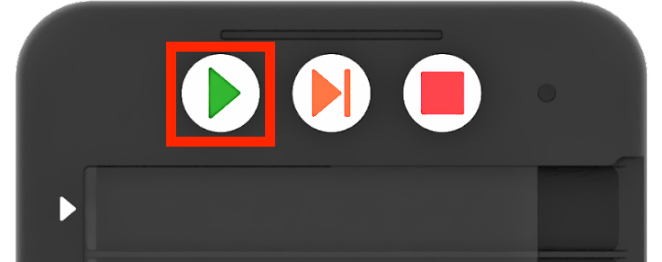
Deuxièmement, les élèves devront allumer le codeur. Pour allumer le codeur, appuyez sur le bouton Démarrer, comme indiqué dans cette image. Le voyant lumineux du codeur s'allume lorsque le codeur est allumé.
Appuyez sur le bouton Démarrer pour allumer le codeur - Troisièmement, les élèves devront connecter le robot 123 au codeur. Pour connecter le robot 123, appuyez et maintenez enfoncés les boutons Démarrer et Arrêter du codeur et les boutons Gauche et Droite du robot 123 pendant au moins 5 secondes, jusqu'à ce que vous entendiez le son connecté et que les voyants clignotent dans le temps, comme indiqué dans l'animation ci-dessous. Activez le son pour cette animation. Pour plus d'informations sur le codeur, consultez l'article Utilisation de la bibliothèque VEX du codeur VEX 123.
Fichier vidéo- Quatrièmement, les élèves commenceront à insérer des cartes de codeur pour construire leurs projets afin de tester que le robot 123 et le codeur sont connectés avec succès. Tous les projets Coder commencent par « When start 123 ». Demandez aux élèves d'insérer la carte du codeur « When start 123 » dans la fente supérieure du codeur, marquée d'une flèche, comme indiqué dans l'image ci-dessous.
-
Notez que cette carte de codeur est légèrement plus petite que les autres et qu'il s'agit de la seule carte de codeur qui s'insère dans la fente supérieure du codeur.
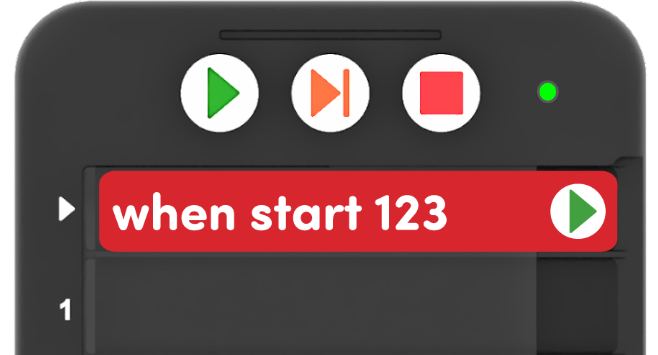
Mettre la carte de codeur 'When start 123' dans le codeur - Ensuite, demandez aux élèves d'insérer la première commande, ou carte Coder, de leur projet, dans l'emplacement 1.
- Pour atteindre le lion à l'aide des boutons tactiles, la première pression sur le bouton était le bouton Déplacer, pour faire avancer le robot 123 d'un pas.
- Pour faire avancer le robot 123 d'un pas à l'aide d'une carte de codeur, vous devez utiliser la carte de codeur « Drive 1 ».
-
Demandez aux élèves d'insérer la carte du codeur « Drive 1 » dans l'emplacement 1 du codeur, comme indiqué ici.
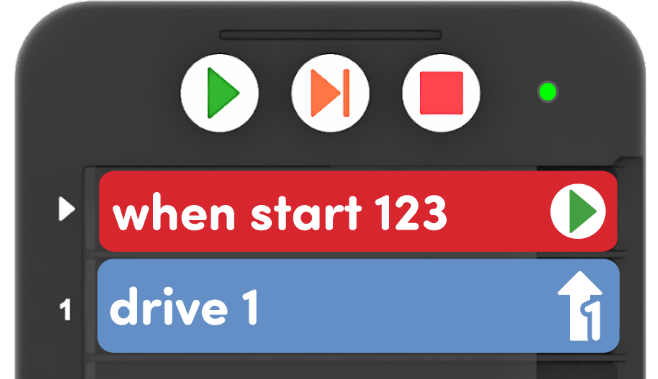
Ajouter la carte de codeur « Drive 1 » au projet
-
-
Cinquièmement, les élèves doivent tester leurs projets pour s'assurer que le robot 123 et le codeur sont connectés avec succès. Demandez aux élèves de placer leur robot 123 au départ ou à l'entrée du zoo, comme indiqué ici.
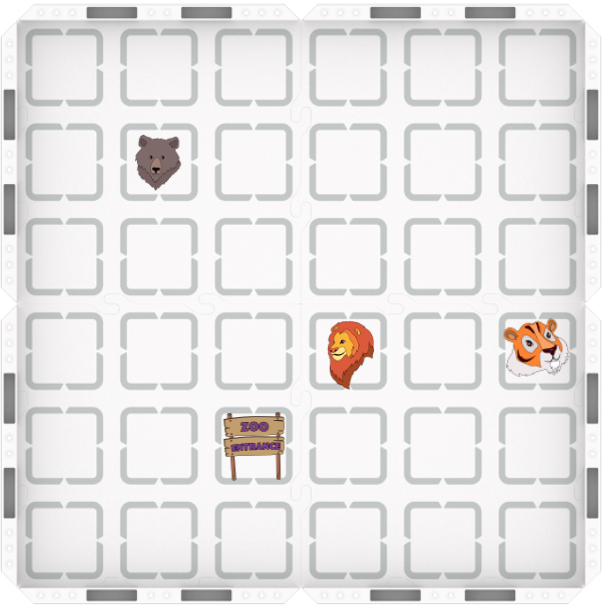
Placez le robot 123 à l'entrée du zoo -
Appuyez ensuite sur le bouton Démarrer du codeur pour exécuter le projet.
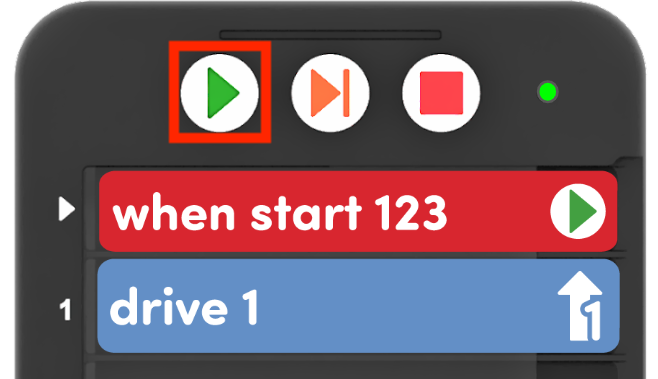
Appuyez sur Démarrer pour tester le projet - Le robot 123 doit avancer d'un pas et s'arrêter, comme indiqué dans l'animation ci-dessus.
-
- Distribuez les documents suivants à chaque groupe :
- Faciliter Facilitez les conversations avec les élèves sur les étapes du processus de connexion lorsque vous travaillez ensemble.
Aidez les élèves à réfléchir aux signaux audio et visuels tout au long du processus, afin qu'ils puissent les rechercher lorsqu'ils se connecteront à l'avenir :
- Que voyez-vous ou entendez-vous sur le codeur qui vous indique qu'il est sous tension ?
- Que voyez-vous ou entendez-vous sur le robot 123 qui vous indique qu'il est sous tension ?
- Que voyez-vous ou entendez-vous pour vous faire savoir que le robot et le codeur sont connectés ?
- Que voyez-vous ou entendez-vous pour vous faire savoir que le projet commence ? Qu'en est-il lorsqu'il est terminé ?
Les 123 robots et codeurs peuvent être connectés et reconnectés en utilisant le même processus. Pour vous assurer que tous les élèves sont à l'aise avec ce processus, vous pouvez demander aux élèves de répéter les étapes de connexion pour donner à chaque élève un tour d'appuyer sur les boutons pour une connexion réussie.
- Rappelez aux élèves que ce processus sera quelque chose qu'ils devront faire chaque fois qu'ils utiliseront le robot 123 avec le codeur et les cartes de codeur. Demandez-leur de verbaliser les étapes du processus, pour les aider à se souvenir de la commande.
Posez des questions comme celles-ci pour aider les élèves à réfléchir aux détails de chaque étape :
- Quelle est la toute première chose à faire pour coder votre robot 123 à l'aide des cartes Coder et Coder ?
- Pouvez-vous expliquer comment vous connectez le robot et le codeur, une fois qu'ils sont tous les deux allumés ?
- Quelle carte de codeur va dans la fente supérieure du codeur avec la flèche ?
- Sur quel bouton appuyez-vous pour allumer le codeur ou démarrer votre projet ?
- Demandez aux élèves d'autres choses qu'ils ont ou font dans leur classe ou à la maison qui nécessitent un processus étape par étape à utiliser. Qu'ont-ils fait pour apprendre ce processus ? Peuvent-ils faire les mêmes choses pour aider à se souvenir du processus de connexion du codeur ?
Discussion de & groupe à mi-parcours
Dès que chaque groupe a réussi à connecter son robot 123 et son codeur et à faire avancer son robot 123 d'un pas, réunissez-vous pour une brève conversation.
Prenez un moment pour vous enregistrer et répondre à toutes les questions concernant le processus de connexion. Ensuite, préparez le terrain pour connecter les pressions du bouton tactile aux cartes de codeur individuelles.
-
Distribuez les imprimables à remplir par les élèves et demandez-leur d'écrire ou de dessiner la carte du codeur « Drive 1 » dans la fente 1 sur le côté codeur de la feuille, comme indiqué ici.
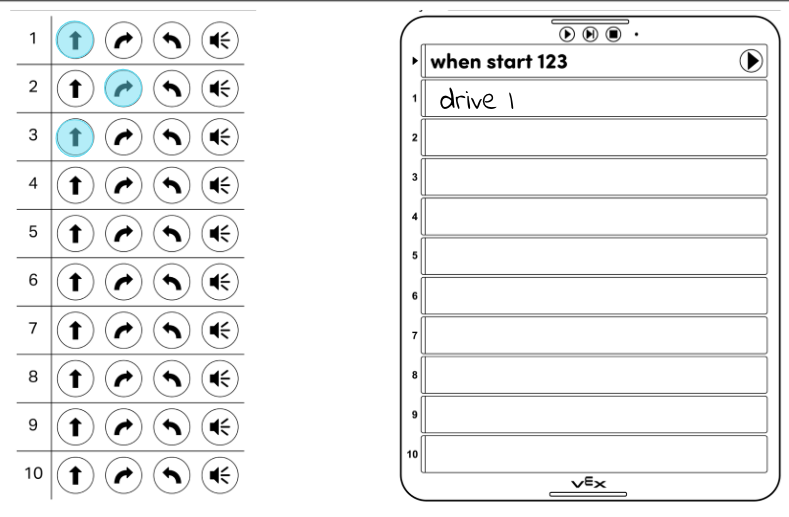
Dessinez ou écrivez la carte du codeur « Drive 1 » - Demandez aux élèves quel comportement de robot la carte codeur « Drive 1 », ou une pression sur le bouton Déplacer, fait faire au robot 123. Tout comme ils ont colorié dans le bouton Touch pour planifier ou se souvenir de leur séquence de projet Touch, ils peuvent faire la même chose pour les projets Coder.
- Ensuite, demandez aux élèves de prédire de quelle carte de codeur ils pourraient avoir besoin pour que le robot 123 adopte le comportement suivant dans le projet Touch. Ils peuvent utiliser la feuille pour leur rappeler que le 123 Robot doit ensuite tourner à droite pour faire face aux lions. De quelle carte de codeur pense-t-il avoir besoin pour coder ce comportement dans un projet de codeur ?
Partie 2 - Étape par étape
- InstruireInstruire les élèves qu'ils vont maintenant utiliser les cartes Coder et Coder pour conduire leur robot 123 jusqu'aux lions. Ils planifieront la séquence des cartes Coder à l'aide de l'imprimable à remplir, puis construiront et testeront le projet avec les cartes Coder et Coder. Une fois le projet terminé, le robot 123 devrait conduire depuis le début, ou l'entrée du zoo, jusqu'aux lions, comme le montre l'animation ci-dessous.
Fichier vidéo
- ModèleModèle pour les élèves comment planifier leur projet à l'aide de l'imprimable à remplir, puis construire et tester le projet avec les cartes Coder et Coder.
- Distribuez une carte de codeur « Tourner à droite » et « Drive 1 » à chaque groupe.
-
Demandez aux élèves de dessiner ou d'écrire la carte Coder suivante dans le projet, sur le côté Coder de l'imprimable à remplir.
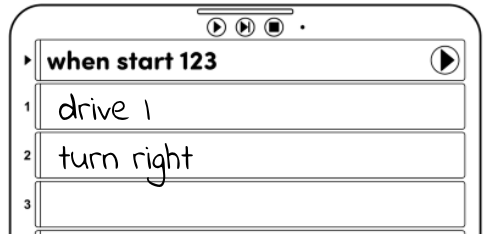
Planifier la prochaine partie du projet -
Ensuite, demandez aux élèves d'insérer la deuxième carte du codeur dans l'emplacement 2 du codeur.
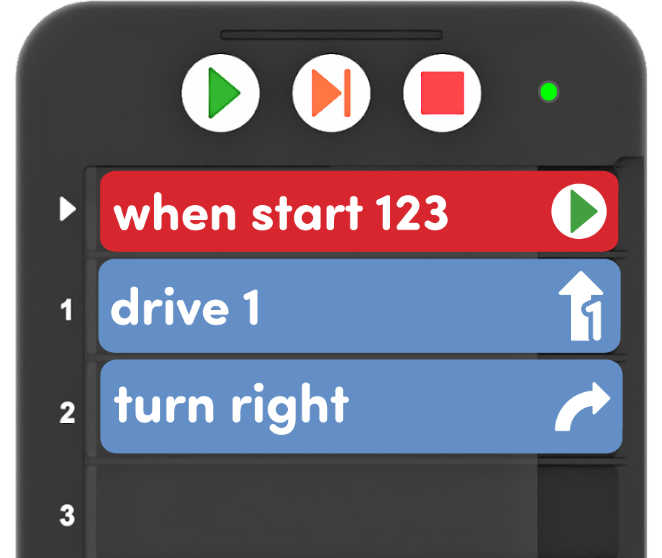
Ajoutez la carte du codeur « Tourner à droite » -
Les élèves doivent ensuite placer le robot 123 au départ, ou à l'entrée du zoo, comme indiqué ci-dessous, et appuyer sur Démarrer sur le codeur pour tester leur projet. Le robot 123 a-t-il avancé et s'est-il retourné pour faire face aux lions ? Si ce n'est pas le cas, demandez aux élèves de vérifier que leurs cartes Coder sont correctement séquencées et réessayez.
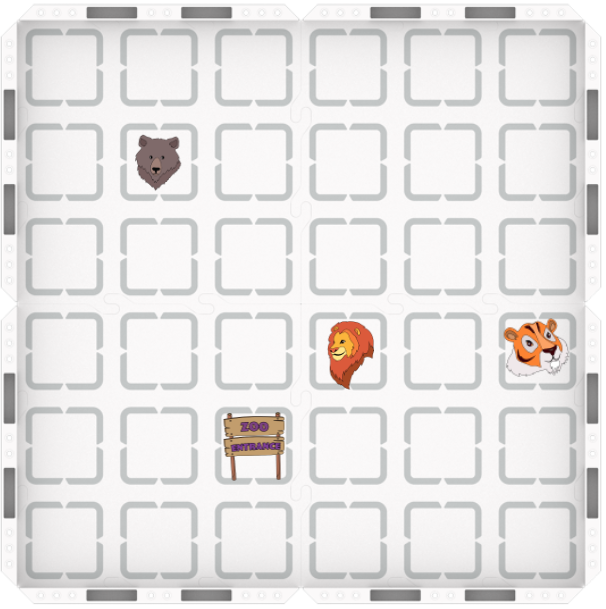
Placez le robot 123 à l'entrée du zoo - Les élèves peuvent ensuite répéter le processus pour planifier et tester leur projet pour conduire leur 123 Robot jusqu'aux lions.
-
Pour atteindre les lions avec succès, le projet Coder pourrait ressembler à ceci :
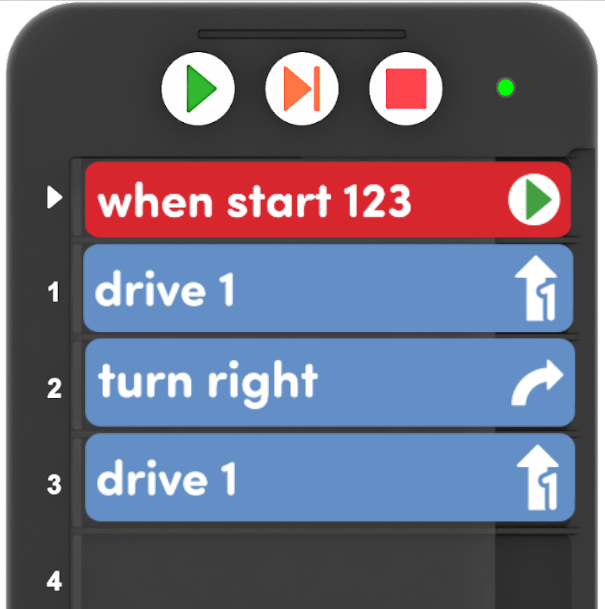
Exemple de projet de codeur pour conduire aux lions
-
- FaciliterFaciliter aux élèves de coder le robot 123 pour se rendre aux lions en utilisant les cartes Coder et Coder. Facilitez les conversations sur le fonctionnement du codeur et sur la façon dont cela peut les aider à construire et à tester leurs projets. Posez des questions telles que :
- Comment ajouter des cartes Coder à un projet Coder ?
- Pourquoi pensez-vous qu'il est utile de planifier un projet, comme nous l'avons fait avec la feuille de remplissage ? Comment cela peut-il vous aider à réussir le codage avec les cartes Coder et Coder ?
Si les élèves se dirigent avec succès vers les lions et sont prêts pour un défi supplémentaire, offrez-leur un lecteur supplémentaire et tournez les cartes Coder, et voyez s'ils peuvent trouver un autre moyen d'accéder à l'entrée des lions.
- Pour faciliter la planification du projet, vous pouvez proposer un remplissable supplémentaire ou un remplissable vierge Coder.
- RappelerRappelez aux élèves que, tout comme ils n'ont pas toujours atteint leur objectif du premier essai avec un projet Touch, ils devront probablement essayer différentes séquences avec des projets Coder. Demandez aux élèves de partager certaines stratégies qu'ils ont utilisées pour rester concentrés et pour résoudre les problèmes lorsqu'ils codaient avec des boutons tactiles, qu'ils peuvent continuer à utiliser lorsqu'ils codent avec les cartes Coder et Coder.
Posez des questions telles que :
- Qu'avez-vous appris en codant avec les boutons tactiles qui vous aideront à coder avec les cartes Coder et Coder ?
- Qu'avez-vous fait, vous et votre partenaire, pour vous aider à vous relayer lorsque vous codez le robot 123 ? Comment pouvez-vous utiliser cette stratégie lors du codage avec le codeur ?
- Que pouvez-vous faire si vous commencez à vous sentir frustré lorsque vous codez votre robot 123 ? Comment cela peut-il vous aider à résoudre les problèmes lorsque vous utilisez des cartes Coder pour coder ?
- Demandez aux élèves à d'autres moments où la planification d'un projet avant de le faire les a aidés à réussir. Par exemple, ont-ils déjà esquissé un bâtiment en blocs avant de le construire ou pensé à une histoire avant de commencer à l'écrire ? Comment la planification de projet les a-t-elle aidés à atteindre leur objectif ou à accomplir la tâche ? Comment le même type de planification pourrait-il être utile lors du codage du robot 123 avec les cartes Coder et Coder ?