
Jugar
Parte 1 - Paso a paso
- Indique a los estudiantes que van a codificar sus 123 Robots para conducir a los leones de una manera nueva, utilizando las tarjetas de Codificador y Codificador. En lugar de pulsar los botones táctiles, controlarán los comportamientos del robot con las tarjetas del codificador que inserten en el codificador. Vea la animación a continuación para ver cómo se ejecuta un programa simple en el codificador en el 123 Robot.
Archivo de vídeo
- Modelar para los estudiantes cómo seguir el proceso paso a paso para codificar sus 123 Robots utilizando las tarjetas Codificador y Codificador.
- Distribuya los siguientes materiales a cada grupo:
- 123 Robot
- Codificador
- Un campo 123 con el inicio y la ubicación del león marcados
- Tarjetas codificadoras: los estudiantes solo deben tener la tarjeta "When start 123" y una tarjeta "Drive 1".
-
Primero, los estudiantes deberán despertar al robot. Para despertar al Robot 123, empuje las ruedas a lo largo de una superficie hasta que escuche el sonido de arranque, como se muestra en la animación a continuación. Activa el sonido para esta animación. Para obtener más información sobre el Robot 123, consulte el artículo Uso de la biblioteca VEX 123 Robot VEX.
Archivo de vídeo -
En segundo lugar, los estudiantes deberán activar el codificador. Para encender el codificador, pulse el botón de inicio, como se muestra en esta imagen. La luz indicadora del codificador se encenderá cuando el codificador esté encendido.
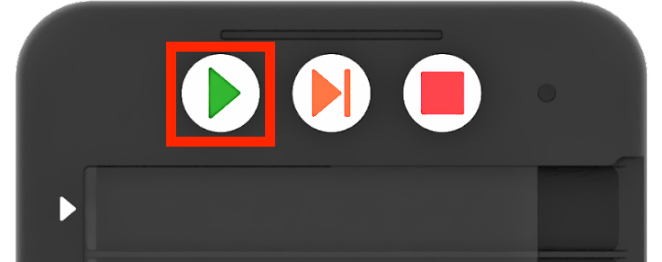
Pulse el botón de inicio para encender el codificador - En tercer lugar, los estudiantes deberán conectar el Robot 123 al Codificador. Para conectar el 123 Robot, mantenga pulsados los botones Start y Stop en el codificador, y los botones Left y Right en el 123 Robot durante al menos 5 segundos, hasta que escuche el sonido conectado y las luces indicadoras parpadeen a tiempo, como se muestra en la animación a continuación. Activa el sonido para esta animación. Para obtener más información sobre el codificador, consulte el artículo Uso del codificador VEX 123 Biblioteca VEX.
Archivo de vídeo- En cuarto lugar, los estudiantes comenzarán a insertar tarjetas de Codificador para construir sus proyectos para probar que el 123 Robot y el Codificador están conectados con éxito. Todos los proyectos de Coder comienzan con 'When start 123'. Pida a los estudiantes que inserten la tarjeta del codificador "When start 123" en la ranura superior del codificador, marcada con una flecha, como se muestra en la imagen a continuación.
-
Tenga en cuenta que esta tarjeta codificadora es ligeramente más pequeña que las demás y que es la única tarjeta codificadora que cabe en la ranura superior del codificador.
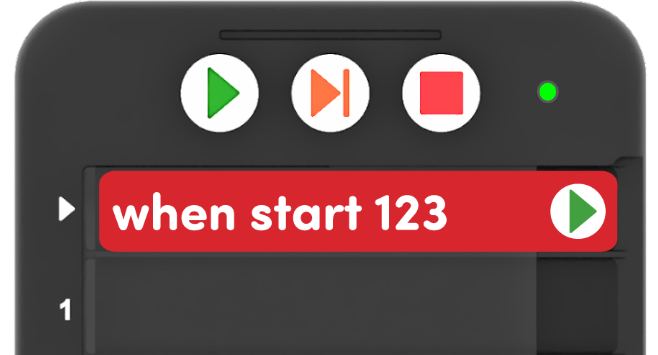
Ponga la tarjeta del codificador 'When Start 123' en el codificador - A continuación, pida a los estudiantes que inserten el primer comando, o tarjeta codificadora, de su proyecto, en la ranura 1.
- Para conducir hasta el león usando los botones táctiles, el primer botón que se pulsó fue el botón Mover, para impulsar el 123 Robot hacia adelante un paso.
- Para conducir el 123 Robot hacia adelante un paso usando una tarjeta codificadora, usaría la tarjeta codificadora 'Drive 1'.
-
Pida a los estudiantes que inserten la tarjeta codificadora 'Drive 1' en la ranura 1 del codificador, como se muestra aquí.
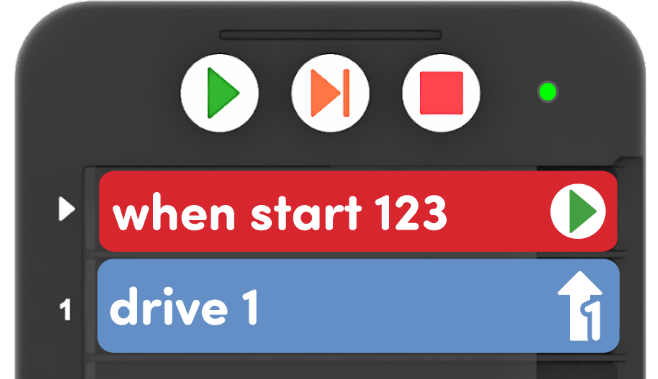
Añadir tarjeta codificadora 'Drive 1' al proyecto
-
-
En quinto lugar, los estudiantes deben probar sus proyectos para asegurarse de que el 123 Robot y el Codificador estén conectados con éxito. Haga que los estudiantes coloquen su Robot 123 en el inicio o en la entrada del zoológico, como se muestra aquí.
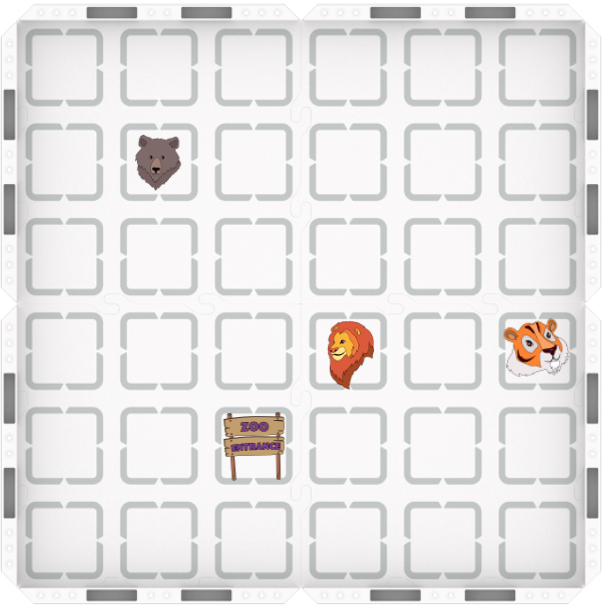
Coloca el 123 Robot en la entrada del Zoo -
A continuación, pulse el botón Inicio en el codificador para ejecutar el proyecto.
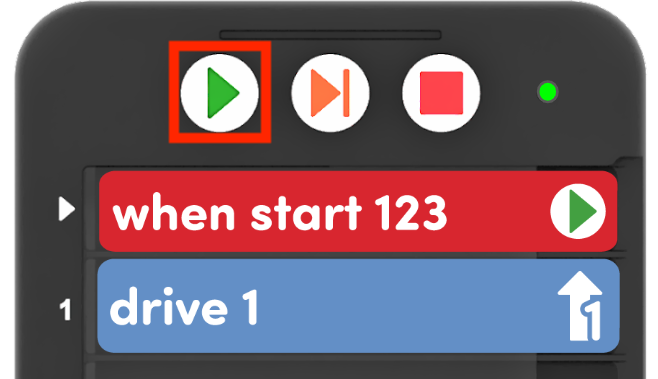
Pulsa Iniciar para probar el proyecto - El robot 123 debe avanzar un paso y detenerse, como se muestra en la animación anterior.
-
- Distribuya los siguientes materiales a cada grupo:
- Facilite conversaciones con los estudiantes sobre los pasos del proceso de conexión mientras trabajan juntos.
Ayude a los estudiantes a pensar en las señales de audio y visuales a lo largo del proceso, para que puedan buscarlas cuando se conecten en el futuro:
- ¿Qué ve o escucha en el codificador que le dice que está encendido?
- ¿Qué ves o escuchas en el 123 Robot que te dice que está encendido?
- ¿Qué ve o escucha para saber que el robot y el codificador están conectados?
- ¿Qué ves o escuchas para hacerte saber que el proyecto está comenzando? ¿Qué pasa cuando esté completo?
Los 123 robots y codificadores se pueden conectar y volver a conectar utilizando el mismo proceso. Para asegurarse de que todos los estudiantes se sientan cómodos con este proceso, es posible que desee que los estudiantes repitan los pasos de conexión para dar a cada estudiante un turno para presionar los botones para una conexión exitosa.
- Recuerde a los estudiantes que este proceso será algo que deberán hacer cada vez que usen el Robot 123 con el Codificador y las tarjetas del Codificador. Pídales que verbalicen los pasos del proceso para ayudarlos a recordar el orden.
Haga preguntas como estas para ayudar a los estudiantes a pensar en los detalles de cada paso:
- ¿Qué es lo primero que debe hacer para codificar su Robot 123 usando las tarjetas Codificador y Codificador?
- ¿Puedes explicar cómo conectas el robot y el codificador, una vez que ambos están encendidos?
- ¿Qué tarjeta de Codificador entra en la ranura superior del Codificador con la flecha?
- ¿Qué botón pulsas para encender el codificador o iniciar tu proyecto?
- Pregunte a los estudiantes sobre otras cosas que tienen o hacen en su salón de clases o en casa que requieren un proceso paso a paso para usar. ¿Qué hicieron para aprender ese proceso? ¿Pueden hacer algo de lo mismo para ayudar a recordar el proceso para conectar el codificador?
Discusión & grupal de descanso a mitad del juego
Tan pronto como cada grupo conecte con éxito su 123 Robot y Codificador y su 123 Robot avance 1 paso, reúnanse para una breve conversación.
Tómate un momento para registrarte y responder a cualquier pregunta sobre el proceso de conexión. A continuación, prepare el escenario para conectar las pulsaciones del botón táctil a las tarjetas de codificador individuales.
-
Distribuya los imprimibles de relleno de los estudiantes y pídales que escriban o dibujen la tarjeta codificadora 'Drive 1' en la ranura 1 en el lado codificador de la hoja, como se muestra aquí.
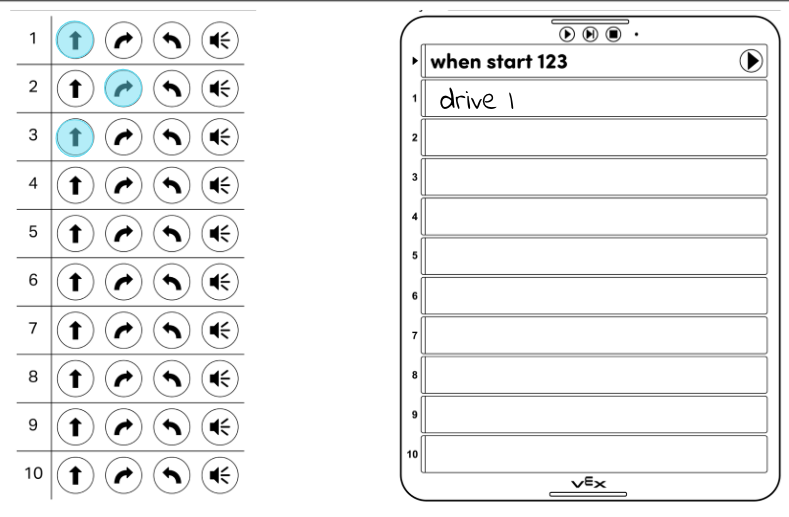
Roba o escribe la tarjeta del codificador 'Drive 1' - Pregunte a los estudiantes qué comportamiento del robot hace el 123 Robot con la tarjeta 'Drive 1' Coder, o con una pulsación del botón Move. Del mismo modo que colorearon las pulsaciones del botón Touch para planificar o recordar la secuencia de su proyecto Touch, pueden hacer lo mismo con los proyectos de Coder.
- A continuación, pida a los estudiantes que predigan qué tarjeta codificadora podrían necesitar para que el Robot 123 lleve a cabo el siguiente comportamiento en el proyecto Touch. Pueden usar la hoja para recordarles que el 123 Robot necesita girar a la derecha para enfrentarse a los leones. ¿Qué tarjeta de Codificador creen que podrían necesitar para codificar ese comportamiento en un proyecto de Codificador?
Parte 2 - Paso a paso
- Indique a los estudiantes que ahora van a usar el Codificador y las tarjetas del Codificador para conducir su Robot 123 el resto del camino hacia los leones. Planificarán la secuencia de tarjetas de Codificador utilizando el imprimible de relleno, luego construirán y probarán el proyecto con las tarjetas de Codificador y Codificador. Una vez que el proyecto esté completo, el Robot 123 debe conducir desde el principio, o desde la entrada del zoológico, hacia los leones, como se muestra en la animación a continuación.
Archivo de vídeo
- Modelar para los estudiantes cómo planificar su proyecto utilizando el relleno imprimible, luego construir y probar el proyecto con el Codificador y las tarjetas del Codificador.
- Distribuya una tarjeta codificadora 'Gire a la derecha' y una 'Drive 1' a cada grupo.
-
Haga que los estudiantes dibujen o escriban qué tarjeta de Codificador va a continuación en el proyecto, en el lado del Codificador del imprimible de relleno.
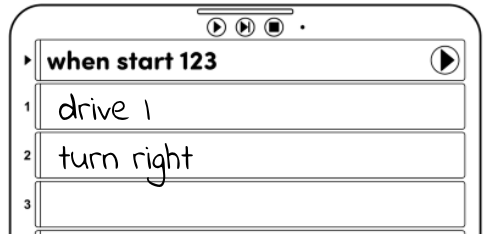
Planificar la siguiente parte del proyecto -
A continuación, pida a los estudiantes que inserten la segunda tarjeta codificadora en la ranura 2 del codificador.
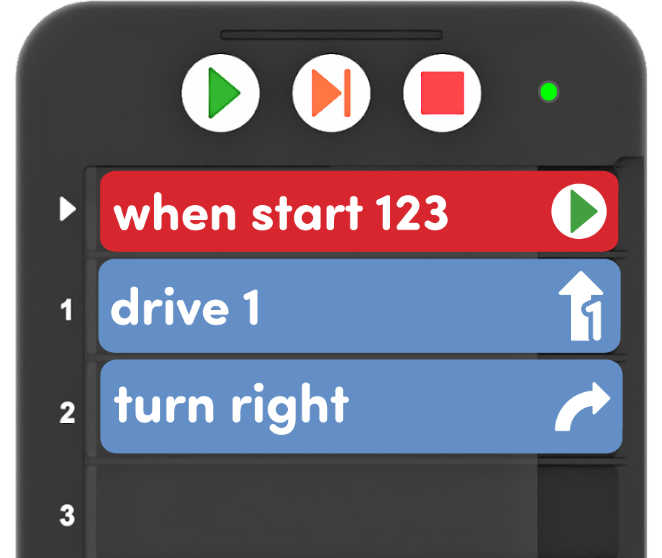
Añadir la tarjeta codificadora 'Girar a la derecha' -
Luego, los estudiantes deben colocar el Robot 123 en el inicio, o en la entrada del zoológico, como se muestra a continuación, y presionar Iniciar en el Codificador para probar su proyecto. ¿El Robot 123 avanzó y se giró para enfrentarse a los leones? Si no es así, haga que los estudiantes verifiquen que sus tarjetas de Codificador estén correctamente secuenciadas e inténtelo de nuevo.
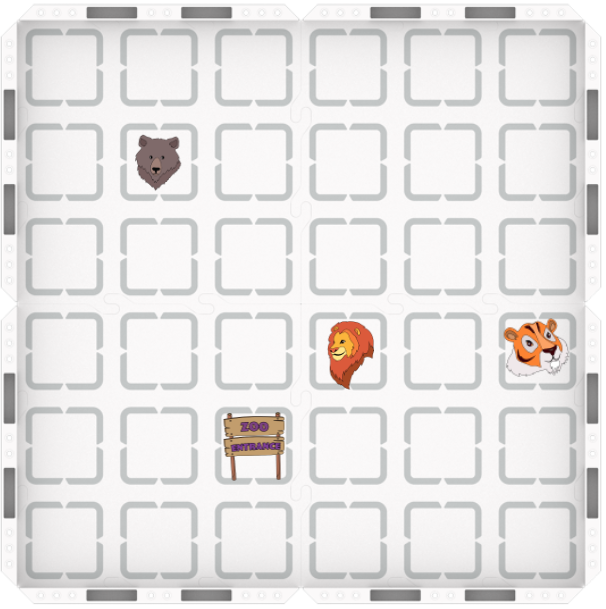
Coloca el 123 Robot en la entrada del zoo - Luego, los estudiantes pueden repetir el proceso para planificar y probar su proyecto para llevar a su Robot 123 el último paso hacia los leones.
-
Para conducir con éxito a los leones, el proyecto Coder podría verse así:
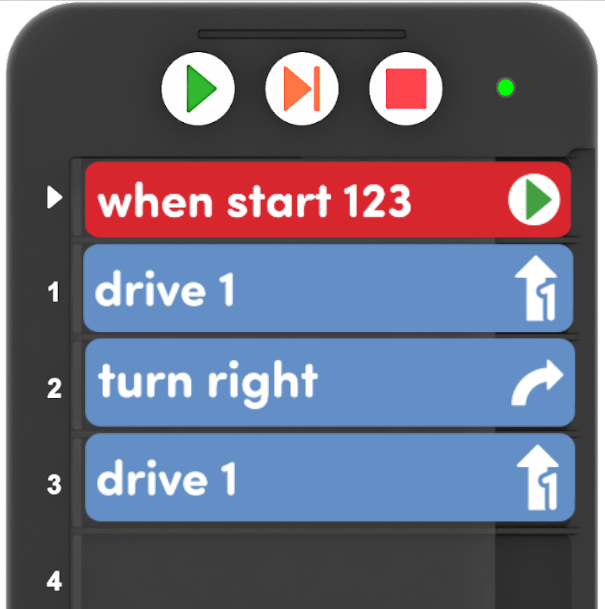
Ejemplo de proyecto de codificador para conducir a los leones
-
- FacilitarFacilitar que los estudiantes codifiquen el Robot 123 para conducir hasta los leones usando las tarjetas Codificador y Codificador. Facilite las conversaciones sobre cómo funciona el codificador y cómo esto puede ayudarlos a medida que construyen y prueban sus proyectos. Haz preguntas como:
- ¿Cómo se añaden tarjetas Codificador a un proyecto Codificador?
- ¿Por qué crees que es útil planificar un proyecto, como hicimos con la hoja de relleno? ¿Cómo puede ayudarte esto a tener éxito al codificar con las tarjetas Codificador y Codificador?
Si los estudiantes conducen con éxito hacia los leones y están listos para un desafío adicional, ofrézcales una unidad adicional y gire las tarjetas del Codificador, y vea si pueden encontrar otra forma de llegar desde la entrada a los leones.
- Para facilitar la planificación del proyecto, es posible que desee ofrecer una imprimible de relleno adicional o una imprimible de relleno de codificador en blanco.
- Recuerde a los estudiantes que, al igual que no siempre alcanzaron su objetivo en el primer intento con un proyecto Touch, es probable que también necesiten probar diferentes secuencias con proyectos Coder. Pida a los estudiantes que compartan algunas estrategias que han utilizado para mantenerse enfocados y resolver problemas cuando codificaron con botones táctiles, que pueden seguir utilizando al codificar con las tarjetas Codificador y Codificador.
Haz preguntas como:
- ¿Qué es lo que has aprendido de la codificación con botones táctiles que te ayudará a codificar con las tarjetas Codificador y Codificador?
- ¿Qué hicieron usted y su pareja para ayudarle a turnarse cuando está codificando el Robot 123? ¿Cómo puedes usar esa estrategia al codificar con el Codificador?
- ¿Qué puedes hacer si empiezas a sentirte frustrado al codificar tu Robot 123? ¿Cómo puede ayudarte eso a resolver problemas cuando estás usando tarjetas Coder para codificar?
- Pregunte a los estudiantes sobre otras ocasiones en las que planificar un proyecto antes de hacerlo les ayudó a tener éxito. Por ejemplo, ¿alguna vez han dibujado un edificio de bloques antes de construirlo, o han pensado en una historia antes de comenzar a escribirla? ¿Cómo les ayudó la planificación del proyecto a alcanzar su objetivo o realizar la tarea? ¿Cómo podría ser útil el mismo tipo de planificación al codificar el Robot 123 con las tarjetas Codificador y Codificador?