
재생
1부 - 단계별
- 학생들에게 Coder 및 Coder 카드를 사용하여 123대의 로봇을 코딩하여 사자에게 새로운 방식으로 운전하도록 지시합니다. 터치 버튼을 누르는 대신 Coder에 삽입한 Coder 카드로 로봇의 동작을 제어합니다. 코더의 간단한 프로그램이 123 로봇에서 어떻게 실행되는지 보려면 아래 애니메이션을 시청하십시오.
동영상 파일
- 학생들을 위한 모델 코더 및 코더 카드를 사용하여 123 로봇을 코딩하는 단계별 프로세스를 따르는 방법.
- 각 그룹에 다음 자료를 배포한다.
- 123 로봇
- 코더
- A 123 시작과 사자 위치가 표시된 필드
- 코더 카드: 학생들은 'When start 123' 카드와 'Drive 1' 카드만 소지해야 합니다.
-
먼저, 학생들은 로봇을 깨워야 합니다. 123 로봇을 깨우려면 아래 애니메이션과 같이 시동음이 들릴 때까지 표면을 따라 바퀴를 밀어주세요. 이 애니메이션의 사운드를 켭니다. 123 로봇에 대한 자세한 내용은 VEX 123 로봇 VEX 라이브러리 사용 문서를 참조하십시오.
동영상 파일 -
둘째, 학생들은 코더를 켜야 합니다. 코더를 켜려면 이 이미지와 같이 시작 버튼을 누릅니다. 코더의 전원이 켜지면 코더의 표시등이 켜집니다.
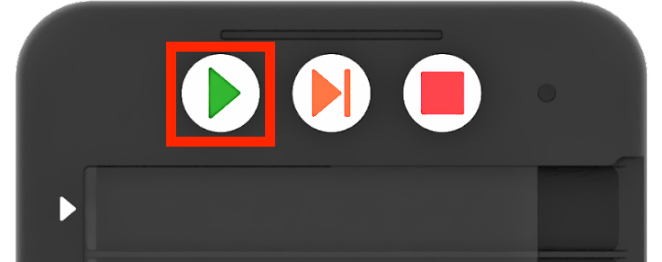 시작 버튼을
 눌러 Coder를 켭니다. - 세 번째로, 학생들은 123 로봇을 코더에 연결해야 합니다. 123 로봇을 연결하려면 코더의 시작 및 중지 버튼과 123 로봇의 왼쪽 및 오른쪽 버튼을 아래 애니메이션과 같이 연결된 소리가 들리고 표시등이 제시간에 깜박일 때까지 5초 이상 길게 누릅니다. 이 애니메이션의 사운드를 켭니다. Coder에 대한 자세한 내용은 Using the VEX 123 Coder VEX Library (VEX 123 Coder VEX 라이브러리 사용) 문서를 참조하십시오.
동영상 파일- 넷째, 학생들은 123 로봇과 코더가 성공적으로 연결되었는지 테스트하기 위해 프로젝트를 구축하기 위해 코더 카드를 삽입하기 시작합니다. 모든 Coder 프로젝트는 '시작 시점 123' 으로 시작합니다. 학생들에게 'When start 123' 코더 카드를 아래 이미지와 같이 화살표로 표시된 코더의 상단 슬롯에 삽입하게 합니다.
-
이 Coder 카드는 다른 카드보다 약간 작으며 Coder의 상단 슬롯에 맞는 유일한 Coder 카드입니다.
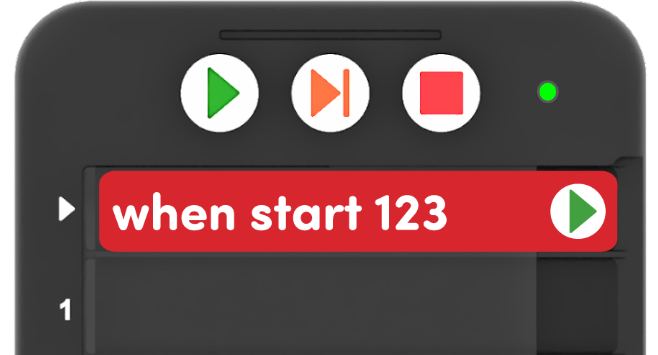
Coder에 'When start 123' Coder 카드를 넣습니다. - 다음으로, 학생들이 프로젝트의 첫 번째 명령 또는 Coder 카드를 슬롯 1에 삽입하도록 합니다.
- 터치 버튼을 사용하여 LION으로 운전하기 위해 첫 번째 버튼은 이동 버튼을 눌러 123 로봇을 한 단계 앞으로 움직입니다.
- 코더 카드를 사용하여 123 로봇을 한 단계 앞으로 구동하려면 '드라이브 1' 코더 카드를 사용해야 합니다.
-
학생들에게 여기에 표시된 것처럼 '드라이브 1' 코더 카드를 코더의 슬롯 1에 삽입하게 합니다.
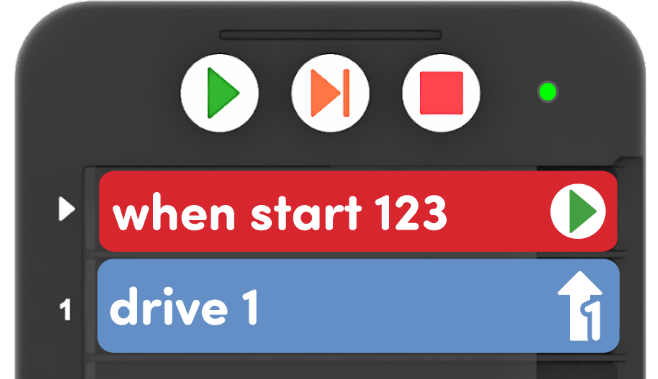 프로젝트에 '드라이브 1' 코더 카드
 추가
-
-
다섯째, 123 로봇과 코더가 성공적으로 연결되었는지 확인하기 위해 프로젝트를 테스트해야 합니다. 여기에 표시된 것처럼 학생들에게 123 로봇을 동물원 시작 또는 입구에 놓도록 합니다.
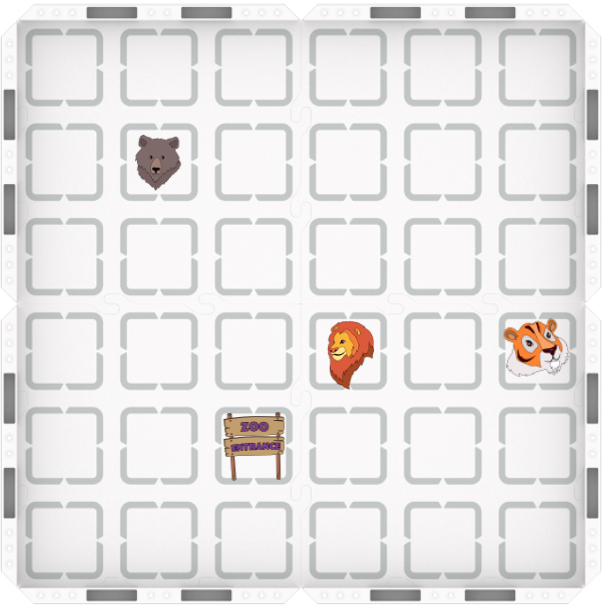 123 로봇을 동물원 입구에
 놓습니다. -
그런 다음 코더의 시작 버튼을 눌러 프로젝트를 실행합니다.
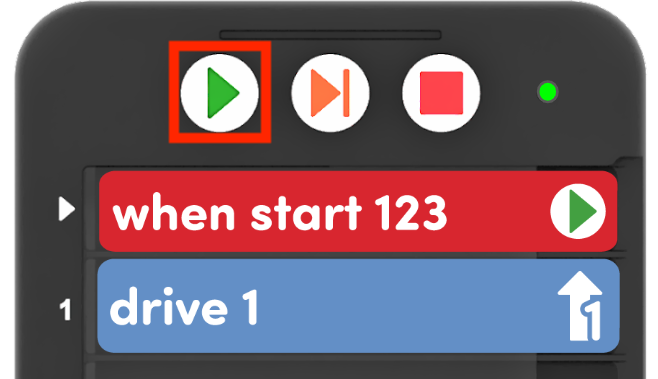 프로젝트를 테스트하려면 시작을
 누르세요. - 123 로봇은 위의 애니메이션과 같이 한 걸음 앞으로 나아가 멈춰야 합니다.
-
- 각 그룹에 다음 자료를 배포한다.
- 함께 작업할 때 연결 과정의 단계에 대해 학생들과 대화를 촉진한다.
학생들이 앞으로 연결할 때 찾을 수 있도록 과정 전반에 걸쳐 청각 및 시각적 단서에 대해 생각하도록 돕는다.
- 코더의 전원이 켜져 있다는 것을 알려주는 코더에서 무엇을 보거나 들을 수 있습니까?
- 123 로봇의 전원이 켜져 있다는 것을 알려주는 123 로봇에서 무엇이 보이거나 들리나요?
- 로봇과 코더가 연결되어 있다는 것을 알리기 위해 무엇을 보거나 듣습니까?
- 프로젝트가 시작된다는 것을 알리기 위해 무엇을 보거나 들었습니까? 완료되면 어떻게 되나요?
123 로봇과 코더는 동일한 프로세스를 사용하여 연결하고 다시 연결할 수 있습니다. 모든 학생들이 이 과정에 익숙해지도록 연결 단계를 반복하여 각 학생이 성공적인 연결을 위해 버튼을 누를 수 있도록 할 수 있다.
- 학생들에게 이 과정은 코더 및 코더 카드와 함께 123 로봇을 사용할 때마다 해야 할 일이 될 것임을 상기시킨다. 순서를 기억할 수 있도록 과정의 단계를 구두로 작성하도록 요청하세요.
학생들이 각 단계의 세부 사항에 대해 생각할 수 있도록 다음과 같은 질문을 한다.
- Coder 및 Coder 카드를 사용하여 123 로봇을 코딩하기 위해 가장 먼저 해야 할 일은 무엇입니까?
- 로봇과 코더가 모두 켜지면 어떻게 연결하는지 설명해 주시겠습니까?
- 화살표가 있는 코더의 상단 슬롯에는 어떤 코더 카드가 들어갈까요?
- 코더를 켜거나 프로젝트를 시작하려면 어떤 버튼을 누르시나요?
- 학생들에게 교실이나 가정에서 사용해야 하는 단계별 절차가 필요한 다른 것들에 대해 물어본다. 그들은 그 과정을 배우기 위해 무엇을 했습니까? Coder를 연결하는 프로세스를 기억하는 데 도움이 되는 동일한 작업을 수행할 수 있습니까?
중간 플레이 휴식 & 그룹 토론
모든 그룹이 123 로봇과 코더를 성공적으로 연결하고 123 로봇을 1단계 앞으로구동하자마자 간단한 대화를 나눕니다.
잠시 시간을 내어 연결 프로세스에 대한 질문에 답하세요. 그런 다음 터치 버튼을 눌러 개별 Coder 카드에 연결하는 단계를 설정합니다.
-
학생들의 기입 인쇄물을 배포하고 여기에 표시된 것처럼 시트의 코더 측면에 있는 슬롯 1에 '드라이브 1' 코더 카드를 작성하거나 그리도록 합니다.
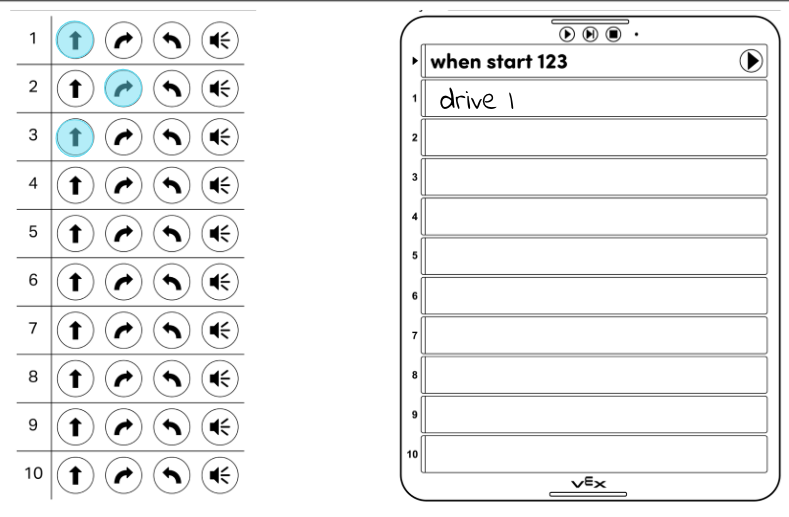 '드라이브 1' 코더 카드
 그리기 또는 쓰기 - 학생들에게 '드라이브 1' 코더 카드 또는 이동 버튼을 한 번 누르면 123 로봇이 어떤 로봇 동작을 하는지 물어보세요. Touch 버튼을 눌러 Touch 프로젝트 시퀀스를 계획하거나 기억하는 것처럼 Coder 프로젝트에서도 동일한 작업을 수행할 수 있습니다.
- 다음으로, 123 로봇이 Touch 프로젝트에서 다음 동작을 수행하기 위해 어떤 Coder 카드가 필요한지 학생들에게 예측하게 합니다. 그들은 시트를 사용하여 다음으로 123 로봇이 사자를 향해 우회전해야 한다는 것을 상기시킬 수 있습니다. Coder 프로젝트에서 이러한 동작을 코딩하려면 어떤 Coder 카드가 필요할까요?
파트 2 - 단계별
- 학생들에게 이제 코더 및 코더 카드를 사용하여 나머지 123 로봇을 사자까지 운전할 것이라고 지시하십시오. 인쇄 가능한 채우기 기능을 사용하여 Coder 카드 시퀀스를 계획한 다음 Coder 및 Coder 카드로 프로젝트를 빌드하고 테스트합니다. 프로젝트가 완료되면 아래 애니메이션과 같이 123 로봇이 처음부터 또는 동물원 입구에서 사자까지 운전해야 합니다.
동영상 파일
- 학생들이인쇄 가능한 채우기 기능을 사용하여 프로젝트를 계획한 다음 Coder 및 Coder 카드로 프로젝트를 빌드하고 테스트하는 방법을 모델링합니다.
- 각 그룹에 '우회전' 및 '드라이브 1' 코더 카드를 배포합니다.
-
학생들에게 프로젝트의 다음 Coder 카드를 인쇄 가능한 Coder 측면에 그리거나 작성하게 합니다.
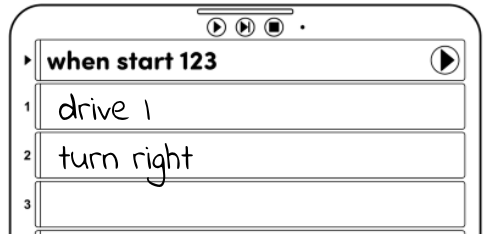 프로젝트의 다음 부분을
 계획합니다 -
다음으로, 학생들에게 두 번째 코더 카드를 코더의 슬롯 2에 삽입하도록 합니다.
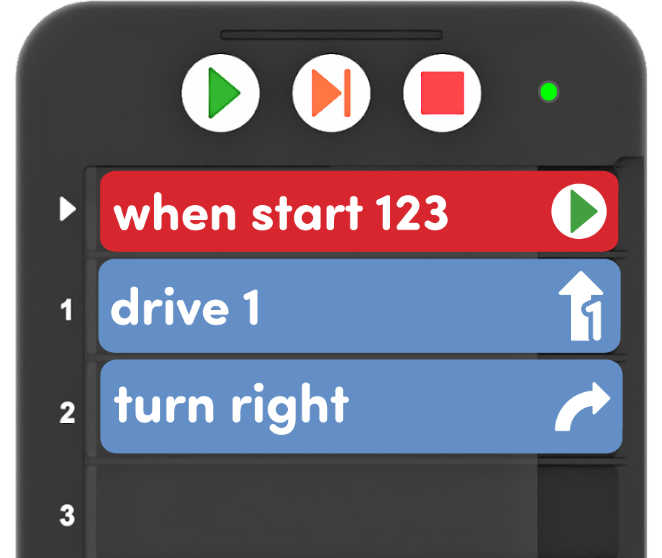 '우회전' 코더 카드
 추가 -
그런 다음 학생들은 아래 그림과 같이 123 로봇을 시작 또는 동물원 입구에 놓고 코더에서 시작을 눌러 프로젝트를 테스트해야 합니다. 123 로봇이 앞으로 운전하고 사자를 향해 돌아섰나요? 그렇지 않은 경우, 학생들에게 Coder 카드의 순서가 올바른지 확인하고 다시 시도하도록 합니다.
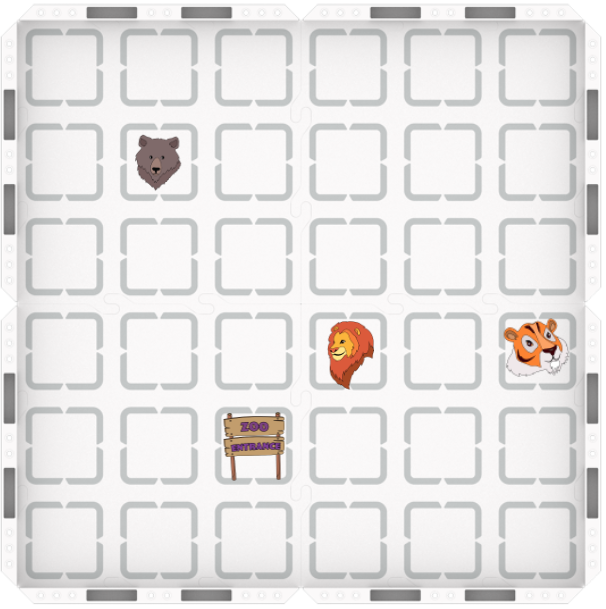 123 로봇을 동물원 입구에
 놓습니다. - 그런 다음 학생들은 프로젝트를 계획하고 테스트하여 마지막 단계인 123 로봇을 사자로 유도하는 과정을 반복할 수 있습니다.
-
LIONS로 성공적으로 운전하기 위해 Coder 프로젝트는 다음과 같을 수 있습니다.
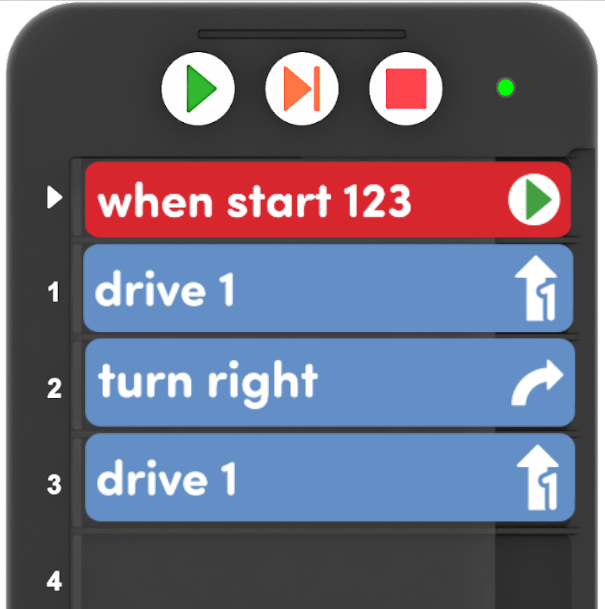 사자로 몰기 위한
 예제 코더 프로젝트
-
- Facilitate Coder 및 Coder 카드를 사용하여 123 로봇을 코딩하여 사자로 운전하도록 학생들을 촉진합니다. 코더가 어떻게 작동하는지, 그리고 이것이 프로젝트를 구축하고 테스트할 때 어떻게 도움이 될 수 있는지에 대한 대화를 촉진합니다. 다음과 같은 질문을 합니다.
- Coder 프로젝트에 Coder 카드를 어떻게 추가합니까?
- 기입 시트를 작성한 것처럼 프로젝트를 계획하는 것이 도움이 되는 이유는 무엇이라고 생각하십니까? 이것이 Coder 및 Coder 카드로 코딩할 때 성공하는 데 어떻게 도움이 될 수 있습니까?
학생들이 성공적으로 사자로 운전하고 추가 도전을 할 준비가 되었다면, 추가 드라이브와 코더 카드를 제공하고 사자 입구에서 다른 방법을 찾을 수 있는지 확인한다.
- 프로젝트 계획을 용이하게 하기 위해 인쇄 가능한 추가 채우기 또는 인쇄 가능한 빈 Coder 채우기를 제공하는 것이 좋습니다.
- 학생들에게 Touch 프로젝트를 통해 첫 번째 시도에서 항상 목표에 도달하지는 못했듯이 Coder 프로젝트에서도 다른 시퀀스를 시도해야 할 가능성이 높다는 것을 상기시키십시오. 학생들에게 코더 및 코더 카드로 코딩할 때 계속 사용할 수 있는 터치 버튼으로 코딩할 때 집중하고 문제를 해결하는 데 사용한 몇 가지 전략을 공유하게 합니다.
다음과 같은 질문을 합니다.
- 코더 및 코더 카드로 코딩하는 데 도움이 되는 터치 버튼을 사용한 코딩에서 배운 것은 무엇입니까?
- 123 로봇을 코딩할 때 귀하와 귀하의 파트너는 무엇을 했습니까? 코더로 코딩할 때 그 전략을 어떻게 사용할 수 있습니까?
- 123 로봇을 코딩할 때 좌절감을 느끼기 시작하면 어떻게 해야 할까요? 코더 카드를 사용하여 코드를 작성할 때 어떻게 문제 해결사가 될 수 있습니까?
- 학생들에게 프로젝트를 계획하기 전에 프로젝트를 계획하는 것이 성공에 도움이 되었는지 물어본다. 예를 들어, 건물을 짓기 전에 블록 건물을 스케치한 적이 있거나, 건물을 짓기 전에 이야기를 생각해 본 적이 있나요? 프로젝트 계획은 목표에 도달하거나 작업을 달성하는 데 어떻게 도움이 되었습니까? Coder 및 Coder 카드로 123 로봇을 코딩할 때 동일한 종류의 계획이 어떻게 유용할 수 있습니까?