
Spielen
Teil 1 - Schritt für Schritt
- Weisen Sie die Schüler an, dass sie ihre 123 Roboter codieren werden, um auf eine neue Weise zu den Löwen zu fahren, indem sie die Coder- und Coder-Karten verwenden. Anstatt die Touch-Tasten zu drücken, steuern sie das Verhalten des Roboters mit den Coder-Karten, die sie in den Coder einsetzen. Sehen Sie sich die Animation unten an, um zu sehen, wie ein einfaches Programm auf dem Coder auf dem 123 Robot läuft.
Videodatei
- ModellModell für Schüler, wie sie den Schritt-für-Schritt-Prozess befolgen, um ihre 123 Roboter mit den Coder- und Coder-Karten zu codieren.
- Verteilen Sie die folgenden Materialien an jede Gruppe:
- 123 Roboter
- Coder
- Ein 123 Feld mit dem Start und dem Löwenstandort markiert
- Coder-Karten: Die Schüler sollten nur die Karte "When start 123" und eine Karte "Drive 1" haben.
-
Zuerst müssen die Schüler den Roboter aufwecken. Um den 123 Robot zu wecken, schieben Sie die Räder entlang einer Oberfläche, bis Sie das Startgeräusch hören, wie in der Animation unten gezeigt. Schalten Sie den Ton für diese Animation ein. Weitere Informationen zum 123 Robot finden Sie im Artikel Using the vex 123 Robot vex Library.
Videodatei -
Zweitens müssen die Schüler den Coder einschalten. Um den Coder einzuschalten, drücken Sie die Start-Taste, wie in diesem Bild gezeigt. Die Kontrollleuchte am Coder leuchtet, wenn der Coder eingeschaltet ist.
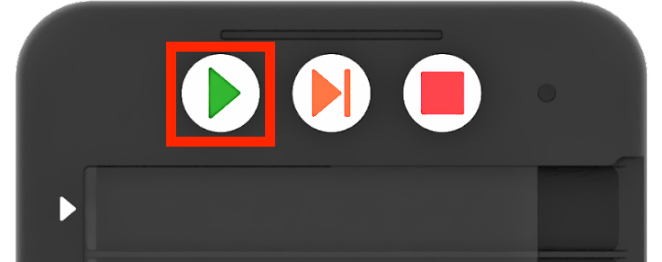
Drücken Sie die Starttaste, um den Coder einzuschalten - Drittens müssen die Schüler den 123-Roboter mit dem Coder verbinden. Um den 123-Roboter anzuschließen, halten Sie die Start- und Stopptasten am Coder und die linken und rechten Tasten am 123-Roboter mindestens 5 Sekunden lang gedrückt, bis Sie den angeschlossenen Ton hören und die Kontrollleuchten rechtzeitig blinken, wie in der folgenden Animation gezeigt. Schalten Sie den Ton für diese Animation ein. Weitere Informationen zum Coder finden Sie im Artikel Using the vex 123 Coder vex Library.
Videodatei- Viertens beginnen die Schüler, Coder-Karten einzusetzen, um ihre Projekte zu erstellen und zu testen, ob der 123-Roboter und der Coder erfolgreich verbunden sind. Alle Coder-Projekte beginnen mit 'When start 123'. Bitten Sie die Schüler, die Codiererkarte „When start 123“ in den oberen Schlitz des Codierers einzuführen, der mit einem Pfeil markiert ist, wie in der Abbildung unten gezeigt.
-
Beachten Sie, dass diese Coder-Karte etwas kleiner ist als die anderen und dass sie die einzige Coder-Karte ist, die in den oberen Steckplatz des Coders passt.
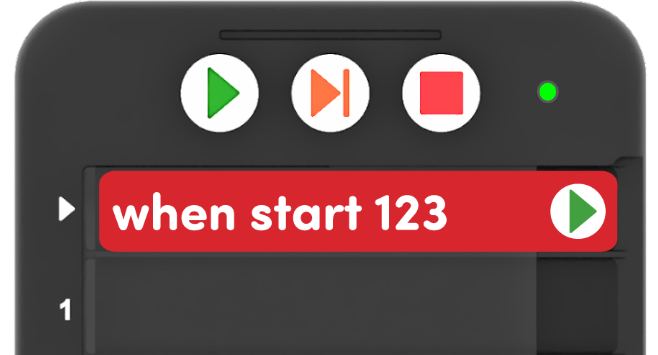
Legen Sie die Codiererkarte "When start 123" in den Codierer - Als Nächstes lassen Sie die Schüler den ersten Befehl oder die erste Codierkarte ihres Projekts in Steckplatz 1 einführen.
- Um mit den Touch-Tasten zum Löwen zu fahren, war die erste Taste die Move-Taste, um den 123 Robot einen Schritt vorwärts zu fahren.
- Um den 123 Robot mit einer Codierkarte einen Schritt vorwärts zu fahren, würden Sie die Codierkarte "Drive 1" verwenden.
-
Lassen Sie die Schüler die Codiererkarte „Drive 1“ in Steckplatz 1 des Codierers einführen, wie hier gezeigt.
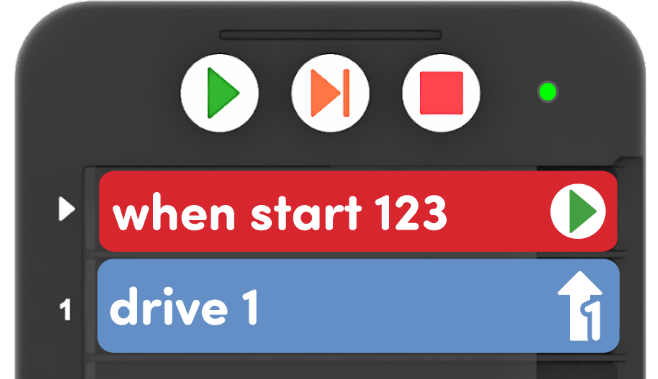
'Drive 1' Coder-Karte zum Projekt hinzufügen
-
-
Fünftens sollten die Schüler ihre Projekte testen, um sicherzustellen, dass der 123-Roboter und der Coder erfolgreich verbunden sind. Lassen Sie die Schüler ihren 123 Robot am Start oder Eingang zum Zoo platzieren, wie hier gezeigt.
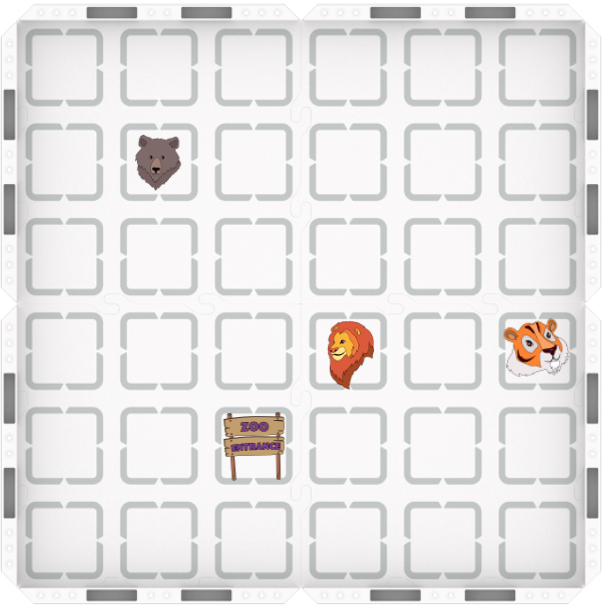
Platzieren Sie den Roboter 123 am Eingang des Zoos -
Drücken Sie dann die Start-Taste am Coder, um das Projekt auszuführen.
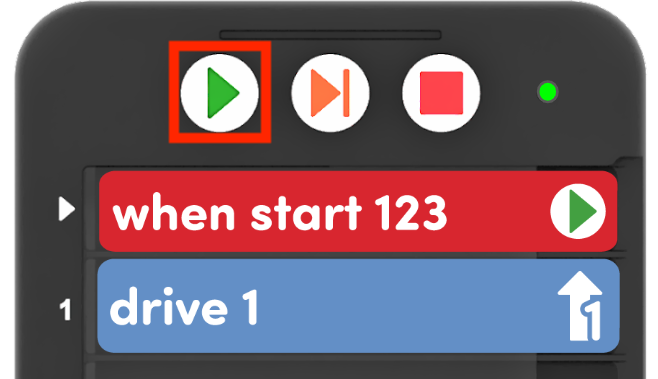
Drücken Sie Start, um das Projekt zu testen - Der 123 Roboter sollte einen Schritt vorwärts fahren und anhalten, wie in der obigen Animation gezeigt.
-
- Verteilen Sie die folgenden Materialien an jede Gruppe:
- Erleichtern Sie Gespräche mit Schülern über die Schritte des Verbindungsprozesses, während Sie diese gemeinsam durcharbeiten.
Helfen Sie den Schülern, während des gesamten Prozesses über die akustischen und visuellen Hinweise nachzudenken, damit sie in Zukunft nach ihnen suchen können, wenn sie sich verbinden:
- Was sehen oder hören Sie auf dem Coder, das Ihnen sagt, dass er eingeschaltet ist?
- Was sehen oder hören Sie auf dem 123 Roboter, das Ihnen sagt, dass er eingeschaltet ist?
- Was sehen oder hören Sie, um Sie wissen zu lassen, dass der Roboter und der Coder verbunden sind?
- Was sehen oder hören Sie, um Ihnen mitzuteilen, dass das Projekt beginnt? Was ist, wenn es fertig ist?
Die 123 Roboter und Coder können mit dem gleichen Verfahren verbunden und wieder verbunden werden. Um sicherzustellen, dass alle Schüler mit diesem Prozess vertraut sind, sollten Sie die Schüler die Verbindungsschritte wiederholen lassen, damit jeder Schüler die Tasten für eine erfolgreiche Verbindung drücken kann.
- Erinnern Sie die Schüler daran, dass sie diesen Vorgang jedes Mal durchführen müssen, wenn sie den 123-Roboter mit den Coder- und Coder-Karten verwenden. Bitten Sie sie, die Schritte im Prozess zu verbalisieren, damit sie sich an die Reihenfolge erinnern können.
Stellen Sie Fragen wie diese, damit die Schüler über die Details der einzelnen Schritte nachdenken können:
- Was ist das allererste, was Sie tun müssen, um Ihren 123-Roboter mit den Coder- und Coder-Karten zu codieren?
- Können Sie erklären, wie Sie den Roboter und den Coder verbinden, sobald sie beide eingeschaltet sind?
- Welche Coder-Karte geht mit dem Pfeil in den oberen Steckplatz des Coders?
- Welchen Knopf drücken Sie, um den Coder einzuschalten oder Ihr Projekt zu starten?
- Fragen Sie die Schüler nach anderen Dingen, die sie in ihrem Klassenzimmer oder zu Hause haben oder tun, die einen schrittweisen Prozess erfordern. Was haben sie getan, um diesen Prozess zu erlernen? Können sie eines der gleichen Dinge tun, um sich an den Prozess zum Anschließen des Coders zu erinnern?
& Gruppendiskussion zur Pause während des Spiels
Sobald jede Gruppe ihren 123 Robot und Coder erfolgreich verbunden hat und ihr 123 Robot einen Schritt vorwärts gefahren ist, kommen Sie zu einem kurzen Gespräch zusammen.
Nimm dir einen Moment Zeit, um einzuchecken und alle Fragen zum Verbindungsvorgang zu beantworten. Stellen Sie dann die Voraussetzungen für den Anschluss von Touch-Tastendrucken an einzelne Coderkarten ein.
-
Verteilen Sie die auszufüllenden Ausdrucke der Schüler und lassen Sie sie die Codiererkarte „Drive 1“ in Steckplatz 1 auf der Codierseite des Blattes schreiben oder zeichnen, wie hier gezeigt.
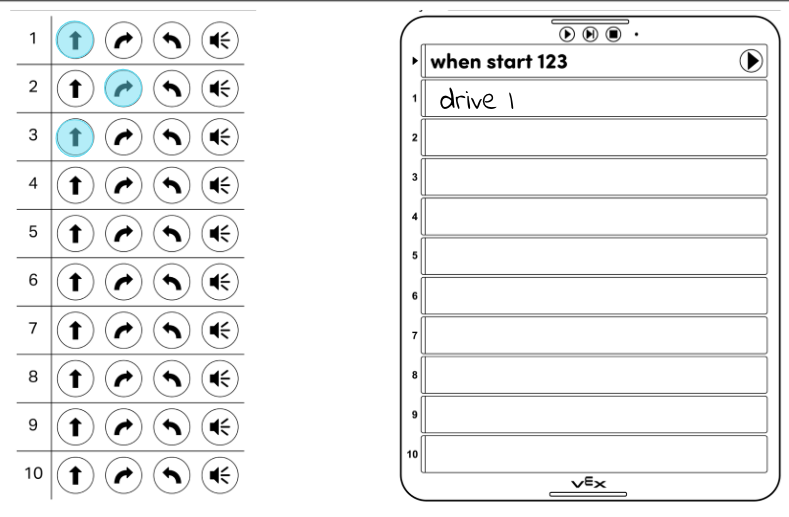
Zeichnen oder schreiben Sie die Codierkarte 'Drive 1' - Fragen Sie die Schüler, welches Roboterverhalten die Codierkarte „Drive 1“ oder ein Drücken der Move-Taste bewirkt, dass der 123 Robot funktioniert. So wie sie die Touch-Taste gedrückt haben, um ihre Touch-Projektsequenz zu planen oder sich daran zu erinnern, können sie dasselbe für Coder-Projekte tun.
- Lassen Sie die Schüler als Nächstes vorhersagen, welche Coderkarte sie möglicherweise benötigen, damit der 123-Roboter das nächste Verhalten im Touch-Projekt ausführt. Sie können das Blatt verwenden, um sie daran zu erinnern, dass sich der 123 Robot als nächstes nach rechts drehen muss, um den Löwen gegenüberzustehen. Welche Coder-Karte glauben sie, dass sie benötigen könnten, um dieses Verhalten in einem Coder-Projekt zu codieren?
Teil 2 - Schritt für Schritt
- Weisen Sie die Schüler an, dass sie jetzt die Coder- und Coder-Karten verwenden werden, um ihren 123-Roboter den Rest des Weges zu den Löwen zu fahren. Sie planen die Reihenfolge der Coder-Karten mithilfe des ausfüllbaren Druckers und erstellen und testen dann das Projekt mit den Coder- und Coder-Karten. Sobald das Projekt abgeschlossen ist, sollte der 123 Robot vom Start oder Zooeingang zu den Löwen fahren, wie in der Animation unten gezeigt.
Videodatei
- ModellModell für Studenten, wie sie ihr Projekt mithilfe des ausfüllbaren Ausdrucks planen und dann das Projekt mit den Coder- und Coder-Karten erstellen und testen.
- Verteilen Sie jeder Gruppe eine "Nach rechts abbiegen" - und eine "Laufwerk 1" -Codiererkarte.
-
Lassen Sie die Schüler zeichnen oder schreiben, welche Coder-Karte als nächstes im Projekt erscheint, auf der Coder-Seite des ausfüllbaren Ausdrucks.
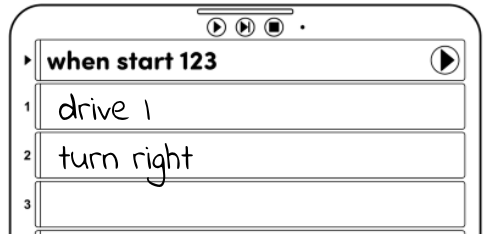
Planen Sie den nächsten Teil des Projekts -
Als Nächstes lassen Sie die Schüler die zweite Coder-Karte in Steckplatz 2 des Coders einführen.
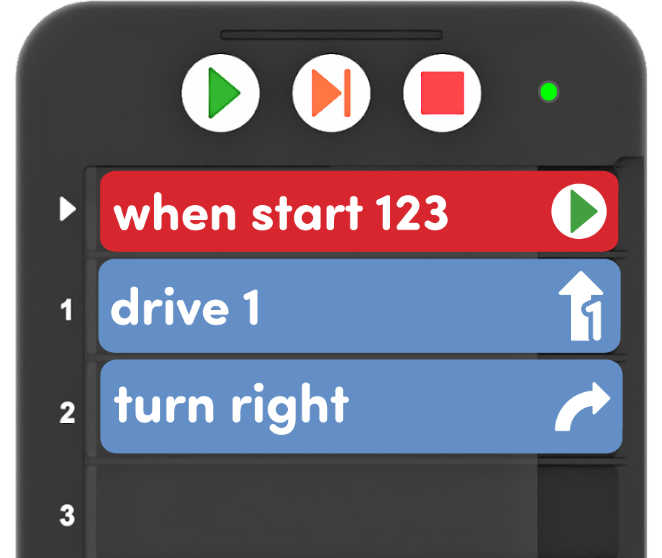
Fügen Sie die Codierkarte "Nach rechts drehen" hinzu -
Die Schüler sollten dann den 123 Roboter auf den Start oder den Zooeingang stellen, wie unten gezeigt, und Start auf dem Coder drücken, um ihr Projekt zu testen. Fährt der 123 Robot vorwärts und dreht sich zu den Löwen? Wenn nicht, lassen Sie die Schüler überprüfen, ob ihre Coder-Karten korrekt sequenziert sind, und versuchen Sie es erneut.
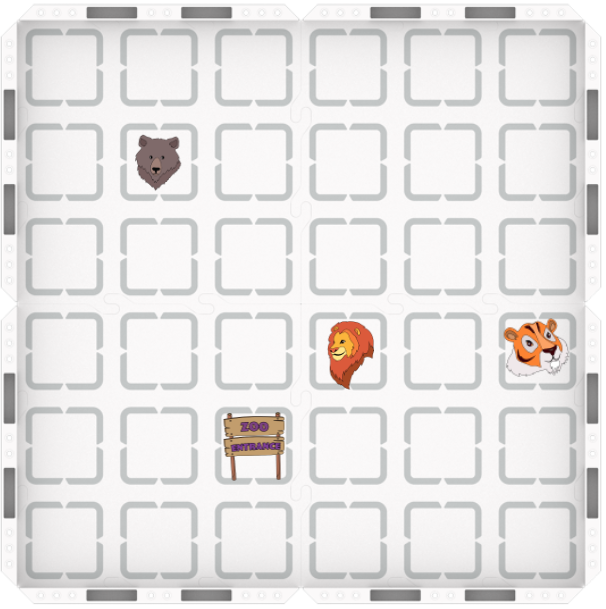
Platzieren Sie den 123 Robot am Zooeingang - Die Schüler können dann den Vorgang wiederholen, um ihr Projekt zu planen und zu testen, um ihren 123 Robot den letzten Schritt zu den Löwen zu fahren.
-
Um erfolgreich zu den Löwen zu fahren, könnte das Coder-Projekt so aussehen:
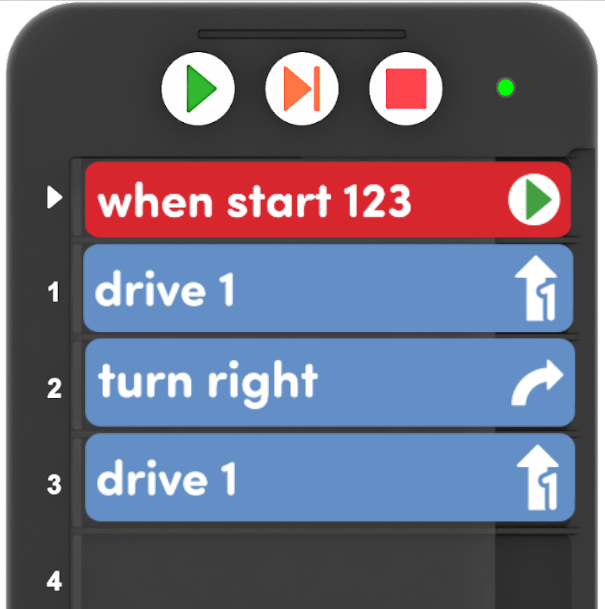
Beispiel für ein Programmierprojekt, um zu den Löwen zu fahren
-
- Erleichtern Sie den Schülern, den 123-Roboter zu programmieren, um mit den Coder- und Coder-Karten zu den Löwen zu fahren. Ermöglichen Sie Gespräche darüber, wie der Coder arbeitet und wie dies ihm beim Erstellen und Testen seiner Projekte helfen kann. Stellen Sie Fragen wie:
- Wie fügt man Coder-Karten zu einem Coder-Projekt hinzu?
- Warum ist es Ihrer Meinung nach hilfreich, ein Projekt zu planen, wie wir es mit dem Ausfüllblatt getan haben? Wie kann dies Ihnen helfen, beim Codieren mit den Coder- und Coder-Karten erfolgreich zu sein?
Wenn die Schüler erfolgreich zu den Löwen fahren und bereit für eine zusätzliche Herausforderung sind, bieten Sie ihnen zusätzliche Drive- und Turn-Coder-Karten an und sehen Sie, ob sie einen anderen Weg finden können, um vom Eingang zu den Löwen zu gelangen.
- Um die Projektplanung zu erleichtern, können Sie ein zusätzliches ausfüllbares Drucken oder ein leeres ausfüllbares Coder-Drucken anbieten.
- Erinnern Sie die Schüler daran, dass sie wahrscheinlich auch bei Coder-Projekten verschiedene Sequenzen ausprobieren müssen, da sie ihr Ziel beim ersten Versuch mit einem Touch-Projekt nicht immer erreicht haben. Lassen Sie die Schüler einige Strategien erläutern, die sie verwendet haben, um konzentriert zu bleiben und Problemlöser zu sein, wenn sie mit Touch-Buttons codiert haben, die sie beim Codieren mit den Coder- und Coder-Karten weiterhin verwenden können.
Stellen Sie Fragen wie:
- Was haben Sie durch das Codieren mit Touch-Buttons gelernt, das Ihnen beim Codieren mit den Coder- und Coder-Karten hilft?
- Was haben Sie und Ihr Partner getan, um Sie beim Codieren des 123 Roboters zu unterstützen? Wie können Sie diese Strategie beim Codieren mit dem Coder anwenden?
- Was können Sie tun, wenn Sie beim Codieren Ihres 123 Roboters frustriert sind? Wie kann Ihnen das helfen, ein Problemlöser zu sein, wenn Sie Coder-Karten zum Codieren verwenden?
- Fragen Sie die Schüler nach anderen Zeiten, in denen die Planung eines Projekts ihnen geholfen hat, erfolgreich zu sein. Haben sie zum Beispiel jemals ein Blockgebäude entworfen, bevor sie es bauten, oder über eine Geschichte nachgedacht, bevor sie mit dem Schreiben begannen? Wie hat die Projektplanung ihnen geholfen, ihr Ziel zu erreichen oder die Aufgabe zu erfüllen? Wie könnte die gleiche Art der Planung beim Codieren des 123-Roboters mit den Coder- und Coder-Karten nützlich sein?