
Erbij betrekken
Start de Engage-sectie
ACTS is wat de leraar zal doen en ASKS is hoe de leraar zal faciliteren.
| HANDELINGEN | VRAAGT |
|---|---|
|
|
De studenten klaarmaken voor de bouw
Laten we de Code Base 2.0 - Eye Forward bouwen om te ontdekken wat de Eye Sensor allemaal kan!
Faciliteer de bouw
- InstruerenGeef studenten de opdracht om zich bij hun team aan te sluiten en laat ze het werkblad Robotica-rollen & routines invullen. Gebruik de dia 'Voorgestelde rolverantwoordelijkheden' in de diavoorstelling 'Lab-afbeeldingen' als leidraad voor studenten bij het invullen van dit werkblad.
-
VerdeelVerdeel
bouwinstructies aan elk team. Journalisten moeten de materialen op de checklist verzamelen.
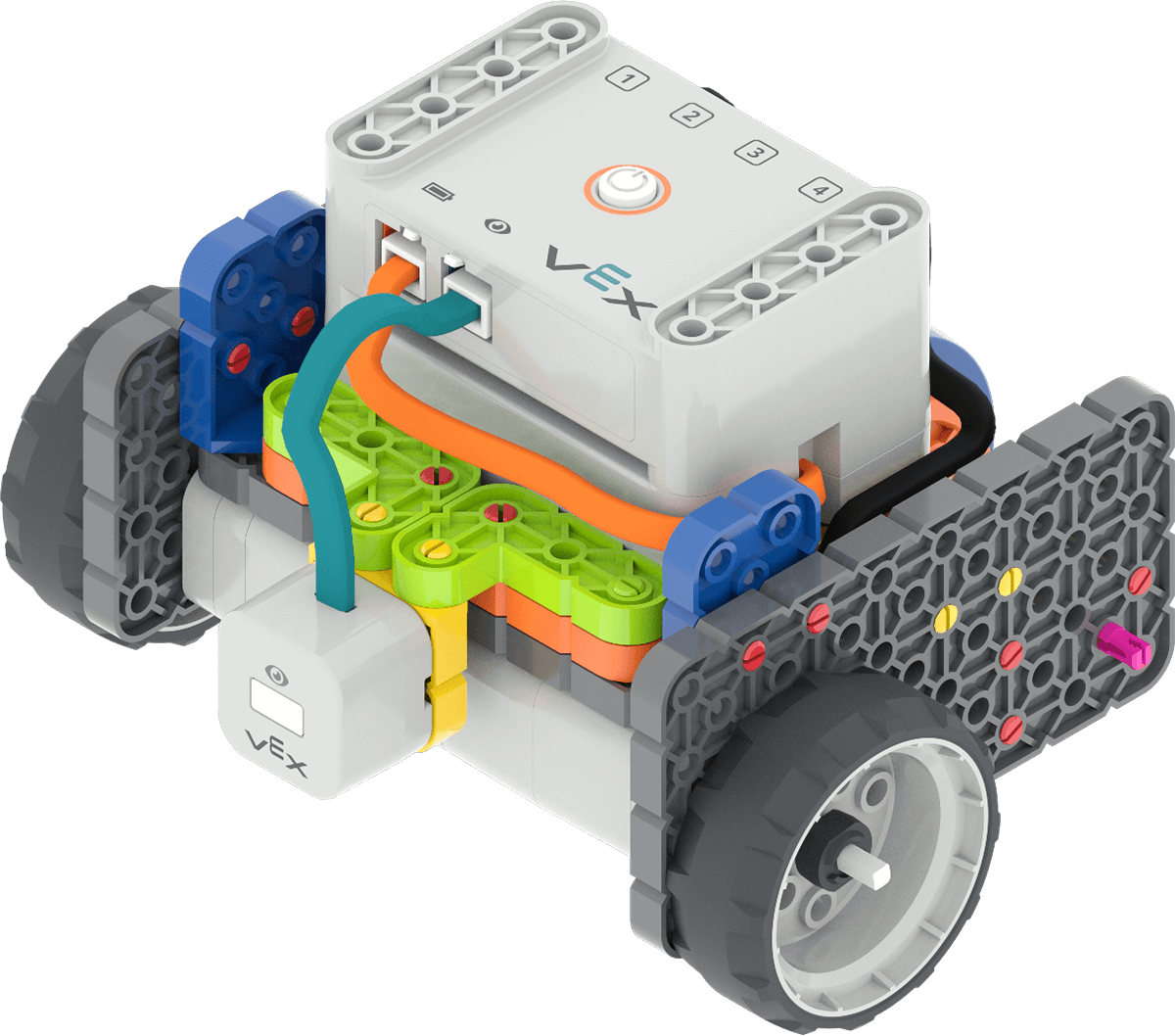
Code Base 2.0 - Oog vooruit -
FaciliteerFaciliteer
het bouwproces en een 'Opstart'-routine voor het werken met de Code Base.
- Bouwers en journalisten moeten beginnen met bouwen op basis van hun verantwoordelijkheden in de Lab Image Slideshow.
- Loop door het lokaal om leerlingen te helpen met het bouwen of lezen van instructies, indien nodig. Stel vragen over de uitvoering van het gebouw, zodat alle leerlingen betrokken blijven bij het bouwproces. Herinner de leerlingen eraan dat ze zich aan hun rolverantwoordelijkheden moeten houden als ze hulp nodig hebben bij het om de beurt werken.
Als u met een vooraf gebouwde codebasis werkt, laat u uw leerlingen hun codebasis en kits verzamelen en voert u een controle uit met de hele klas om er zeker van te zijn dat ze klaar zijn voor de labactiviteiten. Stel hiervoor vragen als:
- Is uw batterij aangesloten op de oranje batterijpoort op de Brain?
- Is de rechtermotor aangesloten op poort 1 en de linkermotor op poort 4?
- Is de oogsensor aangesloten en aangesloten op de blauwgroene oogsensorpoort?
- Is de Code Base goed opgebouwd en ontbreken er geen onderdelen? Controleer uw build aan de hand van de laatste stap van de Build Instructions om er zeker van te zijn dat uw Code Base correct is gebouwd.
OPMERKING:Terwijl de leerlingen bouwen, vertelt u ze dat de oogsensor aan de hersenen moet worden bevestigd voordat de hersenen kunnen worden ingeschakeld, zodat deze goed kunnen functioneren. Als de oogsensor wordt bevestigd of verwijderd nadat de hersenen al zijn ingeschakeld, moet de hersenen worden uit- en weer ingeschakeld om de oogsensor goed te laten functioneren.
- AanbiedingAanbieding ondersteuning aan groepen die hulp nodig hebben met de bouw en de 'Opstart'-routine.

Probleemoplossing voor docenten
- Wilt u meer weten over de Eye Sensor? Raadpleeg de artikelen VEX GO-sensoren gebruiken en Coderen met de oogsensor voor aanvullende informatie over de oogsensor.
- Door de Monitor Console te controleren terwijl een project loopt, kunnen leerlingen problemen oplossen als ze het gevoel hebben dat hun oogsensor niet doet wat hij/zij zou moeten doen. Zie het artikel Monitoring van variabelen en detectiewaarden in VEXcode GO voor meer informatie over hoe de Monitor Console waarden rapporteert.
- Blijf de leerlingen eraan herinneren dat de oogsensor aan de hersenen moet worden bevestigd voordat de hersenen worden ingeschakeld, zodat deze goed kunnen functioneren. Als de oogsensor wordt bevestigd of verwijderd nadat de hersenen al zijn ingeschakeld, moet de hersenen worden uit- en weer ingeschakeld om de oogsensor goed te laten functioneren.
Faciliteringsstrategieën
- Zet, indien mogelijk, uw 2x2-veld klaar voordat u met het Lab begint. Als je niet genoeg tegels of muren hebt voor het doolhof met gekleurde schijven, kun je de gekleurde schijven in een vergelijkbare configuratie op een glad oppervlak plaatsen, zoals de vloer of een bureau.
- Zie de dia 'Kleurenschijfdoolhof' in de Lab 4-diavoorstelling voor instructies over het plaatsen van elke schijf in het kleurenschijfdoolhof.
- Bekijk de dia 'Schijfconstructie' in de Lab 4-afbeeldingsdiavoorstelling om te zien hoe u de schijven rechtop zet in het kleurendoolhof.
- Gebruik de Get Ready...Get VEX...GO! PDF-boek en handleiding voor docenten - Als leerlingen nieuw zijn met VEX GO, lees het PDF-boek en gebruik de aanwijzingen in de handleiding voor docenten (Google / .pptx / .pdf) om een introductie te krijgen in het bouwen en gebruiken van VEX GO voordat u met de labactiviteiten begint. Leerlingen kunnen zich in groepjes verdelen, hun VEX GO-kits pakken en de bouwactiviteit in het boek volgen terwijl u leest.
- Gebruik de docentenhandleiding om de betrokkenheid van leerlingen te bevorderen. Als u zich concreter of tastbaarder wilt richten op de VEX GO-verbindingen, kunt u op elke pagina de opdrachten Delen, Tonen of Zoeken gebruiken. Zo krijgen leerlingen de kans om hun kits beter te leren kennen.
- Om de nadruk te leggen op de denkpatronen die het opbouwen en leren met VEX GO ondersteunen, zoals doorzettingsvermogen, geduld en teamwork, kunt u de Think-prompts op elke pagina gebruiken om leerlingen te betrekken bij gesprekken over mindset en strategieën ter ondersteuning van succesvol groepswerk en creatief denken.
- Voor meer informatie over het gebruik van het PDF-boek en de bijbehorende docentenhandleiding als hulpmiddel bij het lesgeven wanneer u VEX GO in uw klaslokaal gebruikt, raadpleegt u dit artikel in de VEX-bibliotheek.