
Het gebruik van de Vision Sensor - Blokkengebaseerd
 Toolbox voor leerkrachten
-
Het doel van deze activiteit
Toolbox voor leerkrachten
-
Het doel van deze activiteit
Om de Vision Sensor effectief te kunnen gebruiken, moeten leerlingen deze kunnen configureren en afstemmen op de omgeving waarin deze zich bevindt. In de volgende activiteit leren de leerlingen hoe ze beide kunnen doen.
Voor meer informatie over het programmeren van de Vision Sensor met Sensing-blokken, ga naar dehelpinformatiein VEXcode V5.
Hieronder volgt een overzicht van wat uw leerlingen tijdens deze activiteit zullen doen:
-
Open het voorbeeldproject Objecten detecteren (Vision).
-
Bekijk de instructievideoEen vision-sensor configureren.
-
Configureer de Vision Sensor.
-
Voer het voorbeeldproject Detecting Objects (Vision) uit.
-
Bespreken en reflecteren.
-
Bekijk de instructievideoTuning the Vision Sensor.
-
Stel de Vision Sensor af.
 Tips voor leraren
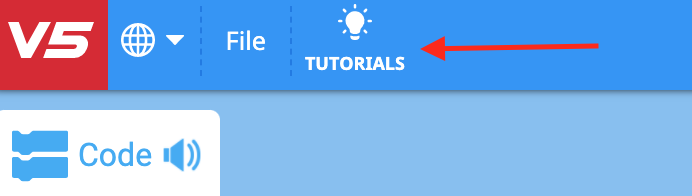
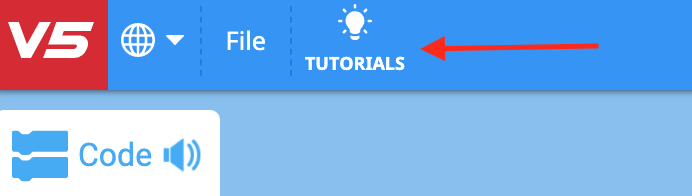
Als dit de eerste keer is dat de student VEXcode V5 gebruikt, kan hij/zij ook de tutorials in de werkbalk bekijken om andere basisvaardigheden te leren.

Koop de benodigde hardware, uw technische notebook en open VEXcode V5.
| Aantal | Benodigde materialen |
|---|---|
| 1 |
VEX V5 Klaslokaal Starter Kit |
| 1 |
VEXcode V5 (nieuwste versie, Windows, macOS, Chromebook) |
| 1 |
Technisch notitieboekje |
| 1 |
Een visiesensor configureren (zelfstudie) |
| 1 |
De zichtsensor afstemmen (zelfstudie) |
| 1 |
Voorbeeldproject Objecten (Visie) detecteren |
Deze activiteit geeft u de tools om de Vision Sensor te gebruiken.
U kunt de Help-informatie in VEXcode V5 gebruiken om meer te weten te komen over de blokken. Voor hulp bij het gebruik van de functieHelpraadpleegt u de tutorial Help gebruiken.

Stap 1: Open een voorbeeldproject.
VEXcode V5 bevat veel verschillende voorbeeldprojecten. Je gebruikt er een in deze verkenningstocht. Raadpleeg de zelfstudie Voorbeelden en sjablonen gebruiken voor hulp en tips over het gebruik van voorbeeldprojecten.
Open vervolgens het voorbeeldproject Objecten detecteren (Visie) door de volgende stappen te doorlopen:
- Open het menu Bestand.
- SelecteerOpenVoorbeelden.

- Gebruik de filterbalk bovenaan de applicatie en selecteer "Sensing".

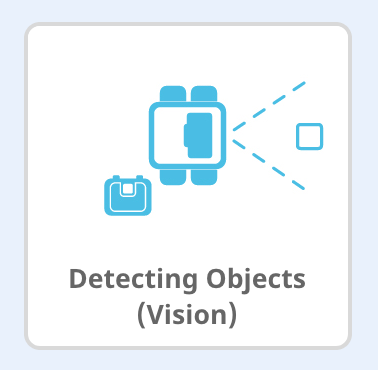
Selecteer en open het voorbeeldprojectDetecting Objects (Vision).
uw project op als Detectieobjecten.
- Controleer of de projectnaamDetecting Objectsnu in het venster in het midden van de werkbalk staat.

- Bekijk voor extra hulp de instructievideo Voorbeeldprojecten en sjablonen gebruiken.
Tips voor leraren
-
Zorg ervoor dat de studentenOpen Voorbeeldenhebben geselecteerd in het menu Bestand.
-
Zorg ervoor dat de studenten het voorbeeldprojectObjecten detecteren (Vision)hebben geselecteerd. U kunt de studenten erop wijzen dat er op de paginaOpen Voorbeeldenverschillende keuzes zijn. Herinner leerlingen eraan dat ze op elk gewenst moment de tutorial Voorbeelden en sjablonen kunnen raadplegen.
-
U kunt leerlingen vragen hun initialen of de naam van hun groep aan de projectnaam toe te voegen. Hiermee kunt u de programma's differentiëren als u de studenten vraagt om deze in te dienen.
-
Omdat VEXcode V5 automatisch opslaan ondersteunt, hoeft u het project niet opnieuw op te slaan nadat u het voor de eerste keer hebt opgeslagen.
-
Als leerlingen hulp nodig hebben bij het opslaan, verwijs ze dan naar de instructievideo 'Uw project een naam geven en opslaan'.
Stap 2: Configureren en gebruiken van de Vision-sensor
- Begin met het bekijken van de instructievideo Een visiesensor configureren.
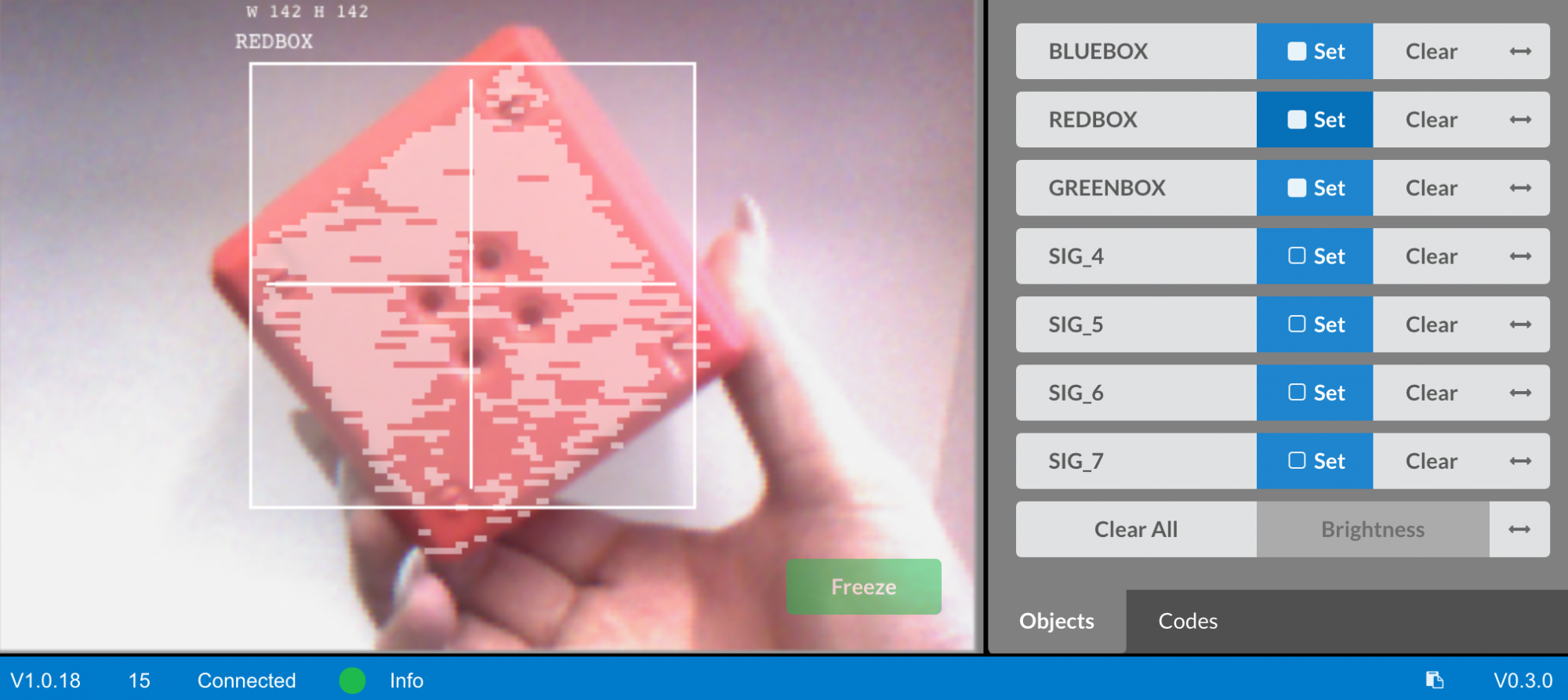
- Configureerde Vision Sensorvoor drie gekleurde objecten: rood, groen en blauw.
Open het eerder opgeslagen voorbeeldproject Detecting Objects (Vision).
Hoe wordt de Vision-sensor in dit project gebruikt? Voorspel wat er gebeurt wanneer het project wordt uitgevoerd en noteer de voorspellingen in uw technische notitieblok.
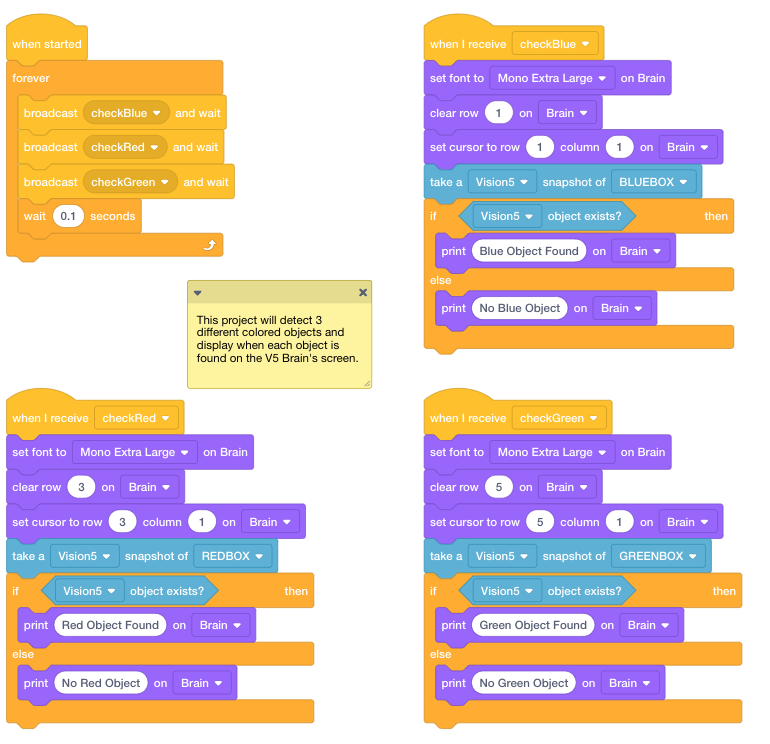
Download en voerhet project uit. Plaats verschillende gekleurde objecten voor de Vision Sensor en observeer het gedrag van de robot. Noteer in je technische notitieboekje hoe je voorspelling afweek of juist was vergeleken met wat je daadwerkelijk hebt waargenomen tijdens het project.
Bekijk de instructievideo Een project downloaden en uitvoeren voor extra hulp.
Tips voor leraren
De drie gekleurde objecten hoeven geen kubussen te zijn. Het kunnen ook relatief kleine groene, rode en blauwe objecten zijn.
 Motiveer Discussie
-
Antwoorden
Motiveer Discussie
-
Antwoorden
Leid een discussie in de klas, waarbij de leerlingen in hun technische notitieboekje vertellen wat ze van dit project verwachten en hoe ze de Vision Sensor moeten configureren.
Leid de discussie door de volgende vragen te stellen:
-
Wat zijn de stappen voor het configureren van de Vision Sensor?
-
Wat doet het <Object exists> blok?
-
Wat doet het [If then else]-blok?
-
Wat zou er gebeuren met de manier waarop de Vision Sensor objecten detecteert als we van kamer veranderen?
De antwoorden zullen variëren:
-
De studenten moeten er rekening mee houden dat ze zelf een naam voor het object moeten bedenken. Plaats het object in het frame van de Vision Sensor en zet het vast met de knop "Freeze". Vervolgens wordt de kleur geselecteerd en geconfigureerd via de knop "Instellen". De studenten moeten de stappendit artikelen de stappen in de instructievideo Een vision-sensor configureren toelichten.
-
Het blok <Object exists> geeft aan of de Vision Sensor een geconfigureerd object detecteert. Meer informatie over het gebruik van dit blok vindt u in deHelpinformatie.
-
Het [If then else]-blok voert de blokken in het eerste of tweede deel van [If then else] uit op basis van de gerapporteerde Booleaanse waarde. Meer informatie over het gebruik van dit blok vindt u in de Help-informatie.
-
Als de Vision Sensor objecten in een andere omgeving moet detecteren, kan de verlichting veranderen en kunnen de kleuren van de objecten er anders uitzien. Hierdoor kan het voor de Vision Sensor lastig zijn om objecten te detecteren.
Toolbox voor docenten
-
De uitzendblokken
In het voorbeeldproject Detecting Objects (Vision) is het project georganiseerd met behulp van de blokken [Broadcast en wacht]. Het project kan worden aangepast om de blokken [Broadcast and wait] te verwijderen en alle stacks in het blok [Forever] te plaatsen. Beide projecten zorgen ervoor dat de robot dezelfde handelingen kan uitvoeren. Door de blokken [Broadcast en wait] te gebruiken, kunnen de blokken en de programmeerstroom beter worden georganiseerd.
Voor meer informatie over broadcast-blokken, ga naar deHelpinformatie. Raadpleeg indien nodig de tutorial 'Help gebruiken' in VEXcode V5.
 Breid uw leerproces uit
-
Configureer meer objecten
Breid uw leerproces uit
-
Configureer meer objecten
Kies twee andere gekleurde objecten om te configureren, bijvoorbeeld wit, paars, geel, etc.
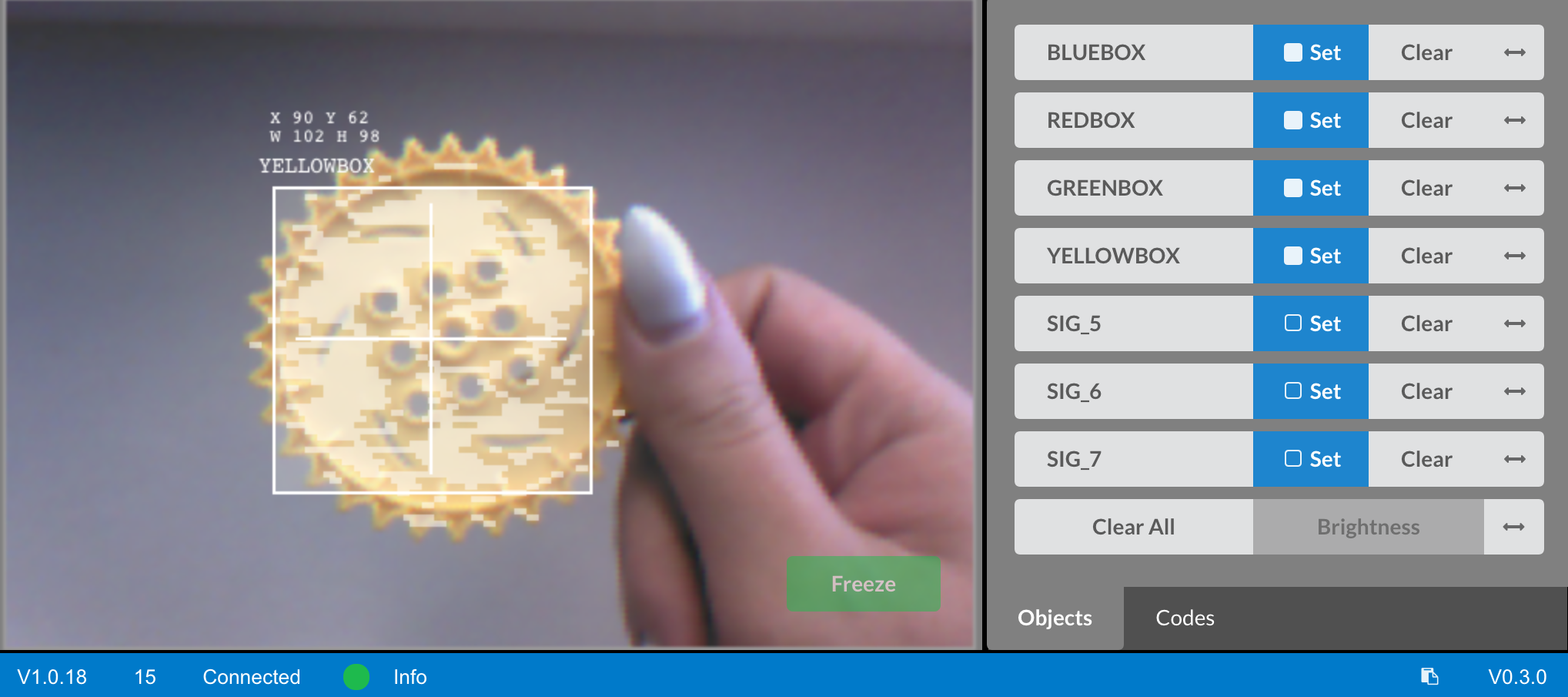
Als de studenten hulp nodig hebben met het configurerenverwijs ze dan naar de informatie of tutorialHelp.
Stap 3: De zichtsensor afstemmen
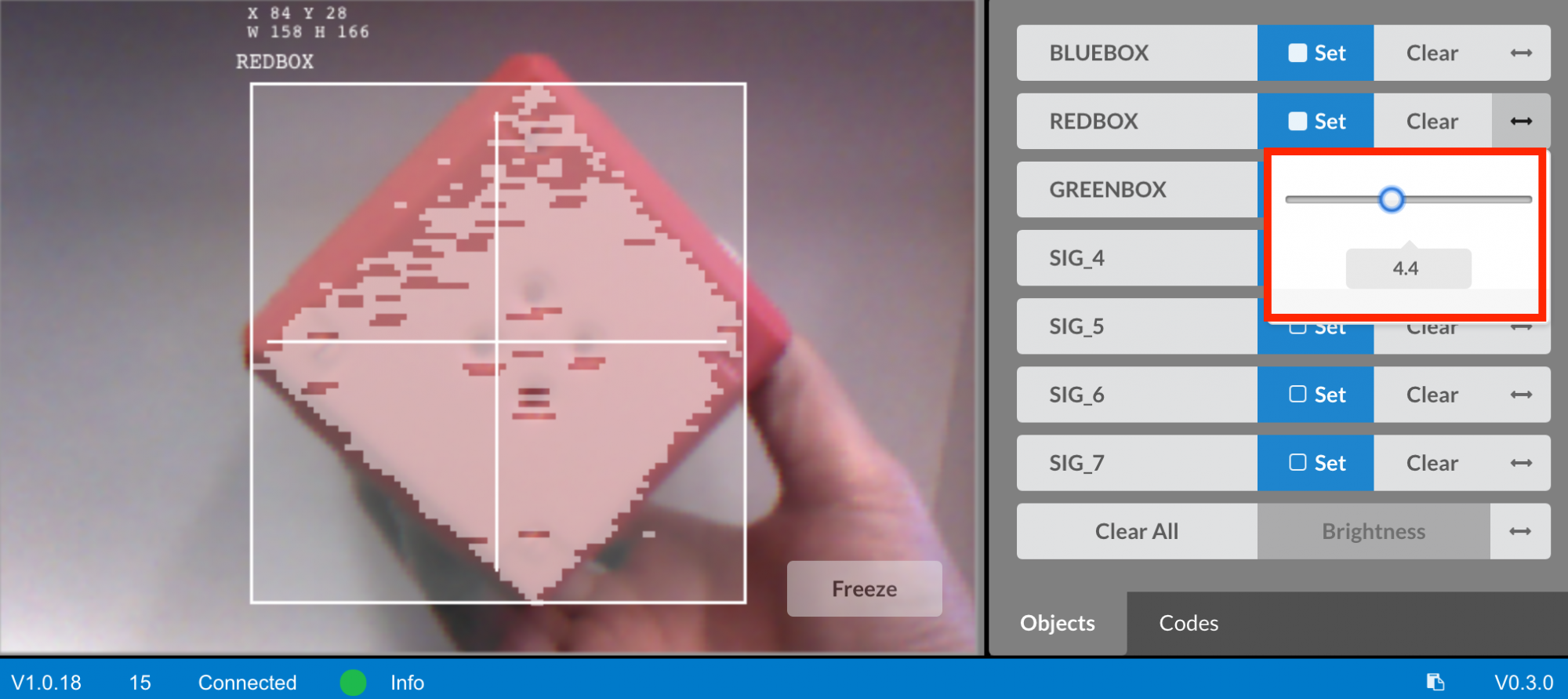
Vaak wordt een object geconfigureerd om door de Vision Sensor in één omgeving te worden herkend, bijvoorbeeld in een klaslokaal. Wanneer de Vision Sensor vervolgens in een andere omgeving wordt gebracht, zoals een wedstrijdomgeving, wordt het object mogelijk niet herkend door de Vision Sensor. Dit komt vaak doordat de verlichting verandert nadat de Vision Sensor al geconfigureerd is. Om dit probleem op te lossen, moet u mogelijk uw Vision-sensor afstemmen.
- Begin met het bekijken van de zelfstudievideo over het afstemmen van de visiesensor.
- Stelde Vision Sensorin op de drie gekleurde objecten: rood, groen en blauw.
Open het eerder opgeslagen voorbeeldproject Detecting Objects (Vision).
Hoe zal het afstemmen van de Vision Sensor invloed hebben op hoe goed het objecten kan detecteren? Breng de Clawbot naar een ander deel van de kamer met meer of minder licht.

Download en voerhet project uit. Plaats verschillende gekleurde objecten voor de Vision Sensor en observeer het gedrag van de robot. Documenteer in uw technische notebook hoe goed de Vision Sensor objecten detecteert. Moet de Vision Sensor worden afgesteld nadat deze van locatie is veranderd?
Bekijk de instructievideo 'Een project downloaden en uitvoeren' voor meer hulp.
Stel de Vision Sensor zo nodig af. Test de Vision Sensor nadat deze is afgesteld om te bepalen of deze objecten beter kan detecteren en indien nodig kan aanpassen.
Motiveren Discussie
-
Reflecteren op de activiteit
V:Heeft de Vision Sensor objecten gedetecteerd zoals u verwachtte?
A:De antwoorden zullen variëren, maar het doel van deze vraag is om het cognitieve denken te bevorderen. Studenten moeten er rekening mee houden dat het vermogen van de Vision Sensor om objecten te detecteren kan veranderen, afhankelijk van de omgeving en het licht.
V:Waarom is het belangrijk om de Vision Sensor naar behoefte te kunnen afstemmen?
A:Hoewel de antwoorden kunnen variëren, zou een veelvoorkomend antwoord moeten zijn dat als een robot een Vision Sensor gebruikt en meedoet aan een wedstrijd of zelfs wordt gebruikt in een spel of uitdaging, de prestaties van de robot afhangen van de nauwkeurigheid van de Vision Sensor. Het afstemmen ervan is belangrijk voor de nauwkeurigheid.
Breid uw leerproces uit
-
Meerdere objecten
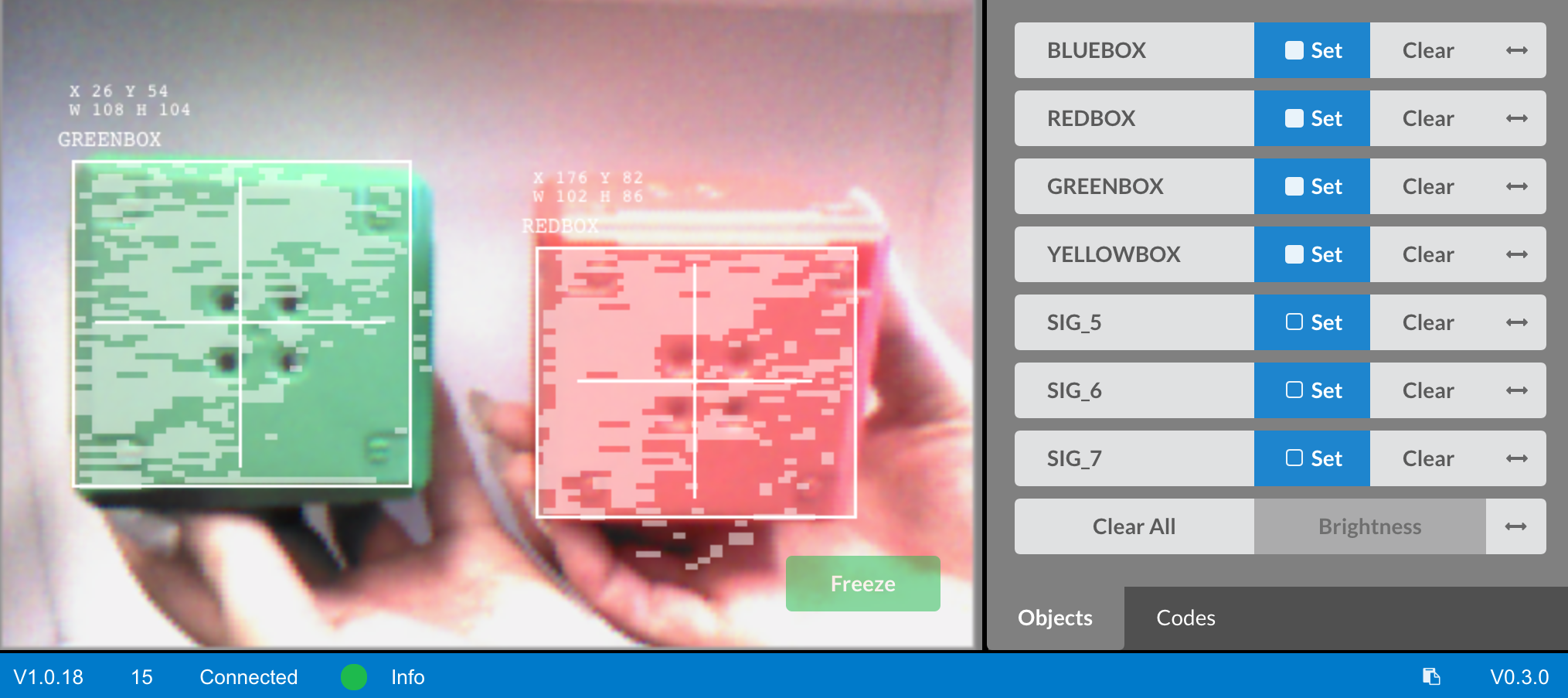
Vraag de studenten om het project Objecten detecteren uit te voeren en meer dan één van de geconfigureerde objecten voor de Vision Sensor te plaatsen. Wat gebeurt er? Vraag ze om hun bevindingen te documenteren in hun technisch notitieboekje. Vraag de studenten
om één geconfigureerd object en één onbekend of niet-geconfigureerd object voor de Vision Sensor te plaatsen. Wat gebeurt er? Vraag ze om hun bevindingen te documenteren in hun technisch notitieboekje.
Vraag de studenten, voordat ze het gaan testen, wat er zou gebeuren als ze drie geconfigureerde objecten voor de Vision Sensor zouden plaatsen? Vraag de leerlingen om hun voorspellingen op te schrijven voordat ze de test uitvoeren. Vraag hen om hun observaties vast te leggen nadat ze het getest hebben.
Leid een discussie over wat de studenten voorspelden en observeerden.
Leid de discussie door de volgende vragen te stellen:
- Wat waren de verschillen tussen één, twee en drie objecten?
- Zou u het project op enigerlei wijze aanpassen om meerdere objecten te kunnen herkennen?