
Použití vizuálního senzoru – založené na blocích
 Sada nástrojů
této aktivity
Sada nástrojů
této aktivity
Efektivní používání kamerového senzoru vyžaduje, aby jej studenti dokázali konfigurovat a ladit v závislosti na prostředí, ve kterém se nachází. V následující aktivitě se studenti naučí, jak provést obojí.
Další informace o programování kamerového senzoru pomocí snímacích bloků naleznete vnápověděv rámci VEXcode V5.
Následuje přehled toho, co budou vaši studenti v této aktivitě dělat:
-
Otevřete ukázkový projekt Detekce objektů (Vision).
-
Podívejte se na výukové videoKonfigurace kamerového senzoru.
-
Nakonfigurujte kamerový senzor.
-
Spusťte ukázkový projekt Detekce objektů (Vision).
-
Diskutujte a reflektujte.
-
Podívejte se na výukové videoLadění kamerového senzoru.
-
Nalaďte senzor vidění.
 Tipy pro učitele
Pokud student používá VEXcode V5 poprvé, může si také prohlédnout tutoriály v panelu nástrojů, kde se naučí další základní dovednosti.

Pořiďte si potřebný hardware, technický notebook a otevřete VEXcode V5.
| Množství | Potřebný materiál |
|---|---|
| 1 |
VEX V5 Classroom Starter Kit |
| 1 |
VEXcode V5 (nejnovější verze, Windows, macOS, Chromebook) |
| 1 |
Technický poznámkový blok |
| 1 |
Konfigurace kamerového senzoru (výukový program) |
| 1 |
Ladění kamerového snímače (výukový program) |
| 1 |
Příklad projektu Detekce objektů (vize) |
Tato aktivita vám poskytne nástroje pro použití zrakového senzoru.
Informace o blocích najdete v nápovědě uvnitř VEXcode V5. Pokyny k používání funkceNápovědanaleznete v tutoriálu Používání nápovědy.

Krok 1: Otevřete ukázkový projekt.
VEXcode V5 obsahuje mnoho různých příkladových projektů. Jednu z nich využiješ v tomto průzkumu. Nápovědu a tipy k použití ukázkových projektů najdete v tutoriálu Použití příkladů a šablon.

Poté otevřete příklad projektu Detekce objektů (vize) provedením následujících kroků:
- Otevřete nabídku Soubor.
- VyberteOtevřítPříklady.

- Použijte filtrační lištu v horní části aplikace a vyberte „Snímání“.

Vyberte a otevřete ukázkový projektDetekce objektů (Vision).
Uložtesvůj projekt jako Detekce objektů.
- Zkontrolujte, zda se název projektuDetekce objektůnyní nachází v okně uprostřed panelu nástrojů.

- Pro další nápovědu si prohlédněte instruktážní video Použít příklad projektů a šablon.

Tipy pro učitele
-
Ujistěte se, že studenti vybraliOtevřít příkladyz nabídky Soubor.
-
Ujistěte se, že si studenti vybrali příklad projektuDetekce objektů (Zrak). Můžete studentům upozornit, že na stránceOtevřít příkladyje k dispozici několik možností, ze kterých si mohou vybrat. Připomeňte studentům, že se mohou kdykoli podívat na tutoriál Používání příkladů a šablon.
-
Můžete studenty požádat, aby k názvu projektu přidali své iniciály nebo název své skupiny. To pomůže rozlišit programy, pokud požádáte studenty, aby je odevzdali.
-
Protože VEXcode V5 má automatické ukládání, není nutné projekt po prvním uložení znovu ukládat.
-
Pokud studenti potřebují pomoc s ukládáním, nasměrujte je na výukové video Pojmenování a uložení projektu.
Krok 2: Konfigurace a použití kamerového senzoru
- Začněte sledováním výukového videa Konfigurace snímače vidění.
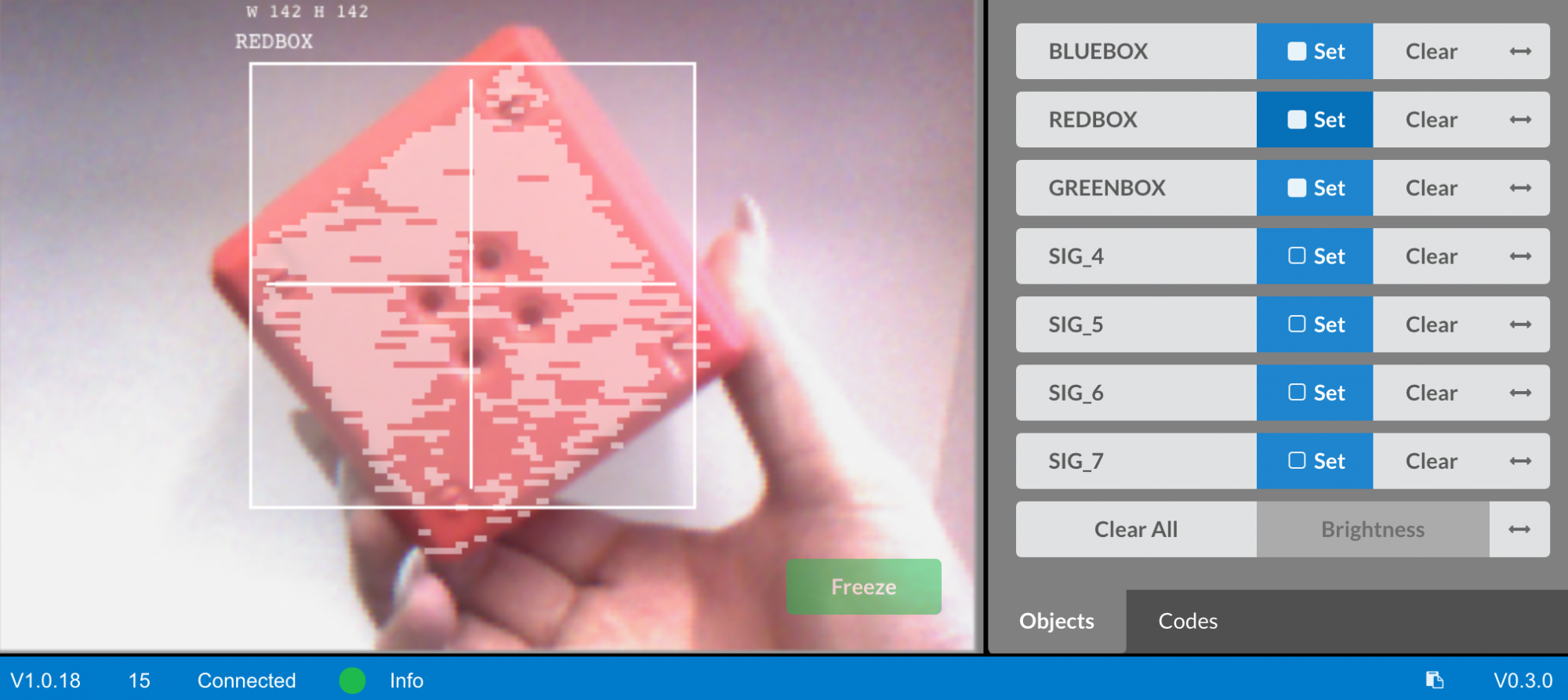
- Dálenakonfigurujte vizuální senzorpro tři barevné objekty: červenou, zelenou a modrou.
Otevřete dříve uložený příklad projektu Detekce objektů (Vision).
Jak se Vision Sensor používá v tomto projektu? Předvídejte, co se stane, když je projekt spuštěn, a zapište si předpovědi do svého technického poznámkového bloku.
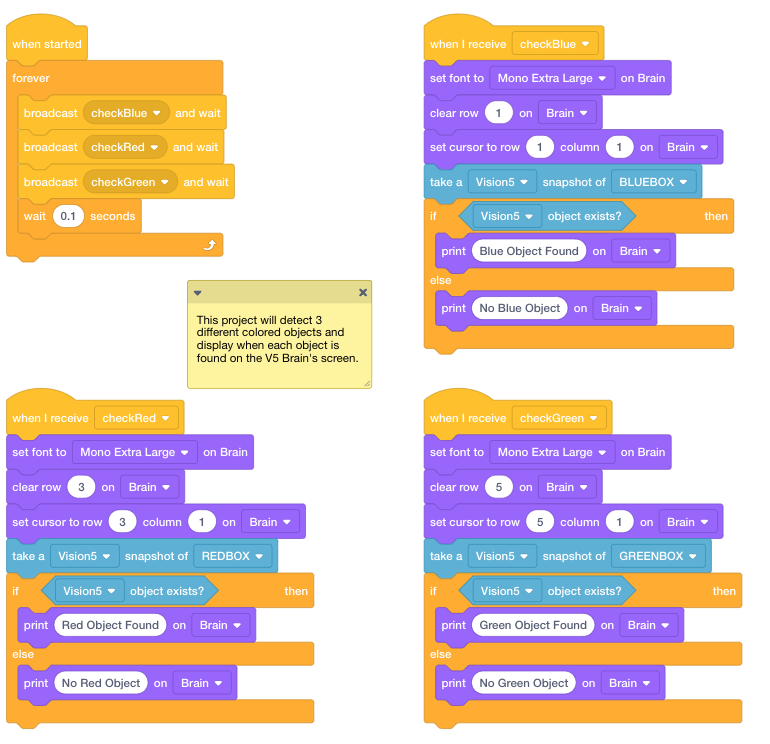
Stáhněte a spusťteprojekt. Umístěte před kamerový senzor různé barevné předměty a sledujte chování robota. Do svého technického sešitu si zaznamenejte, jak se vaše předpověď lišila nebo byla správná ve srovnání s tím, co jste v projektu skutečně pozorovali.
Další pomoc naleznete na výukovém videu Stáhněte si a spusťte projekt.

Tipy pro učitele
Tři barevné objekty nemusí být nutně krychle, mohou to být jakékoli relativně malé zelené, červené a modré objekty.
 Motivační diskuse
–
odpověď
Motivační diskuse
–
odpověď
Uspořádejte ve třídě diskusi, v níž studenti do svého technického sešitu zapíší, co podle jejich představ tento projekt udělá, a také se zamyslí nad tím, jak nakonfigurovat kamerový senzor.
Uspořádejte diskusi kladením následujících otázek:
-
Jaké jsou kroky pro konfiguraci kamerového senzoru?
-
Co dělá blok <Object exists>?
-
Co dělá blok [If then else]?
-
Co by se stalo s detekcí objektů pomocí vizuální senzoru, kdybychom změnili místnost?
Odpovědi se budou lišit:
-
Studenti by si měli uvědomit, že bude nutné rozhodnout se o názvu objektu. Objekt by měl být umístěn do rámečku kamerového senzoru a zastaven pomocí tlačítka „Zmrazit“. Barva bude poté vybrána a nakonfigurována pomocí tlačítka „Nastavit“. Studenti by měli nastínit kroky uvedené va také kroky uvedené ve výukovém videu Konfigurace kamerového senzoru.
-
Blok <Object exists> hlásí, zda kamerový senzor detekuje nakonfigurovaný objekt. Více informací o použití tohoto bloku naleznete v nápovědě.
-
Blok [If then else] spouští bloky uvnitř první nebo druhé části bloku [If then else] na základě nahlášené booleovské hodnoty. Více informací o tom, jak tento blok používat, naleznete v nápovědě.
-
Pokud by byl vizuální senzor požádán o detekci objektů v jiném prostředí, mohlo by se změnit osvětlení a barvy objektů by mohly vypadat jinak. To může ztížit detekci objektů senzorem Vision.
Sada nástrojů
vysílání
V ukázkovém projektu Detekce objektů (Vision) je projekt organizován pomocí bloků [Broadcast and wait]. Projekt by mohl být upraven tak, aby byly odstraněny bloky [Broadcast and wait] a všechny zásobníky umístěny do bloku [Forever]. Oba projekty by robotovi umožnily provádět stejné akce. Použití bloků [Broadcast and wait] umožňuje lepší organizaci bloků a programovacího toku.
Další informace o blocích vysílání naleznete vNápovědainformace. V případě potřeby si přečtěte tutoriál Používání nápovědy ve VEXcode V5.
 Rozšiřte
více objektů
Rozšiřte
více objektů
Vyberte dva další barevné objekty pro konfiguraci, případně bílou, fialovou, žlutou atd...

Pokud studenti potřebují pomoc s, odkažte je na informace nebo
Krok 3: Ladění kamerového senzoru
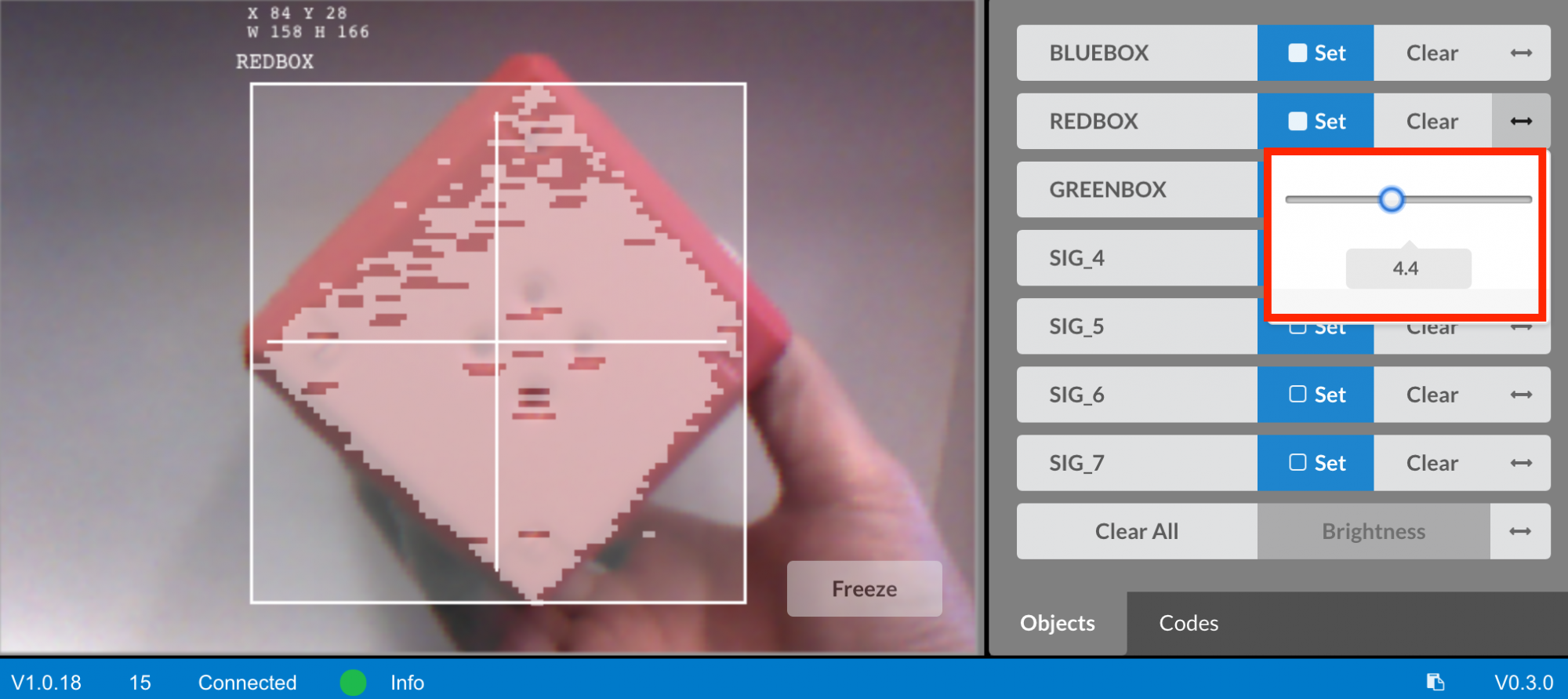
Objekt je často nakonfigurován tak, aby byl rozpoznán kamerovým senzorem v jednom prostředí, například ve třídě. Když je pak kamerový senzor přenesen do jiného prostředí, jako je nastavení konkurence, objekt nemusí být kamerovým senzorem rozpoznán. To je často způsobeno změnou osvětlení poté, co byl kamerový senzor již Chcete-li tento problém vyřešit, možná budete muset vyladit svůj zrakový senzor.
- Začněte sledováním výukového videa Tuning the Vision Sensor.
- Dále,Nalaďte senzor Vision Sensorpro tři barevné objekty: červenou, zelenou a modrou.
Otevřete dříve uložený příklad projektu Detekce objektů (Vision).
Jak vyladění kamerového senzoru ovlivní, jak dobře dokáže detekovat objekty? Vezměte Clawbota do jiné části místnosti s více či méně světlem.

Stáhněte a spusťteprojekt. Umístěte před kamerový senzor různé barevné předměty a sledujte chování robota. Dokumentujte ve svém technickém notebooku, jak dobře Vision Sensor detekuje objekty. Je potřeba kamerový senzor po změně umístění vyladit?
Další pomoc naleznete na výukovém videu Stáhnout a spustit projekt.

Vylaďte kamerový senzor podle potřeby. Vyzkoušejte kamerový senzor po jeho vyladění, abyste zjistili, zda dokáže lépe detekovat objekty a podle potřeby provést úpravy.
Motivace Diskuse
-
Reflexe aktivity
Otázka:Detekoval vizuální senzor objekty podle vašich očekávání?
Odpověď:Odpovědi se budou lišit; cílem této otázky je však podpořit kognitivní myšlení. Studenti by si měli uvědomit, že schopnost vizuální sondy detekovat objekty se může měnit v závislosti na prostředí a světle.
Otázka:Proč je důležité umět ladit vizuální senzor podle potřeby?
Odpověď:I když se odpovědi mohou lišit, běžnou odpovědí by mělo být, že pokud robot používá vizuální senzor a je vezměn do soutěže nebo dokonce použit ve hře či výzvě, bude výkon robota záviset na přesnosti vizuální senzoru. Jeho ladění je důležité pro přesnost.
Rozšiřte si své učení
-
Více objektů
Požádejte studenty, aby spustili projekt Detekce objektů a umístili před kamerový senzor více než jeden z nakonfigurovaných objektů. Co se stane? Požádejte je, aby si svá zjištění zaznamenali do svého technického sešitu.
Nyní požádejte studenty, aby před kamerový senzor umístili jeden konfigurovaný objekt a jeden neznámý nebo nenakonfigurovaný objekt. Co se stane? Požádejte je, aby si svá zjištění zaznamenali do svého technického sešitu.
Před testováním se studentů zeptejte, co by se stalo, kdyby před kamerový senzor umístili tři konfigurované objekty? Požádejte studenty, aby si před otestováním své předpovědi zapsali. Požádejte je, aby po otestování zaznamenali svá pozorování.

Zaveďte diskusi o tom, co studenti předpověděli a pozorovali.
Zaveďte diskusi položením otázek:
- Jaké byly rozdíly mezi jedním, dvěma a třemi objekty?
- Upravili byste nějakým způsobem projekt pro rozpoznávání více objektů?