
Anteriormente, você aprendeu a codificar o Braço de 6 Eixos para pegar e colocar Cubos em um palete. Em seguida, você revisitou essa habilidade na lição anterior ao aprender a fazer e implementar um plano para um projeto VEXcode.
Nesta lição, você irá:
- Crie um plano para empilhar Cubos num palete.
- Codifique o Braço de 6 Eixos para empilhar Cubos num palete.
- Altere as coordenadas do eixo z para levar em conta a altura de um Cubo para criar uma pilha.
No final desta lição, irá planear e construir um projeto em que o Braço de 6 eixos cria duas pilhas de dois cubos nos paletes.

Fazer um plano
Você aprendeu sobre como fazer um plano para colocar um cubo no palete na lição anterior. Agora vamos usar o mesmo processo para fazer um plano para empilhar Cubos. Use as etapas a seguir para criar um plano para empilhar o segundo Cubo em cima do primeiro.
Nota: Comece duplicando o seu plano da Unidade 8 Lição 1 no seu caderno de engenharia. Este plano baseia-se no plano mostrado na Aula 1. Vamos construir a partir deste plano existente para empilhar Cubos. É importante manter suas anotações para as Lições 1 e 2 separadas para que você possa fazer referência às anotações específicas ao olhar para trás nesta Unidade.

Atualizar a meta do plano. O plano que estamos fazendo é mover um Cubo da zona de carregamento para um palete e empilhar um segundo Cubo em cima do primeiro.

Adicione duas etapas adicionais ao plano para explicar o que precisa acontecer com o segundo Cubo.
- Pegue um segundo Cubo.
- Empilhe o segundo Cubo em cima do primeiro Cubo.

Veja o seu plano para as duas primeiras etapas. Os passos 1 e 3 são os mesmos porque está a recolher um Cubo da zona de carregamento. Copie os comportamentos decompostos para a etapa 1 na etapa 3.

Remova o "Defina o efetor da extremidade do braço de 6 eixos para Ímã". Isso já estava concluído no início do plano.

Compare os comportamentos decompostos na etapa 2 com a ação que deseja concluir na etapa 4. Quais elementos do plano podem ser reutilizados?

Copie os comportamentos decompostos para a etapa 2 na etapa 4.

Atualize o comportamento decomposto na etapa 4b para dizer "Mova o braço de 6 eixos para baixo para colocar o cubo no primeiro cubo".
Durante a construção do plano, muitos elementos do plano da Lição 1 foram reutilizados. Você notará que, à medida que constrói mais e mais planos, haverá elementos comuns que podem ser reutilizados. Isso é útil quando se trata de projetos mais complexos. Você pode olhar para trás através do seu caderno de engenharia, estudar os planos e projetos VEXcode relacionados que foram construídos e usar elementos desses planos bem-sucedidos em novos projetos.
| Mova um cubo da zona de carregamento para uma palete. |
| Empilhe um segundo cubo em cima do primeiro cubo. |
| 1. Pegue no cubo. |
| a. Ajuste o efetor final do braço de 6 eixos para Magnet. |
| b. Mova o braço de 6 eixos para o cubo na zona de carregamento. |
| c. Fixe o cubo ao íman. |
| d. Mova o braço de 6 eixos acima da zona de carregamento. |
| 2. Coloque o cubo na palete.. |
| a. Mova o braço de 6 eixos acima da palete. |
| b. Mova o braço de 6 eixos para baixo para colocar o cubo na palete. |
| c. Solte o cubo do íman. |
| d. Mova o braço de 6 eixos acima da palete. |
| 3. Pegue num segundo cubo |
| a. Mova o braço de 6 eixos para o cubo na zona de carregamento. |
| b. Fixe o cubo ao íman. |
| c. Mova o braço de 6 eixos acima da zona de carregamento. |
| 4. Empilhe o segundo cubo em cima do primeiro cubo. |
| a. Mova o braço de 6 eixos acima da palete. |
| b. Mova o braço de 6 eixos para baixo para colocar o cubo no primeiro cubo. |
| c. Solte o cubo do íman. |
| d. Mova o braço de 6 eixos acima da palete. |
Depois de criar o plano de empilhamento de Cubos no palete, podemos nos preparar para implementar este plano no VEXcode.
Implementação do Plano
Agora que as etapas necessárias para empilhar os dois Cubos são divididas nos menores comportamentos possíveis, o projeto para empilhar Cubos está pronto para ser construído. O plano escrito no caderno de engenharia servirá de guia para a organização e construção do projeto.
Configure para o projeto colocando um Cubo na zona de carregamento no local do Azulejo 17, conforme mostrado abaixo. Conclua as etapas a seguir para construir o seu projeto.
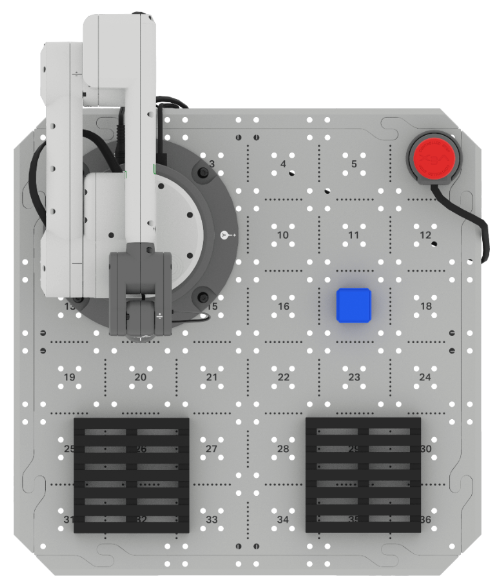
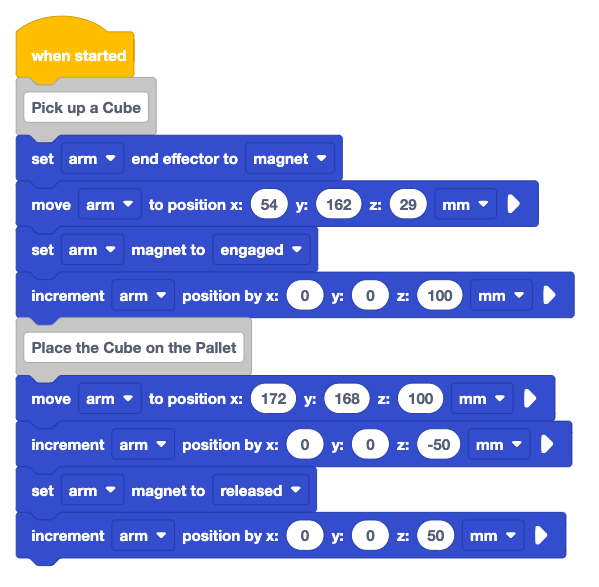
Abra o seu projeto da Unidade 8 Lição 1 no VEXcode. Este projeto move um Cubo da zona de carregamento para o centro do palete. Você construirá este projeto para empilhar um segundo Cubo no primeiro.
Observe que as coordenadas mostradas aqui são um exemplo, e você deve usar suas coordenadas para garantir que o Braço de 6 Eixos se comporte como pretendido.
Renomeie o projeto para Unidade 8 Lição 2 e salve-o no seu dispositivo.
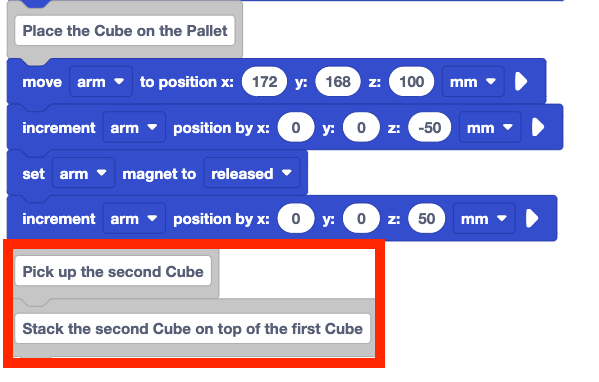
Adicione dois blocos de comentários ao final do projeto. Digite as principais etapas do plano para empilhar um segundo Cubo como comentários. Estes devem corresponder às etapas do seu caderno de engenharia.
- Pegue o segundo cubo
- Empilhe o segundo cubo em cima do primeiro cubo
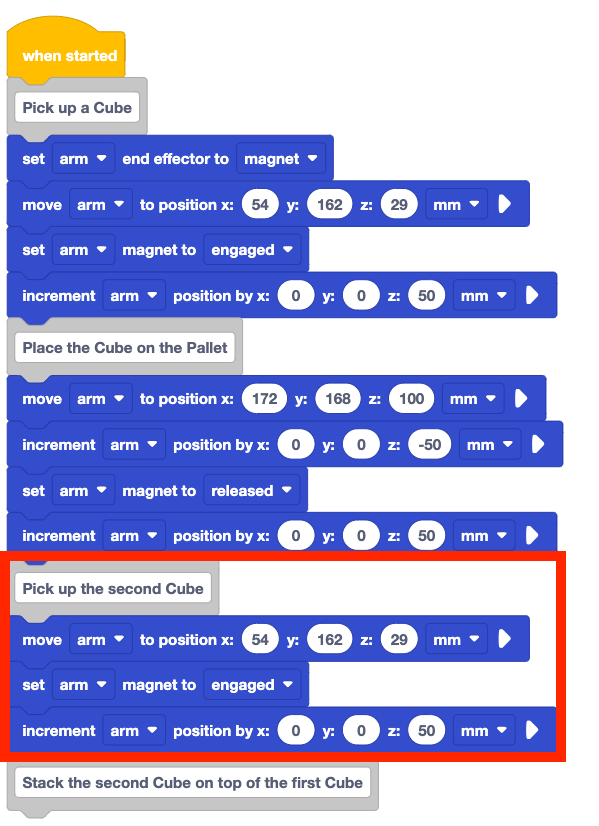
Recrie a primeira parte do projeto no bloco de comentários "Pegue o cubo" e coloque-os no bloco de comentários "Pegue o segundo cubo ".
A primeira parte deste plano é quase a mesma que o plano criado na Lição 1, incluindo as coordenadas da zona de carregamento, para que os mesmos blocos possam ser usados.
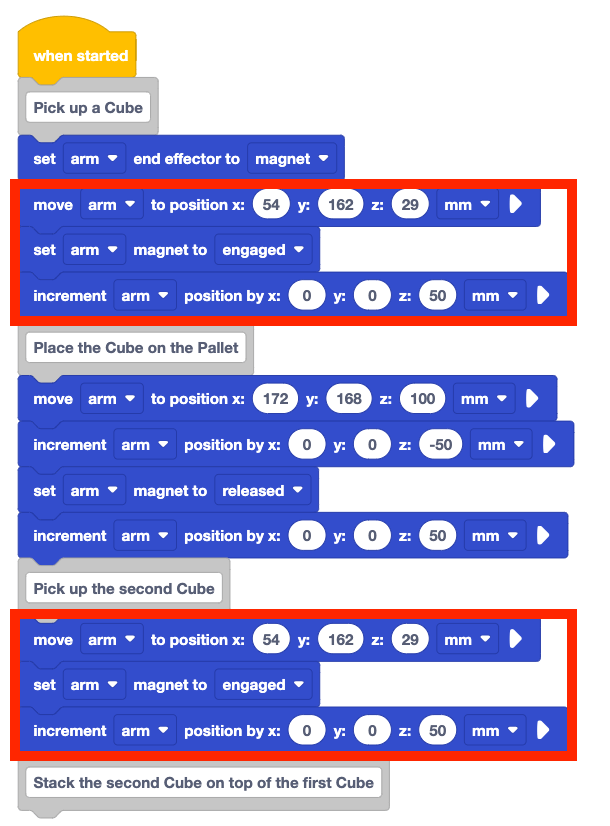
Seu projeto agora deve corresponder à primeira etapa do plano para empilhar o segundo Cubo no primeiro. Observe que o bloco Definir efetor final não foi duplicado, pois não faz parte da etapa 3 do plano.
Certifique-se de que o braço de 6 eixos esteja conectado ao VEXcode. Execute o projeto para testá-lo.
Pare o projeto quando o braço de 6 eixos terminar de se mover.
Os comportamentos observados do Braço de 6 eixos correspondem aos do seu plano? Por que sim ou por que não?
A primeira parte do projeto já foi testada e o segundo Cubo foi retirado com sucesso da Zona de Carregamento.
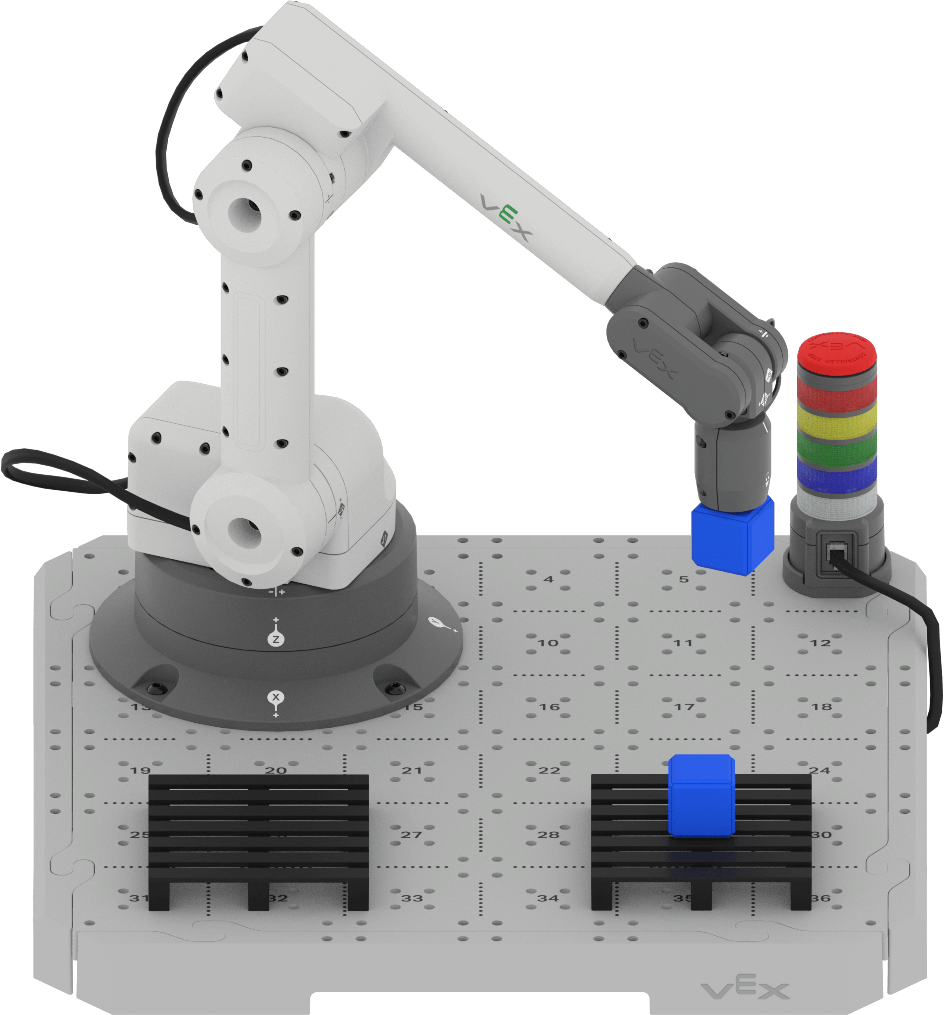
Agora, as próximas etapas do plano podem ser implementadas.
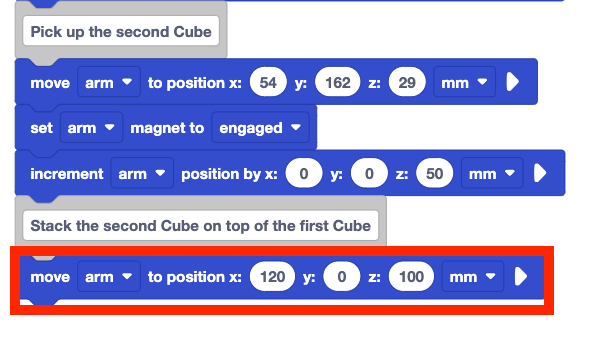
Adicione um bloco Mover para posição abaixo do bloco de comentários "Empilhar o segundo cubo em cima do primeiro cubo".
Este bloco corresponderá ao comportamento "Mova o braço de 6 eixos acima do palete" no seu plano.
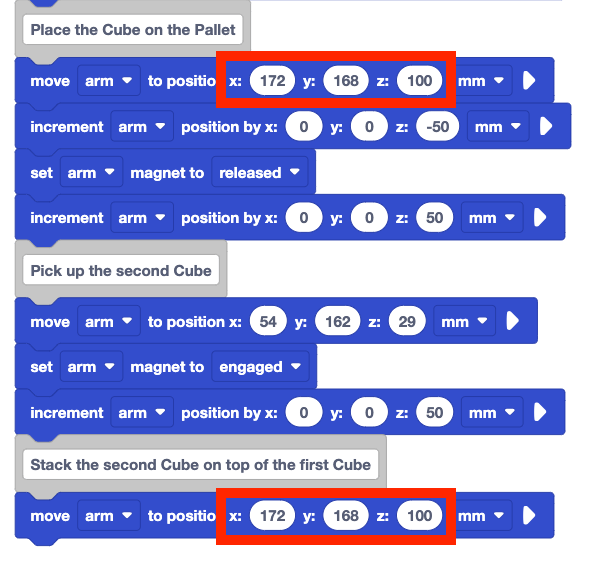
Defina os parâmetros x, y e z do bloco Mover para posição para as coordenadas documentadas em seu plano. Como o local acima do palete não mudou, as mesmas coordenadas usadas para mover o primeiro Cubo acima do palete também podem ser usadas para mover o segundo Cubo.
Lembre-se de usar as suas coordenadas no seu projeto, para garantir que o seu Braço de 6 Eixos se mova como pretendido. As coordenadas mostradas aqui são um exemplo.
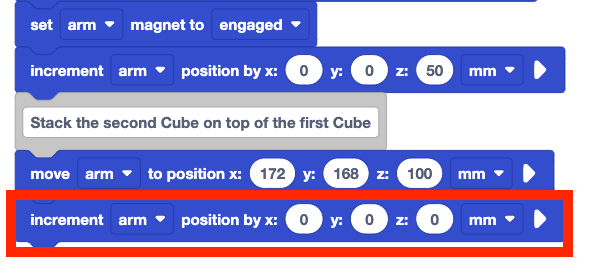
Adicione um bloco de posição Incrementar ao seu projeto.
Isso corresponde ao comportamento "Mova o braço de 6 eixos para baixo para colocar o cubo no primeiro cubo" no plano.
O parâmetro z no bloco de posição de incremento abaixará o braço de 6 eixos a distância necessária para empilhar o segundo cubo em cima do primeiro. Para descobrir qual é esse valor, precisamos saber a localização do ímã quando os dois cubos são empilhados um sobre o outro. Esse deslocamento pode ser usado para nos ajudar a descobrir até que ponto o Braço de 6 Eixos precisa se mover ao longo do eixo z para empilhar o Cubo de forma eficaz.
Usando o que sabemos sobre a altura do Cubo e a altura do palete, podemos aproximar o deslocamento da coordenada z de 65 mm. Cada Cubo tem aproximadamente 25 mm de altura e o palete tem 15 mm de altura.
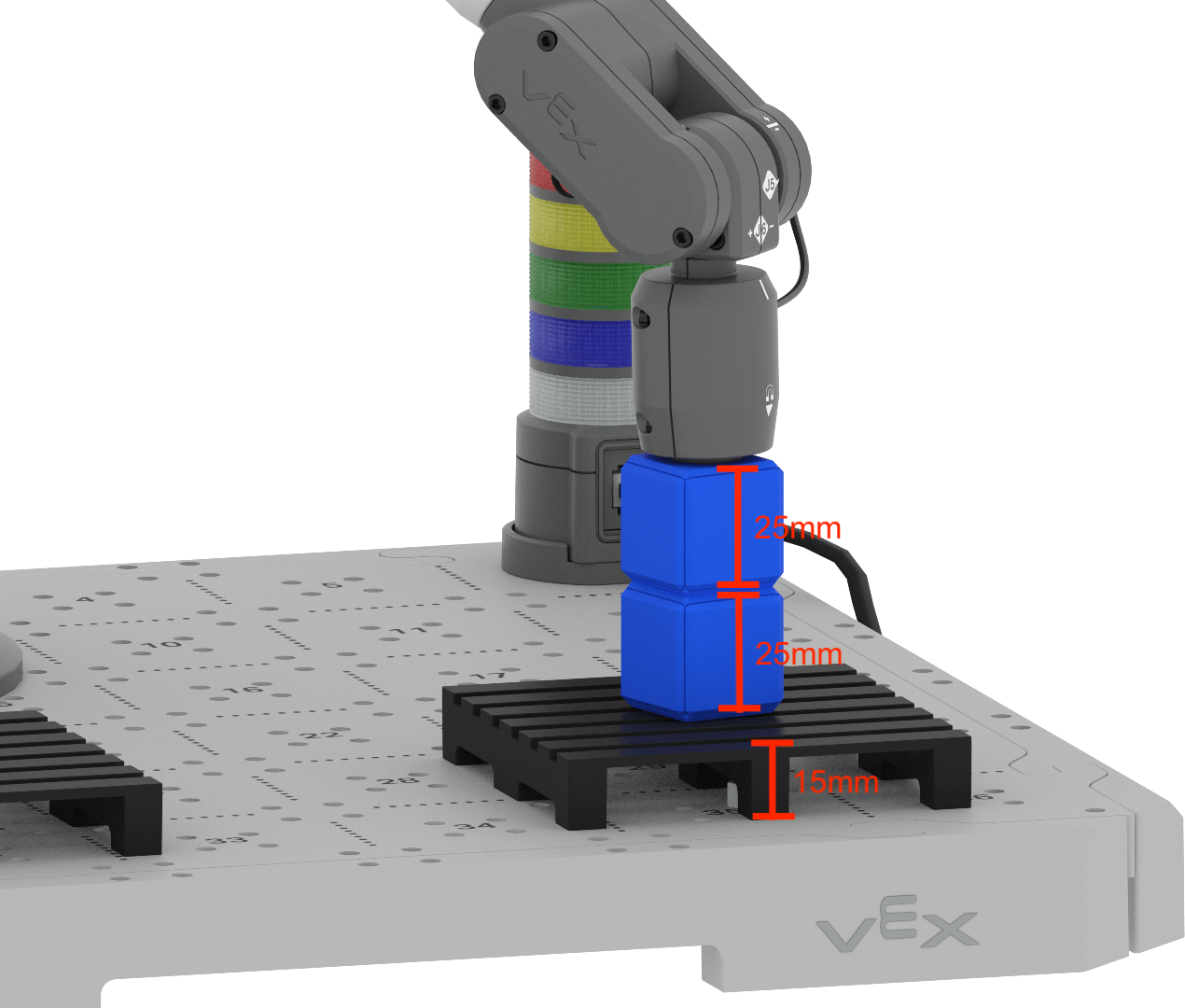
Existem duas maneiras de determinar a distância para baixo no eixo z para mover o braço de 6 eixos.
- Para passar da posição inicial (100 mm) para a posição desejada, você pode determinar a diferença. 100mm – 65mm é aproximadamente 35mm. Para evitar colisões entre a parte inferior do segundo Cubo e a parte superior do primeiro, você pode subtrair mais 5-10 mm. Mover o braço de 6 eixos na direção negativa ao longo do eixo z por aproximadamente 25 mm permitirá que o segundo cubo seja empilhado na posição desejada.
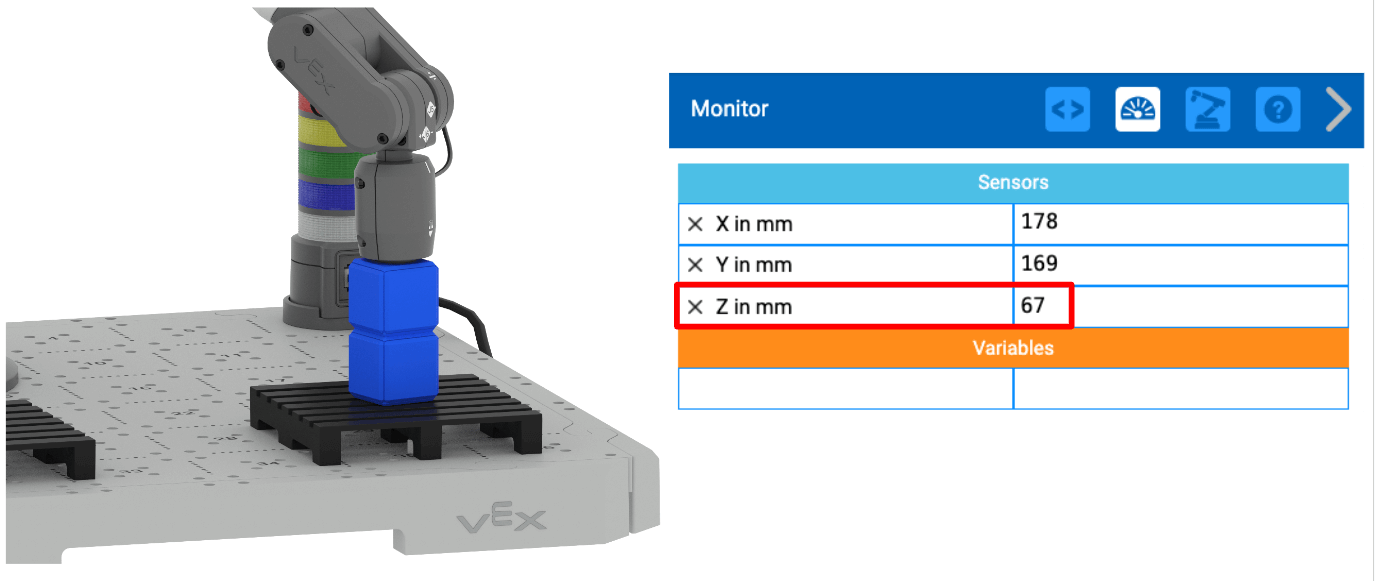
- Você também pode usar o Console do Monitor para encontrar o valor z na parte superior da
pilha de Cubos. Essas informações do console do monitor podem ser usadas para
ajudar a descobrir o movimento relativo necessário para abaixar o braço de 6 eixos para
colocar o cubo de forma eficaz. No projeto que estamos construindo, a coordenada z é
definida como 100 mm quando o braço de 6 eixos se move acima do cubo no palete. Esta é a
posição inicial do braço de 6 eixos para este movimento relativo. O valor z da posição
do Braço de 6 Eixos no topo da pilha no exemplo mostrado aqui é de 73 mm. Esta é a
posição desejada do braço de 6 eixos ao colocar o cubo na pilha.
Para mover da posição inicial (100 mm) para a posição desejada (73 mm) é de aproximadamente 28 mm. Mover o braço de 6 eixos na direção negativa ao longo do eixo z por aproximadamente 25 mm permitirá que o segundo cubo seja empilhado na posição desejada.
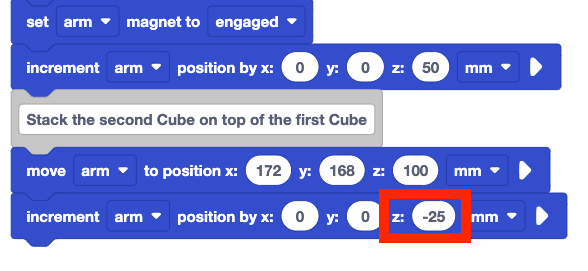
Defina o parâmetro z do bloco de posição de incremento para –25.
Isso moverá o braço de 6 eixos na direção negativa ao longo do eixo z para abaixar o cubo.
Certifique-se de que o braço de 6 eixos esteja conectado ao VEXcode, o primeiro cubo seja devolvido à zona de carregamento e o segundo seja colocado ao lado do bloco.
Execute o projeto para testá-lo. Observe os comportamentos do braço de 6 eixos.
Pare o projeto quando o braço de 6 eixos terminar de se mover.
Os comportamentos que você observou correspondem aos comportamentos listados no seu plano? Por que sim ou por que não?
O braço de 6 eixos deve ter se movido para pegar e colocar o primeiro cubo no palete. Em seguida,
o Braço de 6 Eixos pegou e colocou o segundo Cubo acima do primeiro.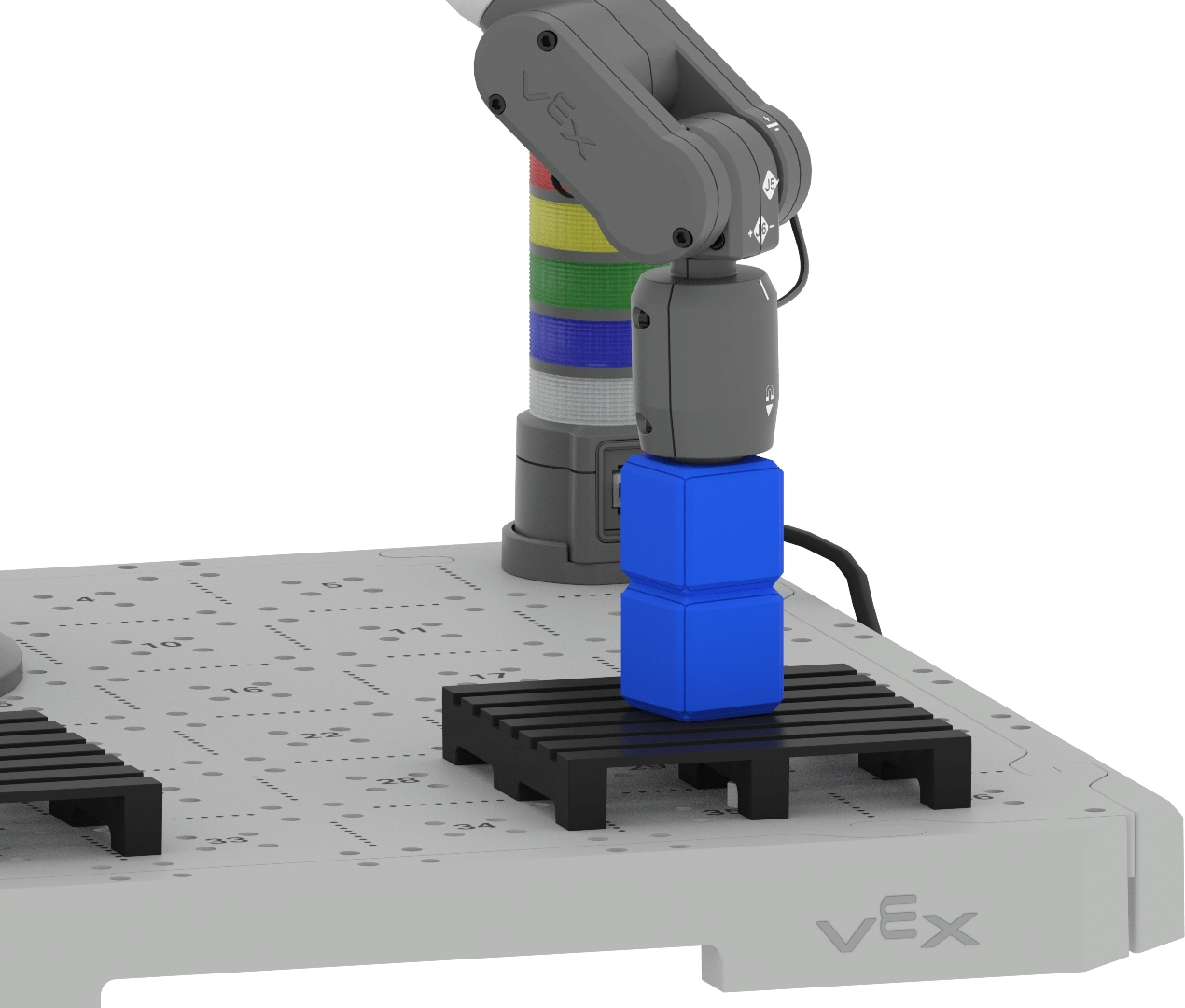
Agora que sabemos como o Braço de 6 Eixos colocará o segundo Cubo, podemos adicionar ao projeto para concluir a implementação do plano.
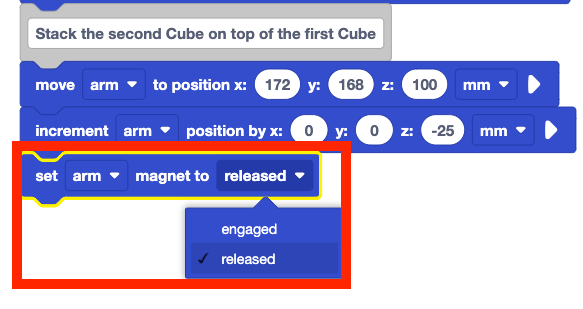
Adicione um bloco de ímã Set ARM ao projeto. Defina o parâmetro para "released".
Este bloco corresponde ao comportamento "Liberar o Ímã" no plano.
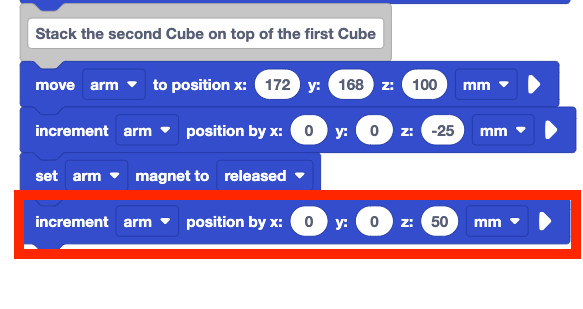
Adicione um bloco de posição Incrementar ao final do projeto. Defina o parâmetro z para 50.
Isso corresponde ao comportamento final "Mover o braço de 6 eixos acima do palete" no plano.
Certifique-se de que o braço de 6 eixos esteja conectado ao VEXcode, o primeiro cubo seja devolvido à zona de carregamento e o segundo seja colocado ao lado do bloco.
Execute o projeto para testá-lo. Observe os comportamentos do braço de 6 eixos.
Pare o projeto quando o braço de 6 eixos terminar de se mover.
Os comportamentos que você observou correspondem aos comportamentos listados no seu plano? Por que sim ou por que não?
O Braço de 6 Eixos pegou e moveu dois Cubos para o palete, empilhando o segundo em cima do primeiro.

Actividade
Agora que você fez um plano e codificou o Braço de 6 Eixos para empilhar um Cubo da zona de carregamento em cima de outro no palete, você praticará essas habilidades. Nesta atividade, você desenvolverá seu projeto a partir desta lição para codificar o braço de 6 eixos para empilhar dois cubos adicionais no segundo palete.
Configuração: Coloque um cubo na zona de carregamento no local do ladrilho 17.
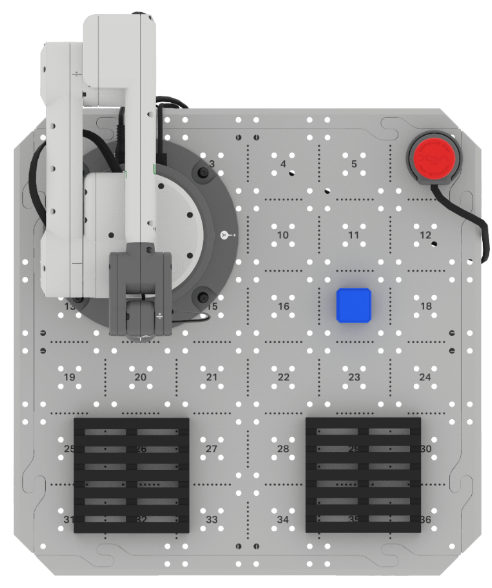
Atividade: codifique o braço de 6 eixos para empilhar dois cubos em
cada palete. 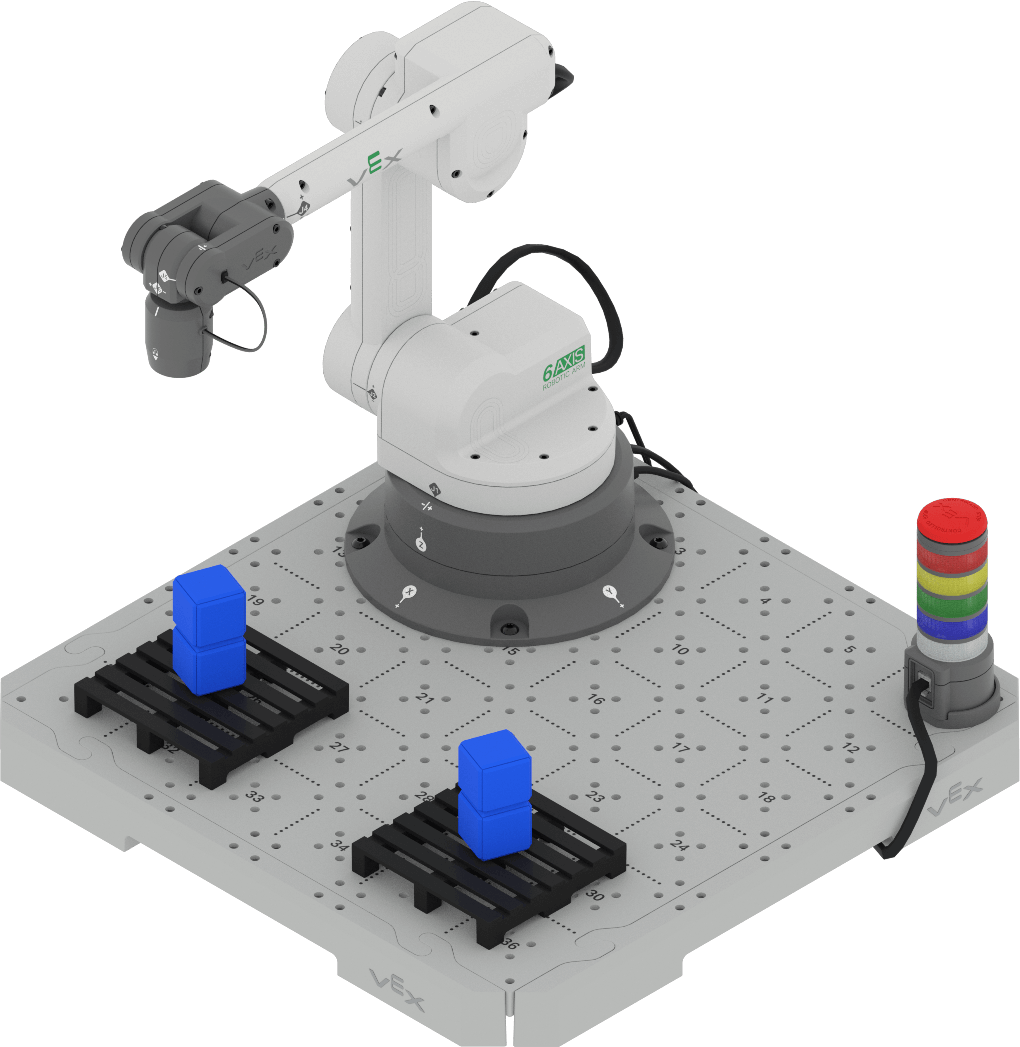
- Siga o processo que você aprendeu para fazer um plano de como codificar o Braço de 6
Eixos para empilhar dois Cubos adicionais no segundo palete com o seu grupo.
Certifique-se de que todos concordam com a sua abordagem antes de começar a construir o
seu projeto. Você pode construir o seu projeto a partir desta lição.
- Documente o seu plano no seu caderno de engenharia. Certifique-se de ter decomposto cada etapa nos menores comportamentos possíveis.
- Depois de criar e documentar um plano, reveja-o com o seu professor.
- Desenvolva o seu projeto no VEXcode para corresponder ao plano acordado pelo seu
grupo.
- Renomeie o seu projeto Unidade 8 Atividade da Lição 2 e salve-a antes de começar a editar o projeto.
- Use blocos de comentários no seu projeto para organizar o seu projeto de acordo com o seu plano.
- Execute o projeto de forma incremental para testá-lo. Coloque manualmente cada um dos Cubos na zona de carregamento uma vez que o Cubo anterior tenha sido movido.
- O Braço de 6 Eixos cria com sucesso ambas as pilhas de Cubos da maneira que você
planejou? Deve haver uma pilha de dois cubos em cada palete. Caso contrário, continue a
editar o projeto até ter criado duas pilhas com sucesso.
- Certifique-se de documentar quaisquer ajustes ao seu plano no seu caderno de engenharia.
Verifique a sua compreensão
Antes de passar para a próxima lição, certifique-se de entender os conceitos desta lição respondendo às seguintes perguntas em seu caderno de engenharia.
Verifique as suas perguntas de compreensão > (Google Doc / .docx / .pdf)
Selecione Avançar > para passar para a atividade Colocar Tudo Junto.