
In precedenza, hai imparato come codificare il braccio a 6 assi per prelevare e posizionare i cubi su un pallet. Hai quindi rivisitato questa abilità nella lezione precedente mentre imparavi come creare e implementare un piano per un progetto VEXcode.
In questa lezione, dovrai:
- Crea un piano per impilare i cubi su un pallet.
- Codificare il braccio a 6 assi per impilare i cubi su un pallet.
- Modificare le coordinate dell' asse z per tenere conto dell'altezza di un cubo per creare una pila.
Alla fine di questa lezione, pianificherai e costruirai un progetto in cui il braccio a 6 assi crea due pile di due cubi sui pallet.

Fare un piano
Hai imparato come fare un piano per posizionare un cubo sul pallet nella lezione precedente. Ora utilizzeremo lo stesso processo per creare un piano per impilare i cubi. Utilizzare i seguenti passaggi per creare un piano per impilare il secondo cubo sopra il primo.
Nota: Inizia duplicando il tuo piano dall'Unità 8 Lezione 1 nel tuo quaderno di ingegneria. Questo piano si basa sul piano mostrato nella Lezione 1. Ci baseremo su questo piano esistente per impilare i cubi. È importante tenere separati gli appunti per le lezioni 1 e 2 in modo da poter fare riferimento alle note specifiche quando si guarda indietro a questa unità.

Aggiorna l'obiettivo del piano. Il piano che stiamo facendo è quello di spostare un cubo dalla zona di carico a un pallet, quindi impilare un secondo cubo sopra il primo.

Aggiungi due passaggi aggiuntivi al piano per tenere conto di ciò che deve accadere con il secondo cubo.
- Prendi un secondo Cubo.
- Impilare il secondo Cubo sopra il primo Cubo.

Guarda il tuo piano per i primi due passaggi. Il passaggio 1 e il passaggio 3 sono gli stessi perché si sta prelevando un cubo dalla zona di caricamento. Copiare i comportamenti scomposti per il passaggio 1 nel passaggio 3.

Rimuovere "Imposta l'attuatore finale del braccio a 6 assi su Magnete". Questo era già stato completato all'inizio del piano.

Confronta i comportamenti scomposti nel passaggio 2 con l'azione che desideri completare nel passaggio 4. Quali elementi del piano possono essere riutilizzati?

Copiare i comportamenti scomposti per il passaggio 2 nel passaggio 4.

Aggiornare il comportamento scomposto nel passaggio 4b per dire "Spostare il braccio a 6 assi verso il basso per posizionare il cubo sul primo cubo".
Durante la costruzione del piano, molti elementi del piano della Lezione 1 sono stati riutilizzati. Noterai che, man mano che costruisci sempre più piani, ci saranno elementi comuni che potrai riutilizzare. Questo è utile quando si arriva a progetti più complessi. Puoi guardare indietro nel tuo quaderno di ingegneria, studiare i piani e i relativi progetti VEXcode che sono stati costruiti e utilizzare elementi di quei piani di successo in nuovi progetti.
| Sposta un cubo dalla zona di carico a un pallet. |
| Impila un secondo cubo sopra il primo cubo. |
| 1. Prendi il cubo. |
| a. Imposta l'effettore finale del braccio a 6 assi su Magnete. |
| b. Sposta il braccio a 6 assi sul cubo nella zona di carico. |
| c. Attacca il cubo al magnete. |
| d. Sposta il braccio a 6 assi sopra la zona di carico. |
| 2. Posiziona il cubo sul pallet. |
| a. Sposta il braccio a 6 assi sopra il pallet. |
| b. Sposta il braccio a 6 assi verso il basso per posizionare il cubo sul pallet. |
| c. Rilascia il cubo dal magnete. |
| d. Sposta il braccio a 6 assi sopra il pallet. |
| 3. Prendi un secondo cubo |
| a. Sposta il braccio a 6 assi sul cubo nella zona di carico. |
| b. Attacca il cubo al magnete. |
| c. Spostare il braccio a 6 assi sopra la zona di carico. |
| 4. Impilare il secondo cubo sopra il primo cubo. |
| a. Spostare il braccio a 6 assi sopra il pallet. |
| b. Spostare il braccio a 6 assi verso il basso per posizionare il cubo sul primo cubo. |
| c. Rilasciare il cubo dal magnete. |
| d. Spostare il braccio a 6 assi sopra il pallet. |
Dopo aver creato il piano per impilare i cubi sul pallet, possiamo prepararci a implementare questo piano in VEXcode.
Implementazione del Piano
Ora che i passaggi necessari per impilare i due cubi sono suddivisi nei più piccoli comportamenti possibili, il progetto per impilare i cubi è pronto per essere costruito. Il piano scritto nel quaderno di ingegneria fungerà da guida per l'organizzazione e la costruzione del progetto.
Impostare per il progetto posizionando un cubo nella zona di carico sulla posizione 17 della piastrella, come mostrato di seguito. Completa i seguenti passaggi per creare il tuo progetto.
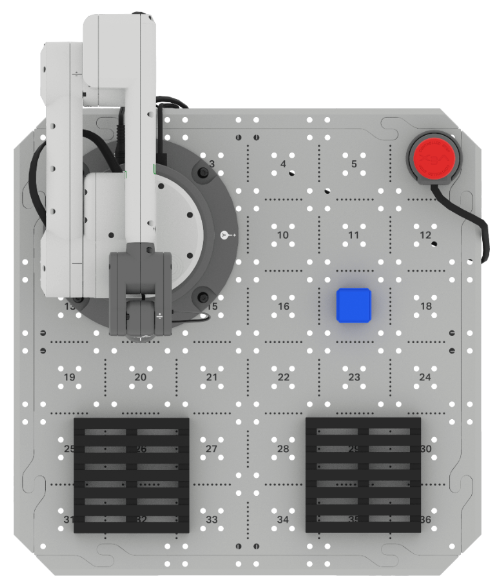
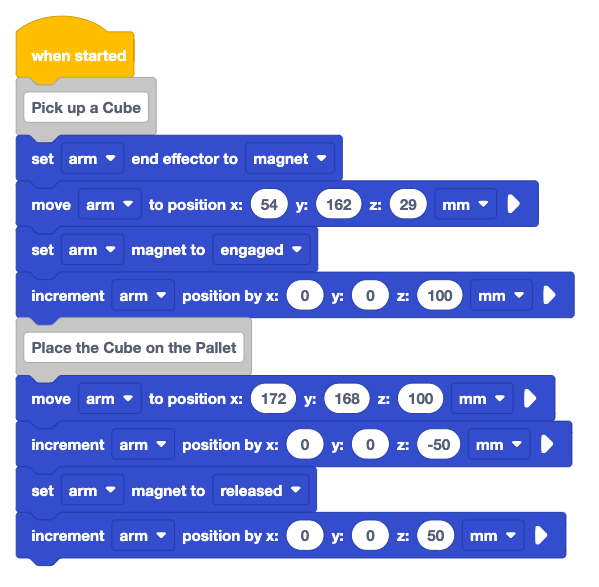
Apri il tuo progetto Unità 8 Lezione 1 in VEXcode. Questo progetto sposta un cubo dalla zona di carico al centro del pallet. Costruirai su questo progetto per impilare un secondo cubo sul primo.
Tieni presente che le coordinate mostrate qui sono un esempio e dovresti usare le tue coordinate per assicurarti che il braccio a 6 assi si comporti come previsto.

Rinominare il progetto in Unità 8 Lezione 2 e salvarlo sul dispositivo.
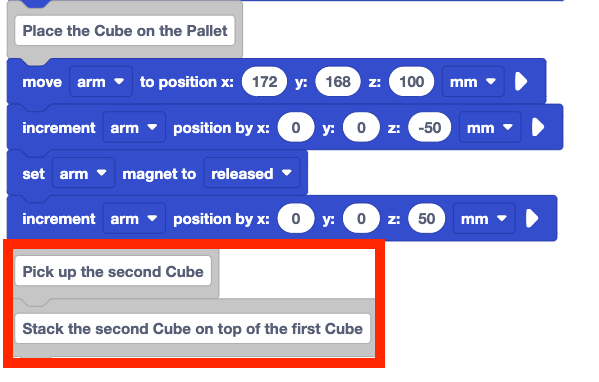
Aggiungi due blocchi di commenti alla fine del progetto. Digitare i passaggi principali del piano per impilare un secondo cubo come commenti. Questi dovrebbero corrispondere ai passaggi del tuo quaderno di ingegneria.
- Prendi il secondo Cubo
- Impila il secondo Cubo sopra il primo Cubo
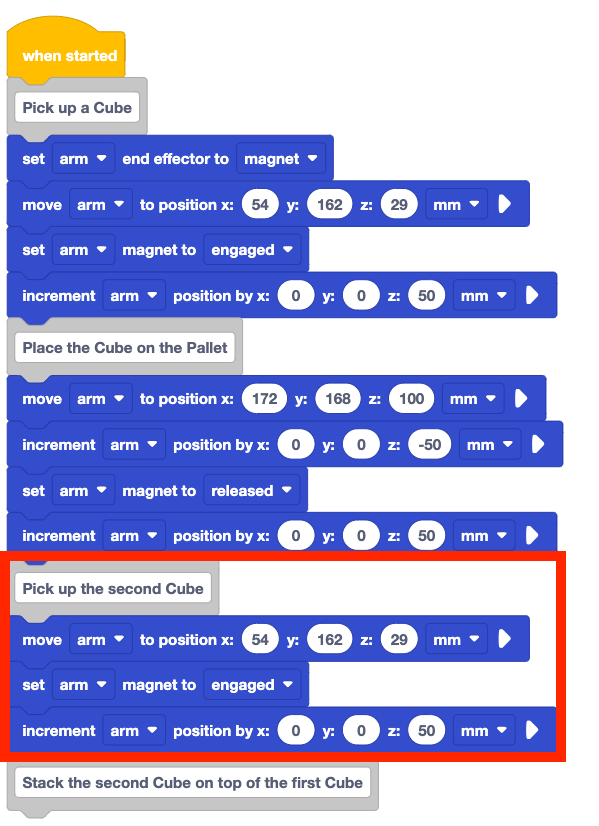
Ricrea la prima parte del progetto sotto il blocco di commento "Prendi il cubo" e posizionali sotto il blocco di commento "Prendi il secondo cubo ".
La prima parte di questo piano è quasi la stessa del piano creato nella lezione 1, comprese le coordinate della zona di carico, quindi è possibile utilizzare gli stessi blocchi.
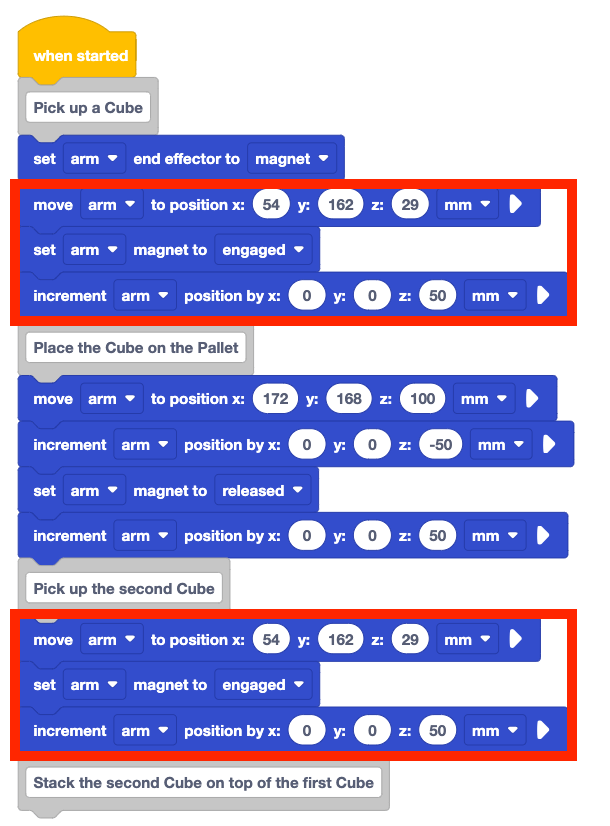
Il tuo progetto dovrebbe ora corrispondere al primo passaggio del piano per impilare il secondo cubo sul primo. Si noti che il blocco Set end effector non è stato duplicato poiché non fa parte del passaggio 3 del piano.
Assicurarsi che il braccio a 6 assi sia collegato a VEXcode. Eseguire il progetto per testarlo.
Interrompere il progetto quando il braccio a 6 assi ha finito di muoversi.
I comportamenti osservati del braccio a 6 assi corrispondevano a quelli del tuo piano? Perché sì o perché no?
La prima parte del progetto è stata ora testata e il secondo cubo è stato prelevato con successo dalla zona di carico.
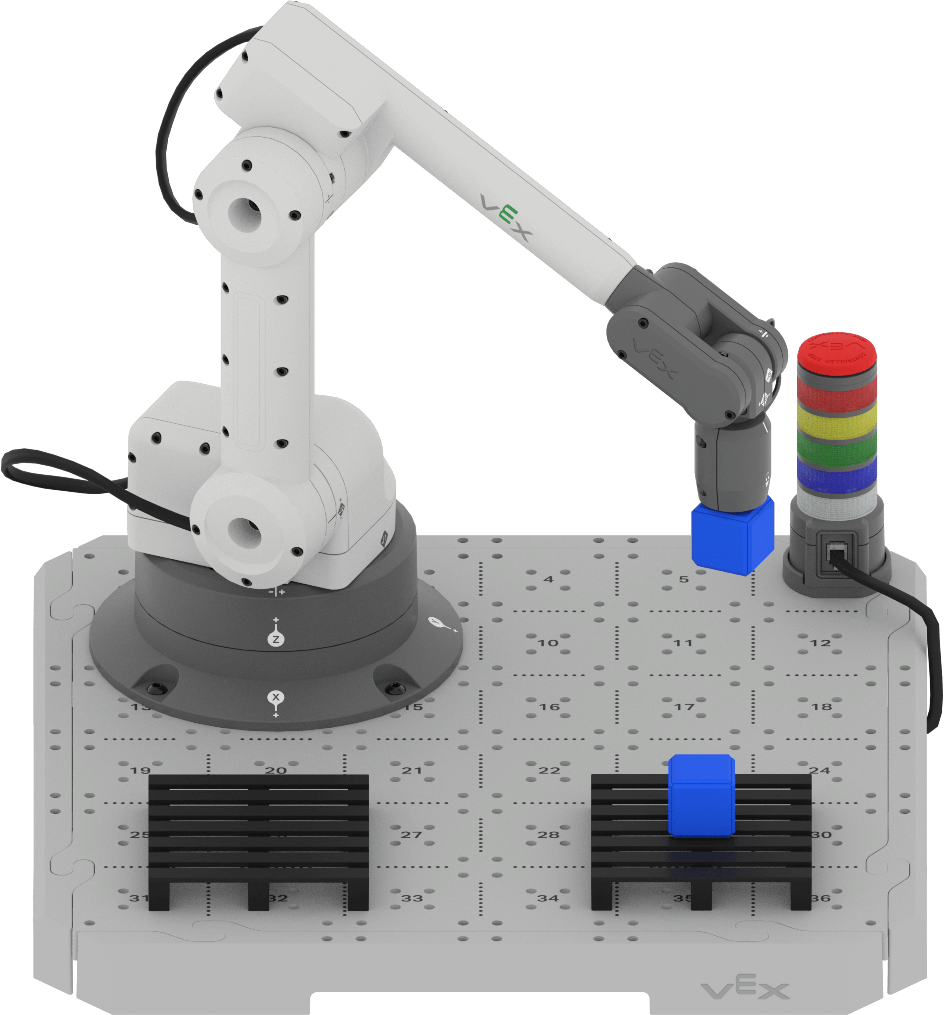
Ora è possibile implementare i passaggi successivi del piano.
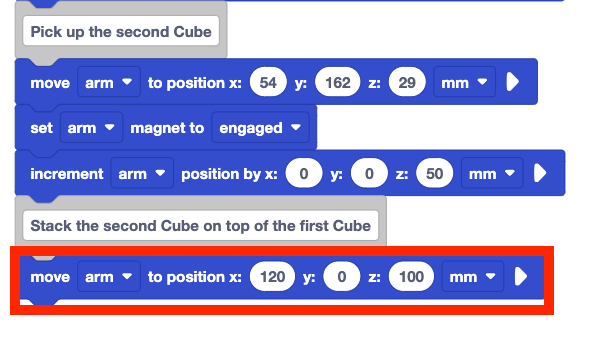
Aggiungi un blocco Sposta in posizione sotto il blocco Commento "Impila il secondo cubo sopra il primo cubo".
Questo blocco corrisponderà al comportamento "Sposta il braccio a 6 assi sopra il pallet" nel tuo piano.
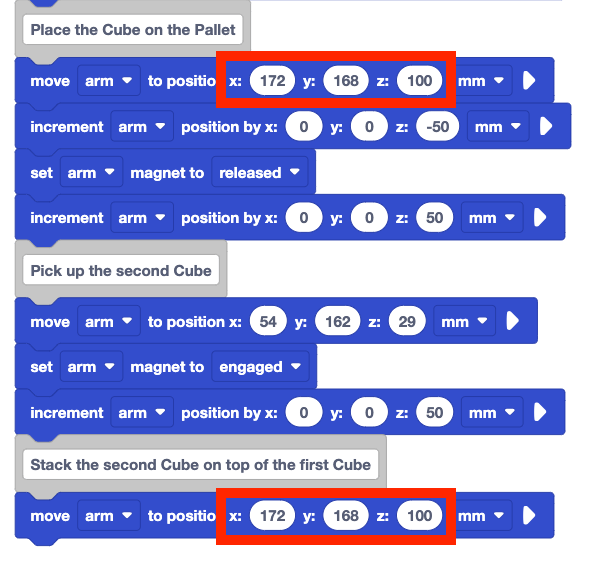
Imposta i parametri x, y e z del blocco Sposta in posizione alle coordinate documentate nel tuo piano. Poiché la posizione sopra il pallet non è cambiata, le stesse coordinate utilizzate per spostare il primo cubo sopra il pallet possono essere utilizzate anche per spostare il secondo cubo.
Ricordati di utilizzare le tue coordinate nel tuo progetto, per assicurarti che il tuo braccio a 6 assi si muova come previsto. Le coordinate mostrate qui sono un esempio.
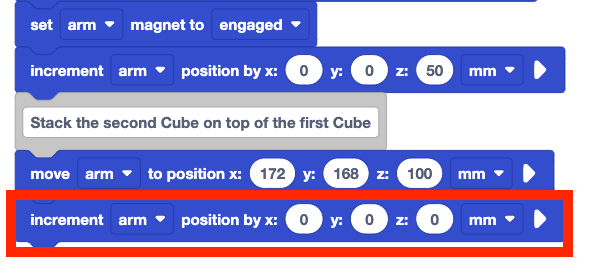
Aggiungi un blocco di posizione Incrementa al tuo progetto.
Ciò corrisponde al comportamento "Spostare il braccio a 6 assi verso il basso per posizionare il cubo sul primo cubo" nel piano.
Il parametro z nel blocco di posizione Incremento abbasserà il braccio a 6 assi della distanza necessaria per impilare il secondo cubo sopra il primo. Per capire quale sia quel valore, dobbiamo conoscere la posizione del Magnete quando i due Cubi sono impilati l'uno sull'altro. Questo offset può essere utilizzato per aiutarci a capire fino a che punto il braccio a 6 assi deve muoversi lungo l'asse z per impilare il cubo in modo efficace.
Utilizzando ciò che sappiamo dell'altezza del cubo e dell'altezza del pallet, possiamo approssimare l'offset della coordinata z a 65 mm. Ogni cubo è alto circa 25 mm e il pallet è alto 15 mm.
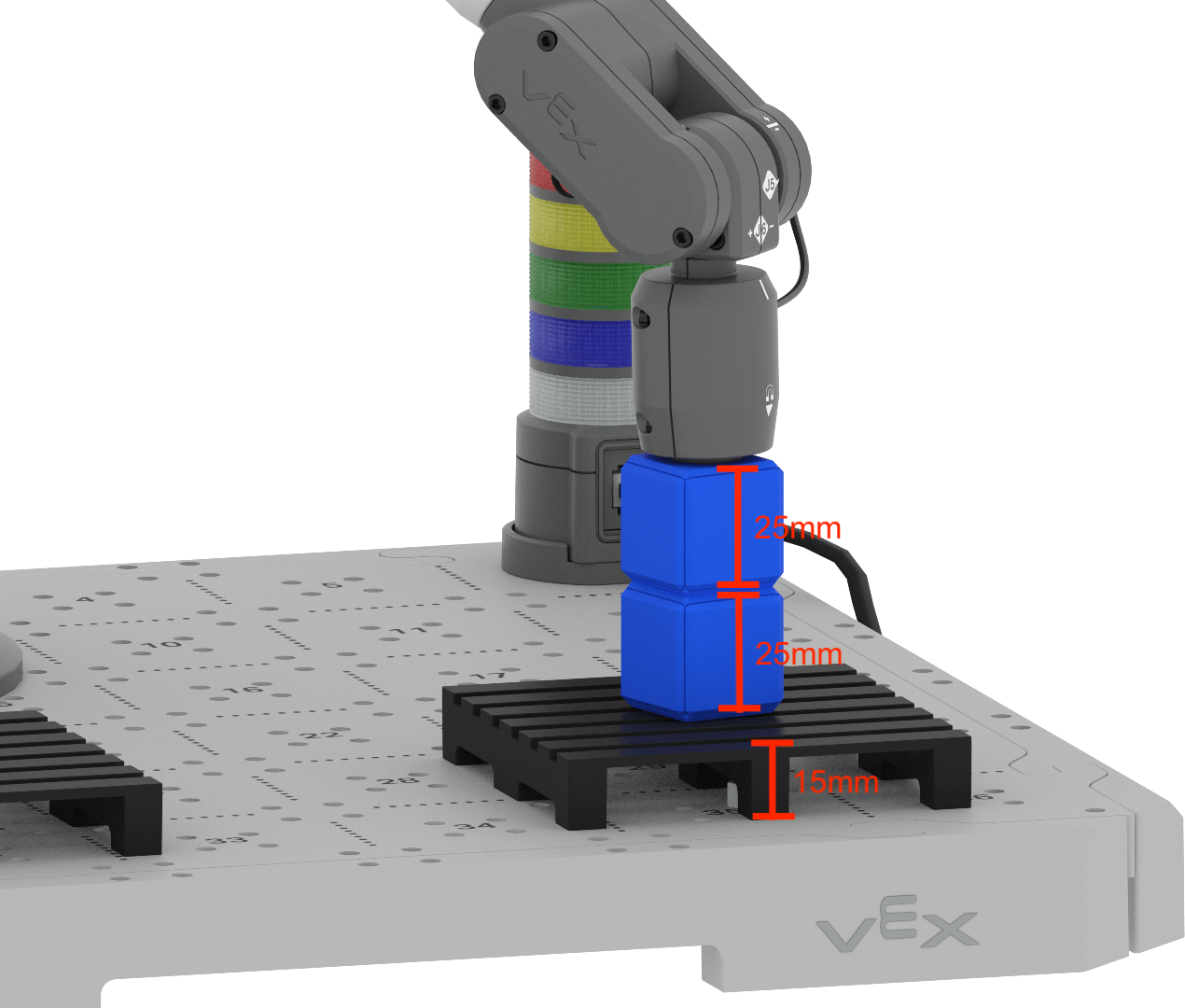
Ci sono due modi per determinare quanto in basso sull'asse z per spostare il braccio a 6 assi.
- Per spostarsi dalla posizione di partenza (100mm) alla posizione desiderata, è possibile determinare la differenza. 100mm – 65mm è di circa 35mm. Per evitare eventuali collisioni tra la parte inferiore del secondo cubo e la parte superiore del primo, è possibile sottrarre altri 5-10 mm. Spostare il braccio a 6 assi in direzione negativa lungo l'asse z per circa 25 mm consentirà di impilare il secondo cubo nella posizione desiderata.
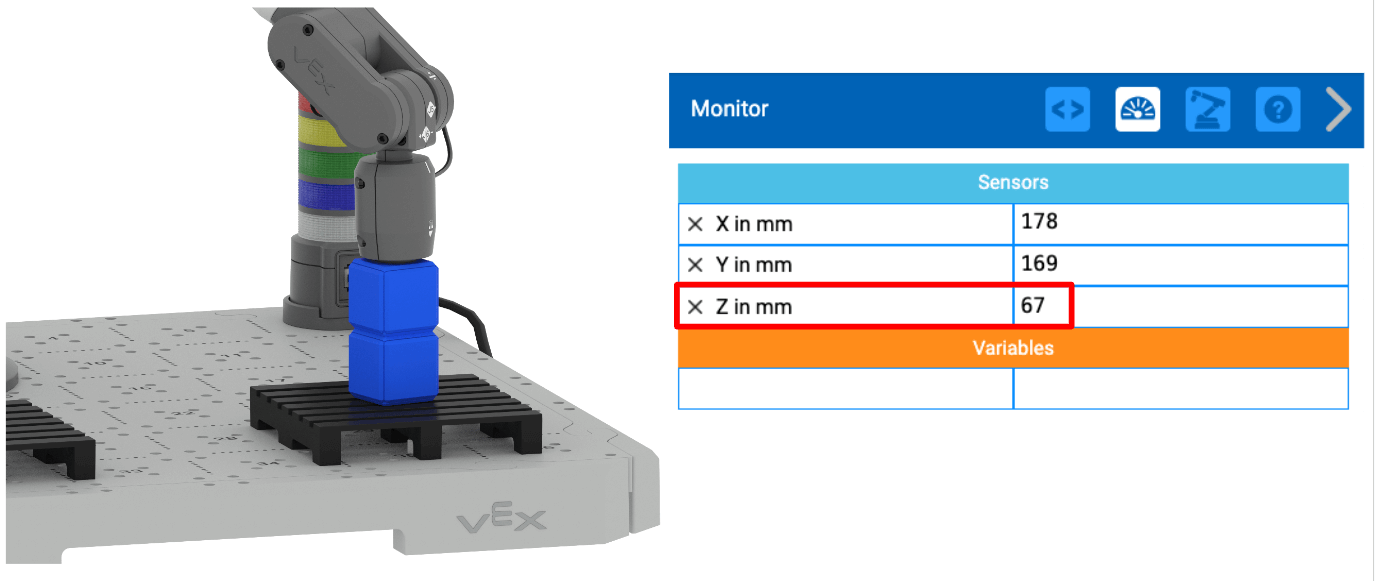
- È inoltre possibile utilizzare la Console monitor per trovare il valore z nella parte
superiore della pila di cubi. Queste informazioni dalla console del monitor possono
essere utilizzate per aiutare a capire il movimento relativo necessario per abbassare il
braccio a 6 assi per posizionare il cubo in modo efficace. Nel progetto che stiamo
costruendo, la coordinata z è impostata su 100 mm quando il braccio a 6 assi si sposta
sopra il cubo sul pallet. Questa è la posizione di partenza del Braccio a 6 Assi per
questo movimento relativo. Il valore z della posizione del braccio a 6 assi sulla parte
superiore della pila nell'esempio mostrato qui è 73 mm. Questa è la posizione desiderata
del braccio a 6 assi quando si posiziona il cubo sulla pila.
Per spostarsi dalla posizione di partenza (100 mm) alla posizione desiderata (73 mm) è di circa 28 mm. Spostare il braccio a 6 assi in direzione negativa lungo l'asse z per circa 25 mm consentirà di impilare il secondo cubo nella posizione desiderata.
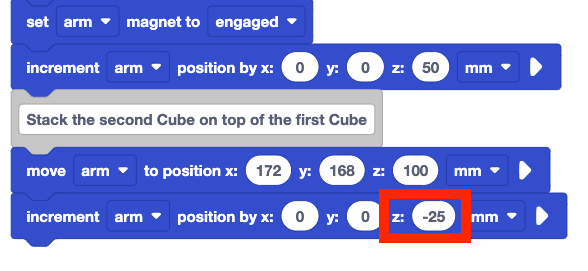
Impostare il parametro z del blocco di posizione Incremento su –25.
Questo sposterà il braccio a 6 assi in direzione negativa lungo l'asse z per abbassare il cubo.
Assicurarsi che il braccio a 6 assi sia collegato a VEXcode, che il primo cubo sia riportato nella zona di carico e che il secondo sia posizionato a lato della piastrella.
Eseguire il progetto per testarlo. Osservare i comportamenti del braccio a 6 assi.
Interrompere il progetto quando il braccio a 6 assi ha finito di muoversi.
I comportamenti che hai osservato corrispondevano ai comportamenti elencati nel tuo piano? Perché sì o perché no?
Il braccio a 6 assi dovrebbe essersi spostato per prelevare e posizionare il primo cubo sul
pallet. Quindi il braccio a 6 assi ha raccolto e posizionato il secondo cubo sopra il
primo.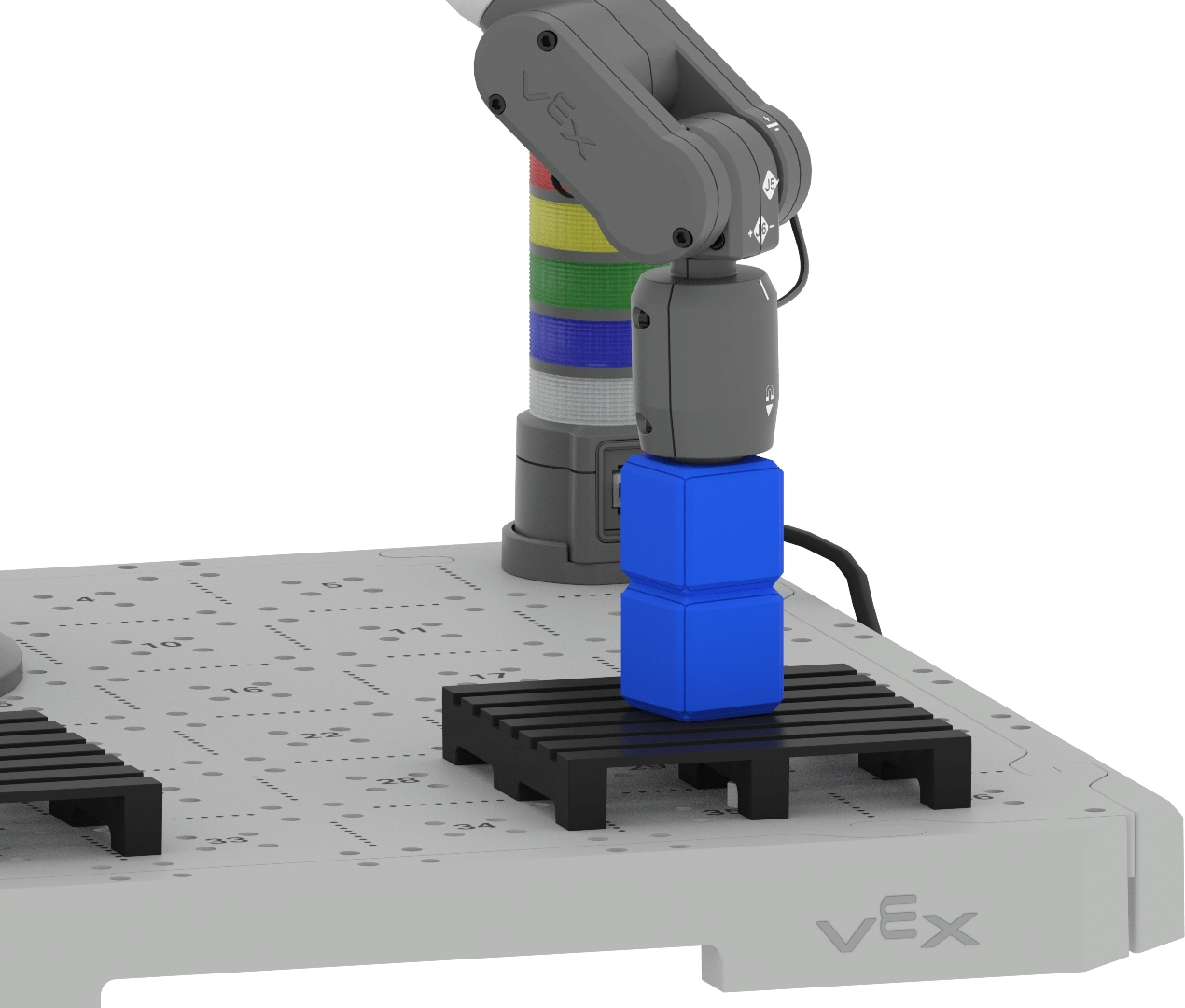
Ora che sappiamo come il braccio a 6 assi posizionerà il secondo cubo, possiamo aggiungere al progetto per completare l'implementazione del piano.
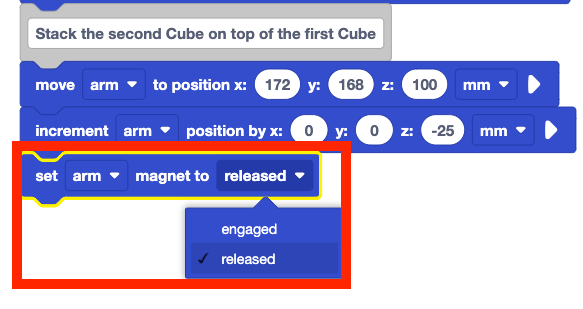
Aggiungi un blocco magnetico Set ARM al progetto. Impostare il parametro su "rilasciato".
Questo blocco corrisponde al comportamento "Rilascia il magnete" nel piano.
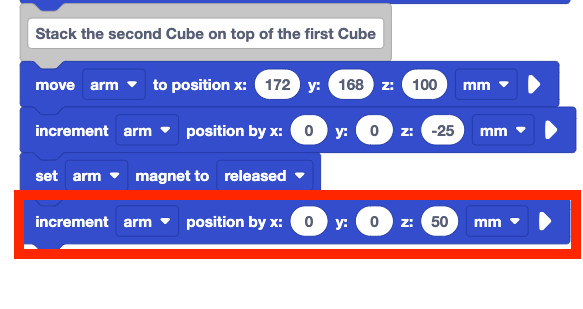
Aggiungere un blocco di posizione Incrementa alla fine del progetto. Impostare il parametro z a 50.
Ciò corrisponde al comportamento finale "Spostare il braccio a 6 assi sopra il pallet" nella planimetria.
Assicurarsi che il braccio a 6 assi sia collegato a VEXcode, che il primo cubo sia riportato nella zona di carico e che il secondo sia posizionato a lato della piastrella.
Eseguire il progetto per testarlo. Osservare i comportamenti del braccio a 6 assi.
Interrompere il progetto quando il braccio a 6 assi ha finito di muoversi.
I comportamenti che hai osservato corrispondevano ai comportamenti elencati nel tuo piano? Perché sì o perché no?
Il braccio a 6 assi ha raccolto e spostato due cubi sul pallet, impilando il secondo sopra il primo.

Attività
Ora che hai fatto un piano e codificato il braccio a 6 assi per impilare un cubo dalla zona di carico su un altro sul pallet, praticherai queste abilità. In questa attività, svilupperai il tuo progetto da questa lezione per codificare il braccio a 6 assi per impilare due cubi aggiuntivi sul secondo pallet.
Configurazione: posizionare un cubo nella zona di caricamento sulla posizione della piastrella 17.
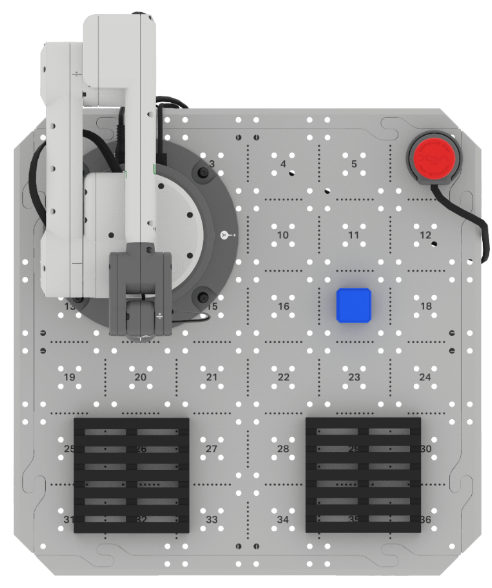
Attività: codificare il braccio a 6 assi per impilare due cubi su
ciascun pallet. 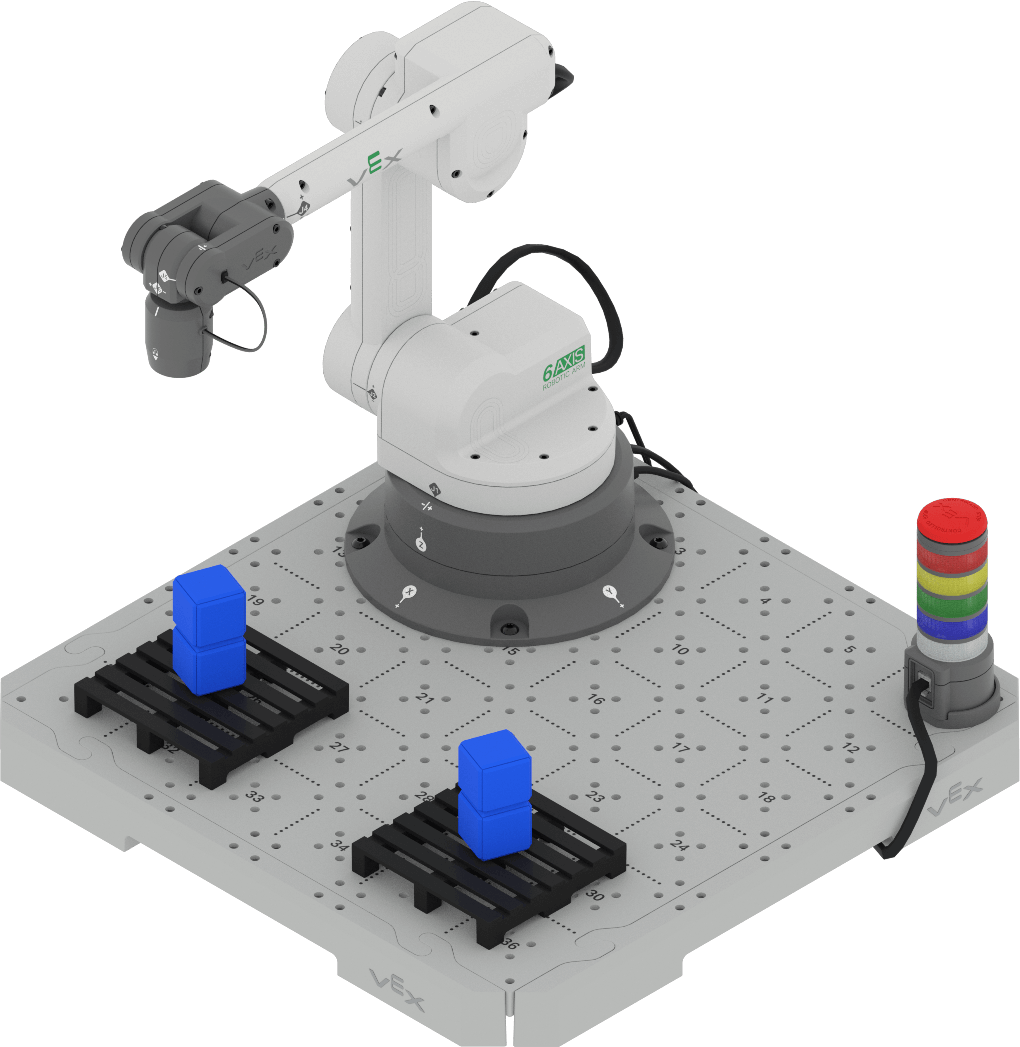
- Segui il processo che hai imparato per fare un piano su come codificare il braccio a 6
assi per impilare due cubi aggiuntivi sul secondo pallet con il tuo gruppo.
Assicurati di essere tutti d'accordo sul tuo approccio prima di iniziare a costruire il
tuo progetto. Puoi sviluppare il tuo progetto da questa lezione.
- Documenta il tuo piano nel tuo quaderno di ingegneria. Assicurati di aver scomposto ogni passaggio nei più piccoli comportamenti possibili.
- Una volta creato e documentato un piano, rivedi il tuo piano con il tuo insegnante.
- Crea il tuo progetto in VEXcode in modo che corrisponda al piano concordato dal tuo
gruppo.
- Rinomina il tuo progetto Unità 8 Lezione 2 Attività e salvalo prima di iniziare a modificare il progetto.
- Utilizza i blocchi di commento nel tuo progetto per organizzare il progetto in modo che corrisponda al tuo piano.
- Eseguire il progetto in modo incrementale per testarlo. Posizionare manualmente ciascuno dei cubi nella zona di caricamento una volta che il cubo precedente è stato spostato.
- Il braccio a 6 assi crea con successo entrambe le pile di cubi nel modo previsto?
Ci dovrebbe essere una pila di due cubi su ogni pallet. In caso contrario, continua a
modificare il progetto fino a quando non hai creato correttamente due stack.
- Assicurati di documentare eventuali modifiche al tuo piano nel tuo quaderno di ingegneria.
Verifica la tua comprensione
Prima di passare alla lezione successiva, assicurati di comprendere i concetti di questa lezione rispondendo alle seguenti domande nel tuo quaderno di ingegneria.
Domande sulla comprensione > (Google Doc / .docx / .pdf)
Seleziona Avanti > per passare all'attività Mettere tutto insieme.