
पाठ 2: घनों को एक के ऊपर एक रखना
इससे पहले, आपने सीखा था कि क्यूब्स को उठाकर पैलेट पर रखने के लिए 6-एक्सिस आर्म को कैसे कोड किया जाता है। फिर आपने पिछले पाठ में उस कौशल पर दोबारा गौर किया जब आपने सीखा कि VEXcode परियोजना के लिए योजना कैसे बनायी और कार्यान्वित की जाती है।
इस पाठ में आप:
- एक पैलेट पर क्यूब्स को ढेर करने की योजना बनाएं।
- क्यूब्स को पैलेट पर रखने के लिए 6-एक्सिस आर्म को कोड करें।
- स्टैक बनाने के लिए क्यूब की ऊंचाई को ध्यान में रखते हुए z-अक्ष निर्देशांक बदलें।
इस पाठ के अंत तक, आप एक परियोजना की योजना बनाएंगे और उसका निर्माण करेंगे, जिसमें 6-अक्ष भुजा पैलेटों पर दो क्यूब्स के दो ढेर बनाएगी।

योजना बनाना
आपने पिछले पाठ में पैलेट पर क्यूब रखने की योजना बनाने के बारे में सीखा था। अब हम क्यूब्स को ढेर करने की योजना बनाने के लिए उसी प्रक्रिया का उपयोग करने जा रहे हैं। दूसरे क्यूब को पहले क्यूब के ऊपर रखने की योजना बनाने के लिए निम्नलिखित चरणों का उपयोग करें।
नोट: अपनी इंजीनियरिंग नोटबुक में यूनिट 8 पाठ 1 से अपनी योजना की प्रतिलिपि बनाकर शुरू करें। यह योजना पाठ 1 में दर्शाई गई योजना पर आधारित है। हम क्यूब्स को ढेर करने की इस मौजूदा योजना को आगे बढ़ाने जा रहे हैं। यह महत्वपूर्ण है कि आप पाठ 1 और 2 के लिए अपने नोट्स अलग-अलग रखें ताकि आप इस इकाई को पढ़ते समय विशिष्ट नोट्स का संदर्भ ले सकें।
योजना के लक्ष्य को अद्यतन करें. हम जो योजना बना रहे हैं वह यह है कि एक क्यूब को लोडिंग क्षेत्र से एक पैलेट पर ले जाया जाए, फिर दूसरे क्यूब को पहले क्यूब के ऊपर रखा जाए।
| एक क्यूब को लोडिंग ज़ोन में एक पैलेट पर ले जाएं |
| पहले घन के ऊपर दूसरा घन रखें। |
| 1. एक घन उठाओ. |
| एक। 6-अक्ष आर्म के अंतिम प्रभावक को चुंबक पर सेट करें। |
| बी। 6-अक्ष भुजा को लोडिंग क्षेत्र में क्यूब पर ले जाएं। |
| सी। क्यूब को चुम्बक से जोड़ें। |
दूसरे क्यूब के साथ क्या करना है, इसके लिए योजना में दो अतिरिक्त चरण जोड़ें।
- दूसरा क्यूब उठाओ.
- दूसरे क्यूब को पहले क्यूब के ऊपर रखें।
| 3. दूसरा क्यूब उठाओ. |
| 4. दूसरे क्यूब को पहले क्यूब के ऊपर रखें। |
पहले दो चरणों के लिए अपनी योजना पर गौर करें। चरण 1 और चरण 3 समान हैं क्योंकि आप लोडिंग क्षेत्र से एक क्यूब उठा रहे हैं। चरण 1 के विघटित व्यवहारों को चरण 3 में कॉपी करें। आपका चरण 3 अब इस उदाहरण जैसा दिखना चाहिए।
| 3. दूसरा क्यूब उठाओ. |
| एक। 6-अक्ष आर्म के अंतिम प्रभावक को चुंबक पर सेट करें। |
| बी। 6-अक्ष भुजा को लोडिंग क्षेत्र में क्यूब पर ले जाएं। |
| सी। क्यूब को चुम्बक से जोड़ें। |
| डी। 6-अक्ष आर्म को लोडिंग ज़ोन के ऊपर ले जाएं। |
"6-अक्षीय भुजा के अंतिम प्रभावक को चुम्बक पर सेट करें" को हटाएँ। यह कार्य योजना के प्रारम्भ में ही पूरा हो चुका था।
| 3. दूसरा क्यूब उठाओ. |
| एक। 6-अक्ष भुजा को लोडिंग क्षेत्र में क्यूब पर ले जाएं। |
| बी। क्यूब को चुम्बक से जोड़ें। |
| सी। 6-अक्ष आर्म को लोडिंग ज़ोन के ऊपर ले जाएं। |
चरण 2 में विघटित व्यवहारों की तुलना उस क्रिया से करें जिसे आप चरण 4 में पूरा करना चाहते हैं। योजना के किन तत्वों का पुनः उपयोग किया जा सकता है?
| 2. क्यूब को पैलेट पर रखें। |
| एक। 6-अक्षीय भुजा को पैलेट के ऊपर ले जाएं। |
| बी। क्यूब को पैलेट पर रखने के लिए 6-एक्सिस आर्म को नीचे ले जाएं। |
| सी। घन को चुम्बक से मुक्त करें। |
| डी। 6-अक्षीय भुजा को पैलेट के ऊपर ले जाएं। |
| 4. दूसरे क्यूब को पहले क्यूब के ऊपर रखें। |
चरण 2 के विघटित व्यवहारों को चरण 4 में कॉपी करें।
| 4. दूसरे क्यूब को पहले क्यूब के ऊपर रखें। |
| एक। 6-अक्षीय भुजा को पैलेट के ऊपर ले जाएं। |
| बी। क्यूब को पैलेट पर रखने के लिए 6-एक्सिस आर्म को नीचे ले जाएं। |
| सी। घन को चुम्बक से मुक्त करें। |
| डी। 6-अक्षीय भुजा को पैलेट के ऊपर ले जाएं। |
चरण 4b में विघटित व्यवहार को अपडेट करें और कहें "क्यूब को पहले क्यूब पर रखने के लिए 6-एक्सिस आर्म को नीचे ले जाएं।"
| 4. दूसरे क्यूब को पहले क्यूब के ऊपर रखें। |
| एक। 6-अक्षीय भुजा को पैलेट के ऊपर ले जाएं। |
| बी। क्यूब को पहले क्यूब पर रखने के लिए 6-एक्सिस आर्म को नीचे ले जाएँ। |
| सी। घन को चुम्बक से मुक्त करें। |
| डी। 6-अक्षीय भुजा को पैलेट के ऊपर ले जाएं। |
योजना बनाते समय, पाठ 1 योजना के कई तत्वों का पुनः उपयोग किया गया। जैसे-जैसे आप अधिक से अधिक योजनाएं बनाएंगे, आप देखेंगे कि उनमें कुछ सामान्य तत्व होंगे, जिनका आप पुनः उपयोग कर सकते हैं। यह तब उपयोगी होता है जब आप अधिक जटिल परियोजनाओं पर काम करते हैं। आप अपनी इंजीनियरिंग नोटबुक पर नजर डाल सकते हैं, बनाई गई योजनाओं और संबंधित VEXcode परियोजनाओं का अध्ययन कर सकते हैं, और उन सफल योजनाओं के तत्वों को नई परियोजनाओं में उपयोग कर सकते हैं।
| एक क्यूब को लोडिंग ज़ोन से पैलेट पर ले जाएं। |
| पहले क्यूब के ऊपर दूसरा क्यूब रखें। |
| 1. घन उठाओ. |
| एक। 6-अक्ष आर्म के अंतिम प्रभावक को चुंबक पर सेट करें। |
| बी। 6-अक्ष भुजा को लोडिंग क्षेत्र में क्यूब पर ले जाएं। |
| सी। क्यूब को चुम्बक से जोड़ें। |
| डी। 6-अक्ष आर्म को लोडिंग ज़ोन के ऊपर ले जाएं। |
| 2. क्यूब को पैलेट पर रखें। |
| एक। 6-अक्षीय भुजा को पैलेट के ऊपर ले जाएं। |
| बी। क्यूब को पैलेट पर रखने के लिए 6-एक्सिस आर्म को नीचे ले जाएं। |
| सी। घन को चुम्बक से मुक्त करें। |
| डी। 6-अक्षीय भुजा को पैलेट के ऊपर ले जाएं। |
| 3. दूसरा क्यूब उठाओ. |
| एक। 6-अक्ष भुजा को लोडिंग क्षेत्र में क्यूब पर ले जाएं। |
| बी। क्यूब को चुम्बक से जोड़ें। |
| सी। 6-अक्ष आर्म को लोडिंग ज़ोन के ऊपर ले जाएं। |
| 4. दूसरे क्यूब को पहले क्यूब के ऊपर रखें। |
| एक। 6-अक्षीय भुजा को पैलेट के ऊपर ले जाएं। |
| बी। क्यूब को पहले क्यूब पर रखने के लिए 6-अक्ष भुजा को नीचे ले जाएं। |
| सी। घन को चुम्बक से मुक्त करें। |
| डी। 6-अक्षीय भुजा को पैलेट के ऊपर ले जाएं। |
पैलेट पर क्यूब्स को स्टैक करने की योजना बनाने के बाद, हम इस योजना को VEXcode में लागू करने की तैयारी कर सकते हैं।
योजना का कार्यान्वयन
अब जबकि दो क्यूब्स को एक साथ रखने के लिए आवश्यक चरणों को सबसे छोटे संभव व्यवहारों में विभाजित कर दिया गया है, तो क्यूब्स को एक साथ रखने की परियोजना तैयार है। इंजीनियरिंग नोटबुक में लिखी गई योजना परियोजना के आयोजन और निर्माण के लिए मार्गदर्शक का काम करेगी।
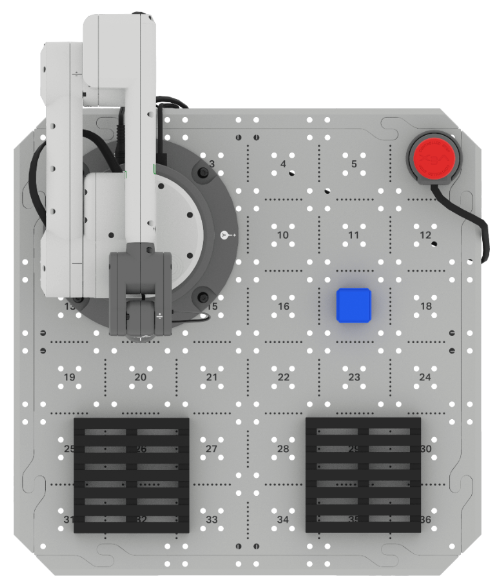
टाइल स्थान 17 पर लोडिंग क्षेत्र में एक क्यूब रखकर परियोजना के लिए सेटअप करें, जैसा कि नीचे दिखाया गया है। अपना प्रोजेक्ट बनाने के लिए निम्नलिखित चरण पूरे करें।
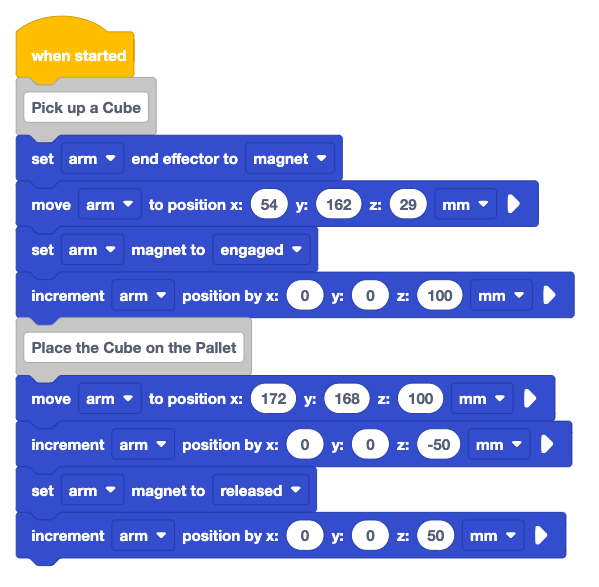
VEXcode में अपना यूनिट 8 पाठ 1 प्रोजेक्ट खोलें। यह परियोजना एक क्यूब को लोडिंग क्षेत्र से पैलेट के केंद्र में ले जाती है। आप इस परियोजना के तहत पहले क्यूब के ऊपर दूसरा क्यूब लगाएंगे।
ध्यान दें कि यहां दिखाए गए निर्देशांक एक उदाहरण हैं, और आपको यह सुनिश्चित करने के लिए अपने निर्देशांकउपयोग करना चाहिए कि 6-अक्ष भुजा इच्छित तरीके से कार्य करे।
प्रोजेक्ट का नाम बदलकरयूनिट 8 पाठ 2रखें और इसे अपने डिवाइस पर सेव करें।

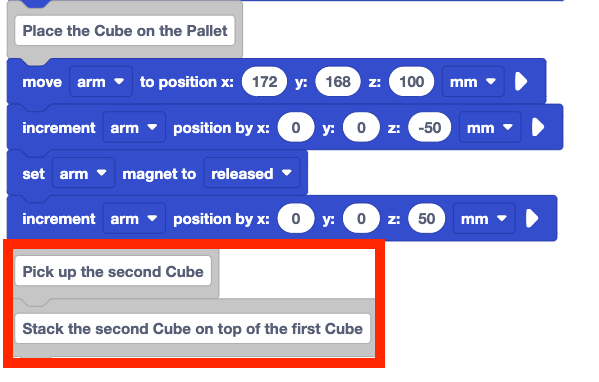
परियोजना के अंत में दोटिप्पणीब्लॉक जोड़ें। दूसरे क्यूब को स्टैक करने की योजना के मुख्य चरणों को टिप्पणी के रूप में लिखें। ये चरण आपकी इंजीनियरिंग नोटबुक में दिए गए चरणों से मेल खाने चाहिए।
- दूसरा क्यूब उठाओ
- दूसरे क्यूब को पहले क्यूब के ऊपर रखें
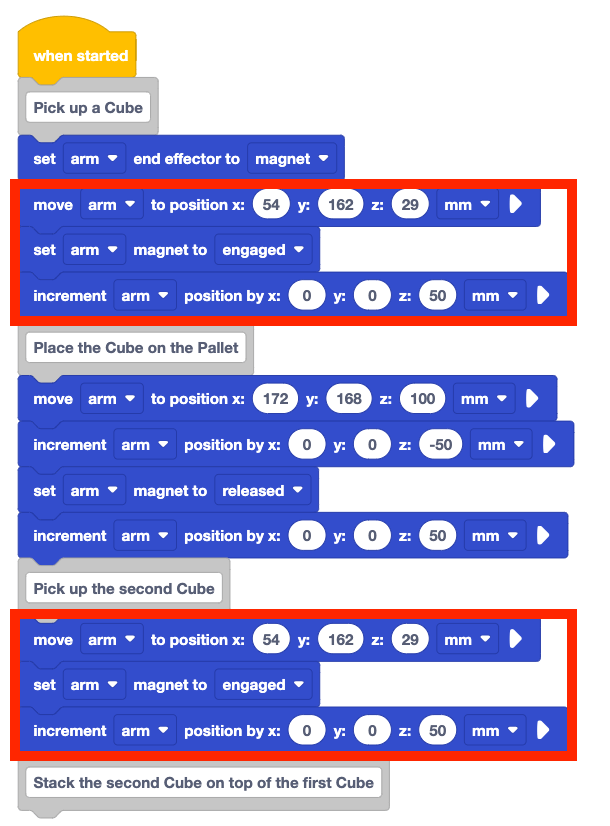
"क्यूब उठाओ"टिप्पणीब्लॉक के अंतर्गत परियोजना के पहले भाग को पुनः बनाएं और उन्हें "दूसरा क्यूब उठाओ" टिप्पणीब्लॉक के अंतर्गत रखें।
इस योजना का पहला भाग पाठ 1 में बनाई गई योजना के लगभग समान है, जिसमें लोडिंग क्षेत्र के निर्देशांक भी शामिल हैं, इसलिए समान ब्लॉकों का उपयोग किया जा सकता है।
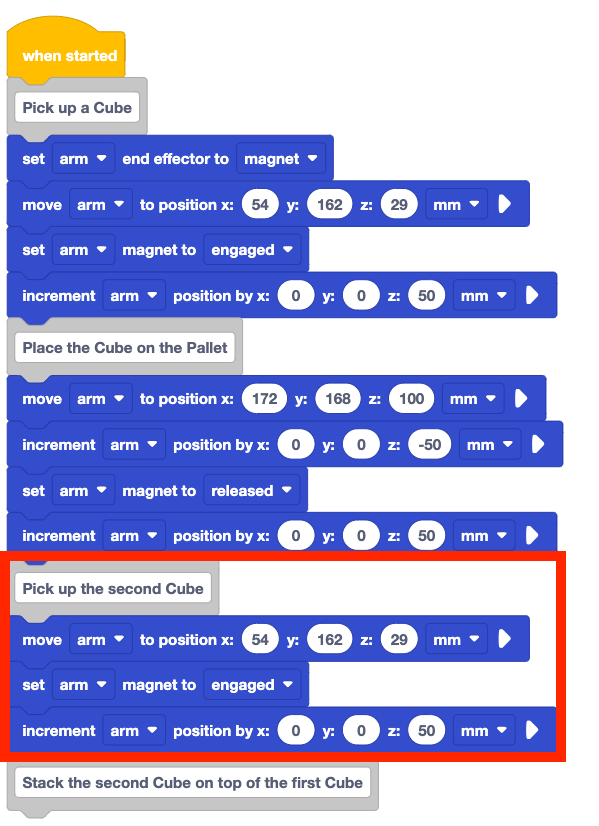
अब आपकी परियोजना को दूसरे क्यूब को पहले क्यूब पर रखने की योजना के पहले चरण से मेल खाना चाहिए। ध्यान दें कि सेट एंड इफ़ेक्टर ब्लॉक को डुप्लिकेट नहीं किया गया क्योंकि यह योजना में चरण 3 का हिस्सा नहीं है।
सुनिश्चित करें कि 6-अक्ष आर्म VEXcode से जुड़ा हुआ है। परीक्षण के लिए प्रोजेक्ट चलाएँ।
जब 6-अक्ष भुजा चलना समाप्त कर दे तो प्रोजेक्ट रोक दें।
क्या 6-अक्ष भुजा का प्रेक्षित व्यवहार आपकी योजना से मेल खाता है? क्यों या क्यों नहीं?
परियोजना के पहले भाग का परीक्षण हो चुका है, तथा दूसरे क्यूब को लोडिंग ज़ोन से सफलतापूर्वक उठा लिया गया है।
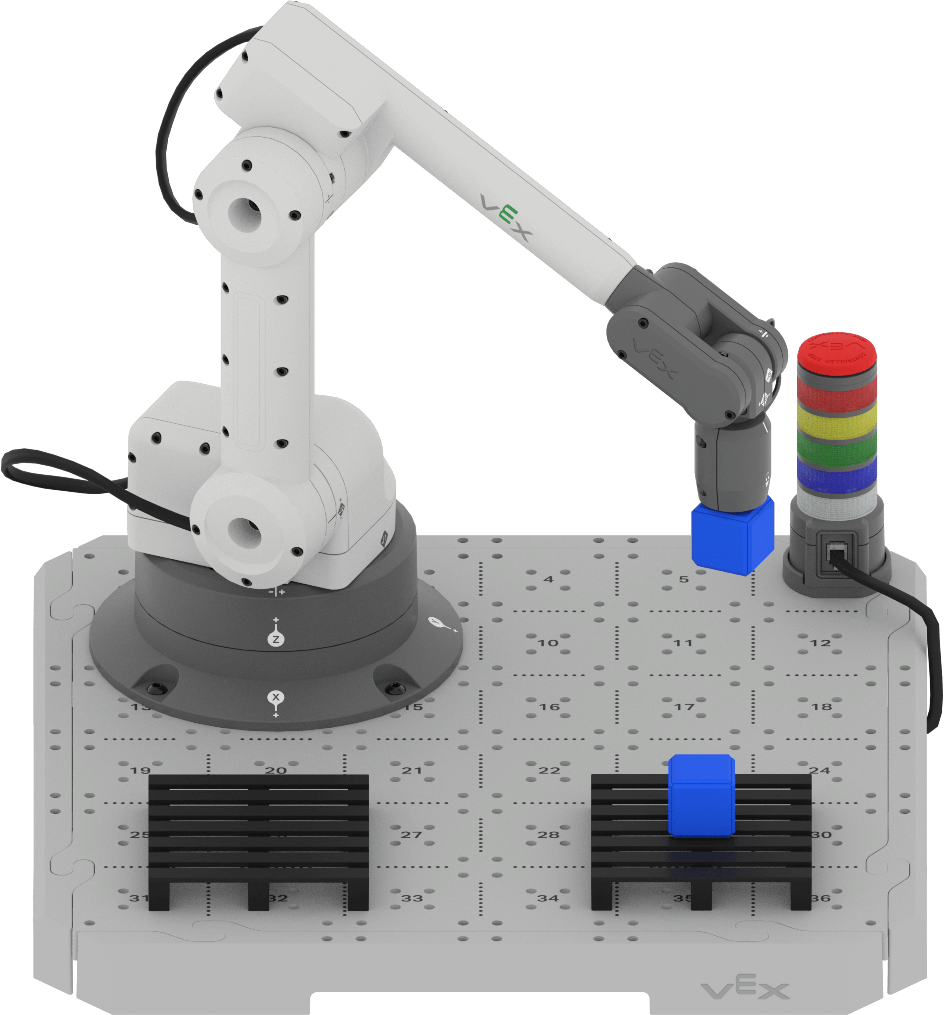
अब योजना के अगले चरण क्रियान्वित किये जा सकेंगे।
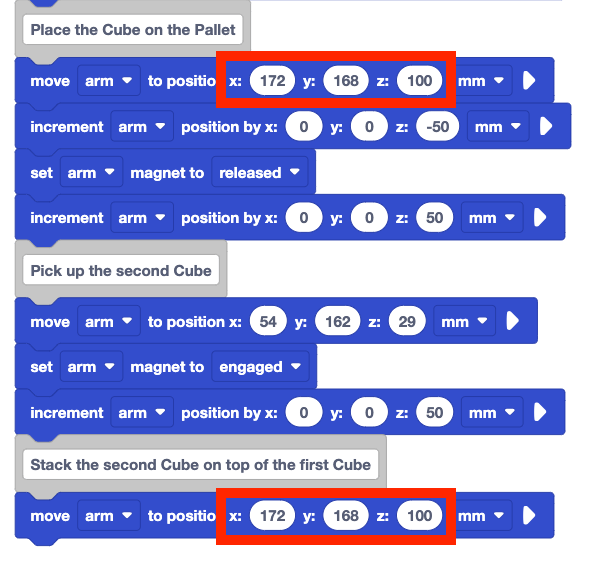
"दूसरे क्यूब को पहले क्यूब के ऊपर रखें" टिप्पणीब्लॉक के नीचेब्लॉक की स्थिति पर जाएँ।
यह ब्लॉक आपकी योजना में "पैलेट के ऊपर 6-अक्ष भुजा को ले जाएं" व्यवहार के अनुरूप होगा।
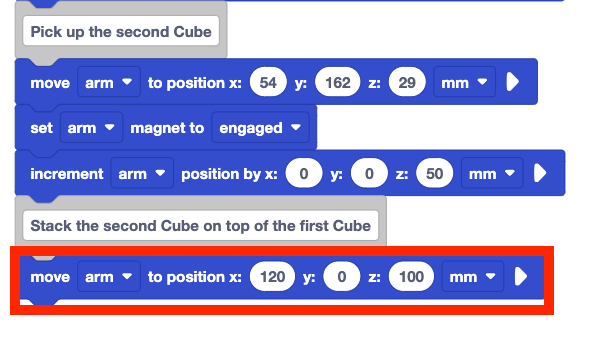
के x, y, और z-पैरामीटर को अपनी योजना में प्रलेखित निर्देशांकों पर स्थितिब्लॉक पर ले जाएं। चूंकि पैलेट के ऊपर का स्थान नहीं बदला है, इसलिए पैलेट के ऊपर पहले क्यूब को स्थानांतरित करने के लिए उपयोग किए गए समान निर्देशांक का उपयोग दूसरे क्यूब को स्थानांतरित करने के लिए भी किया जा सकता है।
अपने प्रोजेक्ट मेंअपनेनिर्देशांक का उपयोग करना याद रखें, ताकि यह सुनिश्चित हो सके कि आपका 6-अक्षीय आर्म इच्छित रूप से गति करता है। यहां दर्शाए गए निर्देशांक एक उदाहरण हैं।
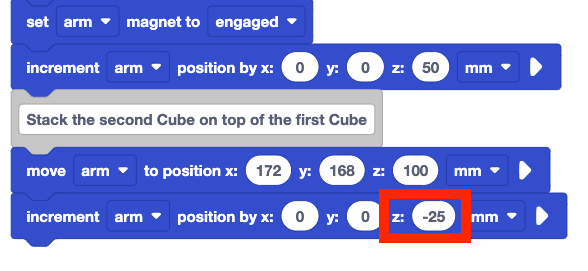
अपने प्रोजेक्ट मेंवृद्धि स्थितिब्लॉक जोड़ें।
यह योजना में "क्यूब को पहले क्यूब पर रखने के लिए 6-अक्ष भुजा को नीचे ले जाएं" व्यवहार से मेल खाता है।
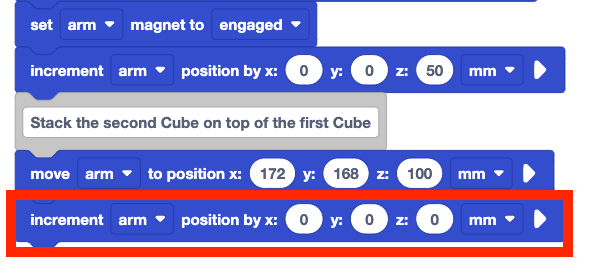
वृद्धि स्थितिब्लॉक में z-पैरामीटर 6-अक्ष भुजा को उस दूरी तक कम कर देगा जो दूसरे क्यूब को पहले क्यूब के शीर्ष पर रखने के लिए आवश्यक है। यह जानने के लिए कि वह मान क्या है, हमें यह जानना होगा कि जब दो घन एक दूसरे के ऊपर रखे हों तो चुम्बक का स्थान क्या होगा। इस ऑफसेट का उपयोग यह पता लगाने में किया जा सकता है कि क्यूब को प्रभावी ढंग से स्टैक करने के लिए 6-एक्सिस आर्म को z-एक्सिस के साथ कितनी दूर तक ले जाने की आवश्यकता है।
क्यूब की ऊंचाई और पैलेट की ऊंचाई के बारे में हम जो जानते हैं, उसका उपयोग करके हम z-निर्देशांक के ऑफसेट को लगभग 65 मिमी मान सकते हैं। प्रत्येक क्यूब लगभग 25 मिमी लंबा है और पैलेट 15 मिमी लंबा है।
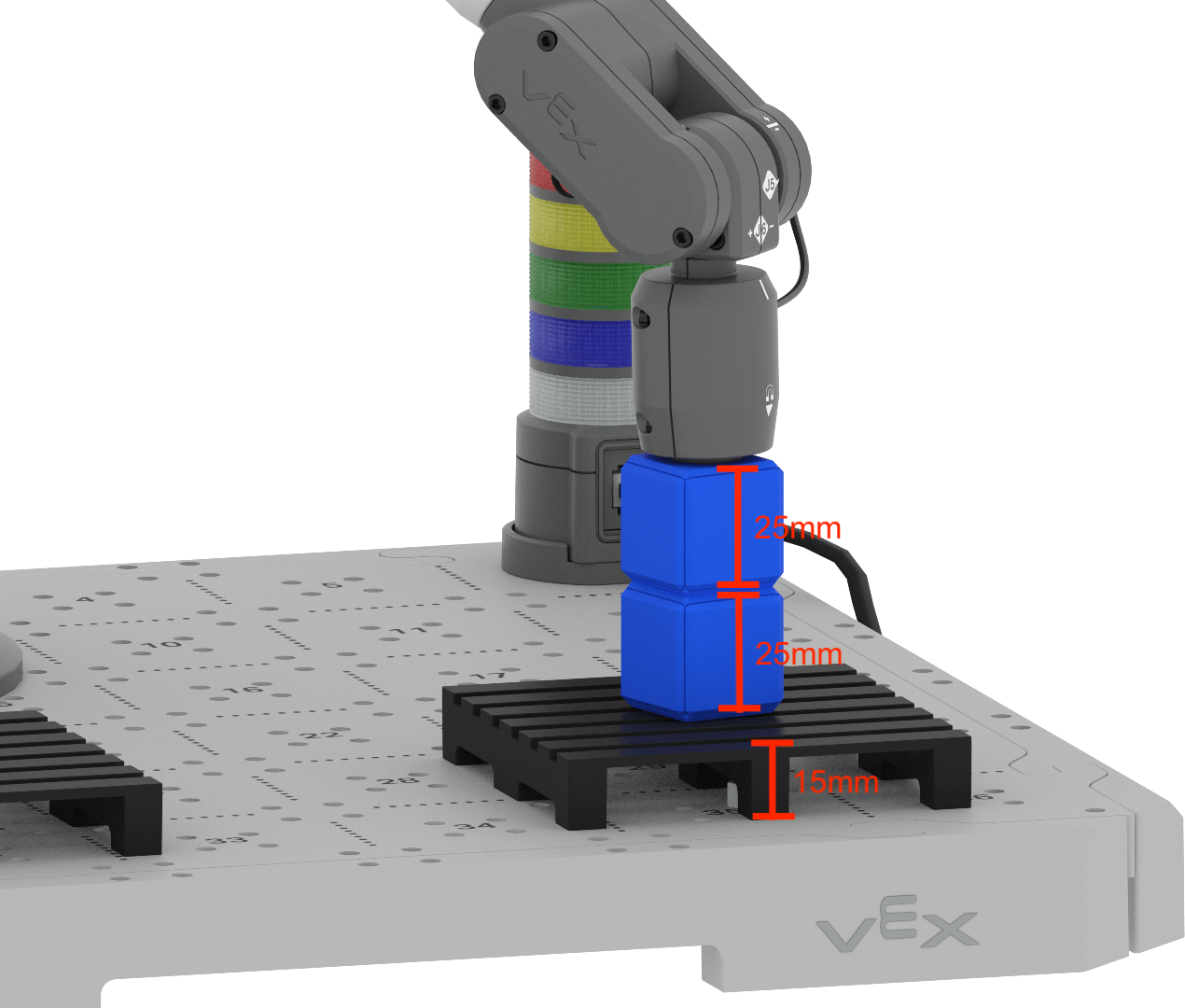
यह निर्धारित करने के दो तरीके हैं कि 6-अक्ष भुजा को z-अक्ष पर कितनी दूर नीचे ले जाना है।
- प्रारंभिक स्थिति (100 मिमी) से वांछित स्थिति तक जाने के लिए, आप अंतर निर्धारित कर सकते हैं। 100 मिमी – 65 मिमी लगभग 35 मिमी है। दूसरे क्यूब के निचले भाग और पहले क्यूब के शीर्ष भाग के बीच किसी भी टकराव से बचने के लिए, आप 5-10 मिमी और घटा सकते हैं। 6-अक्ष भुजा को z-अक्ष के साथ नकारात्मक दिशा में लगभग 25 मिमी तक घुमाने से दूसरे क्यूब को वांछित स्थिति में रखा जा सकेगा।
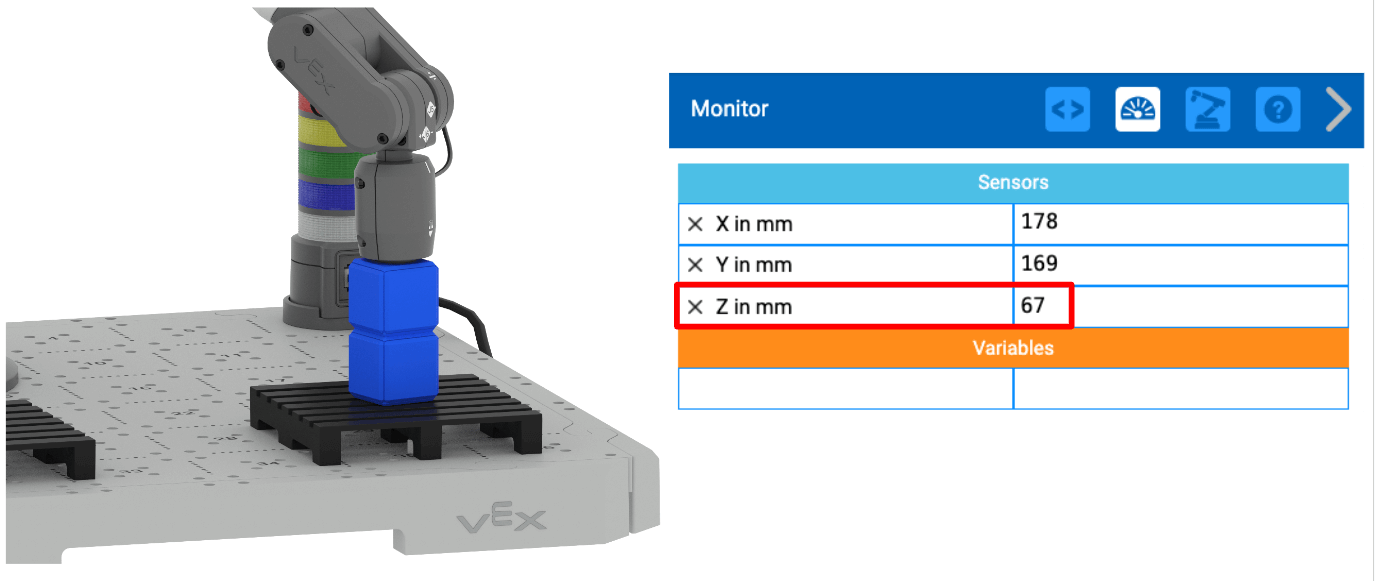
- आप क्यूब्स के ढेर के शीर्ष पर z-मान खोजने के लिए मॉनिटर कंसोल का भी उपयोग कर सकते हैं। मॉनिटर कंसोल से प्राप्त इस जानकारी का उपयोग क्यूब को प्रभावी ढंग से रखने के लिए 6-एक्सिस आर्म को नीचे करने के लिए आवश्यक सापेक्ष गति का पता लगाने में किया जा सकता है। हम जिस परियोजना का निर्माण कर रहे हैं, उसमें जब 6-अक्ष भुजा पैलेट पर क्यूब के ऊपर चलती है, तो z-निर्देशांक 100 मिमी पर सेट हो जाता है। यह सापेक्ष गति के लिए 6-अक्ष भुजा की प्रारंभिक स्थिति है। यहां दिखाए गए उदाहरण में स्टैक के शीर्ष पर 6-अक्ष आर्म की स्थिति का z-मान 73 मिमी है। क्यूब को स्टैक पर रखते समय यह 6-अक्ष भुजा की वांछित स्थिति है।
प्रारंभिक स्थिति (100 मिमी) से वांछित स्थिति (73 मिमी) तक जाने के लिए लगभग 28 मिमी की आवश्यकता होती है। 6-अक्ष भुजा को z-अक्ष के साथ नकारात्मक दिशा में लगभग 25 मिमी तक घुमाने से दूसरे क्यूब को वांछित स्थिति में रखा जा सकेगा।
वृद्धि स्थितिब्लॉक के z-पैरामीटर को –25 पर सेट करें।
इससे 6-अक्ष भुजा z-अक्ष के साथ ऋणात्मक दिशा में घूमकर क्यूब को नीचे ले जाएगी।
सुनिश्चित करें कि 6-अक्षीय आर्म VEXcode से जुड़ा हुआ है, पहला क्यूब लोडिंग क्षेत्र में वापस आ गया है, और दूसरा टाइल के किनारे पर सेट है।
परीक्षण के लिए प्रोजेक्ट चलाएँ। 6-अक्ष भुजा के व्यवहार का अवलोकन करें।
जब 6-अक्ष भुजा चलना समाप्त हो जाए तो प्रोजेक्ट रोक दें।
क्या आपके द्वारा देखे गए व्यवहार आपकी योजना में सूचीबद्ध व्यवहारों से मेल खाते थे? क्यों या क्यों नहीं?
6-अक्ष भुजा को पहले क्यूब को उठाकर पैलेट पर रखने के लिए चलना चाहिए था। फिर 6-अक्ष भुजा ने दूसरे घन को उठाया और पहले घन के ऊपर रख दिया।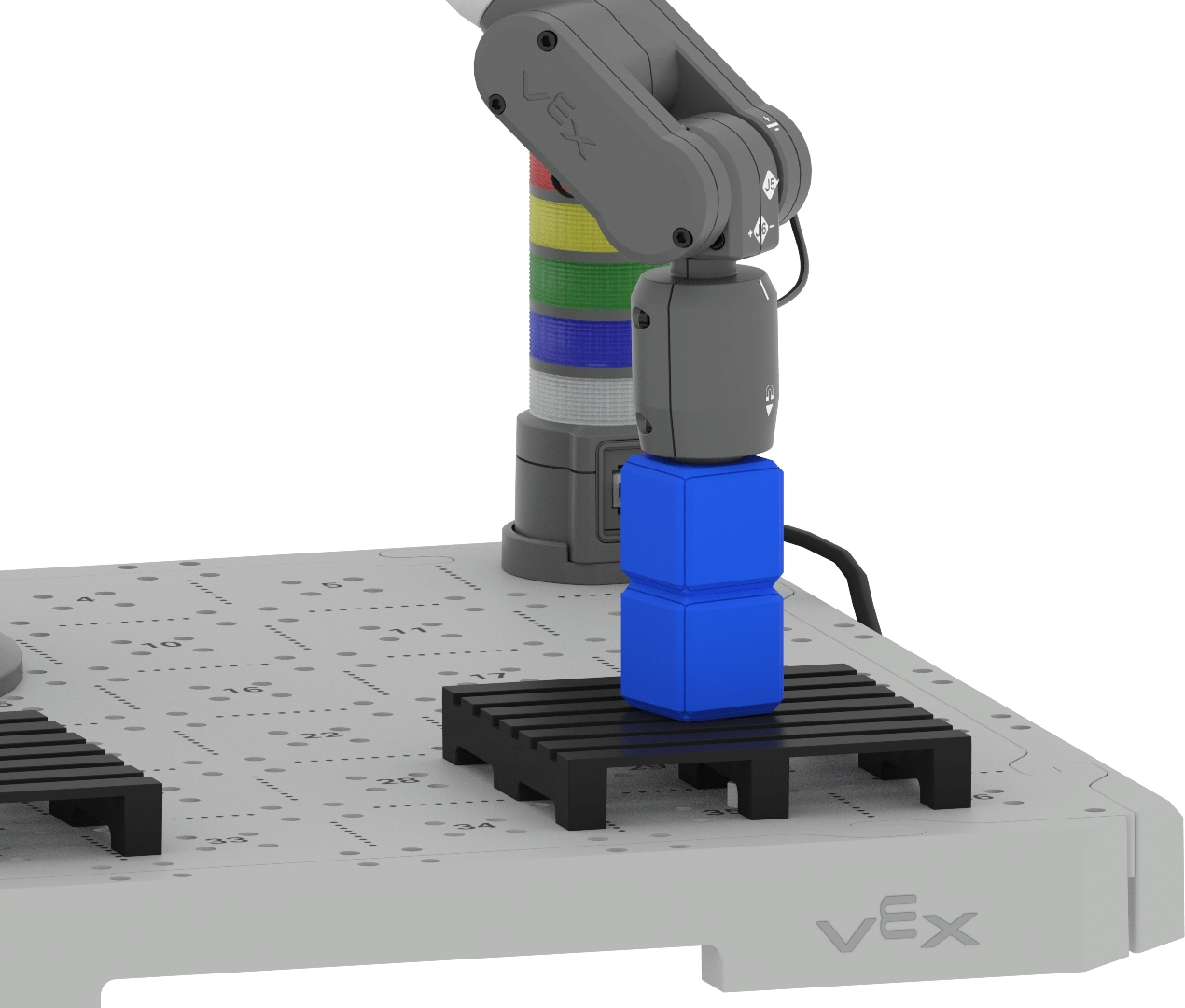
अब जब हम जानते हैं कि 6-अक्ष भुजा दूसरे क्यूब को कैसे स्थापित करेगी, तो हम योजना के कार्यान्वयन को पूरा करने के लिए परियोजना में कुछ और जोड़ सकते हैं।
प्रोजेक्ट मेंसेट आर्म मैग्नेटब्लॉक जोड़ें। पैरामीटर को "रिलीज़" पर सेट करें.
यह ब्लॉक योजना में "चुंबक को छोड़ो" व्यवहार से मेल खाता है।
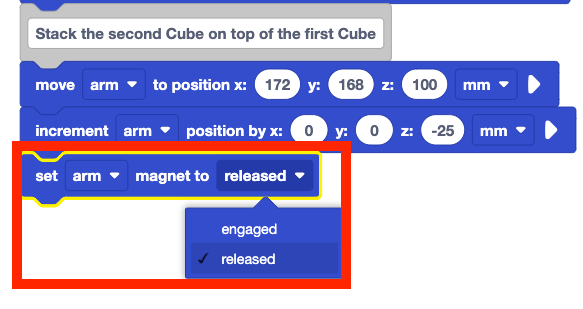
परियोजना के अंत में वृद्धि स्थितिब्लॉक जोड़ें। z-पैरामीटर को 50 पर सेट करें.
यह योजना में अंतिम व्यवहार "पैलेट के ऊपर 6-अक्ष भुजा को ले जाएं"मेल खाता है।
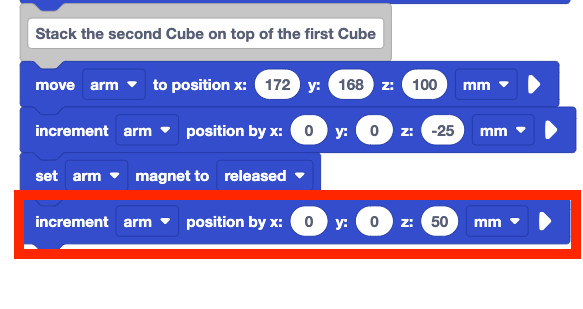
सुनिश्चित करें कि 6-अक्षीय आर्म VEXcode से जुड़ा हुआ है, पहला क्यूब लोडिंग क्षेत्र में वापस आ गया है, और दूसरा टाइल के किनारे पर सेट है।
परीक्षण के लिए प्रोजेक्ट चलाएँ। 6-अक्ष भुजा के व्यवहार का अवलोकन करें।
जब 6-अक्ष भुजा चलना समाप्त हो जाए तो प्रोजेक्ट रोक दें।
क्या आपके द्वारा देखे गए व्यवहार आपकी योजना में सूचीबद्ध व्यवहारों से मेल खाते थे? क्यों या क्यों नहीं?
6-अक्षीय भुजा ने दो क्यूब्स को उठाया और पैलेट पर ले जाकर दूसरे को पहले के ऊपर रख दिया।

गतिविधि
अब जबकि आपने योजना बना ली है और लोडिंग क्षेत्र से एक क्यूब को दूसरे के ऊपर पैलेट पर रखने के लिए 6-एक्सिस आर्म को कोड कर लिया है, तो आप इन कौशलों का अभ्यास करेंगे। इस गतिविधि में, आप इस पाठ से अपने प्रोजेक्ट पर काम करेंगे और 6-अक्ष भुजा को कोड करके दो अतिरिक्त क्यूब्स को दूसरे पैलेट पर रखेंगे।
सेटअप:टाइल स्थान 17 पर लोडिंग क्षेत्र में एक क्यूब रखें।
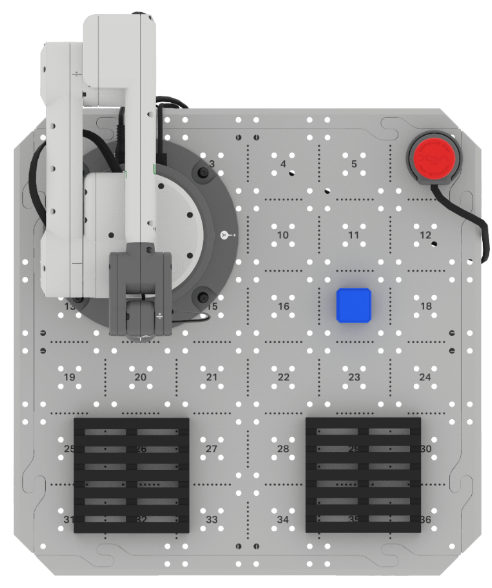
गतिविधि:प्रत्येक पैलेट पर दो क्यूब्स को रखने के लिए 6-अक्ष भुजा को कोड करें। 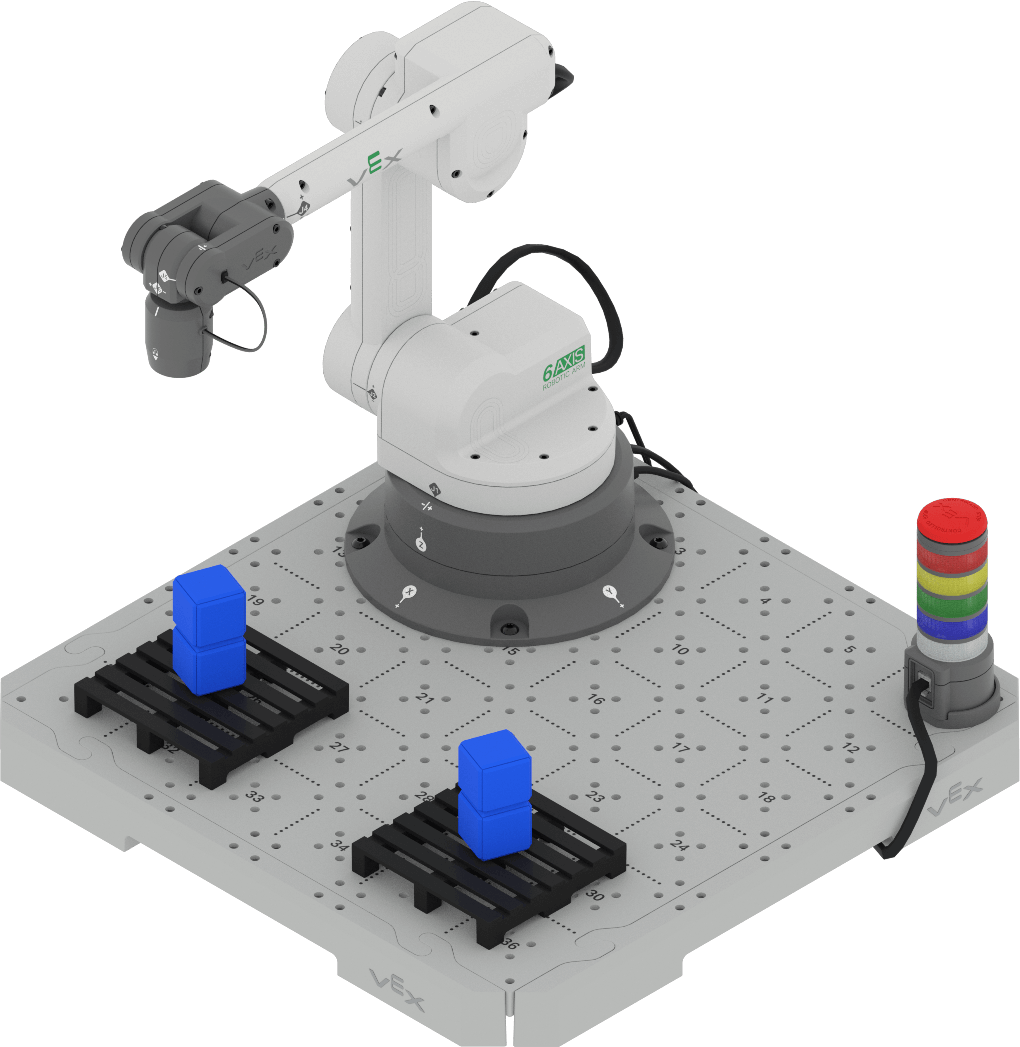
- अपने समूह के साथ दूसरे पैलेट पर दो अतिरिक्त क्यूब्स को रखने के लिए 6-एक्सिस आर्म को कोड करने की योजना बनाने के लिए आपने जो प्रक्रिया सीखी है उसका पालन करें। अपनी परियोजना पर काम शुरू करने से पहले सुनिश्चित कर लें कि आप सभी अपने दृष्टिकोण पर सहमत हैं। आप इस पाठ से अपने प्रोजेक्ट को आगे बढ़ा सकते हैं।
- अपनी योजना को अपनी इंजीनियरिंग नोटबुक में लिखें। सुनिश्चित करें कि आपने प्रत्येक चरण को यथासंभव छोटे-छोटे व्यवहारों में विभाजित कर दिया है।
- एक बार जब आप योजना बना लें और उसका दस्तावेजीकरण कर लें, तो अपने शिक्षक के साथ अपनी योजना की समीक्षा करें।
- अपने समूह द्वारा सहमत योजना के अनुरूप VEXcode में अपनी परियोजना का निर्माण करें।
- अपनी परियोजना का नाम बदलेंइकाई 8 पाठ 2 गतिविधिऔर परियोजना का संपादन शुरू करने से पहले उसे सहेजें।
- अपनी योजना के अनुरूप अपनी परियोजना को व्यवस्थित करने के लिए अपनी परियोजना मेंटिप्पणीब्लॉक का उपयोग करें।
- परीक्षण के लिए परियोजना को क्रमिक रूप से चलाएँ। पिछले क्यूब को स्थानांतरित करने के बाद प्रत्येक क्यूब को लोडिंग क्षेत्र में मैन्युअल रूप से रखें।
- क्या 6-अक्ष भुजा आपके द्वारा नियोजित तरीके से क्यूब्स के दोनों स्टैक सफलतापूर्वक बनाती है? प्रत्येक पैलेट पर दो क्यूब्स का एक ढेर होना चाहिए। यदि नहीं, तो तब तक प्रोजेक्ट को संपादित करना जारी रखें जब तक कि आप सफलतापूर्वक दो स्टैक न बना लें।
- अपनी योजना में किसी भी समायोजन को अपनी इंजीनियरिंग नोटबुक में अवश्य दर्ज करें।
अपनी समझ की जाँच करें
अगले पाठ पर जाने से पहले, अपनी इंजीनियरिंग नोटबुक में निम्नलिखित प्रश्नों के उत्तर देकर सुनिश्चित करें कि आप इस पाठ की अवधारणाओं को समझते हैं।
अपनी समझ की जाँच करें प्रश्न > (Google Doc / .docx / .pdf)
सब कुछ एक साथ रखना गतिविधि पर जाने के लिएअगला >चयन करें।