
Bài 2: Xếp hình khối
Trước đó, bạn đã tìm hiểu về cách lập trình Cánh tay 6 trục để nhặt và đặt các khối lập phương lên pallet. Sau đó, bạn đã xem lại kỹ năng đó trong Bài học trước khi học cách lập và triển khai kế hoạch cho một dự án VEXcode.
Trong bài học này, bạn sẽ:
- Lên kế hoạch xếp các khối lập phương lên pallet.
- Lập trình cánh tay 6 trục để xếp các khối lập phương lên pallet.
- Thay đổi tọa độ trục z để tính chiều cao của khối lập phương nhằm tạo ra một ngăn xếp.
Đến cuối Bài học này, bạn sẽ lập kế hoạch và xây dựng một dự án trong đó Cánh tay 6 trục tạo ra hai chồng gồm hai Khối lập phương trên các pallet.

Lập kế hoạch
Bạn đã học cách lập kế hoạch đặt một khối lập phương lên pallet trong Bài học trước. Bây giờ chúng ta sẽ sử dụng quy trình tương tự để lập kế hoạch xếp các khối lập phương. Sử dụng các bước sau để tạo kế hoạch xếp khối lập phương thứ hai lên trên khối lập phương thứ nhất.
Lưu ý: Bắt đầu bằng cách sao chép kế hoạch từ Bài 1 Đơn vị 8 vào sổ tay kỹ thuật của bạn. Kế hoạch này được xây dựng dựa trên kế hoạch được trình bày trong Bài 1. Chúng ta sẽ xây dựng dựa trên kế hoạch hiện có này để xếp các khối lập phương. Điều quan trọng là phải giữ các ghi chú cho Bài 1 và Bài 2 riêng biệt để bạn có thể tham khảo các ghi chú cụ thể khi xem lại Đơn vị này.
Cập nhật mục tiêu của kế hoạch. Kế hoạch chúng ta đang thực hiện là di chuyển một Khối lập phương từ khu vực xếp hàng lên pallet rồi xếp một Khối lập phương thứ hai lên trên Khối lập phương đầu tiên.
| Di chuyển một khối lập phương đến khu vực xếp hàng lên pallet |
| Xếp khối lập phương thứ hai lên trên khối lập phương thứ nhất. |
| 1. Nhặt một khối lập phương. |
| Một. Đặt đầu cuối của cánh tay 6 trục thành nam châm. |
| b. Di chuyển cánh tay 6 trục đến khối lập phương trong vùng tải. |
| c. Gắn khối lập phương vào nam châm. |
Thêm hai bước bổ sung vào kế hoạch để tính đến những gì cần thực hiện với Khối lập phương thứ hai.
- Nhặt một khối lập phương thứ hai.
- Đặt khối lập phương thứ hai lên trên khối lập phương thứ nhất.
| 3. Nhặt một khối lập phương thứ hai. |
| 4. Đặt khối lập phương thứ hai lên trên khối lập phương thứ nhất. |
Hãy xem xét kế hoạch của bạn cho hai bước đầu tiên. Bước 1 và bước 3 giống nhau vì bạn đang nhặt một Khối lập phương từ vùng tải. Sao chép các hành vi phân tích ở bước 1 vào bước 3. Bước 3 của bạn bây giờ sẽ trông giống như ví dụ này.
| 3. Nhặt một khối lập phương thứ hai. |
| Một. Đặt đầu cuối của cánh tay 6 trục thành nam châm. |
| b. Di chuyển cánh tay 6 trục đến khối lập phương trong vùng tải. |
| c. Gắn khối lập phương vào nam châm. |
| d. Di chuyển cánh tay 6 trục lên trên vùng tải. |
Xóa tùy chọn "Đặt bộ phận tác động cuối của cánh tay 6 trục thành Nam châm". Việc này đã được hoàn thành ngay từ đầu kế hoạch.
| 3. Nhặt khối lập phương thứ hai. |
| Một. Di chuyển cánh tay 6 trục đến khối lập phương trong vùng tải. |
| b. Gắn khối lập phương vào nam châm. |
| c. Di chuyển cánh tay 6 trục lên trên vùng tải. |
So sánh các hành vi phân tích ở bước 2 với hành động bạn muốn hoàn thành ở bước 4. Những yếu tố nào của kế hoạch có thể được tái sử dụng?
| 2. Đặt khối lập phương lên pallet. |
| Một. Di chuyển cánh tay 6 trục lên trên pallet. |
| b. Di chuyển cánh tay 6 trục xuống để đặt khối lập phương lên pallet. |
| c. Thả khối lập phương ra khỏi nam châm. |
| d. Di chuyển cánh tay 6 trục lên trên pallet. |
| 4. Đặt khối lập phương thứ hai lên trên khối lập phương thứ nhất. |
Sao chép các hành vi phân tích ở bước 2 vào bước 4.
| 4. Đặt khối lập phương thứ hai lên trên khối lập phương thứ nhất. |
| Một. Di chuyển cánh tay 6 trục lên trên pallet. |
| b. Di chuyển cánh tay 6 trục xuống để đặt khối lập phương lên pallet. |
| c. Thả khối lập phương ra khỏi nam châm. |
| d. Di chuyển cánh tay 6 trục lên trên pallet. |
Cập nhật hành vi phân tích ở bước 4b để nói "Di chuyển cánh tay 6 trục xuống để đặt khối lập phương lên khối lập phương đầu tiên".
| 4. Đặt khối lập phương thứ hai lên trên khối lập phương thứ nhất. |
| Một. Di chuyển cánh tay 6 trục lên trên pallet. |
| b. Di chuyển Cánh tay 6 trục xuống để đặt Khối lập phương lên Khối lập phương đầu tiên. |
| c. Thả khối lập phương ra khỏi nam châm. |
| d. Di chuyển cánh tay 6 trục lên trên pallet. |
Trong quá trình xây dựng kế hoạch, nhiều yếu tố từ kế hoạch Bài 1 đã được sử dụng lại. Bạn sẽ nhận thấy khi xây dựng ngày càng nhiều kế hoạch, sẽ có những yếu tố chung mà bạn có thể tái sử dụng. Điều này hữu ích khi bạn thực hiện những dự án phức tạp hơn. Bạn có thể xem lại sổ tay kỹ thuật của mình, nghiên cứu các kế hoạch và dự án VEXcode liên quan đã được xây dựng và sử dụng các yếu tố của những kế hoạch thành công đó trong các dự án mới.
| Di chuyển một khối lập phương từ Khu vực xếp hàng lên pallet. |
| Xếp khối lập phương thứ hai lên trên khối lập phương thứ nhất. |
| 1. Nhặt khối lập phương lên. |
| Một. Đặt đầu cuối của cánh tay 6 trục thành nam châm. |
| b. Di chuyển cánh tay 6 trục đến khối lập phương trong vùng tải. |
| c. Gắn khối lập phương vào nam châm. |
| d. Di chuyển cánh tay 6 trục lên trên vùng tải. |
| 2. Đặt khối lập phương lên pallet. |
| Một. Di chuyển cánh tay 6 trục lên trên pallet. |
| b. Di chuyển cánh tay 6 trục xuống để đặt khối lập phương lên pallet. |
| c. Thả khối lập phương ra khỏi nam châm. |
| d. Di chuyển cánh tay 6 trục lên trên pallet. |
| 3. Nhặt khối lập phương thứ hai. |
| Một. Di chuyển cánh tay 6 trục đến khối lập phương trong vùng tải. |
| b. Gắn khối lập phương vào nam châm. |
| c. Di chuyển cánh tay 6 trục lên trên vùng tải. |
| 4. Đặt khối lập phương thứ hai lên trên khối lập phương thứ nhất. |
| Một. Di chuyển cánh tay 6 trục lên trên pallet. |
| b. Di chuyển cánh tay 6 trục xuống để đặt khối lập phương lên khối lập phương đầu tiên. |
| c. Thả khối lập phương ra khỏi nam châm. |
| d. Di chuyển cánh tay 6 trục lên trên pallet. |
Sau khi tạo kế hoạch xếp các khối lập phương lên pallet, chúng ta có thể chuẩn bị triển khai kế hoạch này trong VEXcode.
Thực hiện Kế hoạch
Bây giờ các bước cần thiết để xếp chồng hai khối lập phương đã được chia nhỏ thành các hành vi nhỏ nhất có thể, dự án xếp chồng các khối lập phương đã sẵn sàng để xây dựng. Bản kế hoạch được viết trong sổ tay kỹ thuật sẽ đóng vai trò hướng dẫn cho việc tổ chức và xây dựng dự án.
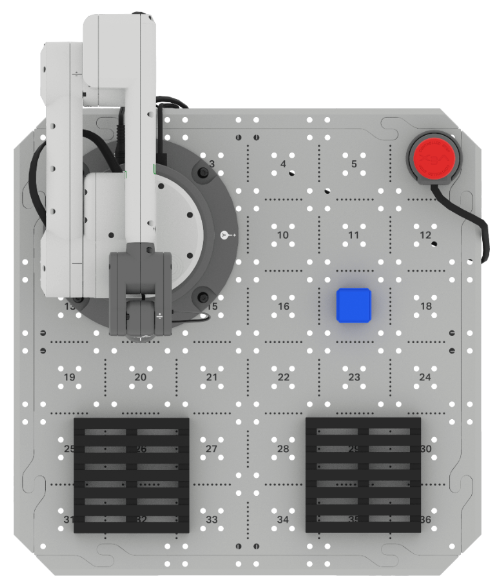
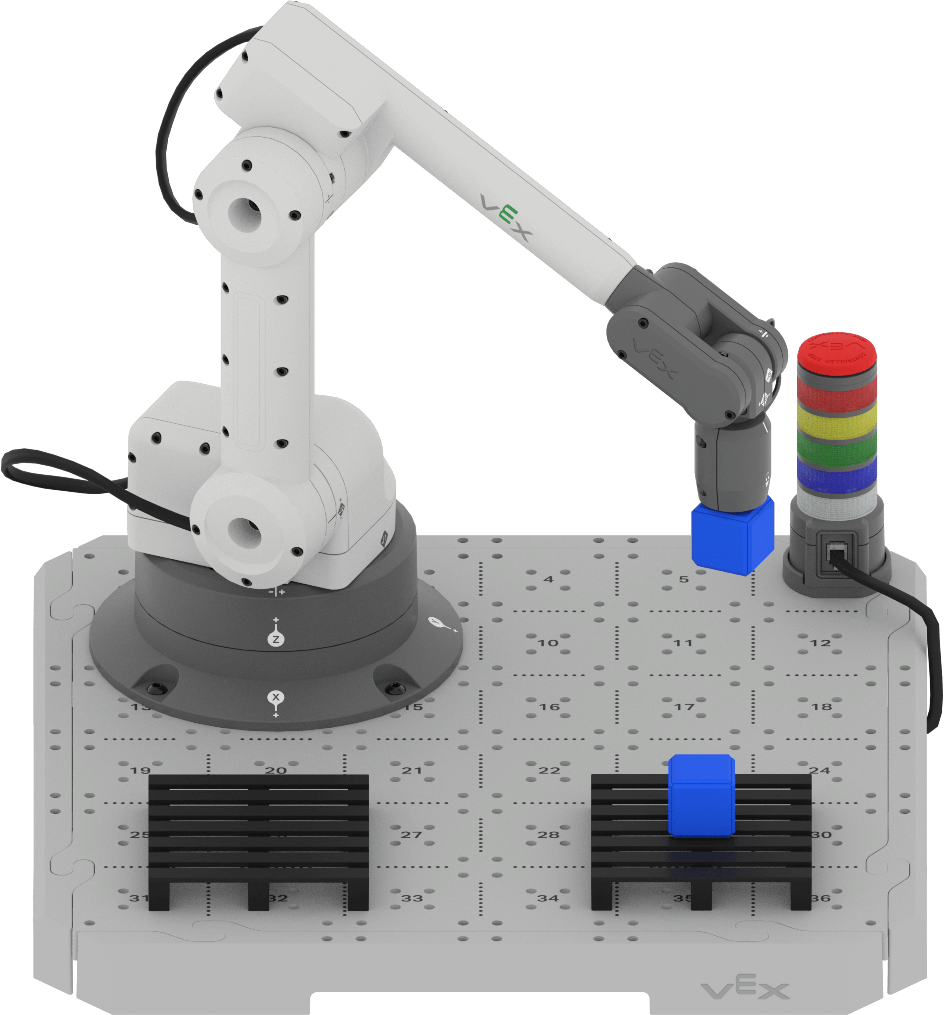
Chuẩn bị cho dự án bằng cách đặt một Khối lập phương vào vùng tải ở vị trí Ô 17, như minh họa bên dưới. Hoàn thành các bước sau để xây dựng dự án của bạn.
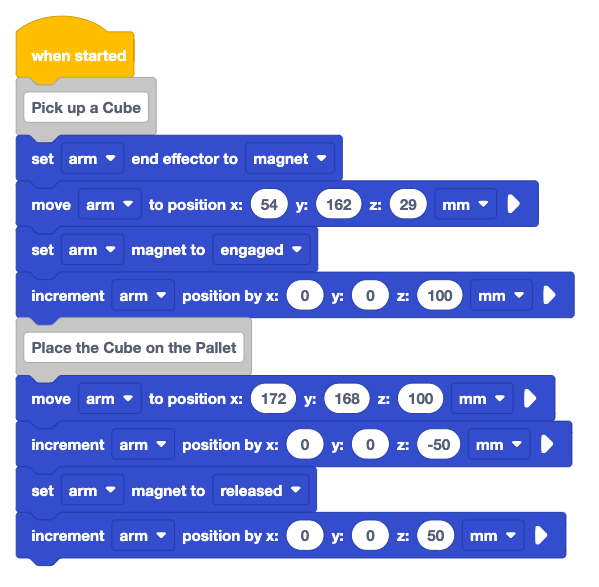
Mở dự án Bài 1 Đơn vị 8 của bạn trong VEXcode. Dự án này di chuyển một khối lập phương từ vùng tải đến giữa pallet. Bạn sẽ xây dựng dựa trên dự án này để xếp khối lập phương thứ hai lên khối lập phương đầu tiên.
Lưu ý rằng tọa độ hiển thị ở đây chỉ là ví dụ và bạn nên sử dụng tọa độcho tọa độ để đảm bảo rằng Cánh tay 6 trục hoạt động như mong muốn.
Đổi tên dự án thànhUnit 8 Lesson 2và lưu vào thiết bị của bạn.

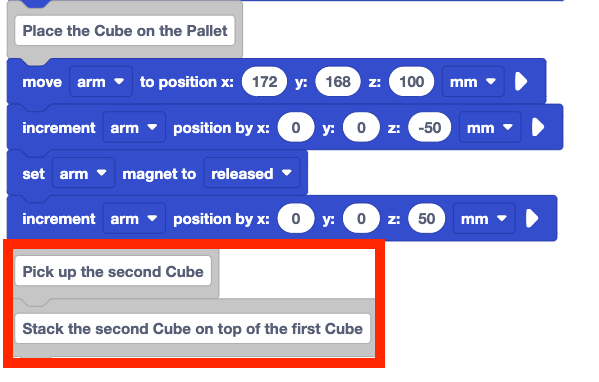
Thêm hai khốiBình luậnvào cuối dự án. Nhập các bước chính của kế hoạch xếp khối lập phương thứ hai dưới dạng bình luận. Những bước này phải khớp với các bước trong sổ tay kỹ thuật của bạn.
- Nhặt khối lập phương thứ hai
- Xếp khối lập phương thứ hai lên trên khối lập phương thứ nhất
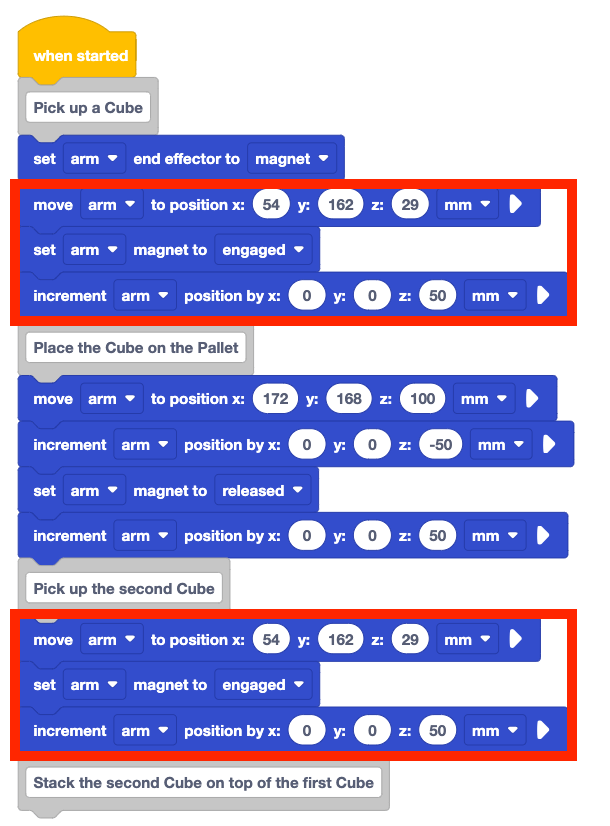
Tạo lại phần đầu tiên của dự án dưới khối "Nhặt khối lập phương"Bình luậnvà đặt chúng dưới khối "Nhặt khối lập phương thứ hai" Bình luận.
Phần đầu tiên của kế hoạch này gần giống với kế hoạch được tạo trong Bài 1, bao gồm cả tọa độ của vùng tải, do đó có thể sử dụng các khối giống nhau.
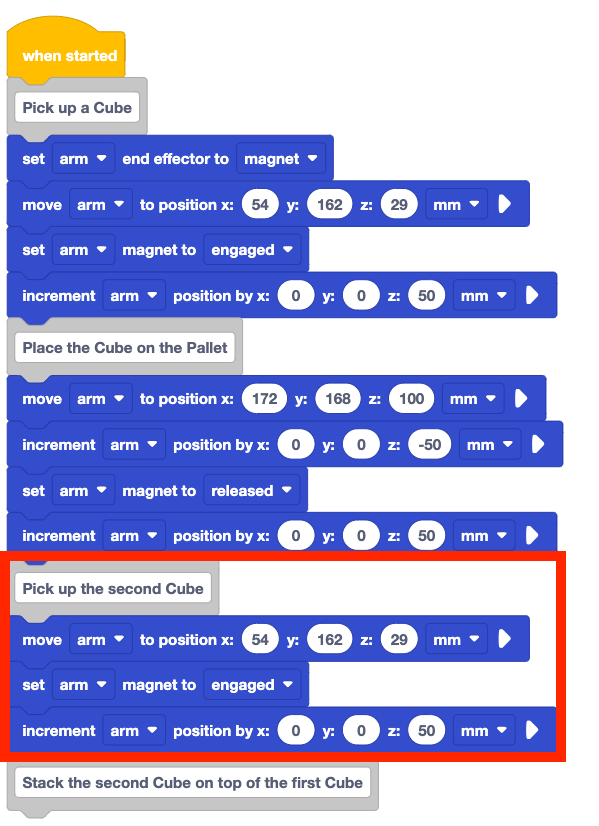
Dự án của bạn bây giờ phải phù hợp với bước đầu tiên của kế hoạch xếp khối lập phương thứ hai lên khối lập phương thứ nhất. Lưu ý rằng khối hiệu ứng cuối Set không được sao chép vì nó không phải là một phần của bước 3 trong kế hoạch.
Đảm bảo rằng Tay 6 trục được kết nối với VEXcode. Chạy dự án để kiểm tra.
Dừng dự án khi Cánh tay 6 trục đã di chuyển xong.
Hành vi quan sát được của Cánh tay 6 trục có khớp với hành vi trong kế hoạch của bạn không? Tại sao nên hoặc không nên?
Phần đầu tiên của dự án hiện đã được thử nghiệm và Khối lập phương thứ hai đã được lấy thành công từ Khu vực tải.
Bây giờ các bước tiếp theo trong kế hoạch có thể được thực hiện.
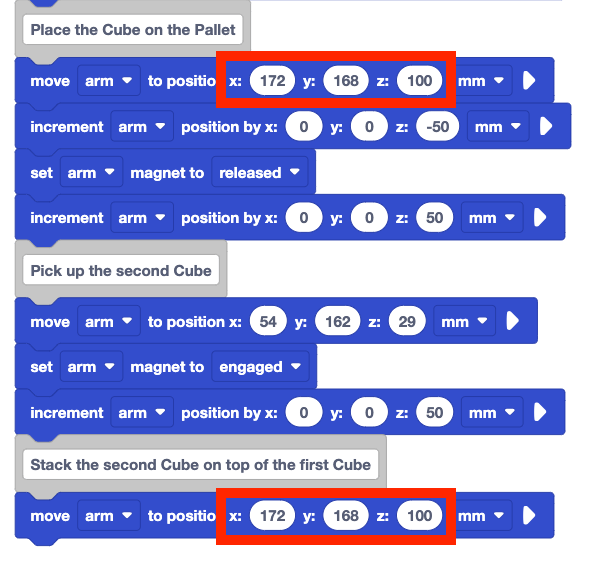
Thêm khốiDi chuyển đến vị tríbên dưới khối "Xếp khối lập phương thứ hai lên trên khối lập phương thứ nhất" Bình luận.
Khối này sẽ tương ứng với hành vi "Di chuyển cánh tay 6 trục lên trên pallet" trong kế hoạch của bạn.
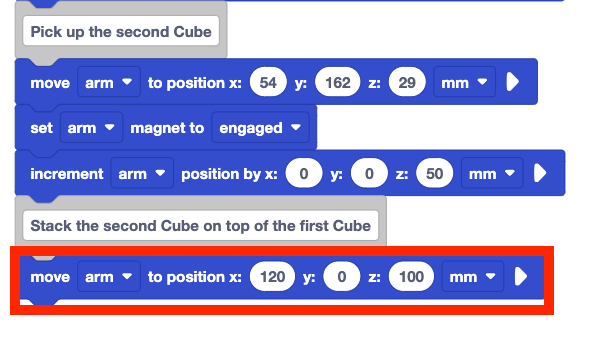
Đặt các tham số x, y và z của khốiDi chuyển đến vị trítheo tọa độ được ghi trong kế hoạch của bạn. Vì vị trí phía trên pallet không thay đổi nên tọa độ được dùng để di chuyển Khối lập phương đầu tiên phía trên pallet cũng có thể được dùng để di chuyển Khối lập phương thứ hai.
Hãy nhớ sử dụngđộtrong dự án của bạn để đảm bảo rằng Cánh tay 6 trục của bạn di chuyển theo đúng ý muốn. Tọa độ hiển thị ở đây chỉ là một ví dụ.
Thêm khối Tăngvị trívào dự án của bạn.
Điều này tương ứng với hành vi "Di chuyển cánh tay 6 trục xuống để đặt khối lập phương lên khối lập phương đầu tiên" trong kế hoạch.
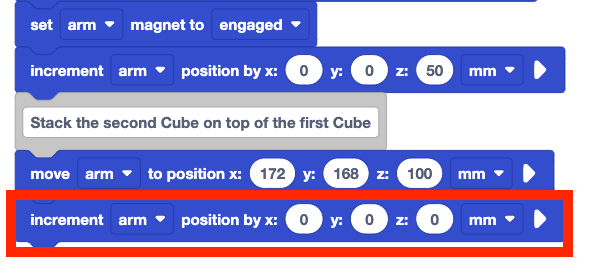
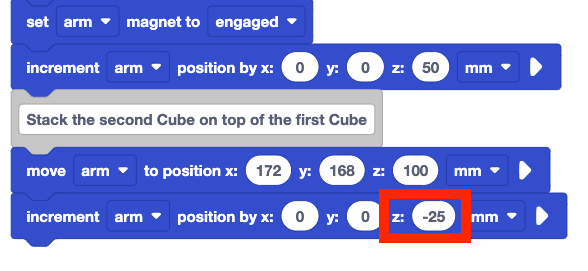
Tham số z trong khối Vị trí tăng dầnsẽ hạ Cánh tay 6 trục xuống khoảng cách cần thiết để xếp Khối lập phương thứ hai lên trên Khối lập phương thứ nhất. Để tìm ra giá trị đó, chúng ta cần biết vị trí của Nam châm khi hai Khối lập phương được xếp chồng lên nhau. Độ lệch này có thể được sử dụng để giúp chúng ta xác định cánh tay 6 trục cần di chuyển bao xa dọc theo trục z để xếp khối lập phương một cách hiệu quả.
Sử dụng những gì chúng ta biết về chiều cao của Khối lập phương và chiều cao của pallet, chúng ta có thể ước tính độ lệch của tọa độ z là 65mm. Mỗi khối lập phương cao khoảng 25mm và pallet cao 15mm.
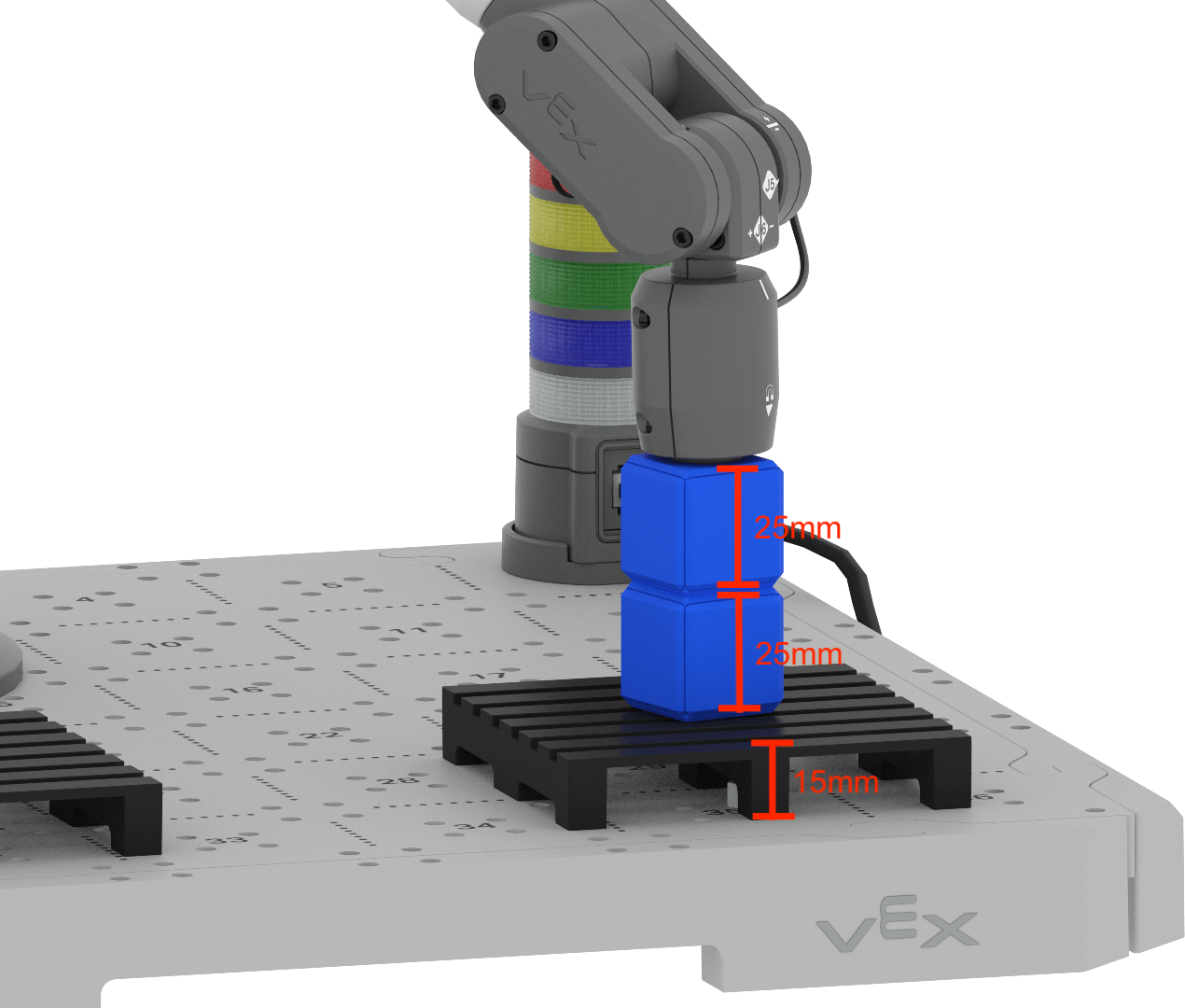
Có hai cách để xác định độ sâu di chuyển của Cánh tay 6 trục trên trục z.
- Để di chuyển từ vị trí bắt đầu (100mm) đến vị trí mong muốn, bạn có thể xác định sự khác biệt. 100mm – 65mm xấp xỉ 35mm. Để tránh va chạm giữa đáy của khối lập phương thứ hai và đỉnh của khối lập phương thứ nhất, bạn có thể trừ thêm 5-10mm nữa. Di chuyển Cánh tay 6 trục theo hướng âm dọc theo trục z khoảng 25mm sẽ giúp xếp khối lập phương thứ hai vào vị trí mong muốn.
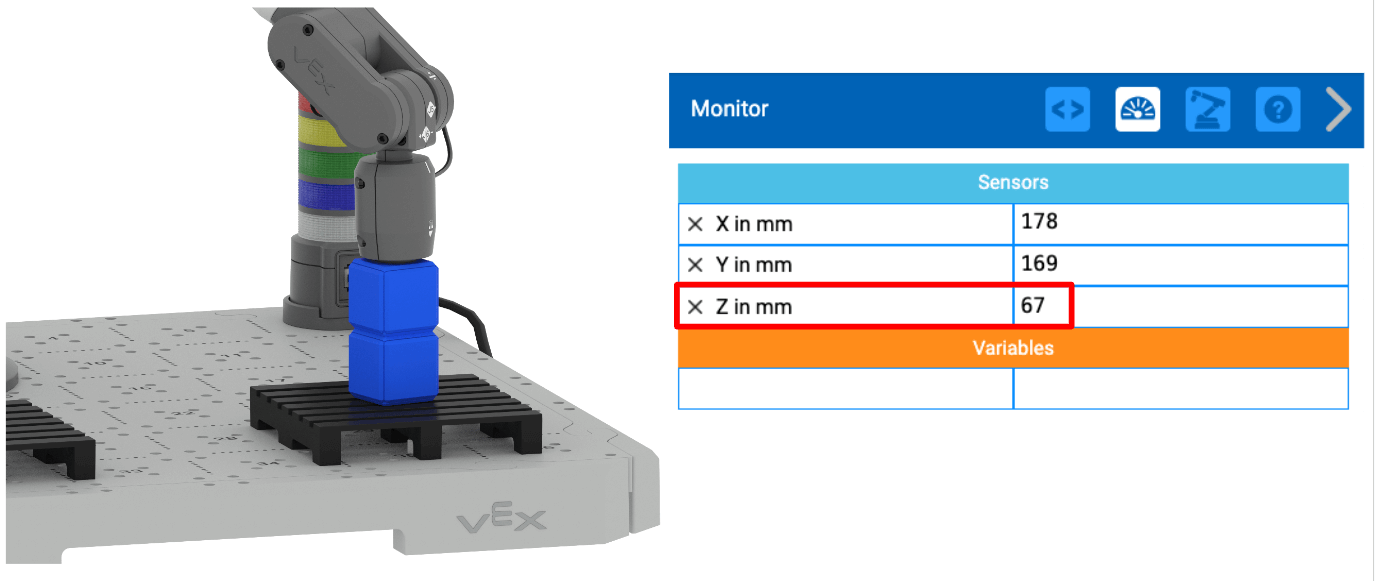
- Bạn cũng có thể sử dụng Bảng điều khiển màn hình để tìm giá trị z ở đầu ngăn xếp Khối lập phương. Thông tin này từ Bảng điều khiển màn hình có thể được sử dụng để giúp xác định chuyển động tương đối cần thiết để hạ Cánh tay 6 trục xuống để đặt Khối lập phương một cách hiệu quả. Trong dự án chúng tôi đang xây dựng, tọa độ z được đặt thành 100mm khi Cánh tay 6 trục di chuyển phía trên Khối lập phương trên pallet. Đây là vị trí bắt đầu của Cánh tay 6 trục cho chuyển động tương đối này. Giá trị z của vị trí Cánh tay 6 trục ở phía trên cùng của ngăn xếp trong ví dụ hiển thị ở đây là 73mm. Đây là vị trí mong muốn của Cánh tay 6 trục khi đặt Khối lập phương lên chồng.
Khoảng cách di chuyển từ vị trí bắt đầu (100mm) đến vị trí mong muốn (73mm) là khoảng 28mm. Di chuyển Cánh tay 6 trục theo hướng âm dọc theo trục z khoảng 25mm sẽ giúp xếp khối lập phương thứ hai vào vị trí mong muốn.
Đặt tham số z của khối vị trí tăng dần thành –25.
Thao tác này sẽ di chuyển Cánh tay 6 trục theo hướng âm dọc theo trục z để hạ Khối lập phương xuống.
Đảm bảo rằng Cánh tay 6 trục được kết nối với VEXcode, Khối lập phương đầu tiên được trả về vùng tải và Khối lập phương thứ hai được đặt ở bên cạnh Ô.
Chạy dự án để kiểm tra. Quan sát hành vi của Cánh tay 6 trục.
Dừng dự án khi cánh tay 6 trục di chuyển xong.
Những hành vi bạn quan sát có khớp với những hành vi được liệt kê trong kế hoạch của bạn không? Tại sao nên hoặc không nên?
Cánh tay 6 trục phải di chuyển để nhấc và đặt khối lập phương đầu tiên lên pallet. Sau đó, Cánh tay 6 trục nhấc khối lập phương thứ hai lên và đặt khối lập phương thứ nhất lên trên.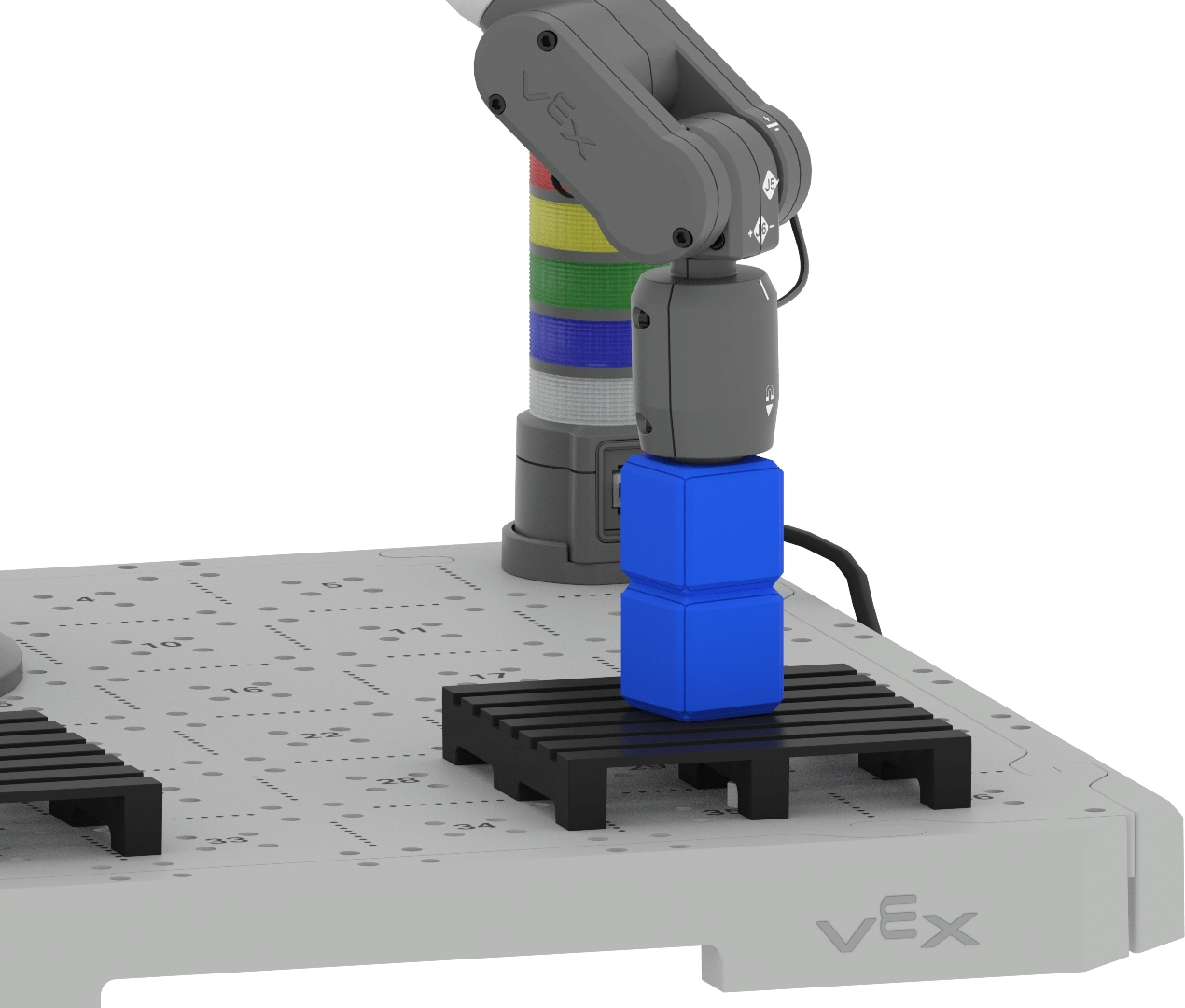
Bây giờ chúng ta đã biết cách Cánh tay 6 trục sẽ đặt Khối lập phương thứ hai, chúng ta có thể bổ sung vào dự án để hoàn thiện việc triển khai kế hoạch.
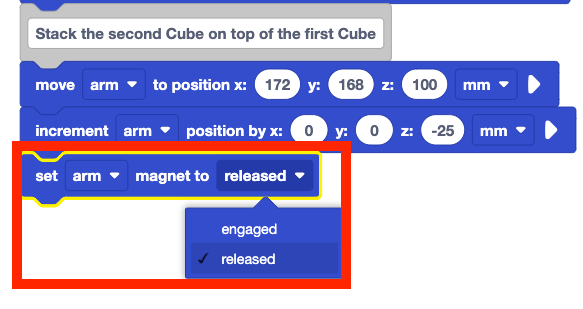
Thêm khối nam châm cánh taySetvào dự án. Đặt tham số thành "đã phát hành".
Khối này tương ứng với hành vi "Thả nam châm" trong kế hoạch.
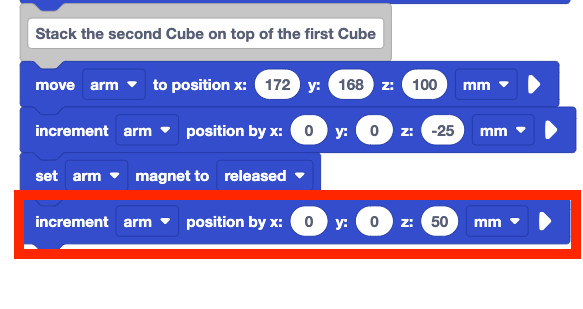
Thêm khối Tăng vịcuối dự án. Đặt tham số z thành 50.
Điều này tương ứng với hành vi cuối cùng "Di chuyển cánh tay 6 trục lên trên pallet"trong kế hoạch.
Đảm bảo rằng Cánh tay 6 trục được kết nối với VEXcode, Khối lập phương đầu tiên được trả về vùng tải và Khối lập phương thứ hai được đặt ở bên cạnh Ô.
Chạy dự án để kiểm tra. Quan sát hành vi của Cánh tay 6 trục.
Dừng dự án khi cánh tay 6 trục di chuyển xong.
Những hành vi bạn quan sát có khớp với những hành vi được liệt kê trong kế hoạch của bạn không? Tại sao nên hoặc không nên?
Cánh tay 6 trục nhấc và di chuyển hai khối lập phương lên pallet, xếp khối thứ hai lên trên khối thứ nhất.

Hoạt động
Bây giờ bạn đã lập kế hoạch và mã hóa Cánh tay 6 trục để xếp một Khối lập phương từ vùng tải lên trên một Khối lập phương khác trên pallet, bạn sẽ thực hành các kỹ năng này. Trong hoạt động này, bạn sẽ xây dựng dự án của mình từ Bài học này để lập trình Cánh tay 6 trục để xếp thêm hai Khối lập phương vào pallet thứ hai.
Thiết lập:Đặt một Khối lập phương vào vùng tải ở vị trí Ô 17.
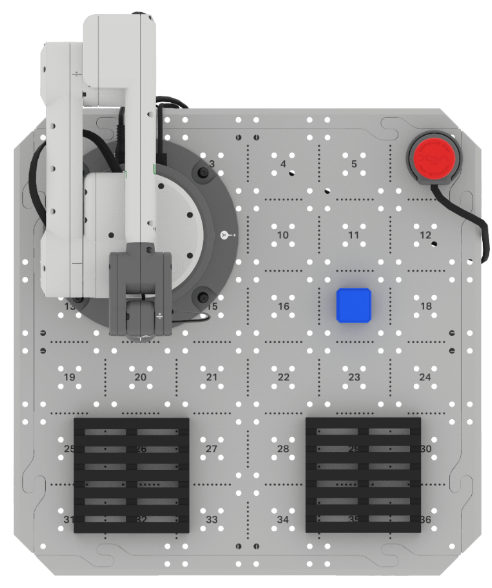
Hoạt động:Lập trình cho cánh tay 6 trục để xếp hai khối lập phương trên mỗi pallet. 
- Thực hiện theo quy trình bạn đã học để lập kế hoạch về cách mã hóa Cánh tay 6 trục để xếp chồng thêm hai Khối lập phương trên pallet thứ hai với nhóm của bạn. Hãy chắc chắn rằng mọi người đều đồng ý về cách tiếp cận của mình trước khi bắt đầu xây dựng dự án. Bạn có thể xây dựng dự án của mình dựa trên Bài học này.
- Ghi lại kế hoạch của bạn vào sổ tay kỹ thuật. Hãy chắc chắn rằng bạn đã phân tích từng bước thành những hành vi nhỏ nhất có thể.
- Sau khi đã lập và ghi chép kế hoạch, hãy xem lại kế hoạch với giáo viên của bạn.
- Xây dựng dự án của bạn trong VEXcode sao cho phù hợp với kế hoạch mà nhóm đã thống nhất.
- Đổi tên dự án của bạnĐơn vị 8 Bài 2 Hoạt độngvà lưu trước khi bạn bắt đầu chỉnh sửa dự án.
- Sử dụng các khốiBình luậntrong dự án của bạn để sắp xếp dự án sao cho phù hợp với kế hoạch.
- Chạy dự án từng bước để kiểm tra. Đặt thủ công từng Khối vào vùng tải sau khi Khối trước đó đã được di chuyển.
- Liệu cánh tay 6 trục có tạo thành công cả hai chồng khối lập phương theo đúng kế hoạch của bạn không? Nên có một chồng gồm hai khối lập phương trên mỗi pallet. Nếu không, hãy tiếp tục chỉnh sửa dự án cho đến khi bạn tạo thành công hai ngăn xếp.
- Hãy chắc chắn ghi lại mọi điều chỉnh trong kế hoạch của bạn vào sổ tay kỹ thuật.
Kiểm tra sự hiểu biết của bạn
Trước khi chuyển sang Bài học tiếp theo, hãy đảm bảo rằng bạn hiểu các khái niệm trong Bài học này bằng cách trả lời các câu hỏi sau vào sổ tay kỹ thuật của bạn.
Kiểm tra câu hỏi hiểu biết của bạn > (Google Doc / .docx / .pdf)
ChọnTiếp theo >để chuyển sang hoạt động Tổng hợp tất cả.