
Ders 2: Küpleri Üst Üste Yerleştirme
Daha önce, Küpleri alıp palete yerleştirmek için 6 Eksenli Kolun nasıl kodlanacağını öğrenmiştiniz. Daha sonra, bir VEXcode projesi için bir plan yapmayı ve uygulamayı öğrendiğiniz önceki Derste bu beceriyi tekrar ele aldınız.
Bu Derste şunları yapacaksınız:
- Küpleri bir palete istiflemek için bir plan oluşturun.
- Küpleri bir palete istiflemek için 6 Eksenli Kolu kodlayın.
- Bir yığın oluşturmak için bir Küpün yüksekliğini hesaba katarak z ekseninin koordinatlarını değiştirin.
Bu Dersin sonunda, 6 Eksenli Kolun paletler üzerinde iki Küpten oluşan iki yığın oluşturduğu bir projeyi planlayıp inşa edeceksiniz.

Bir Plan Yapmak
Önceki Ders'te Küp'ün palete nasıl yerleştirileceğine dair bir planın nasıl yapılacağını öğrendiniz. Şimdi aynı işlemi kullanarak Küpleri istifleme planı yapacağız. İkinci Küpü birincinin üzerine yerleştirmek için bir plan oluşturmak üzere aşağıdaki adımları kullanın.
Not: Öncelikle 8. Ünite 1. Ders planınızı mühendislik defterinize kopyalayarak başlayın. Bu plan, 1. Ders'te gösterilen plana dayanmaktadır. Mevcut Küpleri istifleme planını geliştireceğiz. 1. ve 2. Ders notlarınızı ayrı tutmanız önemlidir, böylece bu Üniteye geri döndüğünüzde belirli notlara başvurabilirsiniz.
Planın amacını güncelleyin. Yaptığımız plan, bir Küpü yükleme alanından bir palete taşımak ve ardından ikinci bir Küpü ilkinin üzerine istiflemek.
| Bir Küpü Yükleme Bölgesine bir palete taşıyın |
| Birinci küpün üstüne ikinci bir küp koyun. |
| 1. Bir Küp al. |
| A. 6-Eksen Kolun uç efektörünü Mıknatıs olarak ayarlayın. |
| B. 6 Eksenli Kolu Yükleme Bölgesindeki Kübe Taşıyın. |
| C. Küpü Mıknatısa takın. |
İkinci Küp ile ilgili olması gerekenleri hesaba katmak için plana iki ek adım ekleyin.
- İkinci bir Küp al.
- İkinci Küpü ilk Küpün üstüne koyun.
| 3. İkinci bir Küp al. |
| 4. İkinci Küpü ilk Küpün üstüne koyun. |
İlk iki adım için planınıza bakın. 1. adım ve 3. adım aynıdır çünkü yükleme alanından bir Küp alıyorsunuz. Adım 1'deki ayrıştırılmış davranışları adım 3'e kopyalayın. 3. adımınız artık bu örnekteki gibi görünmelidir.
| 3. İkinci bir Küp al. |
| A. 6-Eksen Kolun uç efektörünü Mıknatıs olarak ayarlayın. |
| B. 6 Eksenli Kolu Yükleme Bölgesindeki Kübe Taşıyın. |
| C. Küpü Mıknatısa takın. |
| D. 6 Eksenli Kolu Yükleme Bölgesinin üstüne getirin. |
"6 Eksenli Kolun uç efektörünü Mıknatısa Ayarla" seçeneğini kaldırın. Bu zaten planın başlangıcında tamamlanmıştı.
| 3. İkinci bir Küp al. |
| A. 6 Eksenli Kolu Yükleme Bölgesindeki Kübe Taşıyın. |
| B. Küpü Mıknatısa takın. |
| C. 6 Eksenli Kolu Yükleme Bölgesinin üstüne getirin. |
2. adımda yer alan ayrıştırılmış davranışları 4. adımda tamamlamak istediğiniz eylemle karşılaştırın. Planın hangi unsurları yeniden kullanılabilir?
| 2. Küpü palete yerleştirin. |
| A. 6 Eksenli Kolu paletin üzerine taşıyın. |
| B. Küpü palete yerleştirmek için 6 Eksenli Kolu aşağı doğru hareket ettirin. |
| C. Küpü Mıknatıstan ayırın. |
| D. 6 Eksenli Kolu paletin üzerine taşıyın. |
| 4. İkinci Küpü ilk Küpün üstüne koyun. |
Adım 2'deki ayrıştırılmış davranışları adım 4'e kopyalayın.
| 4. İkinci Küpü ilk Küpün üstüne koyun. |
| A. 6 Eksenli Kolu paletin üzerine taşıyın. |
| B. Küpü palete yerleştirmek için 6 Eksenli Kolu aşağı doğru hareket ettirin. |
| C. Küpü Mıknatıstan ayırın. |
| D. 6 Eksenli Kolu paletin üzerine taşıyın. |
Adım 4b'deki ayrıştırılmış davranışı "Küpü ilk Küpün üzerine yerleştirmek için 6 Eksenli Kolu aşağı hareket ettirin." şeklinde güncelleyin.
| 4. İkinci Küpü ilk Küpün üstüne koyun. |
| A. 6 Eksenli Kolu paletin üzerine taşıyın. |
| B. 6 Eksenli Kolu aşağı hareket ettirerek Küpü ilk Küpün üzerine yerleştirin. |
| C. Küpü Mıknatıstan ayırın. |
| D. 6 Eksenli Kolu paletin üzerine taşıyın. |
Plan oluşturulurken Ders 1 planındaki pek çok unsur yeniden kullanıldı. Daha fazla plan oluşturdukça, yeniden kullanabileceğiniz ortak unsurların olduğunu fark edeceksiniz. Daha karmaşık projelere geçtiğinizde bu size yardımcı olur. Mühendislik not defterinize geri dönüp, inşa edilmiş planları ve ilgili VEXcode projelerini inceleyebilir ve bu başarılı planların unsurlarını yeni projelerinizde kullanabilirsiniz.
| Bir Küpü Yükleme Bölgesinden bir palete taşıyın. |
| İlk Küpün üstüne ikinci bir Küp koyun. |
| 1. Küpü al. |
| A. 6-Eksen Kolun uç efektörünü Mıknatıs olarak ayarlayın. |
| B. 6 Eksenli Kolu Yükleme Bölgesindeki Kübe Taşıyın. |
| C. Küpü Mıknatısa takın. |
| D. 6 Eksenli Kolu Yükleme Bölgesinin üstüne getirin. |
| 2. Küpü palete yerleştirin. |
| A. 6 Eksenli Kolu paletin üzerine taşıyın. |
| B. Küpü palete yerleştirmek için 6 Eksenli Kolu aşağı doğru hareket ettirin. |
| C. Küpü Mıknatıstan ayırın. |
| D. 6 Eksenli Kolu paletin üzerine taşıyın. |
| 3. İkinci bir Küp al. |
| A. 6 Eksenli Kolu Yükleme Bölgesindeki Kübe Taşıyın. |
| B. Küpü Mıknatısa takın. |
| C. 6 Eksenli Kolu Yükleme Bölgesinin üstüne getirin. |
| 4. İkinci Küpü ilk Küpün üstüne koyun. |
| A. 6 Eksenli Kolu paletin üzerine taşıyın. |
| B. 6 Eksenli Kolu aşağı doğru hareket ettirerek Küpü ilk Küpün üzerine yerleştirin. |
| C. Küpü Mıknatıstan ayırın. |
| D. 6 Eksenli Kolu paletin üzerine taşıyın. |
Küpleri palete istifleme planını oluşturduktan sonra, bu planı VEXcode'da uygulamaya hazırlanabiliriz.
Planın Uygulanması
Artık iki Küpü istiflemek için gereken adımlar mümkün olan en küçük davranışlara bölündüğüne göre, Küpleri istifleme projesi inşa edilmeye hazırdır. Mühendislik defterine yazılan plan, projenin organize edilmesi ve inşa edilmesinde bir rehber görevi görecektir.
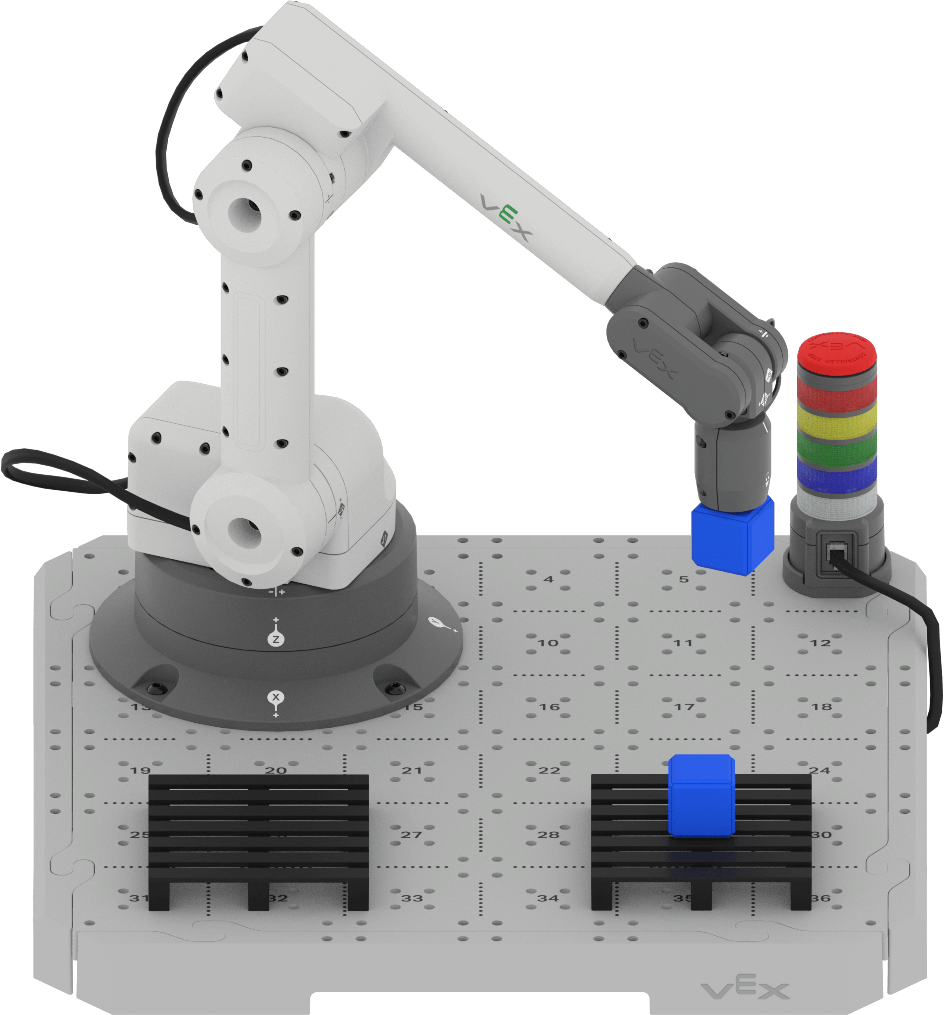
Aşağıda gösterildiği gibi, 17 numaralı Döşeme konumundaki yükleme bölgesine bir Küp yerleştirerek projeyi kurun. Projenizi oluşturmak için aşağıdaki adımları tamamlayın.
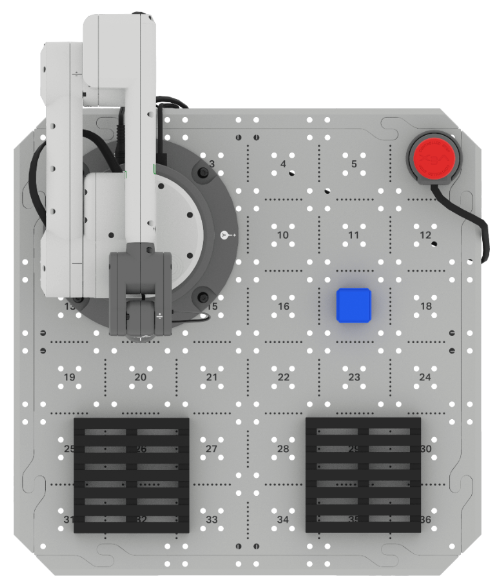
Ünite 8 Ders 1 projenizi VEXcode'da açın. Bu proje bir Küpü yükleme alanından paletin merkezine taşıyor. Bu projeyi, birinci küpün üzerine ikinci bir küp daha yerleştirerek geliştireceksiniz.
Burada gösterilen koordinatların bir örnek olduğunu ve 6 Eksenli Kolun amaçlandığı gibi davranmasını sağlamak için koordinatlarınızı kullanmanız gerektiğini unutmayın.
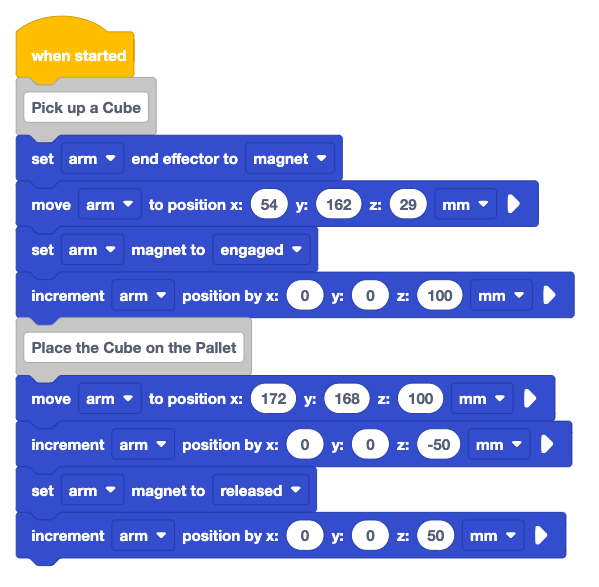
Projenin adınıÜnite 8 Ders 2olarak değiştirin ve cihazınıza kaydedin.

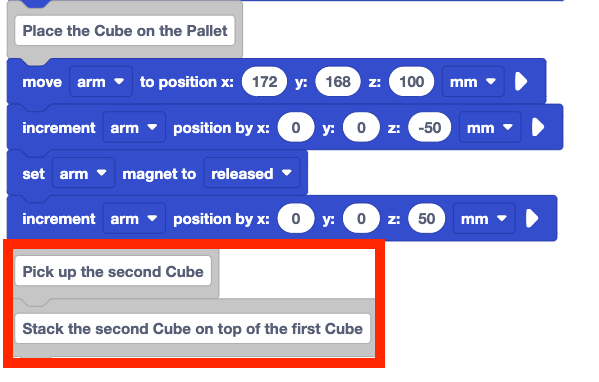
Projenin sonuna iki adetYorumbloğu ekleyin. İkinci Küpü istifleme planının ana adımlarını yorum olarak yazın. Bunlar mühendislik defterinizdeki adımlarla eşleşmelidir.
- İkinci Küpü al
- İkinci Küpü ilk Küpün üstüne koyun
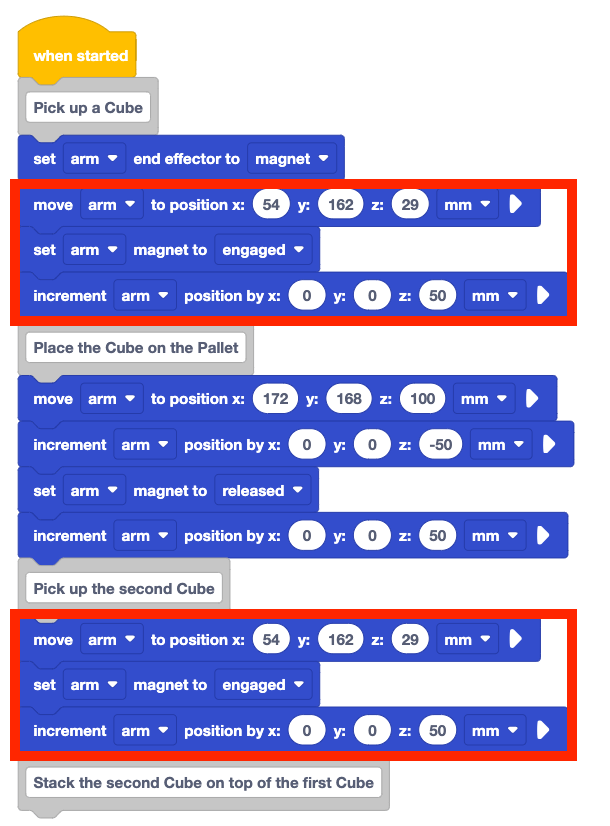
Projenin ilk kısmını "Küpü"altına yeniden oluşturun ve bunları "İkinci Küpü Al" bloğunun altına yerleştirin. Yorum
Bu planın ilk kısmı, yükleme bölgesinin koordinatları da dahil olmak üzere Ders 1'de oluşturulan planla hemen hemen aynıdır, dolayısıyla aynı bloklar kullanılabilir.
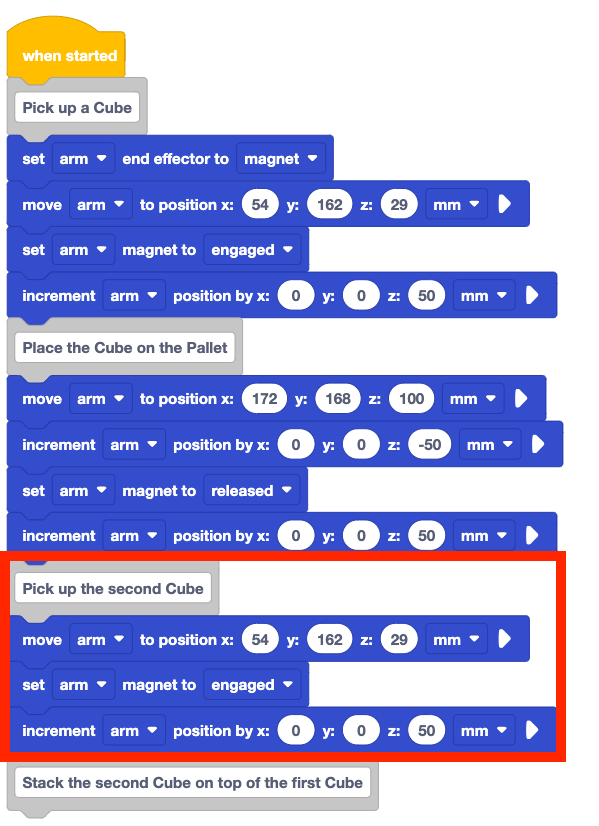
Projeniz artık ikinci Küpü birincinin üzerine istifleme planının ilk adımıyla eşleşmelidir. Set end effector bloğunun planın 3. adımının bir parçası olmadığı için kopyalanmadığına dikkat edin.
6-Eksen Kolunun VEXcode'a bağlı olduğundan emin olun. Projeyi test etmek için çalıştırın.
6 Eksenli Kol hareket etmeyi tamamladığında projeyi durdurun.
6 Eksenli Kolun gözlemlenen davranışları planınızdakilerle uyuşuyor muydu? Neden veya neden olmasın?
Projenin ilk kısmı artık test edildi ve ikinci Cube Yükleme Bölgesinden başarıyla alındı.
Artık planın bir sonraki adımları uygulamaya konulabilir.
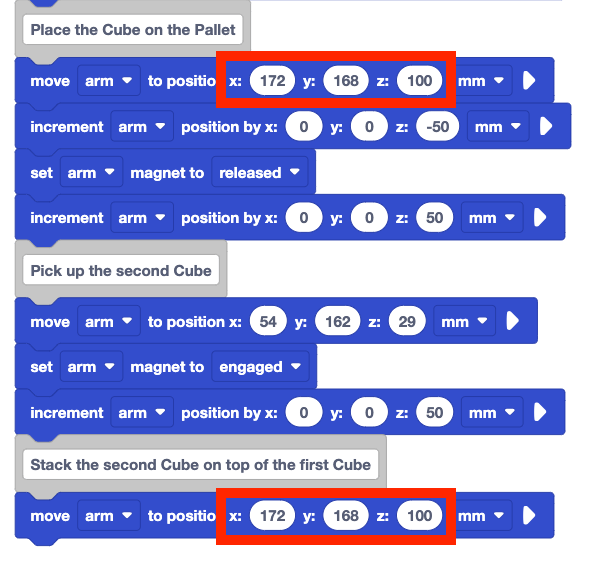
Ekle "İkinci Küpü ilk Küpün Üzerine Yığ" bloğunun altındakikonuma taşı Yorumbloğu.
Bu blok, planınızdaki "6 Eksenli Kolu paletin üzerine taşı" davranışına karşılık gelecektir.
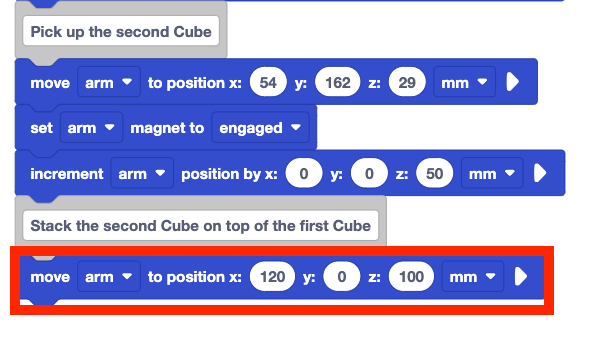
x, y ve z parametrelerini planınızda belgelenen koordinatlara ayarlayın. Paletin üstündeki konum değişmediğinden, ilk Küpü paletin üstüne taşımak için kullanılan aynı koordinatlar, ikinci Küpü taşımak için de kullanılabilir.
6 Eksenli Kolunuzun istenildiği gibi hareket etmesini sağlamak için projenizdekoordinatlarını kullanmayı unutmayın. Burada gösterilen koordinatlar bir örnektir.
ProjenizeArtış pozisyonubloğu ekleyin.
Bu, plandaki "Küpü ilk Küpün üzerine yerleştirmek için 6 Eksenli Kolu aşağı hareket ettir" davranışına karşılık gelir.
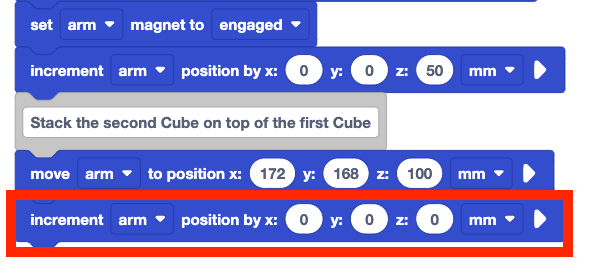
Artış pozisyonubloğundaki z parametresi, 6 Eksenli Kolu, ikinci Küpü birincinin üzerine yığmak için gereken mesafe kadar alçaltacaktır. Bu değerin ne olduğunu bulmak için, iki Küp üst üste konulduğunda Mıknatısın konumunu bilmemiz gerekir. Bu ofset, Küpü etkili bir şekilde istiflemek için 6 Eksenli Kolun z ekseni boyunca ne kadar hareket etmesi gerektiğini anlamamıza yardımcı olmak için kullanılabilir.
Küpün yüksekliği ve paletin yüksekliği hakkında bildiklerimizi kullanarak, z-koordinatının ofsetinin yaklaşık 65 mm olduğunu tahmin edebiliriz. Her bir Küp yaklaşık 25 mm yüksekliğindedir ve palet ise 15 mm yüksekliğindedir.
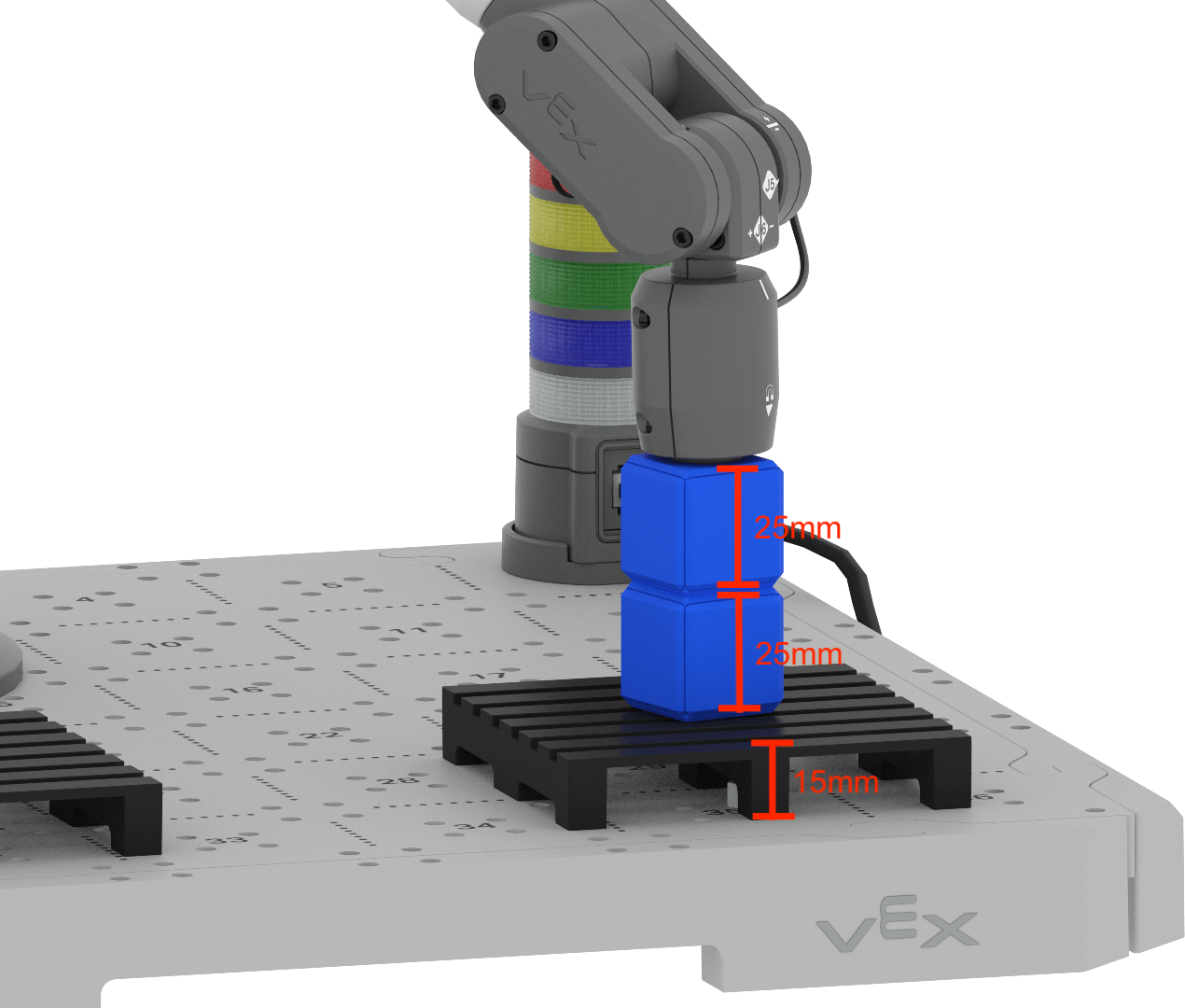
6 Eksenli Kolun z ekseninde ne kadar aşağıya hareket ettirileceğini belirlemenin iki yolu vardır.
- Başlangıç pozisyonundan (100mm) istenilen pozisyona geçmek için farkı belirleyebilirsiniz. 100mm – 65mm yaklaşık 35mm’dir. İkinci Küpün alt kısmı ile birincinin üst kısmı arasında herhangi bir çarpışmayı önlemek için 5-10mm daha çıkarabilirsiniz. 6 Eksenli Kolu z ekseni boyunca negatif yönde yaklaşık 25 mm hareket ettirdiğinizde, ikinci Küpün istenilen pozisyona istiflenmesi mümkün olacaktır.
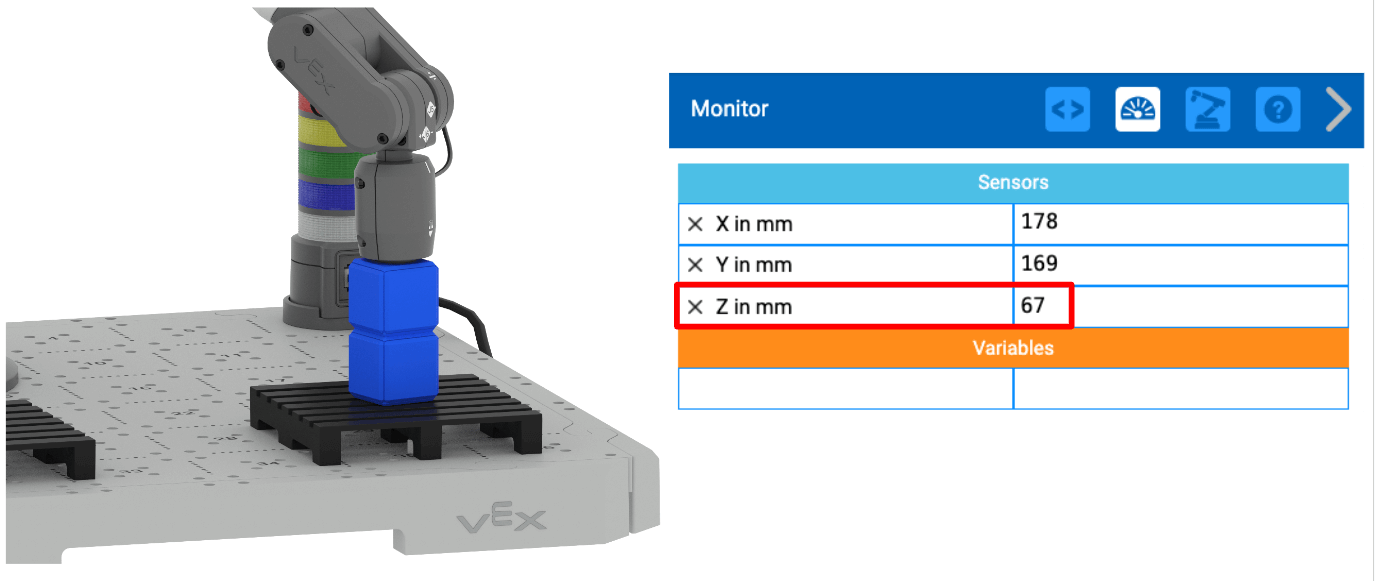
- Ayrıca, Küp yığınının en üstündeki z değerini bulmak için Monitör Konsolunu da kullanabilirsiniz. Monitör Konsolundan gelen bu bilgiler, Küpü etkili bir şekilde yerleştirmek için 6 Eksenli Kolu indirmek için gereken bağıl hareketi bulmaya yardımcı olmak için kullanılabilir. Oluşturduğumuz projede 6 Eksenli Kolun palet üzerindeki Küpün üzerine hareket etmesi durumunda z koordinatı 100mm olarak ayarlanmıştır. Bu, 6 Eksenli Kolun bu göreceli hareket için başlangıç pozisyonudur. Burada gösterilen örnekte 6 Eksenli Kolun yığının üstündeki konumunun z değeri 73 mm'dir. Bu, Küpü yığına yerleştirirken 6 Eksenli Kolun istenen konumudur.
Başlangıç pozisyonundan (100mm) istenilen pozisyona (73mm) ulaşmak için yaklaşık 28mm'lik bir mesafe gerekmektedir. 6 Eksenli Kolu z ekseni boyunca negatif yönde yaklaşık 25 mm hareket ettirdiğinizde, ikinci Küpün istenilen pozisyona istiflenmesi mümkün olacaktır.
Artış pozisyonubloğunun z parametresini -25 olarak ayarlayın.
Bu, Küpü alçaltmak için 6 Eksenli Kolu z ekseni boyunca negatif yönde hareket ettirecektir.
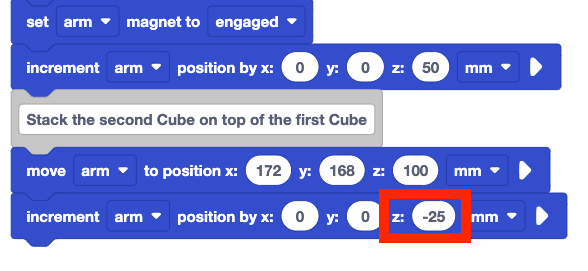
6 Eksenli Kolun VEXcode'a bağlı olduğundan, ilk Küpün yükleme bölgesine geri döndüğünden ve ikincisinin Karo'nun kenarına ayarlandığından emin olun.
Projeyi test etmek için çalıştırın. 6 Eksenli Kolun davranışlarını gözlemleyin.
6 Eksenli Kol hareket etmeyi tamamladığında projeyi durdurun.
Gözlemlediğiniz davranışlar planınızda listelenen davranışlarla uyuşuyor muydu? Neden veya neden olmasın?
6 Eksenli Kolun palet üzerindeki ilk Küpü alıp yerleştirmek için hareket etmesi gerekir. Daha sonra 6 Eksenli Kol ikinci Küpü alıp birincinin üzerine yerleştirdi.
Artık 6 Eksenli Kolun ikinci Küpü nasıl yerleştireceğini bildiğimize göre, planın uygulanmasını tamamlamak için projeye eklemeler yapabiliriz.
ProjeyeSet arm magnetbloğunu ekleyin. Parametreyi "released" olarak ayarlayın.
Bu blok, plandaki "Mıknatısı Serbest Bırak" davranışına karşılık gelir.
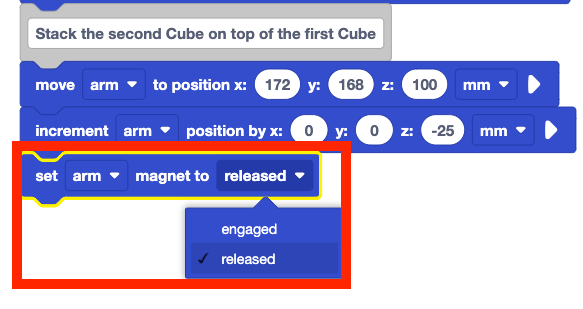
Projenin sonuna Artış pozisyonubloğu ekleyin. Z parametresini 50 olarak ayarlayın.
Bu, plandaki "6 Eksenli Kolu Paletin Üzerine Taşı"son davranışına karşılık gelir.
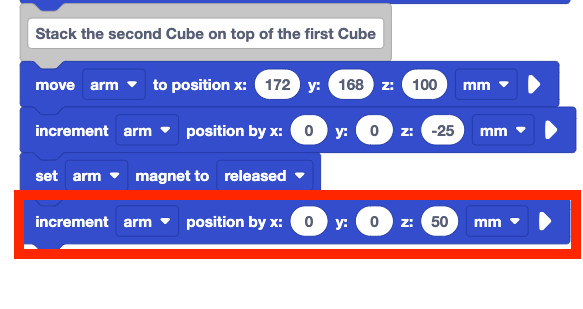
6 Eksenli Kolun VEXcode'a bağlı olduğundan, ilk Küpün yükleme bölgesine geri döndüğünden ve ikincisinin Karo'nun kenarına ayarlandığından emin olun.
Projeyi test etmek için çalıştırın. 6 Eksenli Kolun davranışlarını gözlemleyin.
6 Eksenli Kol hareket etmeyi tamamladığında projeyi durdurun.
Gözlemlediğiniz davranışlar planınızda listelenen davranışlarla uyuşuyor muydu? Neden veya neden olmasın?
6 Eksenli Kol, iki Küpü alıp palete taşıdı ve ikinciyi birincinin üzerine yerleştirdi.

Etkinlik
Artık bir plan yapıp 6 Eksenli Kolu, yükleme alanından bir Küpü paletin üzerine diğerinin üzerine istifleyecek şekilde kodladığınıza göre, bu becerileri uygulayacaksınız. Bu etkinlikte, bu Dersteki projenizi geliştirerek, ikinci palete iki ek Küpü istiflemek için 6 Eksenli Kolu kodlayacaksınız.
Kurulum:Bir Küpü 17 numaralı Döşeme konumundaki yükleme bölgesine yerleştirin.
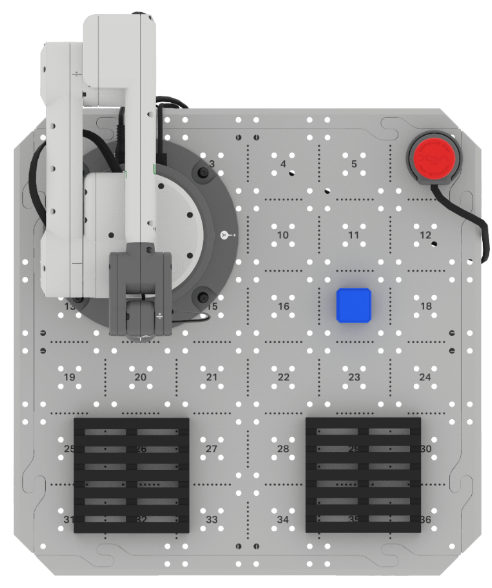
Etkinlik:Her palete iki Küpü istifleyecek şekilde 6 Eksenli Kolu kodlayın. 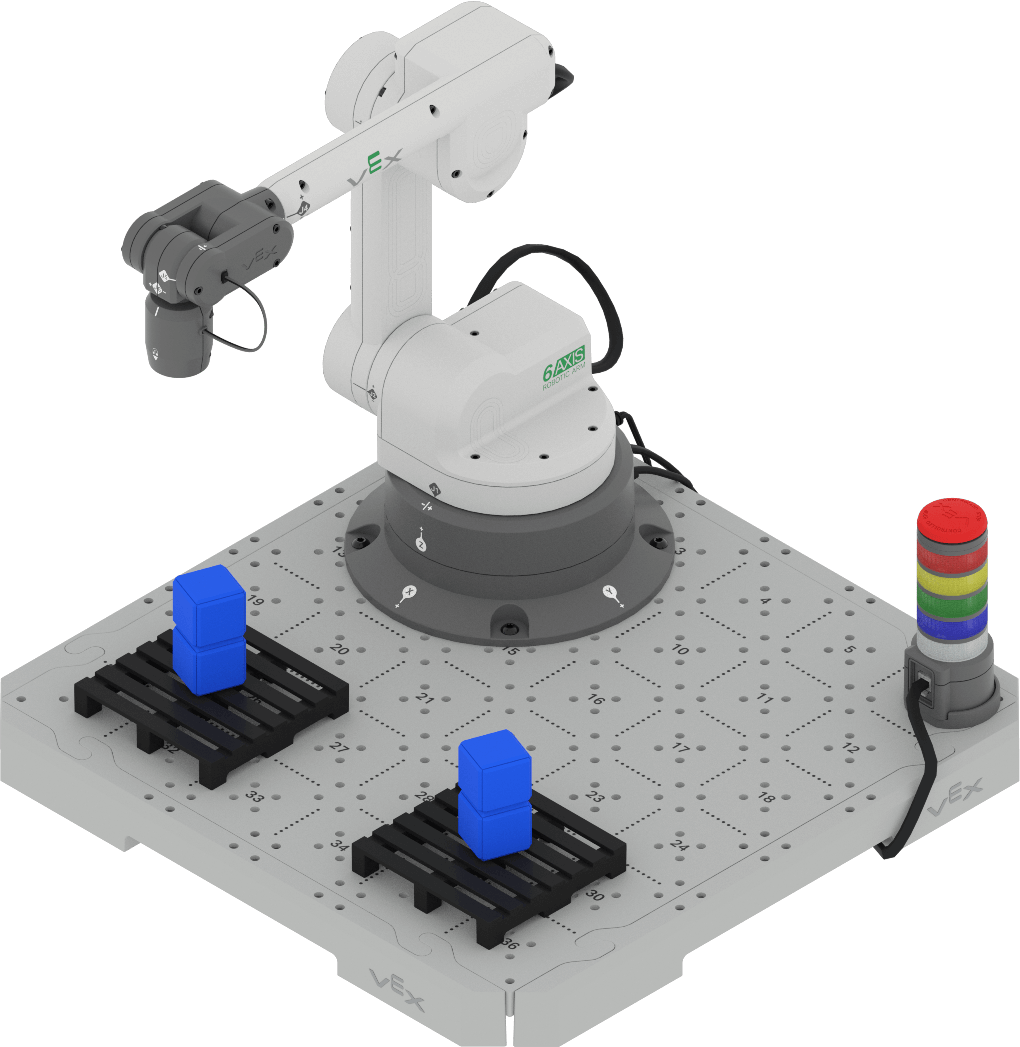
- Grubunuzla birlikte ikinci palete iki ek Küpü nasıl istifleyeceğinizi öğrenmek için 6 Eksenli Kolu nasıl kodlayacağınıza dair bir plan yapmak üzere öğrendiğiniz süreci takip edin. Projenizi uygulamaya başlamadan önce yaklaşımınız konusunda anlaştığınızdan emin olun. Bu Dersten projenizi geliştirebilirsiniz.
- Planınızı mühendislik not defterinize yazın. Her adımı mümkün olan en küçük davranışlara ayırdığınızdan emin olun.
- Bir plan oluşturup belgeledikten sonra planınızı öğretmeninizle birlikte gözden geçirin.
- Grubunuzun üzerinde anlaştığı plana uyması için VEXcode'daki projenizi geliştirin.
- Projenizi düzenlemeye başlamadan önceÜnite 8 Ders 2 Etkinlikolarak yeniden adlandırın ve kaydedin.
- Projenizi planınıza uyacak şekilde organize etmek için projenizdeYorumbloğunu kullanın.
- Projeyi test etmek için artımlı olarak çalıştırın. Önceki Küp hareket ettirildikten sonra, her bir Küpü elle yükleme alanına yerleştirin.
- 6-Eksenli Kol, Küplerin her iki yığınını da planladığınız şekilde başarıyla oluşturabiliyor mu? Her palet üzerinde iki adet Küpten oluşan bir yığın bulunmalıdır. Aksi takdirde, iki yığını başarıyla oluşturana kadar projeyi düzenlemeye devam edin.
- Planınızda yaptığınız her türlü değişikliği mutlaka mühendislik not defterinize not edin.
Anlayışınızı Kontrol Edin
Bir sonraki derse geçmeden önce, mühendislik defterinize aşağıdaki soruları cevaplayarak bu dersteki kavramları anladığınızdan emin olun.
Anladığınızı Kontrol Edin soruları > (Google Dokümanı / .docx / .pdf)
Tümünü Bir Araya Getirme etkinliğine geçmek içinSonraki >seçin.