
Zuvor haben Sie gelernt, wie Sie den 6-Achsen-Arm codieren, um Würfel aufzunehmen und auf eine Palette zu legen. Sie haben diese Fähigkeit dann in der vorherigen Lektion überarbeitet, als Sie gelernt haben, wie Sie einen Plan für ein VEXcode-Projekt erstellen und implementieren.
In dieser Lektion wirst du:
- Erstellen Sie einen Plan, um Würfel auf einer Palette zu stapeln.
- Codieren Sie den 6-Achsen-Arm, um Würfel auf einer Palette zu stapeln.
- Ändern Sie die Koordinaten der z-Achse, um die Höhe eines Würfels zu berücksichtigen und einen Stapel zu erstellen.
Am Ende dieser Lektion planen und bauen Sie ein Projekt, bei dem der 6-Achsen-Arm zwei Stapel von zwei Würfeln auf den Paletten erstellt.

Einen Plan erstellen
In der vorherigen Lektion haben Sie gelernt, wie Sie einen Plan zum Platzieren eines Würfels auf der Palette erstellen. Jetzt werden wir den gleichen Prozess verwenden, um einen Plan zum Stapeln von Cubes zu erstellen. Führen Sie die folgenden Schritte aus, um einen Plan zu erstellen, um den zweiten Würfel über den ersten zu stapeln.
Hinweis: Beginnen Sie damit, Ihren Plan aus Lektion 8 Lektion 1 in Ihrem technischen Notizbuch zu duplizieren. Dieser Plan baut auf dem in Lektion 1 gezeigten Plan auf. Wir werden auf diesem bestehenden Plan aufbauen, um Würfel zu stapeln. Es ist wichtig, dass Sie Ihre Notizen für Lektionen 1 und 2 getrennt aufbewahren, damit Sie beim Rückblick auf diese Lektion auf die spezifischen Notizen verweisen können.

Aktualisieren Sie das Ziel des Plans. Der Plan, den wir machen, ist, einen Würfel von der Ladezone auf eine Palette zu verschieben und dann einen zweiten Würfel auf den ersten zu stapeln.

Fügen Sie dem Plan zwei zusätzliche Schritte hinzu, um zu berücksichtigen, was mit dem zweiten Cube passieren muss.
- Nimm einen zweiten Würfel auf.
- Stapeln Sie den zweiten Würfel auf den ersten Würfel.

Sehen Sie sich Ihren Plan für die ersten beiden Schritte an. Schritt 1 und Schritt 3 sind gleich, da Sie einen Würfel aus der Ladezone abholen. Kopieren Sie die zerlegten Verhaltensweisen für Schritt 1 in Schritt 3.

Entfernen Sie den "Setze den End-Effektor des 6-Achsen-Arms auf Magnet". Dies war bereits zu Beginn des Plans abgeschlossen.

Vergleichen Sie die zerlegten Verhaltensweisen in Schritt 2 mit der Aktion, die Sie in Schritt 4 abschließen möchten. Welche Elemente des Plans können wiederverwendet werden?

Kopieren Sie die zerlegten Verhaltensweisen für Schritt 2 in Schritt 4.

Aktualisieren Sie das zerlegte Verhalten in Schritt 4b, um zu sagen: "Bewegen Sie den 6-Achsen-Arm nach unten, um den Würfel auf dem ersten Würfel zu platzieren."
Während der Erstellung des Plans wurden viele Elemente aus dem Plan für Lektion 1 wiederverwendet. Sie werden beim Erstellen von immer mehr Plänen feststellen, dass es gemeinsame Elemente geben wird, die Sie wiederverwenden können. Dies ist hilfreich, wenn Sie zu komplexeren Projekten kommen. Sie können durch Ihr technisches Notizbuch zurückblicken, die erstellten Pläne und zugehörigen VEXcode-Projekte studieren und Elemente dieser erfolgreichen Pläne in neuen Projekten verwenden.
| Bewegen Sie einen Würfel aus der Ladezone auf eine Palette. |
| Stapeln Sie einen zweiten Würfel auf den ersten Würfel. |
| 1. Heben Sie den Würfel auf. |
| a. Stellen Sie den Endeffektor des 6-Achsen-Arms auf Magnet. |
| b. Bewegen Sie den 6-Achsen-Arm zum Würfel in der Ladezone. |
| c. Befestigen Sie den Würfel am Magneten. |
| d. Bewegen Sie den 6-Achsen-Arm über die Ladezone. |
| 2. Platzieren Sie den Würfel auf der Palette. |
| a. Bewegen Sie den 6-Achsen-Arm über die Palette. |
| b. Bewegen Sie den 6-Achsen-Arm nach unten, um den Würfel auf der Palette zu platzieren. |
| c. Lösen Sie den Würfel vom Magneten. |
| d. Bewegen Sie den 6-Achsen-Arm über die Palette. |
| 3. Heben Sie einen zweiten Würfel auf |
| a. Bewegen Sie den 6-Achsen-Arm zum Würfel in der Ladezone. |
| b. Befestigen Sie den Würfel am Magneten. |
| c. Bewegen Sie den 6-Achsen-Arm über die Ladezone. |
| 4. Stapeln Sie den zweiten Würfel auf den ersten Würfel. |
| a. Bewegen Sie den 6-Achsen-Arm über die Palette. |
| b. Bewegen Sie den 6-Achsen-Arm nach unten, um den Würfel auf dem ersten Würfel zu platzieren. |
| c. Lösen Sie den Würfel vom Magneten. |
| d. Bewegen Sie den 6-Achsen-Arm über die Palette. |
Nachdem wir den Plan für das Stapeln von Cubes auf der Palette erstellt haben, können wir uns darauf vorbereiten, diesen Plan in VEXcode umzusetzen.
Umsetzung des Plans
Jetzt, da die Schritte, die zum Stapeln der beiden Cubes erforderlich sind, in die kleinstmöglichen Verhaltensweisen unterteilt sind, kann das Projekt zum Stapeln der Cubes erstellt werden. Der im technischen Notizbuch enthaltene Plan dient als Leitfaden für die Organisation und den Aufbau des Projekts.
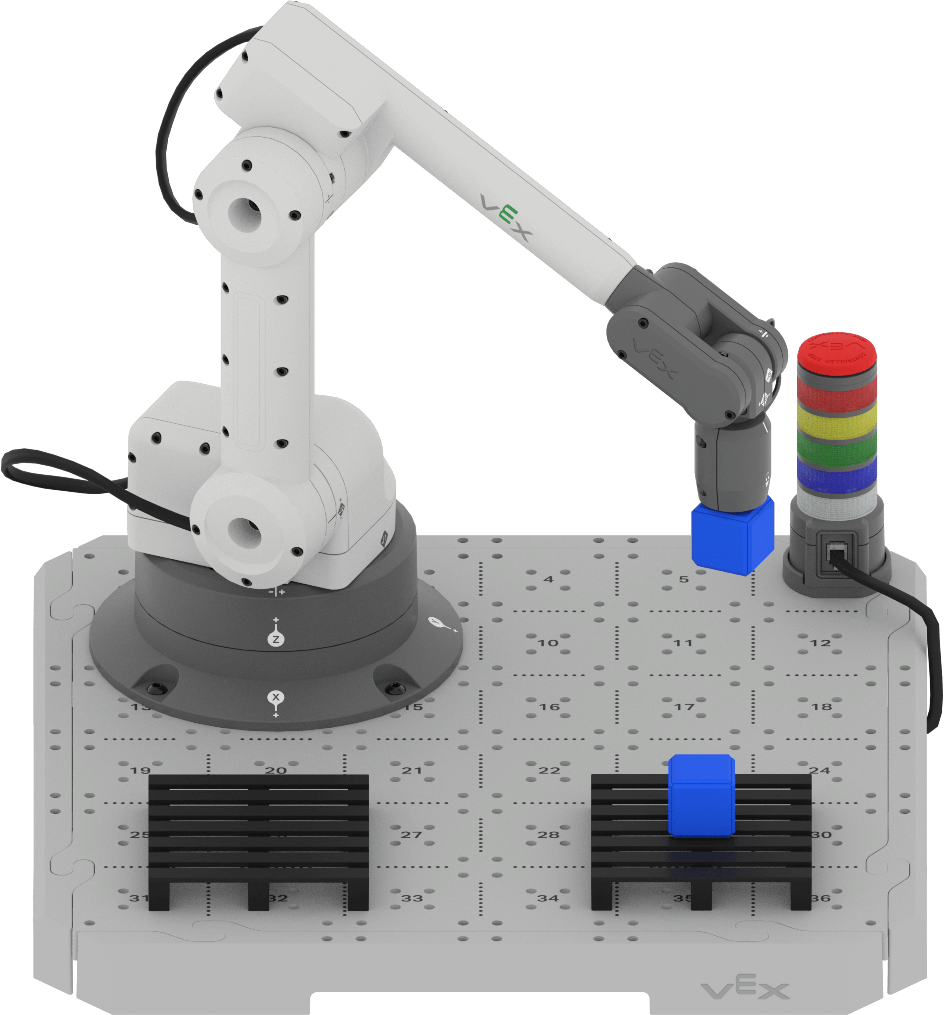
Richten Sie sich für das Projekt ein, indem Sie einen Würfel in der Ladezone auf Kachelposition 17 platzieren, wie unten gezeigt. Führen Sie die folgenden Schritte aus, um Ihr Projekt zu erstellen.
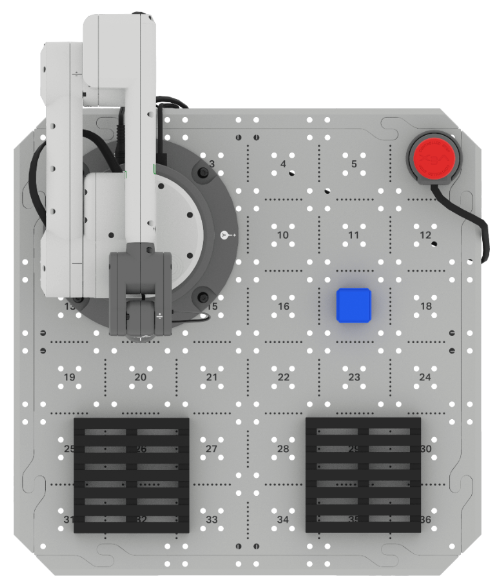
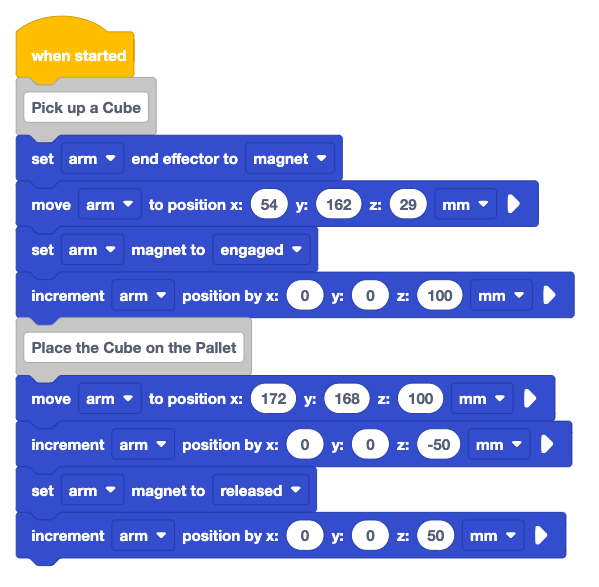
Öffnen Sie Ihr Projekt für Lektion 8 Lektion 1 in VEXcode. Dieses Projekt verschiebt einen Würfel von der Ladezone in die Mitte der Palette. Sie bauen auf diesem Projekt auf, um einen zweiten Würfel auf den ersten zu stapeln.
Beachten Sie, dass die hier gezeigten Koordinaten ein Beispiel sind und Sie Ihre Koordinaten verwenden sollten, um sicherzustellen, dass sich der 6-Achsen-Arm wie beabsichtigt verhält.
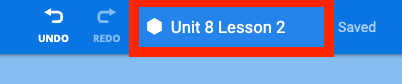
Benennen Sie das Projekt in Einheit 8 Lektion 2 um und speichern Sie es auf Ihrem Gerät.
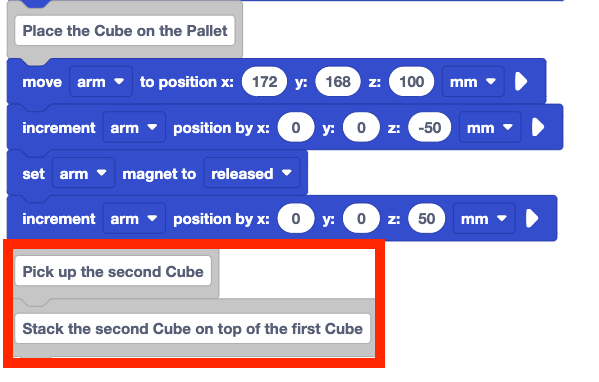
Fügen Sie zwei Kommentarblöcke zum Ende des Projekts hinzu. Geben Sie die Hauptschritte des Plans ein, um einen zweiten Cube als Kommentare zu stapeln. Diese sollten mit den Schritten in Ihrem technischen Notizbuch übereinstimmen.
- Nimm den zweiten Würfel auf
- Stapeln Sie den zweiten Würfel auf den ersten Würfel
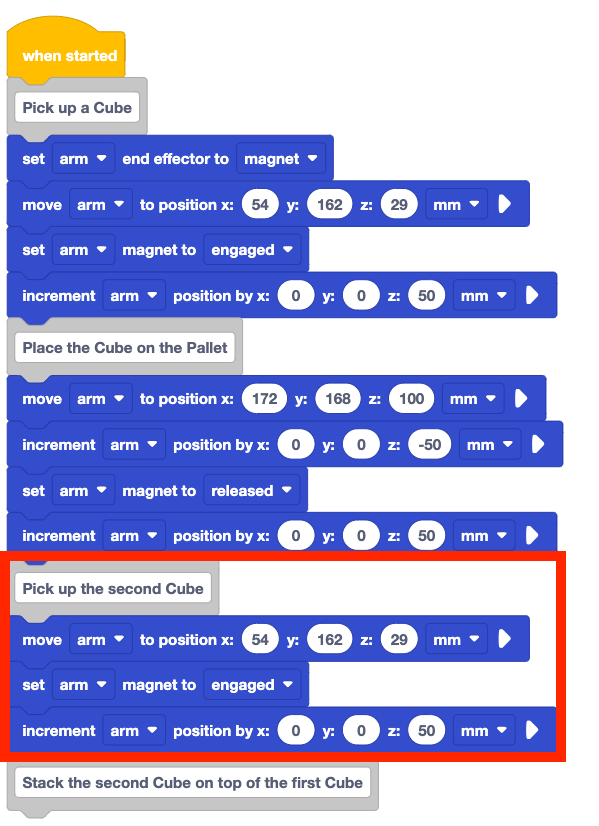
Erstellen Sie den ersten Teil des Projekts unter dem Kommentarblock "Den Würfel abholen" neu und platzieren Sie ihn unter dem Kommentarblock "Den zweiten Würfel abholen".
Der erste Teil dieses Plans ist fast derselbe wie der in Lektion 1 erstellte Plan, einschließlich der Koordinaten der Ladezone, sodass die gleichen Blöcke verwendet werden können.
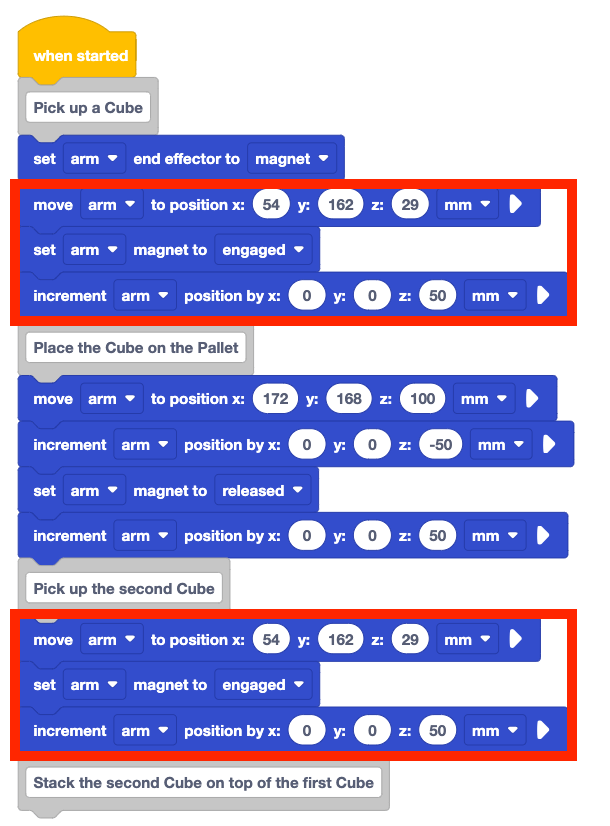
Ihr Projekt sollte nun mit dem ersten Schritt des Plans übereinstimmen, um den zweiten Cube auf dem ersten zu stapeln. Beachten Sie, dass der Set-Endeffektor-Block nicht dupliziert wurde, da er nicht Teil von Schritt 3 im Plan ist.
Stellen Sie sicher, dass der 6-Achsen-Arm mit dem VEXcode verbunden ist. Führen Sie das Projekt aus, um es zu testen.
Stoppen Sie das Projekt, wenn der 6-Achsen-Arm seine Bewegung beendet hat.
Stimmten die beobachteten Verhaltensweisen des 6-Achsen-Arms mit denen in Ihrem Plan überein? Warum oder warum nicht?
Der erste Teil des Projekts wurde nun getestet, und der zweite Würfel wurde erfolgreich aus der Ladezone abgeholt.
Nun können die nächsten Schritte im Plan umgesetzt werden.
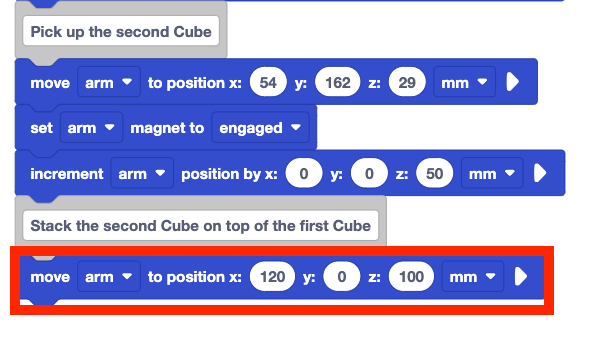
Fügen Sie einen Move to position-Block unter dem Kommentarblock "Stack the second Cube on top of the first Cube" hinzu.
Dieser Block entspricht dem Verhalten „Bewegen Sie den 6-Achsen-Arm über die Palette“ in Ihrem Plan.
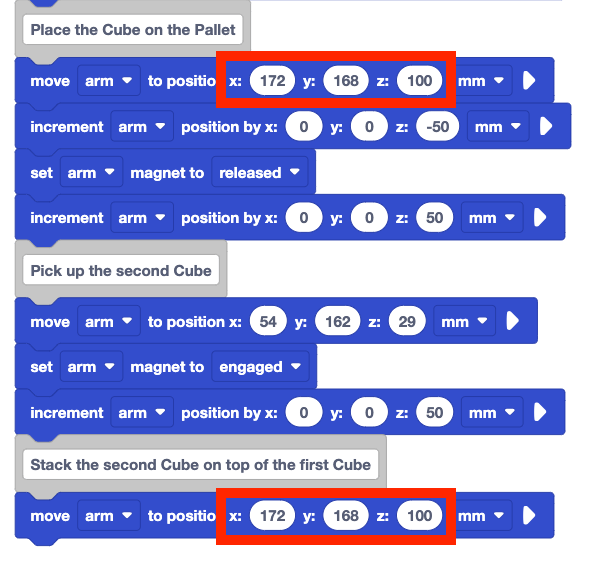
Legen Sie die x-, y- und z-Parameter des Blocks Verschieben in Position auf die in Ihrem Plan dokumentierten Koordinaten fest. Da sich die Position über der Palette nicht geändert hat, können die gleichen Koordinaten, die zum Bewegen des ersten Würfels über der Palette verwendet wurden, auch zum Bewegen des zweiten Würfels verwendet werden.
Denken Sie daran, Ihre Koordinaten in Ihrem Projekt zu verwenden, um sicherzustellen, dass sich Ihr 6-Achsen-Arm wie beabsichtigt bewegt. Die hier gezeigten Koordinaten sind ein Beispiel.
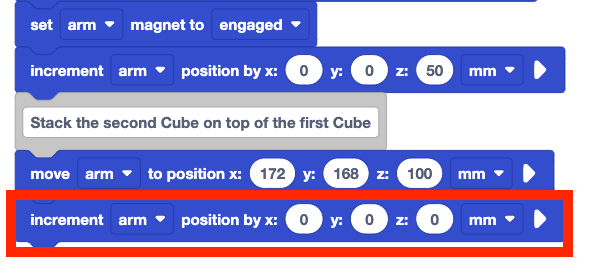
Fügen Sie Ihrem Projekt einen Inkrement-Positionsblock hinzu.
Dies entspricht dem Verhalten „Bewegen Sie den 6-Achsen-Arm nach unten, um den Würfel auf den ersten Würfel zu legen“ im Plan.
Der z-Parameter im Inkrement-Positionsblock senkt den 6-Achsen-Arm um den Abstand, der erforderlich ist, um den zweiten Würfel über den ersten zu stapeln. Um herauszufinden, was dieser Wert ist, müssen wir die Position des Magneten kennen, wenn die beiden Würfel aufeinander gestapelt sind. Dieser Versatz kann verwendet werden, um herauszufinden, wie weit sich der 6-Achsen-Arm entlang der z-Achse bewegen muss, um den Würfel effektiv zu stapeln.
Mit dem, was wir über die Höhe des Würfels und die Höhe der Palette wissen, können wir den Versatz der z-Koordinate auf 65 mm annähern. Jeder Würfel ist etwa 25 mm hoch und die Palette ist 15 mm hoch.
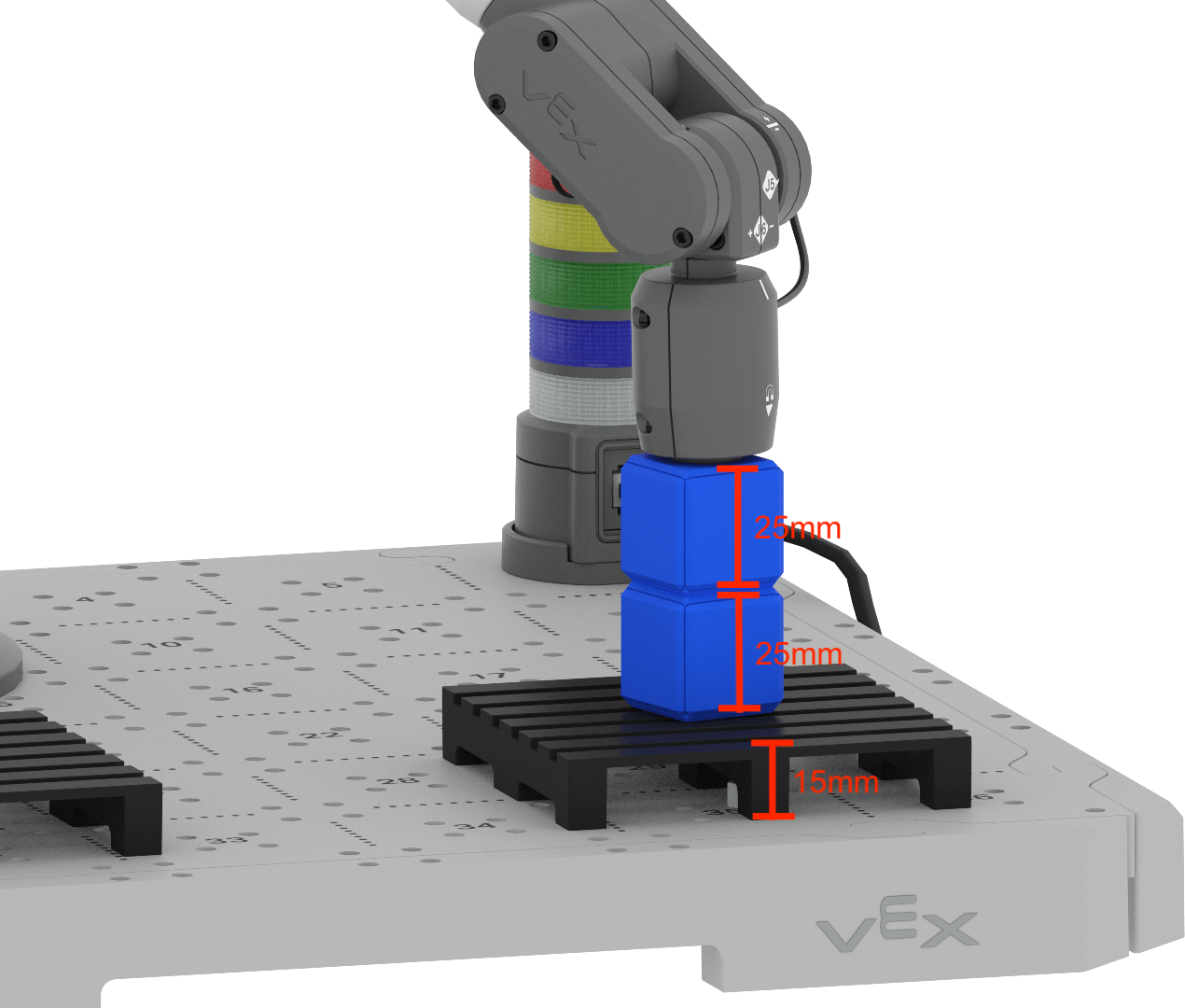
Es gibt zwei Möglichkeiten, um zu bestimmen, wie weit unten auf der z-Achse der 6-Achsen-Arm bewegt werden soll.
- Um von der Ausgangsposition (100 mm) in die gewünschte Position zu gelangen, können Sie die Differenz bestimmen. 100 mm – 65 mm sind ca. 35 mm. Um Kollisionen zwischen der Unterseite des zweiten Würfels und der Oberseite des ersten Würfels zu vermeiden, können Sie weitere 5-10 mm subtrahieren. Wenn Sie den 6-Achsen-Arm ca. 25 mm in der negativen Richtung entlang der z-Achse bewegen, kann der zweite Würfel in der gewünschten Position gestapelt werden.
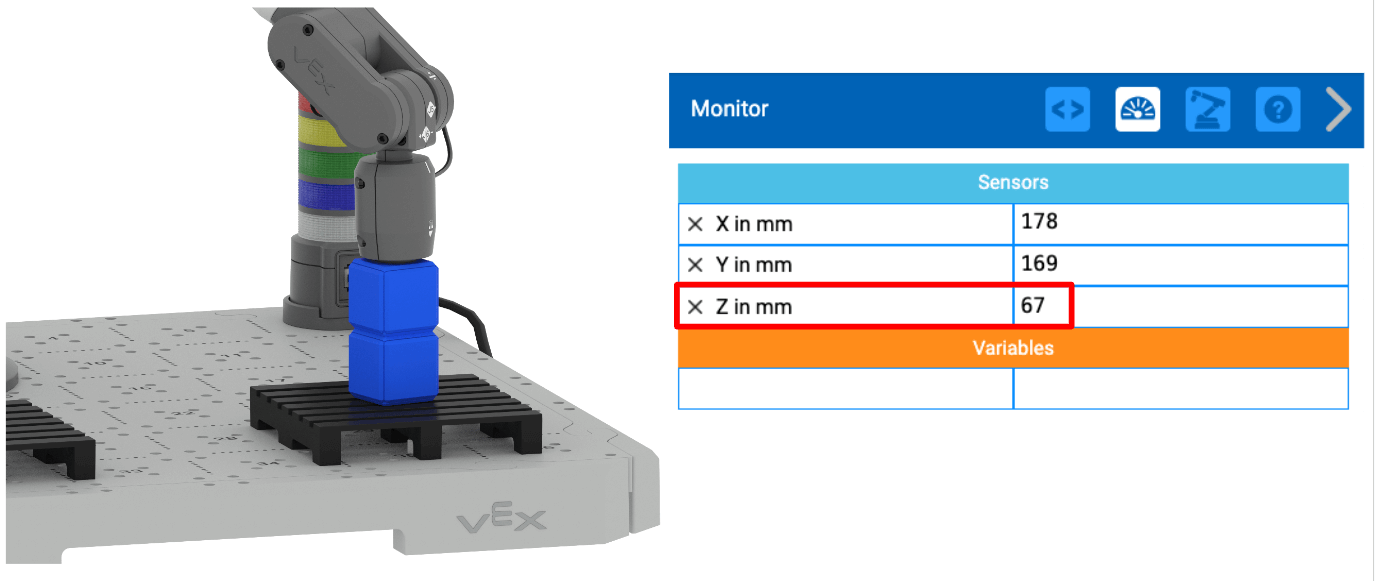
- Sie können auch die Monitor-Konsole verwenden, um den z-Wert oben auf dem Stapel von
Cubes zu finden. Diese Informationen aus der Monitorkonsole können verwendet
werden, um herauszufinden, welche Relativbewegung erforderlich ist, um den 6-Achsen-Arm
abzusenken und den Würfel effektiv zu platzieren. In dem Projekt, das wir bauen, wird
die z-Koordinate auf 100 mm gesetzt, wenn sich der 6-Achsen-Arm über dem Würfel auf der
Palette bewegt. Dies ist die Ausgangsposition des 6-Achsen-Arms für diese
Relativbewegung. Der z-Wert der Position des 6-Achsenarms auf der Oberseite des Stapels
beträgt in dem hier gezeigten Beispiel 73 mm. Dies ist die gewünschte Position des
6-Achsen-Arms, wenn der Würfel auf dem Stapel platziert wird.
Um von der Ausgangsposition (100 mm) in die gewünschte Position (73 mm) zu gelangen, sind es ungefähr 28 mm. Wenn Sie den 6-Achsen-Arm ca. 25 mm in der negativen Richtung entlang der z-Achse bewegen, kann der zweite Würfel in der gewünschten Position gestapelt werden.
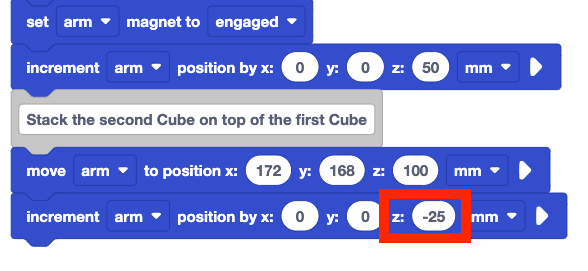
Stellen Sie den z-Parameter des Inkrementpositionsblocks auf –25 ein.
Dadurch wird der 6-Achsen-Arm in die negative Richtung entlang der z-Achse bewegt, um den Würfel abzusenken.
Stellen Sie sicher, dass der 6-Achsen-Arm mit dem VEXcode verbunden ist, der erste Würfel in die Ladezone zurückgeführt wird und der zweite an der Seite der Kachel eingestellt ist.
Führen Sie das Projekt aus, um es zu testen. Beobachten Sie das Verhalten des 6-Achsen-Arms.
Stoppen Sie das Projekt, wenn der 6-Achsen-Arm fertig ist.
Stimmten die von Ihnen beobachteten Verhaltensweisen mit den in Ihrem Plan aufgeführten Verhaltensweisen überein? Warum oder warum nicht?
Der 6-Achsen-Arm sollte sich bewegt haben, um den ersten Würfel aufzunehmen und auf die Palette
zu legen. Dann hob der 6-Achsen-Arm auf und platzierte den zweiten Würfel über dem
ersten.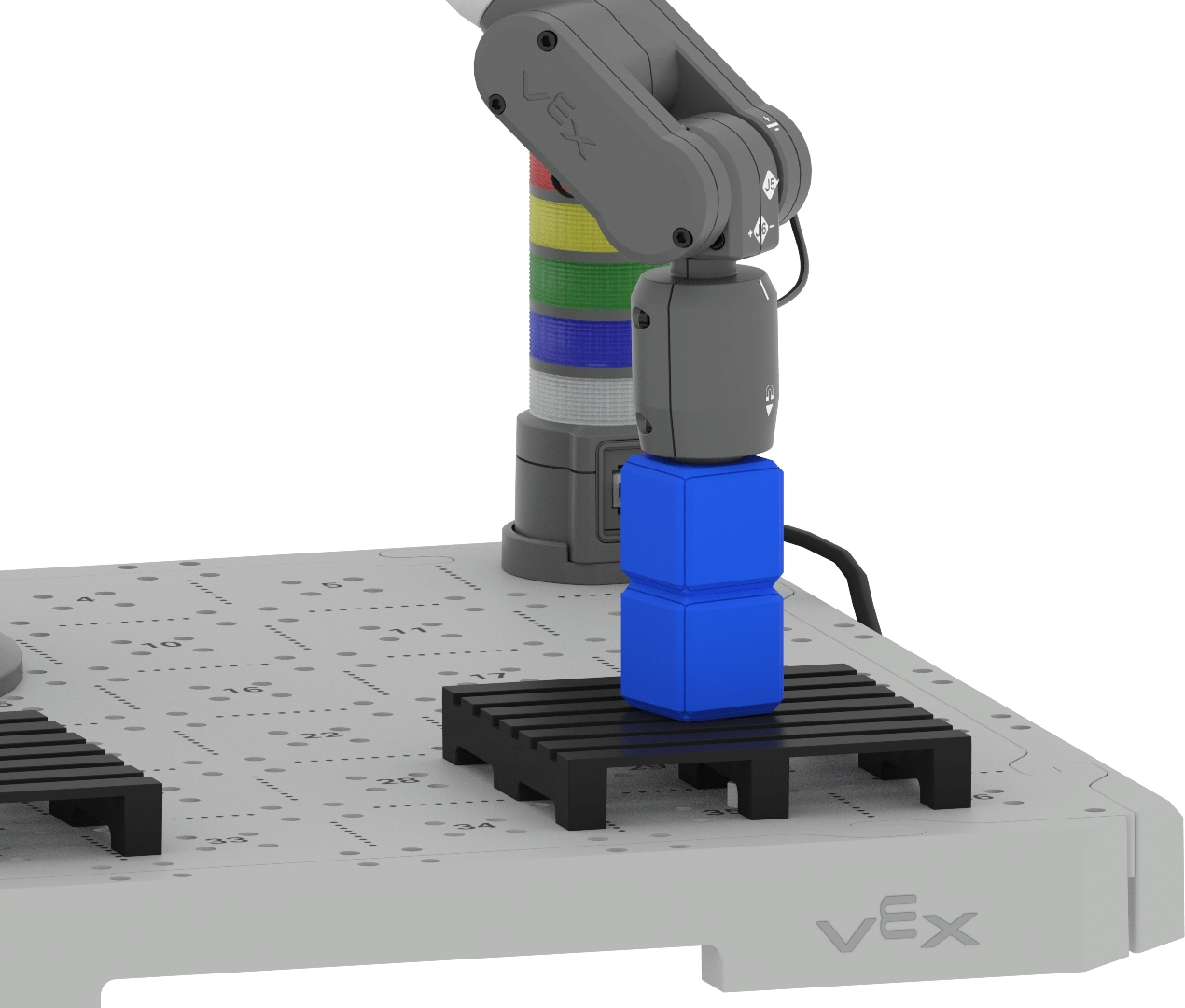
Nun, da wir wissen, wie der 6-Achsen-Arm den zweiten Würfel platzieren wird, können wir das Projekt ergänzen, um die Umsetzung des Plans abzuschließen.
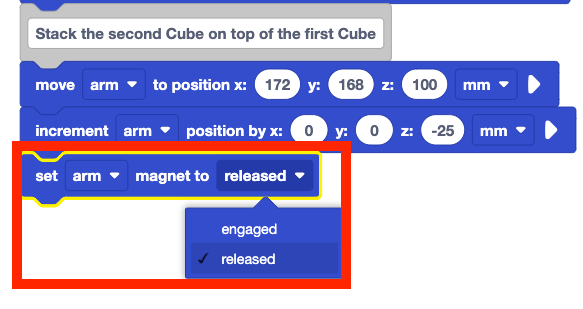
Fügen Sie dem Projekt einen Armmagnetblock Set hinzu. Parameter auf „freigegeben“ setzen.
Dieser Block entspricht dem Verhalten „Magnet freigeben“ im Plan.
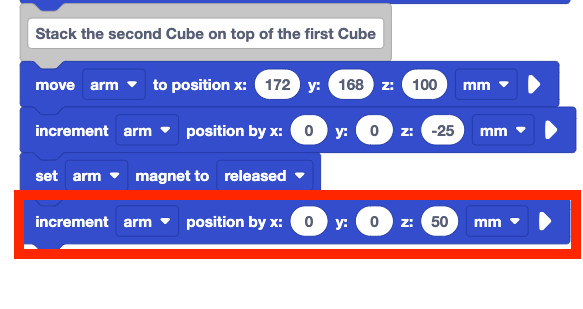
Fügen Sie am Ende des Projekts einen Inkrement-Positionsblock hinzu. Stellen Sie den z-Parameter auf 50.
Dies entspricht dem finalen Verhalten „6-Achsen-Arm über Palette fahren“ im Plan.
Stellen Sie sicher, dass der 6-Achsen-Arm mit dem VEXcode verbunden ist, der erste Würfel in die Ladezone zurückgeführt wird und der zweite an der Seite der Kachel eingestellt ist.
Führen Sie das Projekt aus, um es zu testen. Beobachten Sie das Verhalten des 6-Achsen-Arms.
Stoppen Sie das Projekt, wenn der 6-Achsen-Arm fertig ist.
Stimmten die von Ihnen beobachteten Verhaltensweisen mit den in Ihrem Plan aufgeführten Verhaltensweisen überein? Warum oder warum nicht?
Der 6-Achsen-Arm nahm zwei Würfel auf und bewegte sie auf die Palette, wobei der zweite auf den ersten gestapelt wurde.

Aktivität
Nachdem Sie nun einen Plan erstellt und den 6-Achsen-Arm codiert haben, um einen Würfel aus der Ladezone über einen anderen auf der Palette zu stapeln, werden Sie diese Fähigkeiten üben. In dieser Aktivität bauen Sie auf Ihrem Projekt aus dieser Lektion auf, um den 6-Achsen-Arm zu codieren, um zwei zusätzliche Würfel auf der zweiten Palette zu stapeln.
Setup: Platzieren Sie einen Würfel in der Ladezone auf Kachelposition 17.
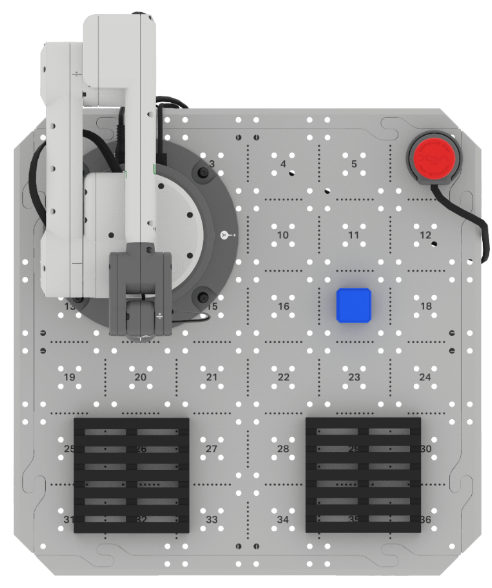
Aktivität: Codieren Sie den 6-Achsen-Arm, um zwei Würfel auf jeder
Palette zu stapeln. 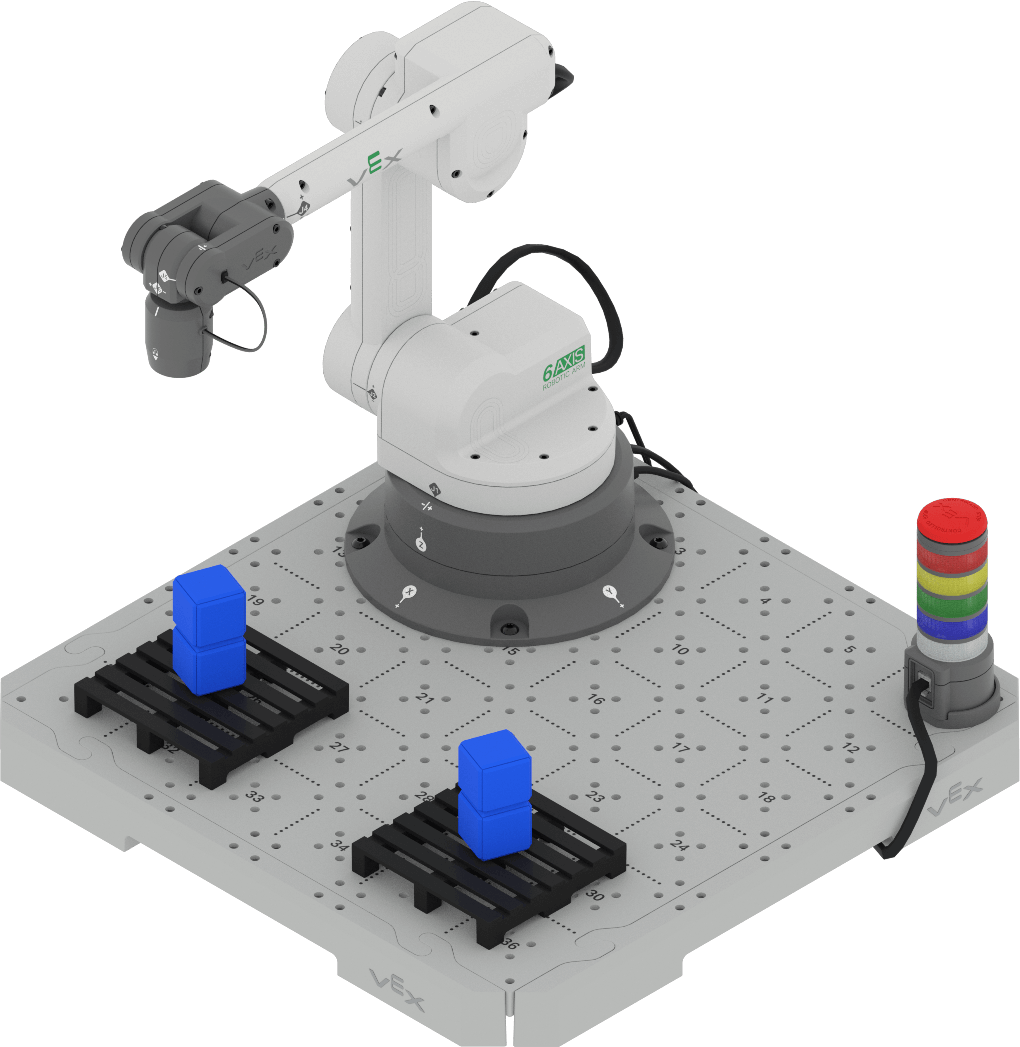
- Befolgen Sie den Prozess, den Sie gelernt haben, um einen Plan für die Codierung des
6-Achsen-Arms zu erstellen, um zwei zusätzliche Würfel auf der zweiten Palette mit
Ihrer Gruppe zu stapeln. Stellen Sie sicher, dass Sie sich alle auf Ihren Ansatz
geeinigt haben, bevor Sie mit dem Aufbau Ihres Projekts beginnen. Sie können auf Ihrem
Projekt aus dieser Lektion aufbauen.
- Dokumentieren Sie Ihren Plan in Ihrem technischen Notizbuch. Stellen Sie sicher, dass Sie jeden Schritt in die kleinstmöglichen Verhaltensweisen zerlegt haben.
- Sobald Sie einen Plan erstellt und dokumentiert haben, überprüfen Sie Ihren Plan mit Ihrem Lehrer.
- Bauen Sie Ihr Projekt in VEXcode so auf, dass es dem von Ihrer Gruppe vereinbarten Plan
entspricht.
- Benennen Sie Ihre Projekteinheit 8 Lektion 2 Aktivität um und speichern Sie sie, bevor Sie mit der Bearbeitung des Projekts beginnen.
- Verwenden Sie Kommentarblöcke in Ihrem Projekt, um Ihr Projekt so zu organisieren, dass es Ihrem Plan entspricht.
- Führen Sie das Projekt schrittweise aus, um es zu testen. Legen Sie jeden der Würfel manuell in die Ladezone, sobald der vorherige Würfel bewegt wurde.
- Erstellt der 6-Achsen-Arm erfolgreich beide Stapel von Würfeln so, wie Sie es
geplant haben? Auf jeder Palette sollte sich ein Stapel von zwei Würfeln befinden. Wenn
nicht, bearbeiten Sie das Projekt weiter, bis Sie erfolgreich zwei Stacks erstellt
haben.
- Achten Sie darauf, alle Anpassungen Ihres Plans in Ihrem technischen Notizbuch zu dokumentieren.
Überprüfe dein Verständnis
Bevor Sie mit der nächsten Lektion fortfahren, stellen Sie sicher, dass Sie die Konzepte in dieser Lektion verstehen, indem Sie die folgenden Fragen in Ihrem technischen Notizbuch beantworten.
Fragen zum Verständnis prüfen > (Google Doc / .docx / .pdf)
Wählen Sie Weiter > , um mit der Aktivität Alles zusammenfügen fortzufahren.