
പാഠം 2: ക്യൂബുകൾ അടുക്കി വയ്ക്കൽ
മുമ്പ്, ക്യൂബുകൾ എടുത്ത് ഒരു പാലറ്റിൽ സ്ഥാപിക്കുന്നതിന് 6-ആക്സിസ് ആം എങ്ങനെ കോഡ് ചെയ്യാമെന്ന് നിങ്ങൾ പഠിച്ചിരുന്നു. ഒരു VEXcode പ്രോജക്റ്റിനായി ഒരു പ്ലാൻ എങ്ങനെ നിർമ്മിക്കാമെന്നും നടപ്പിലാക്കാമെന്നും പഠിച്ചപ്പോൾ, മുൻ പാഠത്തിൽ നിങ്ങൾ ആ വൈദഗ്ദ്ധ്യം വീണ്ടും സന്ദർശിച്ചു.
ഈ പാഠത്തിൽ, നിങ്ങൾ:
- ഒരു പാലറ്റിൽ ക്യൂബുകൾ അടുക്കി വയ്ക്കുന്നതിനുള്ള ഒരു പദ്ധതി തയ്യാറാക്കുക.
- ഒരു പാലറ്റിൽ ക്യൂബുകൾ അടുക്കി വയ്ക്കാൻ 6-ആക്സിസ് ആം കോഡ് ചെയ്യുക.
- ഒരു സ്റ്റാക്ക് സൃഷ്ടിക്കുന്നതിന് ഒരു ക്യൂബിന്റെ ഉയരം കണക്കാക്കാൻ z-ആക്സിസ് കോർഡിനേറ്റുകൾ മാറ്റുക.
ഈ പാഠത്തിന്റെ അവസാനത്തോടെ, 6-ആക്സിസ് ആം ഉപയോഗിച്ച് പാലറ്റുകളിൽ രണ്ട് ക്യൂബുകളുടെ രണ്ട് സ്റ്റാക്കുകൾ സൃഷ്ടിക്കുന്ന ഒരു പ്രോജക്റ്റ് നിങ്ങൾ ആസൂത്രണം ചെയ്ത് നിർമ്മിക്കും.

ഒരു പദ്ധതി തയ്യാറാക്കുന്നു
മുൻ പാഠത്തിൽ, പാലറ്റിൽ ഒരു ക്യൂബ് സ്ഥാപിക്കുന്നതിനുള്ള ഒരു പ്ലാൻ എങ്ങനെ നിർമ്മിക്കാമെന്ന് നിങ്ങൾ പഠിച്ചു. ഇനി നമ്മൾ ക്യൂബുകൾ അടുക്കി വയ്ക്കുന്നതിനുള്ള ഒരു പ്ലാൻ തയ്യാറാക്കാൻ അതേ പ്രക്രിയ ഉപയോഗിക്കാൻ പോകുന്നു. ആദ്യ ക്യൂബിന് മുകളിൽ രണ്ടാമത്തെ ക്യൂബ് അടുക്കി വയ്ക്കുന്നതിനുള്ള ഒരു പ്ലാൻ സൃഷ്ടിക്കാൻ ഇനിപ്പറയുന്ന ഘട്ടങ്ങൾ ഉപയോഗിക്കുക.
കുറിപ്പ്: നിങ്ങളുടെ എഞ്ചിനീയറിംഗ് നോട്ട്ബുക്കിൽ യൂണിറ്റ് 8 പാഠം 1 ൽ നിന്നുള്ള പ്ലാൻ ഡ്യൂപ്ലിക്കേറ്റ് ചെയ്തുകൊണ്ട് ആരംഭിക്കുക. പാഠം 1 ൽ കാണിച്ചിരിക്കുന്ന പ്ലാനിനെ അടിസ്ഥാനമാക്കിയാണ് ഈ പ്ലാൻ നിർമ്മിച്ചിരിക്കുന്നത്. ക്യൂബുകൾ അടുക്കി വയ്ക്കുന്നതിനുള്ള നിലവിലുള്ള ഈ പദ്ധതിയിൽ നിന്നാണ് ഞങ്ങൾ ഇത് നിർമ്മിക്കാൻ പോകുന്നത്. ഈ യൂണിറ്റിലേക്ക് തിരിഞ്ഞുനോക്കുമ്പോൾ നിർദ്ദിഷ്ട കുറിപ്പുകൾ റഫർ ചെയ്യാൻ കഴിയുന്ന തരത്തിൽ പാഠം 1 ഉം 2 ഉം പാഠങ്ങൾക്കുള്ള കുറിപ്പുകൾ പ്രത്യേകം സൂക്ഷിക്കേണ്ടത് പ്രധാനമാണ്.
പദ്ധതിയുടെ ലക്ഷ്യം അപ്ഡേറ്റ് ചെയ്യുക. ലോഡിംഗ് സോണിൽ നിന്ന് ഒരു ക്യൂബ് ഒരു പാലറ്റിലേക്ക് മാറ്റി, ആദ്യത്തേതിന് മുകളിൽ രണ്ടാമത്തെ ക്യൂബ് അടുക്കി വയ്ക്കുക എന്നതാണ് ഞങ്ങൾ തയ്യാറാക്കുന്ന പദ്ധതി.
| ഒരു ക്യൂബിനെ ലോഡിംഗ് സോണിലേക്ക് ഒരു പാലറ്റിലേക്ക് നീക്കുക. |
| ആദ്യത്തെ ക്യൂബിന് മുകളിൽ രണ്ടാമത്തെ ക്യൂബ് അടുക്കി വയ്ക്കുക. |
| 1. ഒരു ക്യൂബ് എടുക്കൂ. |
| എ. 6-ആക്സിസ് ആംസിന്റെ എൻഡ് ഇഫക്റ്റർ മാഗ്നെറ്റിലേക്ക് സജ്ജമാക്കുക. |
| ബി. ലോഡിംഗ് സോണിലെ ക്യൂബിലേക്ക് 6-ആക്സിസ് ആം നീക്കുക. |
| സി. ക്യൂബ് കാന്തത്തിൽ ഘടിപ്പിക്കുക. |
രണ്ടാമത്തെ ക്യൂബിന് എന്താണ് സംഭവിക്കേണ്ടതെന്ന് കണക്കാക്കാൻ പ്ലാനിലേക്ക് രണ്ട് അധിക ഘട്ടങ്ങൾ ചേർക്കുക.
- രണ്ടാമത്തെ ക്യൂബ് എടുക്കൂ.
- ആദ്യത്തെ ക്യൂബിന് മുകളിൽ രണ്ടാമത്തെ ക്യൂബ് അടുക്കി വയ്ക്കുക.
| 3. രണ്ടാമത്തെ ക്യൂബ് എടുക്കൂ. |
| 4. ആദ്യത്തെ ക്യൂബിന് മുകളിൽ രണ്ടാമത്തെ ക്യൂബ് അടുക്കി വയ്ക്കുക. |
ആദ്യത്തെ രണ്ട് ഘട്ടങ്ങൾക്കുള്ള നിങ്ങളുടെ പദ്ധതി നോക്കൂ. ലോഡിംഗ് സോണിൽ നിന്ന് നിങ്ങൾ ഒരു ക്യൂബ് എടുക്കുന്നതിനാൽ ഘട്ടം 1 ഉം ഘട്ടം 3 ഉം ഒന്നുതന്നെയാണ്. ഘട്ടം 1-നുള്ള വിഘടിപ്പിച്ച സ്വഭാവവിശേഷങ്ങൾ ഘട്ടം 3-ലേക്ക് പകർത്തുക. നിങ്ങളുടെ ഘട്ടം 3 ഇപ്പോൾ ഈ ഉദാഹരണം പോലെ ആയിരിക്കണം.
| 3. രണ്ടാമത്തെ ക്യൂബ് എടുക്കൂ. |
| എ. 6-ആക്സിസ് ആംസിന്റെ എൻഡ് ഇഫക്റ്റർ മാഗ്നെറ്റിലേക്ക് സജ്ജമാക്കുക. |
| ബി. ലോഡിംഗ് സോണിലെ ക്യൂബിലേക്ക് 6-ആക്സിസ് ആം നീക്കുക. |
| സി. ക്യൂബ് കാന്തത്തിൽ ഘടിപ്പിക്കുക. |
| ഡി. 6-ആക്സിസ് ആം ലോഡിംഗ് സോണിന് മുകളിലേക്ക് നീക്കുക. |
"6-ആക്സിസ് ആംസിന്റെ എൻഡ് ഇഫക്റ്റർ മാഗ്നെറ്റിലേക്ക് സജ്ജമാക്കുക" നീക്കം ചെയ്യുക. പദ്ധതിയുടെ തുടക്കത്തിൽ തന്നെ ഇത് പൂർത്തിയായിരുന്നു.
| 3. രണ്ടാമത്തെ ക്യൂബ് എടുക്കൂ. |
| എ. ലോഡിംഗ് സോണിലെ ക്യൂബിലേക്ക് 6-ആക്സിസ് ആം നീക്കുക. |
| ബി. ക്യൂബ് കാന്തത്തിൽ ഘടിപ്പിക്കുക. |
| സി. 6-ആക്സിസ് ആം ലോഡിംഗ് സോണിന് മുകളിലേക്ക് നീക്കുക. |
രണ്ടാം ഘട്ടത്തിലെ വിഘടിച്ച സ്വഭാവരീതികളെ നാലാം ഘട്ടത്തിൽ നിങ്ങൾ പൂർത്തിയാക്കാൻ ആഗ്രഹിക്കുന്ന പ്രവർത്തനവുമായി താരതമ്യം ചെയ്യുക. പ്ലാനിലെ ഏതൊക്കെ ഘടകങ്ങൾ വീണ്ടും ഉപയോഗിക്കാൻ കഴിയും?
| 2. ക്യൂബ് പാലറ്റിൽ വയ്ക്കുക. |
| എ. 6-ആക്സിസ് ആം പാലറ്റിന് മുകളിലേക്ക് നീക്കുക. |
| ബി. ക്യൂബ് പാലറ്റിൽ സ്ഥാപിക്കാൻ 6-ആക്സിസ് ആം താഴേക്ക് നീക്കുക. |
| സി. കാന്തത്തിൽ നിന്ന് ക്യൂബ് വിടുക. |
| ഡി. 6-ആക്സിസ് ആം പാലറ്റിന് മുകളിലേക്ക് നീക്കുക. |
| 4. ആദ്യത്തെ ക്യൂബിന് മുകളിൽ രണ്ടാമത്തെ ക്യൂബ് അടുക്കി വയ്ക്കുക. |
രണ്ടാം ഘട്ടത്തിനായുള്ള വിഘടിപ്പിച്ച സ്വഭാവവിശേഷങ്ങൾ നാലാം ഘട്ടത്തിലേക്ക് പകർത്തുക.
| 4. ആദ്യത്തെ ക്യൂബിന് മുകളിൽ രണ്ടാമത്തെ ക്യൂബ് അടുക്കി വയ്ക്കുക. |
| എ. 6-ആക്സിസ് ആം പാലറ്റിന് മുകളിലേക്ക് നീക്കുക. |
| ബി. ക്യൂബ് പാലറ്റിൽ സ്ഥാപിക്കാൻ 6-ആക്സിസ് ആം താഴേക്ക് നീക്കുക. |
| സി. കാന്തത്തിൽ നിന്ന് ക്യൂബ് വിടുക. |
| ഡി. 6-ആക്സിസ് ആം പാലറ്റിന് മുകളിലേക്ക് നീക്കുക. |
"ആദ്യത്തെ ക്യൂബിൽ ക്യൂബ് സ്ഥാപിക്കാൻ 6-ആക്സിസ് കൈ താഴേക്ക് നീക്കുക" എന്ന് പറയുന്നതിന് ഘട്ടം 4b-യിലെ വിഘടിച്ച സ്വഭാവം അപ്ഡേറ്റ് ചെയ്യുക.
| 4. ആദ്യത്തെ ക്യൂബിന് മുകളിൽ രണ്ടാമത്തെ ക്യൂബ് അടുക്കി വയ്ക്കുക. |
| എ. 6-ആക്സിസ് ആം പാലറ്റിന് മുകളിലേക്ക് നീക്കുക. |
| ബി. ആദ്യത്തെ ക്യൂബിൽ ക്യൂബ് സ്ഥാപിക്കാൻ 6-ആക്സിസ് ഭുജം താഴേക്ക് നീക്കുക. |
| സി. കാന്തത്തിൽ നിന്ന് ക്യൂബ് വിടുക. |
| ഡി. 6-ആക്സിസ് ആം പാലറ്റിന് മുകളിലേക്ക് നീക്കുക. |
പ്ലാൻ നിർമ്മിക്കുമ്പോൾ, പാഠം 1 പ്ലാനിലെ പല ഘടകങ്ങളും വീണ്ടും ഉപയോഗിച്ചു. നിങ്ങൾ കൂടുതൽ കൂടുതൽ പദ്ധതികൾ നിർമ്മിക്കുമ്പോൾ, നിങ്ങൾക്ക് വീണ്ടും ഉപയോഗിക്കാൻ കഴിയുന്ന പൊതുവായ ഘടകങ്ങൾ ഉണ്ടാകുമെന്ന് നിങ്ങൾ ശ്രദ്ധിക്കും. കൂടുതൽ സങ്കീർണ്ണമായ പ്രോജക്ടുകൾ ചെയ്യുമ്പോൾ ഇത് സഹായകരമാണ്. നിങ്ങളുടെ എഞ്ചിനീയറിംഗ് നോട്ട്ബുക്ക് പരിശോധിച്ച്, നിർമ്മിച്ച പ്ലാനുകളും അനുബന്ധ VEXcode പ്രോജക്റ്റുകളും പഠിക്കാനും, പുതിയ പ്രോജക്റ്റുകളിൽ ആ വിജയകരമായ പ്ലാനുകളുടെ ഘടകങ്ങൾ ഉപയോഗിക്കാനും കഴിയും.
| ലോഡിംഗ് സോണിൽ നിന്ന് ഒരു പാലറ്റിലേക്ക് ഒരു ക്യൂബ് നീക്കുക. |
| ആദ്യത്തെ ക്യൂബിന് മുകളിൽ രണ്ടാമത്തെ ക്യൂബ് അടുക്കി വയ്ക്കുക. |
| 1. ക്യൂബ് എടുക്കൂ. |
| എ. 6-ആക്സിസ് ആംസിന്റെ എൻഡ് ഇഫക്റ്റർ മാഗ്നെറ്റിലേക്ക് സജ്ജമാക്കുക. |
| ബി. ലോഡിംഗ് സോണിലെ ക്യൂബിലേക്ക് 6-ആക്സിസ് ആം നീക്കുക. |
| സി. ക്യൂബ് കാന്തത്തിൽ ഘടിപ്പിക്കുക. |
| ഡി. 6-ആക്സിസ് ആം ലോഡിംഗ് സോണിന് മുകളിലേക്ക് നീക്കുക. |
| 2. ക്യൂബ് പാലറ്റിൽ വയ്ക്കുക. |
| എ. 6-ആക്സിസ് ആം പാലറ്റിന് മുകളിലേക്ക് നീക്കുക. |
| ബി. ക്യൂബ് പാലറ്റിൽ സ്ഥാപിക്കാൻ 6-ആക്സിസ് ആം താഴേക്ക് നീക്കുക. |
| സി. കാന്തത്തിൽ നിന്ന് ക്യൂബ് വിടുക. |
| ഡി. 6-ആക്സിസ് ആം പാലറ്റിന് മുകളിലേക്ക് നീക്കുക. |
| 3. രണ്ടാമത്തെ ക്യൂബ് എടുക്കൂ. |
| എ. ലോഡിംഗ് സോണിലെ ക്യൂബിലേക്ക് 6-ആക്സിസ് ആം നീക്കുക. |
| ബി. ക്യൂബ് കാന്തത്തിൽ ഘടിപ്പിക്കുക. |
| സി. 6-ആക്സിസ് ആം ലോഡിംഗ് സോണിന് മുകളിലേക്ക് നീക്കുക. |
| 4. ആദ്യത്തെ ക്യൂബിന് മുകളിൽ രണ്ടാമത്തെ ക്യൂബ് അടുക്കി വയ്ക്കുക. |
| എ. 6-ആക്സിസ് ആം പാലറ്റിന് മുകളിലേക്ക് നീക്കുക. |
| ബി. ആദ്യത്തെ ക്യൂബിൽ ക്യൂബ് സ്ഥാപിക്കാൻ 6-ആക്സിസ് ഭുജം താഴേക്ക് നീക്കുക. |
| സി. കാന്തത്തിൽ നിന്ന് ക്യൂബ് വിടുക. |
| ഡി. 6-ആക്സിസ് ആം പാലറ്റിന് മുകളിലേക്ക് നീക്കുക. |
പാലറ്റിൽ ക്യൂബുകൾ അടുക്കി വയ്ക്കുന്നതിനുള്ള പ്ലാൻ സൃഷ്ടിച്ച ശേഷം, നമുക്ക് ഈ പ്ലാൻ VEXcode-ൽ നടപ്പിലാക്കാൻ തയ്യാറാകാം.
പദ്ധതി നടപ്പിലാക്കൽ
രണ്ട് ക്യൂബുകൾ അടുക്കി വയ്ക്കുന്നതിന് ആവശ്യമായ ഘട്ടങ്ങൾ സാധ്യമായ ഏറ്റവും ചെറിയ പെരുമാറ്റങ്ങളായി വിഭജിച്ചിരിക്കുന്നതിനാൽ, ക്യൂബുകൾ അടുക്കി വയ്ക്കുന്നതിനുള്ള പ്രോജക്റ്റ് നിർമ്മിക്കാൻ തയ്യാറാണ്. എഞ്ചിനീയറിംഗ് നോട്ട്ബുക്കിൽ എഴുതിയ പ്ലാൻ, പ്രോജക്റ്റ് സംഘടിപ്പിക്കുന്നതിനും നിർമ്മിക്കുന്നതിനുമുള്ള ഒരു വഴികാട്ടിയായി പ്രവർത്തിക്കും.
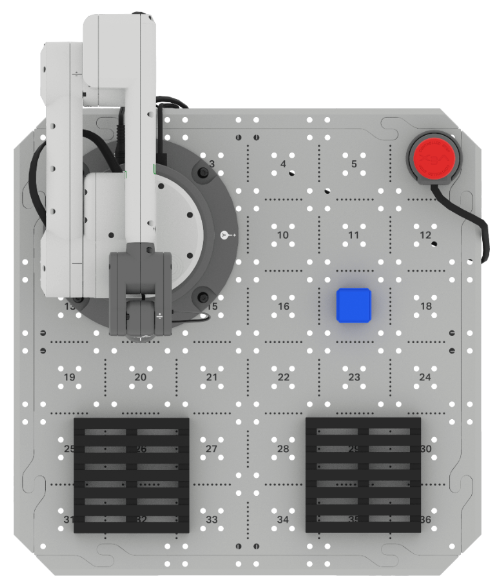
താഴെ കാണിച്ചിരിക്കുന്നതുപോലെ, ടൈൽ ലൊക്കേഷൻ 17 ലെ ലോഡിംഗ് സോണിൽ ഒരു ക്യൂബ് സ്ഥാപിച്ച് പ്രോജക്റ്റിനായി സജ്ജമാക്കുക. നിങ്ങളുടെ പ്രോജക്റ്റ് നിർമ്മിക്കുന്നതിന് ഇനിപ്പറയുന്ന ഘട്ടങ്ങൾ പൂർത്തിയാക്കുക.
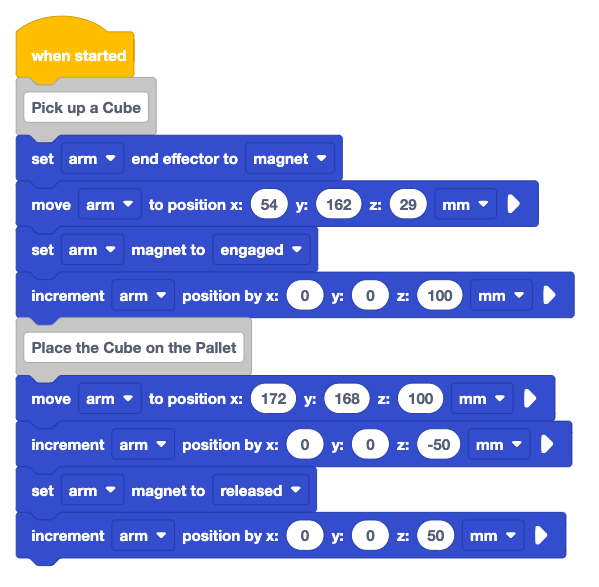
നിങ്ങളുടെ യൂണിറ്റ് 8 പാഠം 1 പ്രോജക്റ്റ് VEXcode-ൽ തുറക്കുക. ഈ പ്രോജക്റ്റ് ഒരു ക്യൂബിനെ ലോഡിംഗ് സോണിൽ നിന്ന് പാലറ്റിന്റെ മധ്യഭാഗത്തേക്ക് നീക്കുന്നു. ആദ്യത്തേതിൽ രണ്ടാമത്തെ ക്യൂബ് അടുക്കി വയ്ക്കാൻ നിങ്ങൾ ഈ പ്രോജക്റ്റ് നിർമ്മിക്കും.
ഇവിടെ കാണിച്ചിരിക്കുന്ന നിർദ്ദേശാങ്കങ്ങൾ ഒരു ഉദാഹരണമാണെന്നും 6-ആക്സിസ് ആർം ഉദ്ദേശിച്ച രീതിയിൽ പ്രവർത്തിക്കുന്നുവെന്ന് ഉറപ്പാക്കാൻ നിങ്ങളുടെ നിർദ്ദേശാങ്കങ്ങൾഉപയോഗിക്കണമെന്നും ശ്രദ്ധിക്കുക.
പ്രോജക്റ്റിന്റെ പേര്യൂണിറ്റ് 8 പാഠം 2എന്ന് മാറ്റി നിങ്ങളുടെ ഉപകരണത്തിൽ സേവ് ചെയ്യുക.
പ്രോജക്റ്റിന്റെ അവസാനം രണ്ട്കമന്റ്ബ്ലോക്കുകൾ ചേർക്കുക. രണ്ടാമത്തെ ക്യൂബ് അടുക്കി വയ്ക്കുന്നതിനുള്ള പ്ലാനിന്റെ പ്രധാന ഘട്ടങ്ങൾ കമന്റുകളായി ടൈപ്പ് ചെയ്യുക. ഇവ നിങ്ങളുടെ എഞ്ചിനീയറിംഗ് നോട്ട്ബുക്കിലെ ഘട്ടങ്ങളുമായി പൊരുത്തപ്പെടണം.
- രണ്ടാമത്തെ ക്യൂബ് എടുക്കുക
- ആദ്യത്തെ ക്യൂബിന് മുകളിൽ രണ്ടാമത്തെ ക്യൂബ് അടുക്കി വയ്ക്കുക.
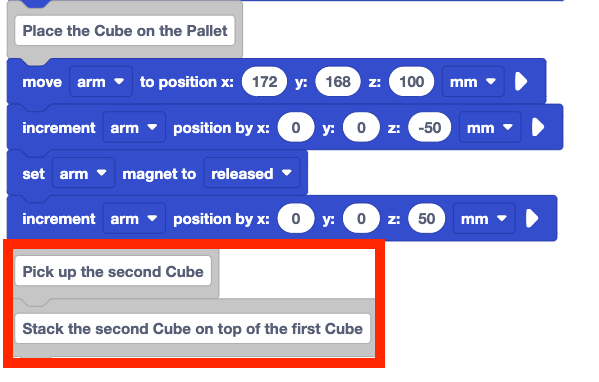
"Pick up the Cube"Commentബ്ലോക്കിന് കീഴിൽ പ്രോജക്റ്റിന്റെ ആദ്യ ഭാഗം പുനഃസൃഷ്ടിക്കുക, തുടർന്ന് "Pick up the second Cube" Commentബ്ലോക്കിന് കീഴിൽ വയ്ക്കുക.
ഈ പ്ലാനിന്റെ ആദ്യ ഭാഗം, ലോഡിംഗ് സോണിന്റെ കോർഡിനേറ്റുകൾ ഉൾപ്പെടെ പാഠം 1-ൽ സൃഷ്ടിച്ച പ്ലാനിന് ഏതാണ്ട് സമാനമാണ്, അതിനാൽ അതേ ബ്ലോക്കുകൾ ഉപയോഗിക്കാൻ കഴിയും.
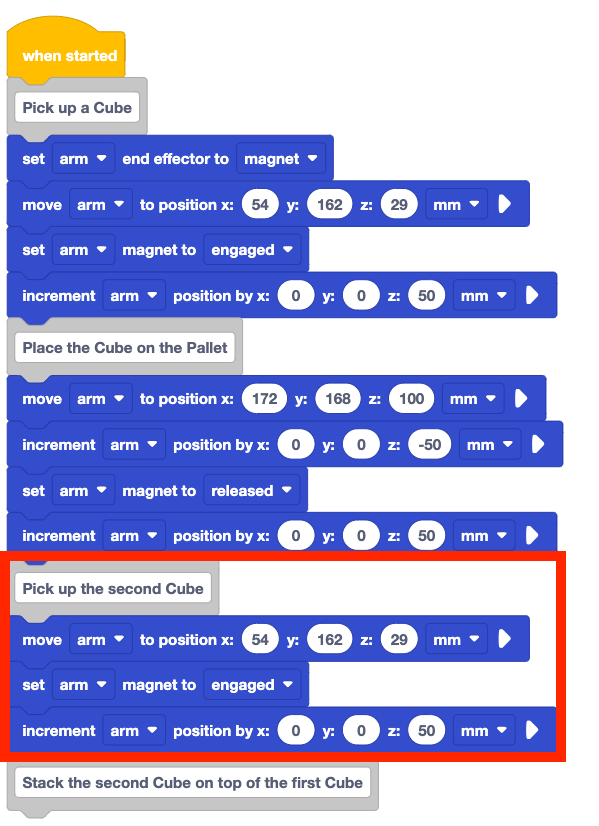
രണ്ടാമത്തെ ക്യൂബ് ആദ്യ ക്യൂബിൽ അടുക്കി വയ്ക്കുന്നതിനുള്ള പ്ലാനിന്റെ ആദ്യ ഘട്ടവുമായി ഇപ്പോൾ നിങ്ങളുടെ പ്രോജക്റ്റ് പൊരുത്തപ്പെടണം. പ്ലാനിലെ സ്റ്റെപ്പ് 3 ന്റെ ഭാഗമല്ലാത്തതിനാൽ സെറ്റ് എൻഡ് ഇഫക്റ്റർ ബ്ലോക്ക് ഡ്യൂപ്ലിക്കേറ്റ് ചെയ്തിട്ടില്ലെന്ന് ശ്രദ്ധിക്കുക.
6-ആക്സിസ് ആം VEXcode-ലേക്ക് ബന്ധിപ്പിച്ചിട്ടുണ്ടെന്ന് ഉറപ്പാക്കുക. അത് പരീക്ഷിക്കാൻ പ്രോജക്റ്റ് പ്രവർത്തിപ്പിക്കുക.
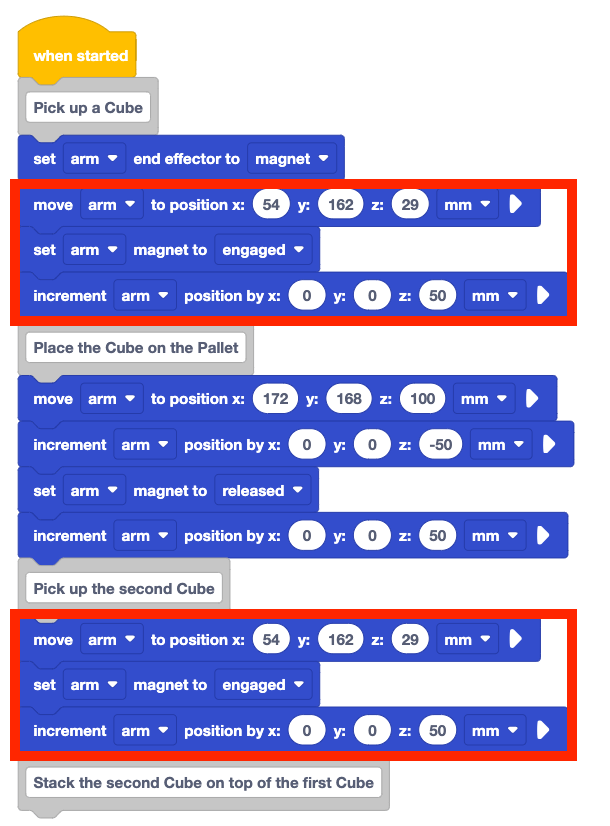
6-ആക്സിസ് ആം ചലിച്ചു കഴിയുമ്പോൾ പ്രോജക്റ്റ് നിർത്തുക.
6-ആക്സിസ് ആമിന്റെ നിരീക്ഷിച്ച പെരുമാറ്റങ്ങൾ നിങ്ങളുടെ പദ്ധതിയിലുള്ളവയുമായി പൊരുത്തപ്പെട്ടിരുന്നോ? എന്തുകൊണ്ട് അല്ലെങ്കിൽ എന്തുകൊണ്ട്?
പദ്ധതിയുടെ ആദ്യ ഭാഗം ഇപ്പോൾ പരീക്ഷിച്ചു കഴിഞ്ഞു, രണ്ടാമത്തെ ക്യൂബ് ലോഡിംഗ് സോണിൽ നിന്ന് വിജയകരമായി പിടിച്ചെടുത്തു.
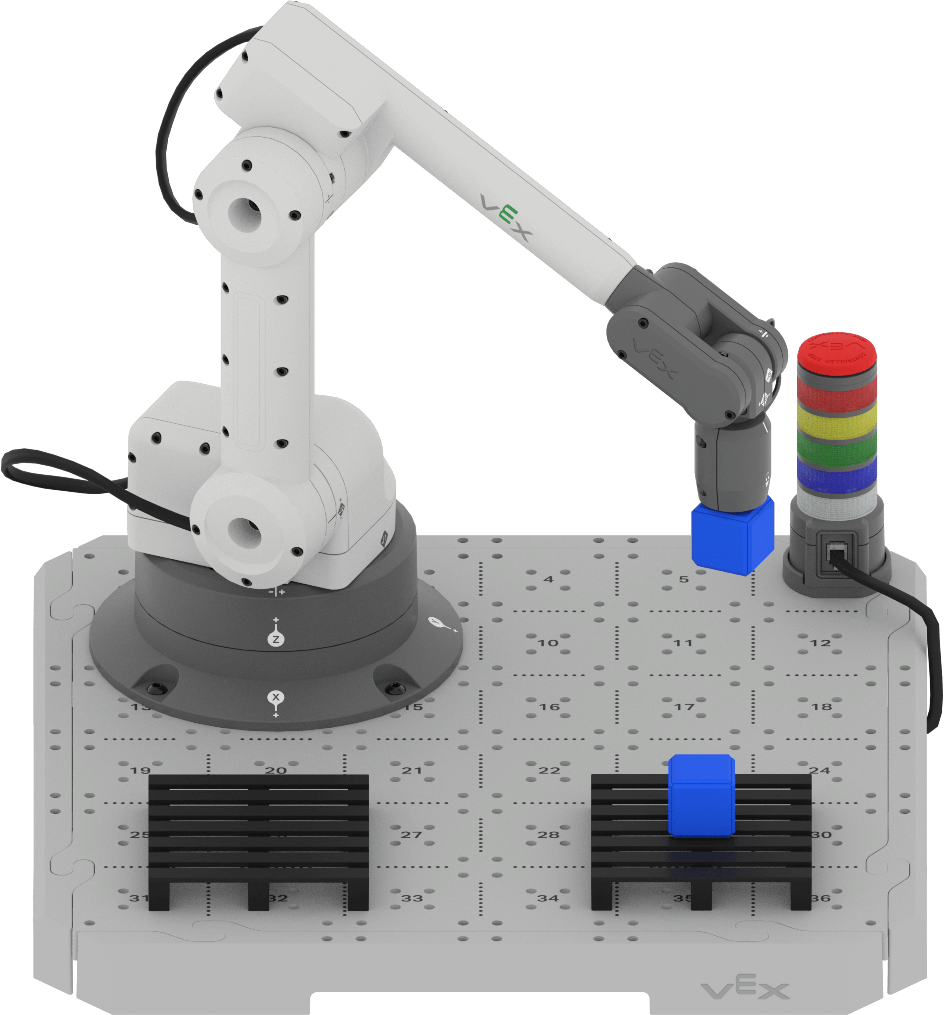
ഇനി പദ്ധതിയുടെ അടുത്ത ഘട്ടങ്ങൾ നടപ്പിലാക്കാൻ കഴിയും.
"ആദ്യത്തെ ക്യൂബിന് മുകളിൽ രണ്ടാമത്തെ ക്യൂബ് അടുക്കി വയ്ക്കുക" എന്നതിന് താഴെബ്ലോക്ക് സ്ഥാപിക്കാൻനീക്കുക കമന്റ്ബ്ലോക്കിലേക്ക് ചേർക്കുക.
ഈ ബ്ലോക്ക് നിങ്ങളുടെ പ്ലാനിലെ "6-ആക്സിസ് ആം പാലറ്റിന് മുകളിലേക്ക് നീക്കുക" എന്ന സ്വഭാവവുമായി പൊരുത്തപ്പെടും.
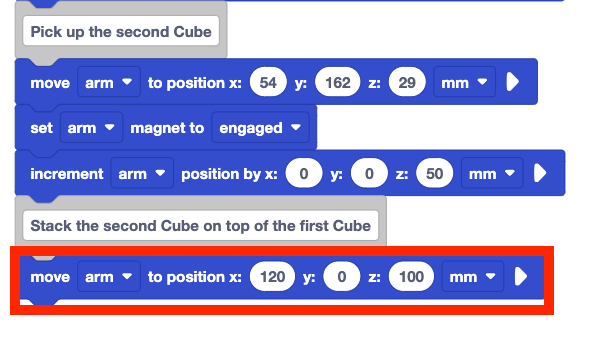
നിങ്ങളുടെ പ്ലാനിൽ രേഖപ്പെടുത്തിയിരിക്കുന്ന കോർഡിനേറ്റുകളിലേക്ക്ബ്ലോക്കിന്റെ സ്ഥാനത്തേക്ക് നീക്കുക എന്നതിന്റെ-ന്റെ x, y, z-പാരാമീറ്ററുകൾ സജ്ജമാക്കുക. പാലറ്റിന് മുകളിലുള്ള സ്ഥാനം മാറിയിട്ടില്ലാത്തതിനാൽ, ആദ്യത്തെ ക്യൂബിനെ പാലറ്റിന് മുകളിലേക്ക് നീക്കാൻ ഉപയോഗിച്ച അതേ കോർഡിനേറ്റുകൾ രണ്ടാമത്തെ ക്യൂബിനെ നീക്കാനും ഉപയോഗിക്കാം.
നിങ്ങളുടെ 6-ആക്സിസ് ഭുജം ഉദ്ദേശിച്ച രീതിയിൽ ചലിക്കുന്നുണ്ടെന്ന് ഉറപ്പാക്കാൻ, നിങ്ങളുടെ പ്രോജക്റ്റിൽകോർഡിനേറ്റുകൾഉപയോഗിക്കാൻ ഓർമ്മിക്കുക. ഇവിടെ കാണിച്ചിരിക്കുന്ന നിർദ്ദേശാങ്കങ്ങൾ ഒരു ഉദാഹരണമാണ്.
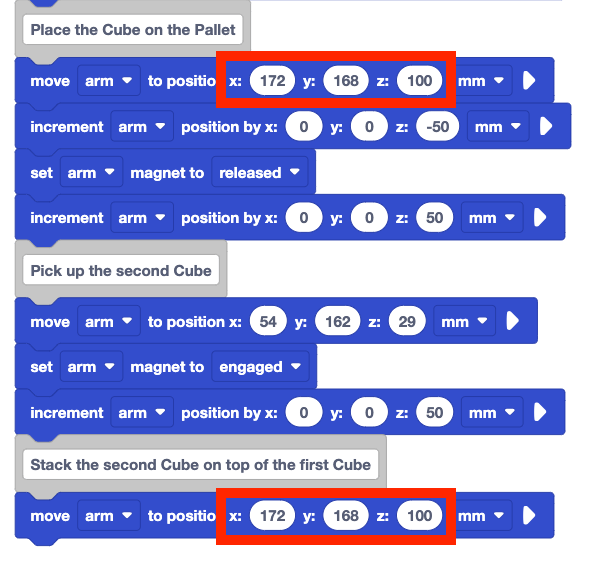
നിങ്ങളുടെ പ്രോജക്റ്റിലേക്ക്ഇൻക്രിമെന്റ് പൊസിഷൻബ്ലോക്ക് ചേർക്കുക.
പ്ലാനിലെ "ആദ്യത്തെ ക്യൂബിൽ ക്യൂബ് സ്ഥാപിക്കാൻ 6-ആക്സിസ് കൈ താഴേക്ക് നീക്കുക" എന്ന സ്വഭാവവുമായി ഇത് പൊരുത്തപ്പെടുന്നു.
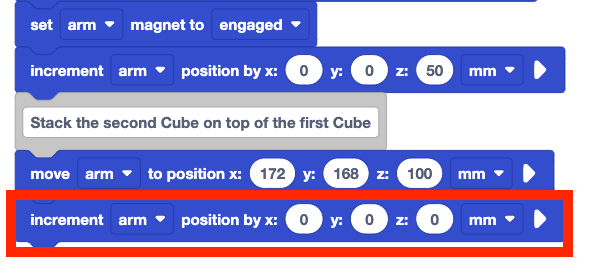
ഇൻക്രിമെന്റ് പൊസിഷൻബ്ലോക്കിലെ z-പാരാമീറ്റർ, രണ്ടാമത്തെ ക്യൂബ് ആദ്യത്തേതിന് മുകളിൽ അടുക്കി വയ്ക്കുന്നതിന് ആവശ്യമായ ദൂരം 6-ആക്സിസ് ആം കുറയ്ക്കും. ആ മൂല്യം എന്താണെന്ന് കണ്ടുപിടിക്കാൻ, രണ്ട് ക്യൂബുകൾ പരസ്പരം അടുക്കി വയ്ക്കുമ്പോൾ കാന്തത്തിന്റെ സ്ഥാനം നമ്മൾ അറിയേണ്ടതുണ്ട്. ക്യൂബ് ഫലപ്രദമായി അടുക്കി വയ്ക്കുന്നതിന് 6-ആക്സിസ് ആം z-ആക്സിസിലൂടെ എത്രത്തോളം നീങ്ങണമെന്ന് മനസ്സിലാക്കാൻ ഈ ഓഫ്സെറ്റ് നമ്മെ സഹായിക്കും.
ക്യൂബിന്റെ ഉയരത്തെക്കുറിച്ചും പാലറ്റിന്റെ ഉയരത്തെക്കുറിച്ചും നമുക്കറിയാവുന്ന കാര്യങ്ങൾ ഉപയോഗിച്ച്, z-കോർഡിനേറ്റിന്റെ ഓഫ്സെറ്റ് ഏകദേശം 65mm ആയി കണക്കാക്കാം. ഓരോ ക്യൂബിനും ഏകദേശം 25 മില്ലീമീറ്റർ ഉയരവും പാലറ്റിന് 15 മില്ലീമീറ്റർ ഉയരവുമുണ്ട്.
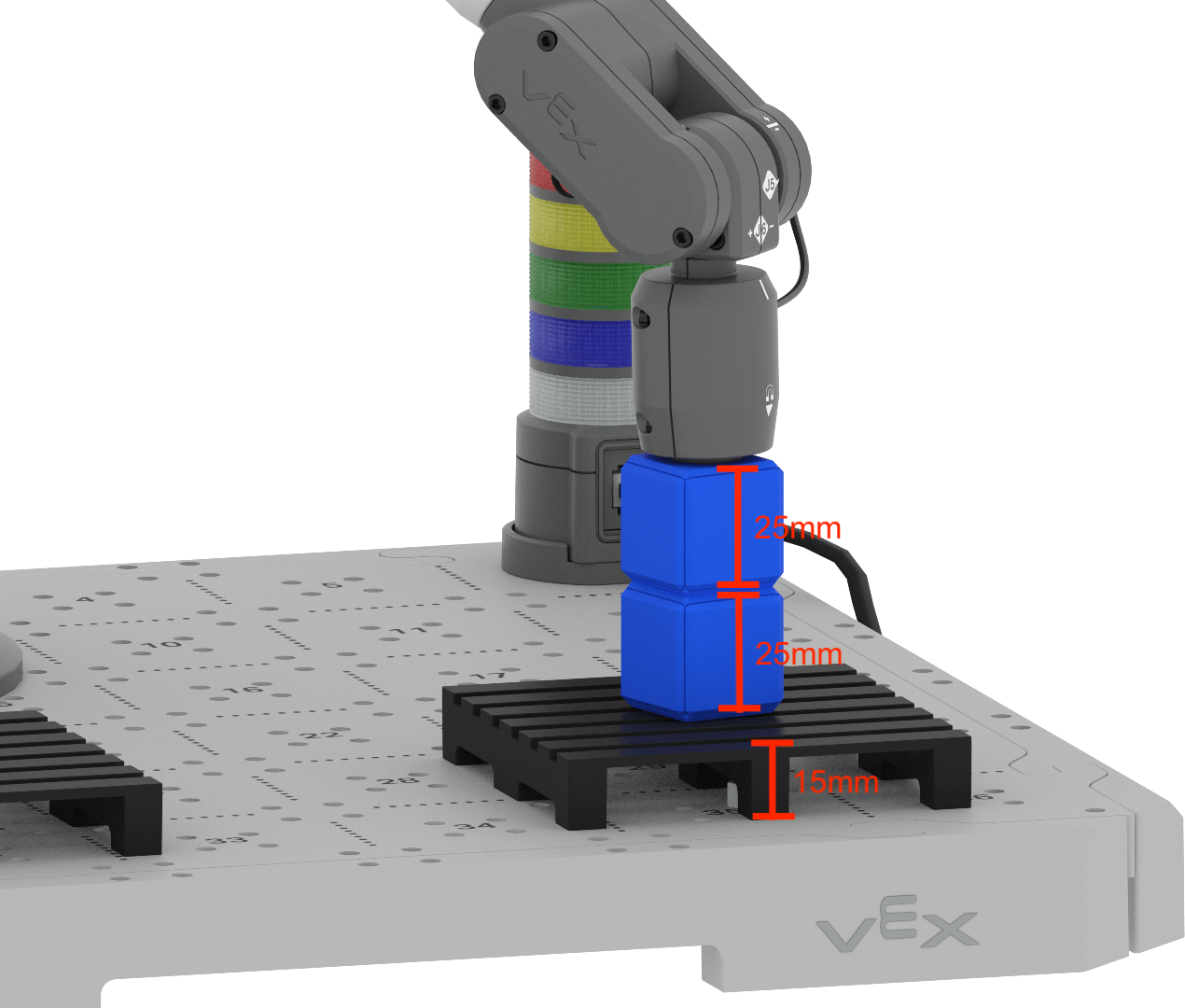
6-ആക്സിസ് ഭുജം z-ആക്സിസിൽ എത്രത്തോളം താഴേക്ക് നീക്കണമെന്ന് നിർണ്ണയിക്കാൻ രണ്ട് വഴികളുണ്ട്.
- ആരംഭ സ്ഥാനത്ത് നിന്ന് (100 മിമി) ആവശ്യമുള്ള സ്ഥാനത്തേക്ക് നീങ്ങാൻ, നിങ്ങൾക്ക് വ്യത്യാസം നിർണ്ണയിക്കാൻ കഴിയും. 100mm - 65mm ഏകദേശം 35mm ആണ്. രണ്ടാമത്തെ ക്യൂബിന്റെ അടിഭാഗവും ആദ്യത്തേതിന്റെ മുകൾഭാഗവും തമ്മിൽ കൂട്ടിയിടിക്കുന്നത് ഒഴിവാക്കാൻ, നിങ്ങൾക്ക് മറ്റൊരു 5-10mm കുറയ്ക്കാം. 6-ആക്സിസ് ആം z-ആക്സിസിലൂടെ നെഗറ്റീവ് ദിശയിലേക്ക് ഏകദേശം 25mm നീക്കുന്നത് രണ്ടാമത്തെ ക്യൂബിനെ ആവശ്യമുള്ള സ്ഥാനത്ത് അടുക്കി വയ്ക്കാൻ പ്രാപ്തമാക്കും.
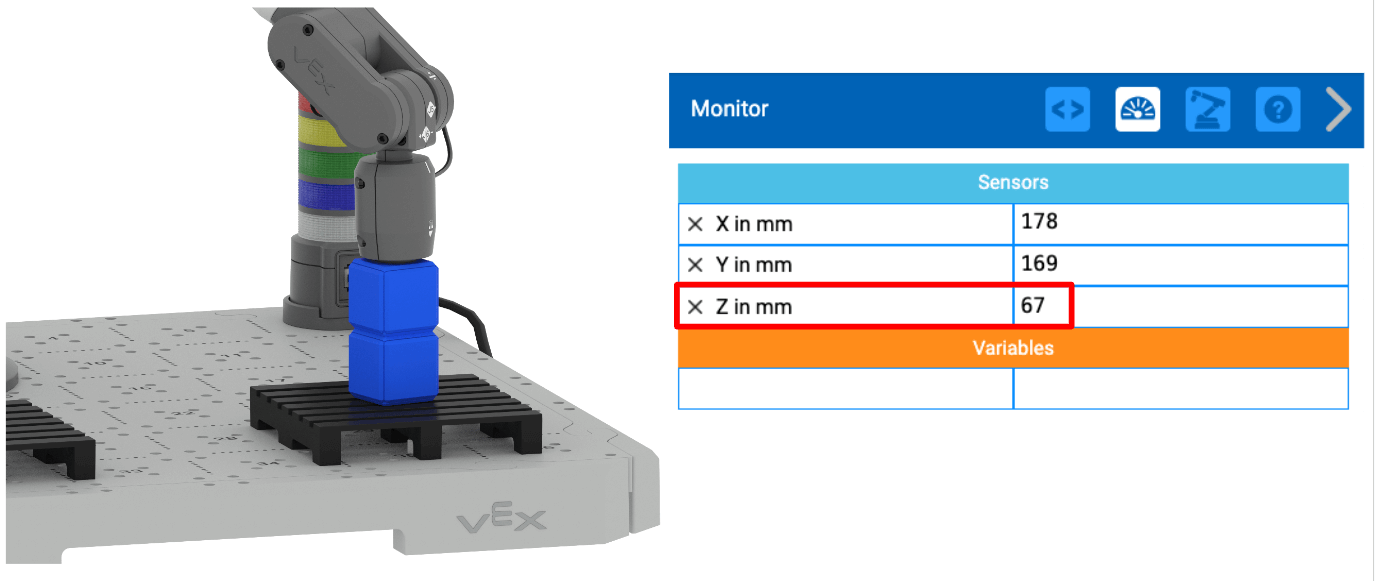
- ക്യൂബുകളുടെ സ്റ്റാക്കിന്റെ മുകളിലുള്ള z-മൂല്യം കണ്ടെത്താൻ നിങ്ങൾക്ക് മോണിറ്റർ കൺസോൾ ഉപയോഗിക്കാം. ക്യൂബ് ഫലപ്രദമായി സ്ഥാപിക്കുന്നതിന് 6-ആക്സിസ് ആം താഴ്ത്തുന്നതിന് ആവശ്യമായ ആപേക്ഷിക ചലനം കണ്ടെത്താൻ മോണിറ്റർ കൺസോളിൽ നിന്നുള്ള ഈ വിവരങ്ങൾ ഉപയോഗിക്കാം. നമ്മൾ നിർമ്മിക്കുന്ന പ്രോജക്റ്റിൽ, 6-ആക്സിസ് ആം പാലറ്റിലെ ക്യൂബിന് മുകളിലൂടെ നീങ്ങുമ്പോൾ z-കോർഡിനേറ്റ് 100mm ആയി സജ്ജീകരിച്ചിരിക്കുന്നു. ഈ ആപേക്ഷിക ചലനത്തിനുള്ള 6-ആക്സിസ് ഭുജത്തിന്റെ ആരംഭ സ്ഥാനമാണിത്. ഇവിടെ കാണിച്ചിരിക്കുന്ന ഉദാഹരണത്തിൽ സ്റ്റാക്കിന്റെ മുകളിലുള്ള 6-ആക്സിസ് ആം സ്ഥാനത്തിന്റെ z-മൂല്യം 73mm ആണ്. ക്യൂബ് സ്റ്റാക്കിൽ വയ്ക്കുമ്പോൾ 6-ആക്സിസ് ആംമിന്റെ ആവശ്യമുള്ള സ്ഥാനം ഇതാണ്.
ആരംഭ സ്ഥാനത്ത് നിന്ന് (100mm) ആവശ്യമുള്ള സ്ഥാനത്തേക്ക് (73mm) നീങ്ങാൻ ഏകദേശം 28mm ആണ്. 6-ആക്സിസ് ആം z-ആക്സിസിലൂടെ നെഗറ്റീവ് ദിശയിലേക്ക് ഏകദേശം 25mm നീക്കുന്നത് രണ്ടാമത്തെ ക്യൂബിനെ ആവശ്യമുള്ള സ്ഥാനത്ത് അടുക്കി വയ്ക്കാൻ പ്രാപ്തമാക്കും.
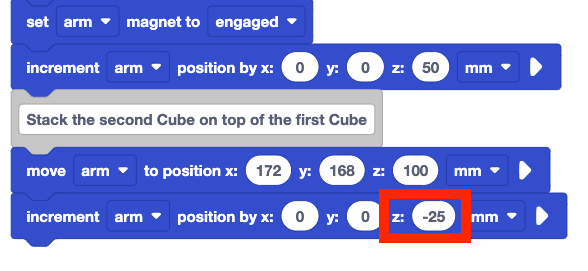
ഇൻക്രിമെന്റ് പൊസിഷൻബ്ലോക്കിന്റെ z-പാരാമീറ്റർ –25 ആയി സജ്ജമാക്കുക.
ഇത് ക്യൂബ് താഴ്ത്തുന്നതിനായി 6-ആക്സിസ് ഭുജത്തെ z-ആക്സിസിനൊപ്പം നെഗറ്റീവ് ദിശയിലേക്ക് നീക്കും.
6-ആക്സിസ് ആം VEXcode-ലേക്ക് ബന്ധിപ്പിച്ചിട്ടുണ്ടെന്നും, ആദ്യത്തെ ക്യൂബ് ലോഡിംഗ് സോണിലേക്ക് തിരികെ നൽകിയിട്ടുണ്ടെന്നും, രണ്ടാമത്തേത് ടൈലിന്റെ വശത്തേക്ക് സജ്ജീകരിച്ചിട്ടുണ്ടെന്നും ഉറപ്പാക്കുക.
അത് പരീക്ഷിക്കാൻ പ്രോജക്റ്റ് പ്രവർത്തിപ്പിക്കുക. 6-ആക്സിസ് ഭുജത്തിന്റെ പെരുമാറ്റങ്ങൾ നിരീക്ഷിക്കുക.
6-ആക്സിസ് ആം ചലിച്ചു കഴിയുമ്പോൾ പ്രോജക്റ്റ് നിർത്തുക.
നിങ്ങൾ നിരീക്ഷിച്ച പെരുമാറ്റരീതികൾ നിങ്ങളുടെ പ്ലാനിൽ പട്ടികപ്പെടുത്തിയിരിക്കുന്ന പെരുമാറ്റരീതികളുമായി പൊരുത്തപ്പെട്ടിരുന്നോ? എന്തുകൊണ്ട് അല്ലെങ്കിൽ എന്തുകൊണ്ട്?
ആദ്യത്തെ ക്യൂബ് എടുത്ത് പാലറ്റിൽ വയ്ക്കാൻ 6-ആക്സിസ് ആം നീങ്ങേണ്ടതായിരുന്നു. പിന്നെ 6-ആക്സിസ് ആം എടുത്ത് രണ്ടാമത്തെ ക്യൂബിനെ ആദ്യത്തേതിന് മുകളിൽ വച്ചു.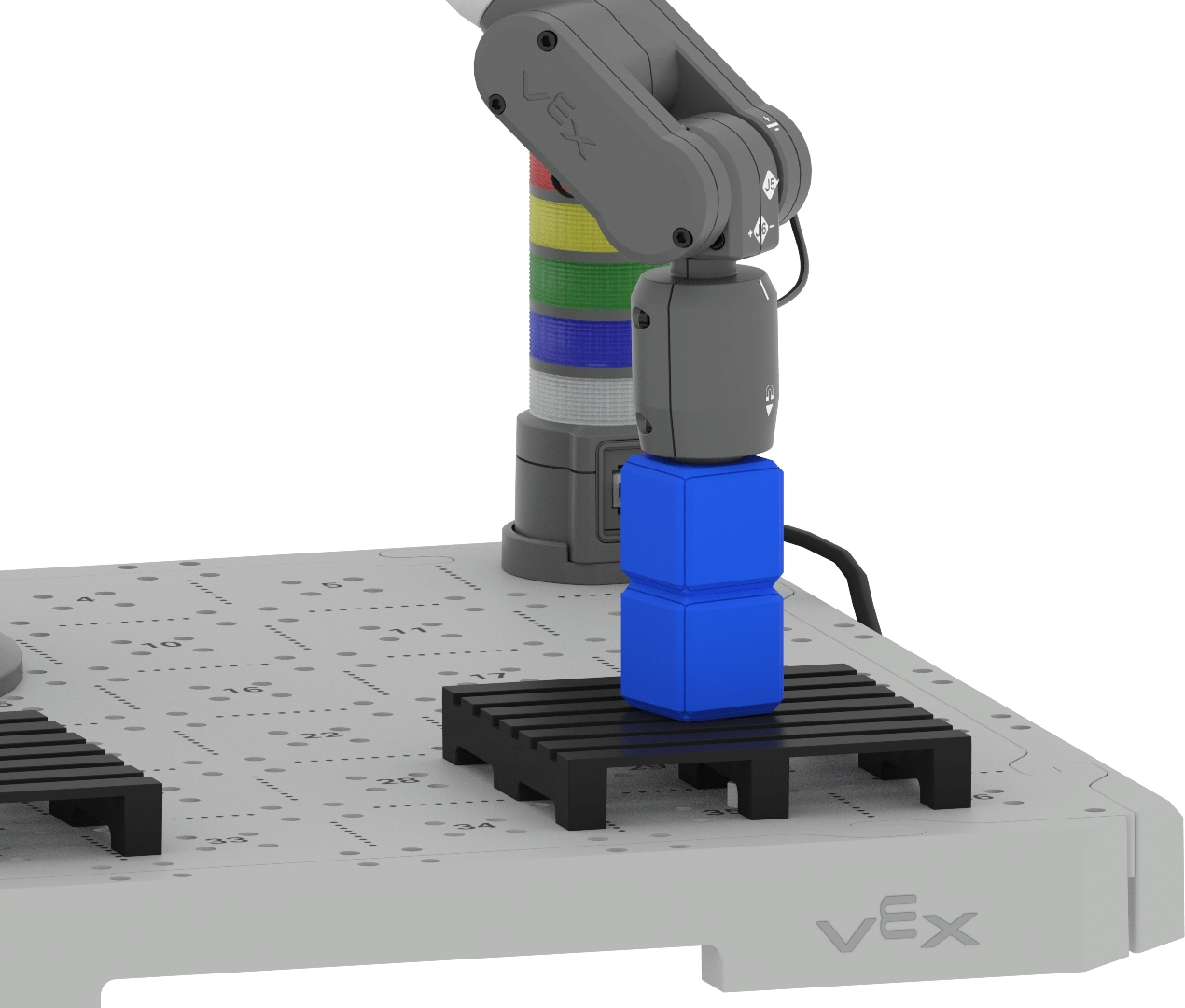
6-ആക്സിസ് ആം രണ്ടാമത്തെ ക്യൂബിനെ എങ്ങനെ സ്ഥാപിക്കുമെന്ന് ഇപ്പോൾ നമുക്കറിയാം, പദ്ധതിയുടെ നടത്തിപ്പ് പൂർത്തിയാക്കുന്നതിന് നമുക്ക് പ്രോജക്റ്റിലേക്ക് ചേർക്കാം.
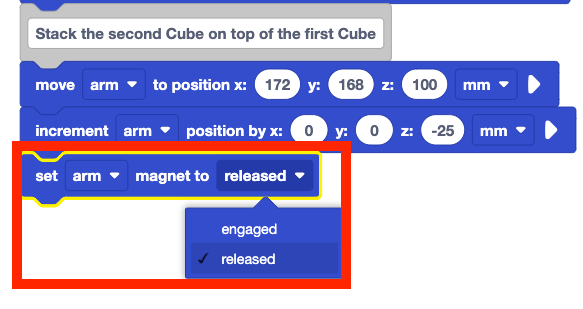
പ്രോജക്റ്റിലേക്ക് ഒരുസെറ്റ് ആം മാഗ്നറ്റ്ബ്ലോക്ക് ചേർക്കുക. പാരാമീറ്റർ "റിലീസ് ചെയ്തു" എന്ന് സജ്ജമാക്കുക.
ഈ ബ്ലോക്ക് പ്ലാനിലെ "കാന്തം വിടുക" എന്ന സ്വഭാവവുമായി പൊരുത്തപ്പെടുന്നു.
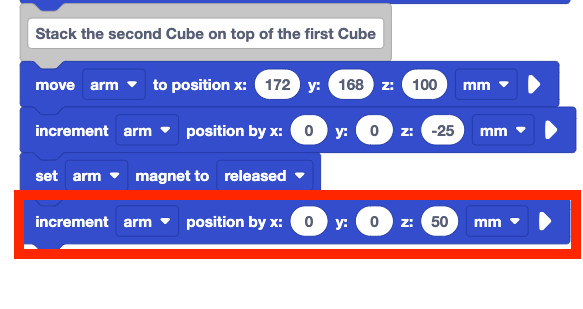
പ്രോജക്റ്റിന്റെ അവസാനം ഒരു ഇൻക്രിമെന്റ് സ്ഥാനംബ്ലോക്ക് ചേർക്കുക. z-പാരാമീറ്റർ 50 ആയി സജ്ജമാക്കുക.
ഇത് പ്ലാനിലെ "6-ആക്സിസ് ആം പാലറ്റിന് മുകളിലേക്ക് നീക്കുക"എന്ന അന്തിമ സ്വഭാവവുമായി പൊരുത്തപ്പെടുന്നു.
6-ആക്സിസ് ആം VEXcode-ലേക്ക് ബന്ധിപ്പിച്ചിട്ടുണ്ടെന്നും, ആദ്യത്തെ ക്യൂബ് ലോഡിംഗ് സോണിലേക്ക് തിരികെ നൽകിയിട്ടുണ്ടെന്നും, രണ്ടാമത്തേത് ടൈലിന്റെ വശത്തേക്ക് സജ്ജീകരിച്ചിട്ടുണ്ടെന്നും ഉറപ്പാക്കുക.
അത് പരീക്ഷിക്കാൻ പ്രോജക്റ്റ് പ്രവർത്തിപ്പിക്കുക. 6-ആക്സിസ് ഭുജത്തിന്റെ പെരുമാറ്റങ്ങൾ നിരീക്ഷിക്കുക.
6-ആക്സിസ് ആം ചലിച്ചു കഴിയുമ്പോൾ പ്രോജക്റ്റ് നിർത്തുക.
നിങ്ങൾ നിരീക്ഷിച്ച പെരുമാറ്റരീതികൾ നിങ്ങളുടെ പ്ലാനിൽ പട്ടികപ്പെടുത്തിയിരിക്കുന്ന പെരുമാറ്റരീതികളുമായി പൊരുത്തപ്പെട്ടിരുന്നോ? എന്തുകൊണ്ട് അല്ലെങ്കിൽ എന്തുകൊണ്ട്?
6-ആക്സിസ് ആം രണ്ട് ക്യൂബുകൾ പാലറ്റിലേക്ക് നീക്കി, രണ്ടാമത്തേത് ആദ്യത്തേതിന് മുകളിൽ അടുക്കിവച്ചു.

പ്രവർത്തനം
ലോഡിംഗ് സോണിൽ നിന്ന് ഒരു ക്യൂബ് പാലറ്റിൽ മറ്റൊന്നിന് മുകളിൽ അടുക്കി വയ്ക്കാൻ 6-ആക്സിസ് ആം കോഡ് ചെയ്ത് ഒരു പ്ലാൻ തയ്യാറാക്കിക്കഴിഞ്ഞാൽ, നിങ്ങൾ ഈ കഴിവുകൾ പരിശീലിക്കും. ഈ പ്രവർത്തനത്തിൽ, രണ്ടാമത്തെ പാലറ്റിൽ രണ്ട് അധിക ക്യൂബുകൾ അടുക്കി വയ്ക്കുന്നതിന് 6-ആക്സിസ് ആം കോഡ് ചെയ്യുന്നതിനായി ഈ പാഠത്തിൽ നിന്നുള്ള നിങ്ങളുടെ പ്രോജക്റ്റ് നിങ്ങൾ നിർമ്മിക്കും.
സജ്ജീകരണം:ടൈൽ ലൊക്കേഷൻ 17-ലെ ലോഡിംഗ് സോണിൽ ഒരു ക്യൂബ് സ്ഥാപിക്കുക.
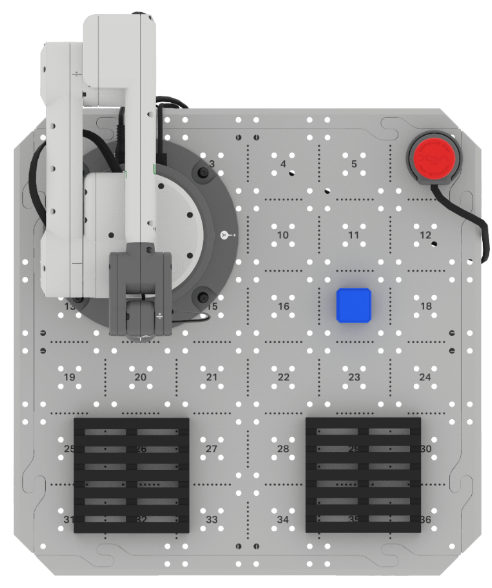
പ്രവർത്തനം:ഓരോ പാലറ്റിലും രണ്ട് ക്യൂബുകൾ അടുക്കി വയ്ക്കാൻ 6-ആക്സിസ് ആം കോഡ് ചെയ്യുക. 
- നിങ്ങളുടെ ഗ്രൂപ്പിനൊപ്പം രണ്ടാമത്തെ പാലറ്റിൽ രണ്ട് അധിക ക്യൂബുകൾ അടുക്കി വയ്ക്കുന്നതിന് 6-ആക്സിസ് ആം എങ്ങനെ കോഡ് ചെയ്യാമെന്ന് പ്ലാൻ ചെയ്യാൻ നിങ്ങൾ പഠിച്ച പ്രക്രിയ പിന്തുടരുക. നിങ്ങളുടെ പ്രോജക്റ്റ് ആരംഭിക്കുന്നതിന് മുമ്പ് നിങ്ങളുടെ സമീപനത്തിൽ എല്ലാവരും യോജിച്ചിട്ടുണ്ടെന്ന് ഉറപ്പാക്കുക. ഈ പാഠത്തിൽ നിന്ന് നിങ്ങളുടെ പ്രോജക്റ്റ് വികസിപ്പിക്കാൻ കഴിയും.
- നിങ്ങളുടെ എഞ്ചിനീയറിംഗ് നോട്ട്ബുക്കിൽ പ്ലാൻ രേഖപ്പെടുത്തുക. ഓരോ ചുവടും സാധ്യമായ ഏറ്റവും ചെറിയ പെരുമാറ്റങ്ങളായി വിഘടിപ്പിച്ചിട്ടുണ്ടെന്ന് ഉറപ്പാക്കുക.
- ഒരു പ്ലാൻ തയ്യാറാക്കി രേഖപ്പെടുത്തിക്കഴിഞ്ഞാൽ, നിങ്ങളുടെ അധ്യാപകനുമായി അത് അവലോകനം ചെയ്യുക.
- നിങ്ങളുടെ ഗ്രൂപ്പ് സമ്മതിച്ച പ്ലാനുമായി പൊരുത്തപ്പെടുന്നതിന് VEXcode-ൽ നിങ്ങളുടെ പ്രോജക്റ്റ് നിർമ്മിക്കുക.
- നിങ്ങളുടെ പ്രോജക്റ്റ്ന്റെ പേര് മാറ്റുക യൂണിറ്റ് 8 പാഠം 2 പ്രവർത്തനംപ്രോജക്റ്റ് എഡിറ്റ് ചെയ്യാൻ തുടങ്ങുന്നതിനുമുമ്പ് അത് സേവ് ചെയ്യുക.
- നിങ്ങളുടെ പ്ലാനുമായി പൊരുത്തപ്പെടുന്ന രീതിയിൽ പ്രോജക്റ്റ് ക്രമീകരിക്കുന്നതിന് നിങ്ങളുടെ പ്രോജക്റ്റിലെകമന്റ്ബ്ലോക്കുകൾ ഉപയോഗിക്കുക.
- ഇത് പരീക്ഷിക്കുന്നതിനായി പ്രോജക്റ്റ് ക്രമേണ പ്രവർത്തിപ്പിക്കുക. മുമ്പത്തെ ക്യൂബ് നീക്കിക്കഴിഞ്ഞാൽ, ഓരോ ക്യൂബുകളും ലോഡിംഗ് സോണിൽ സ്വമേധയാ സ്ഥാപിക്കുക.
- നിങ്ങൾ ആസൂത്രണം ചെയ്ത രീതിയിൽ 6-ആക്സിസ് ആം രണ്ട് സ്റ്റാക്കുകളും ക്യൂബുകൾ വിജയകരമായി സൃഷ്ടിക്കുന്നുണ്ടോ? ഓരോ പാലറ്റിലും രണ്ട് ക്യൂബുകളുടെ ഒരു സ്റ്റാക്ക് ഉണ്ടായിരിക്കണം. ഇല്ലെങ്കിൽ, രണ്ട് സ്റ്റാക്കുകൾ വിജയകരമായി സൃഷ്ടിക്കുന്നത് വരെ പ്രോജക്റ്റ് എഡിറ്റ് ചെയ്യുന്നത് തുടരുക.
- നിങ്ങളുടെ പ്ലാനിൽ എന്തെങ്കിലും മാറ്റങ്ങൾ വരുത്തിയിട്ടുണ്ടെങ്കിൽ, അവ നിങ്ങളുടെ എഞ്ചിനീയറിംഗ് നോട്ട്ബുക്കിൽ രേഖപ്പെടുത്തുന്നത് ഉറപ്പാക്കുക.
നിങ്ങളുടെ ധാരണ പരിശോധിക്കുക
അടുത്ത പാഠത്തിലേക്ക് കടക്കുന്നതിനു മുമ്പ്, നിങ്ങളുടെ എഞ്ചിനീയറിംഗ് നോട്ട്ബുക്കിൽ താഴെ പറയുന്ന ചോദ്യങ്ങൾക്ക് ഉത്തരം നൽകി ഈ പാഠത്തിലെ ആശയങ്ങൾ മനസ്സിലാക്കിയിട്ടുണ്ടെന്ന് ഉറപ്പാക്കുക.
നിങ്ങളുടെ ധാരണാ ചോദ്യങ്ങൾ പരിശോധിക്കുക > (Google Doc / .docx / .pdf)
പുട്ടിംഗ് ഇറ്റ് ഓൾ ടുഗെദർ പ്രവർത്തനത്തിലേക്ക് നീങ്ങാൻഅടുത്തത് >തിരഞ്ഞെടുക്കുക.