
Oynamak
Bölüm 1 - Adım Adım
- TalimatHer gruba VEXcode GO'da 'LED Bumper'ı Kullanma' örnek projesini açıp başlatarak LED Bumper'ın renk değiştirme işlevini göreceklerini talimat verin.
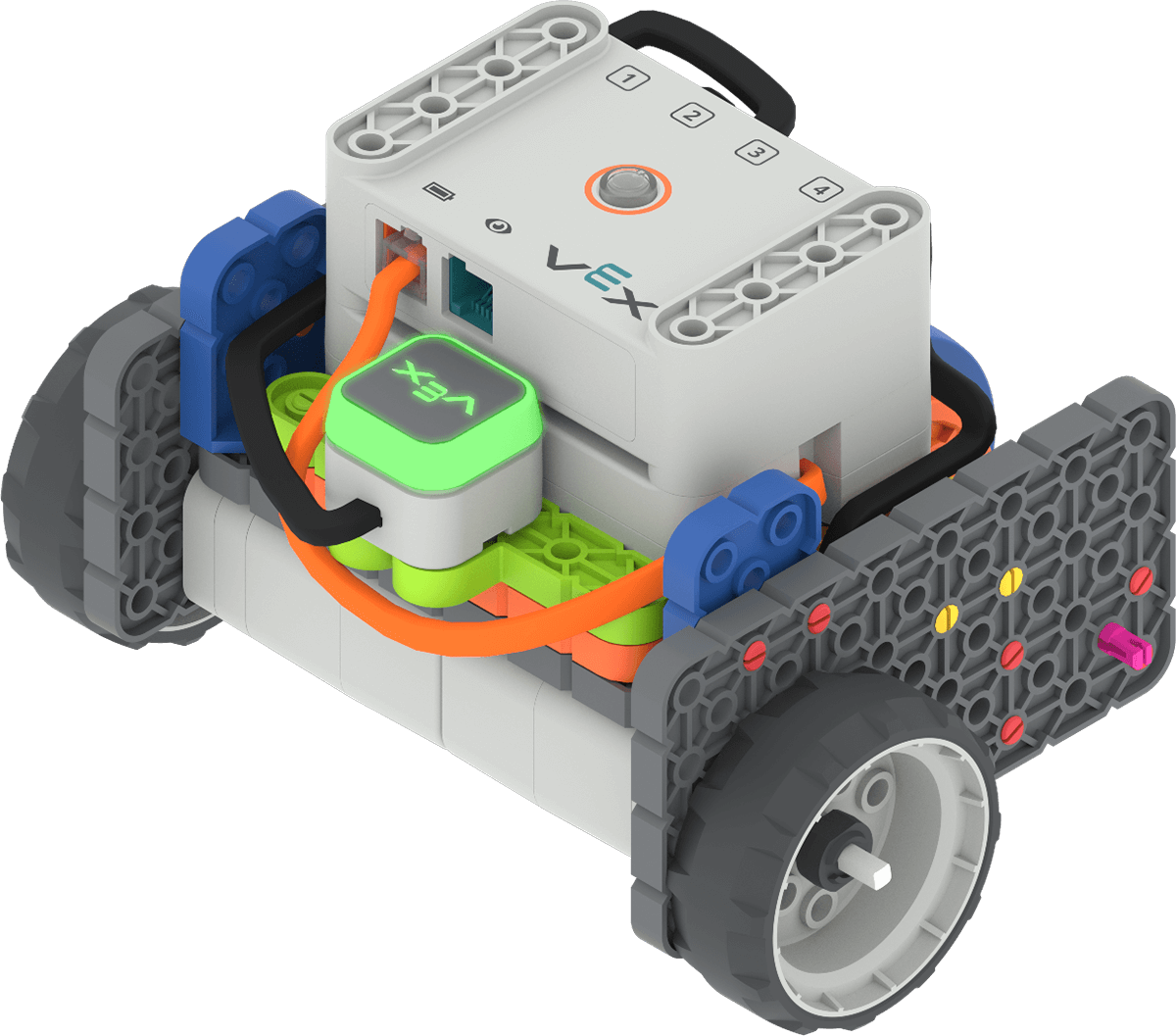
Kod Tabanında LED Tampon Kullanımı - ModelÖğrencilere VEXcode GO'yu başlatma adımlarını gösteren model.
- Brain cihazınıza bağlama adımlarını modelleyin.
Not: Kod Tabanınızı cihazınıza ilk bağladığınızda, Beyne yerleştirilmiş Gyro kalibre olabilir ve Kod Tabanının bir an için kendi kendine hareket etmesine neden olabilir. Bu beklenen bir davranıştır, kalibrasyon sırasında Kod Tabanına dokunmayın.
- Öğrenciler, VEXcode GO'daki LED Bumper ile ilgili komutları öğrenmelerine yardımcı olacak bir örnek proje kullanacaklar. Öğrencilere Dosya menüsünü nasıl açacaklarını ve 'Örnekleri Aç' seçeneğini nasıl seçeceklerini gösteren bir model.
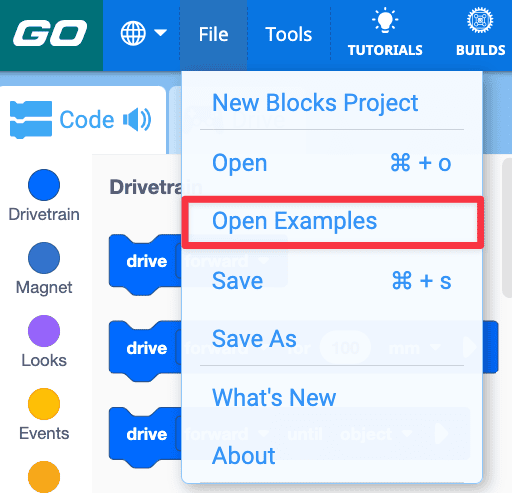
- 'LED Bumper Kullanımı' örnek projesini açın.
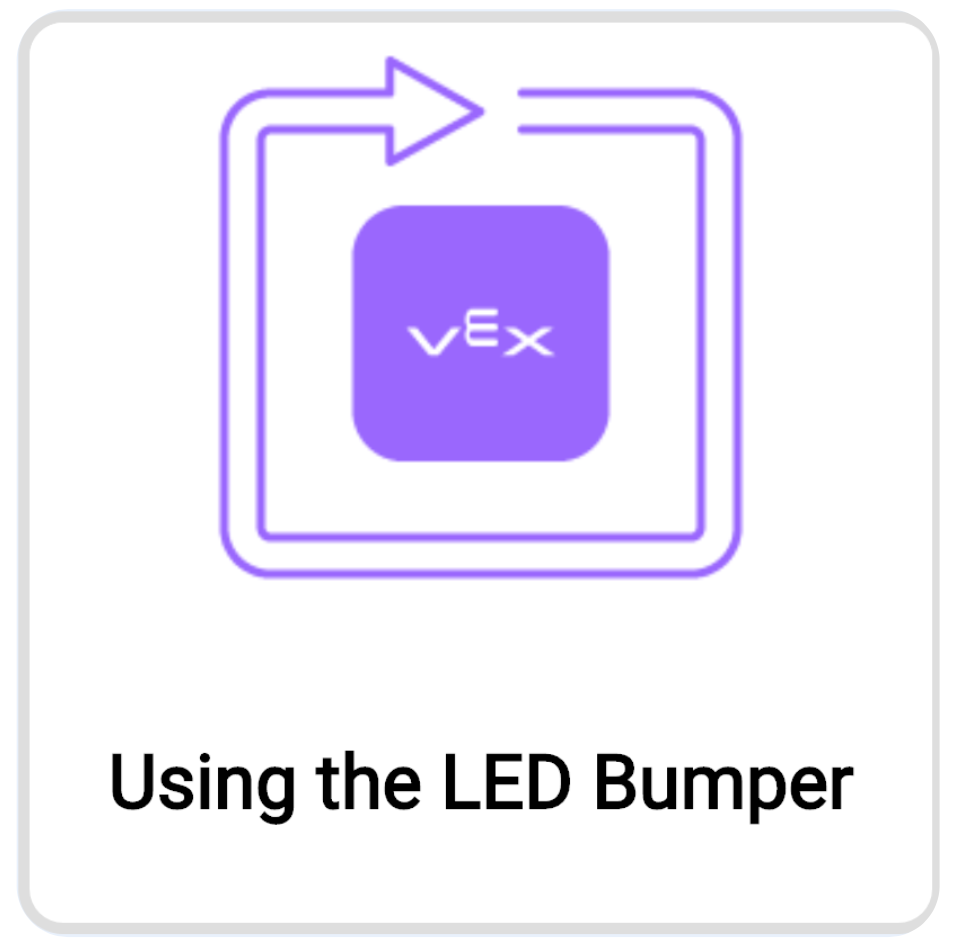
"LED Tampon Kullanımı" Örnek Projesi açın- Model for students how to save the example project, and name it Using the LED Bumper, then start the project and observe the changing color pattern on the LED Bumper.

Proje Yeniden Adlandır ve Kaydet- Proje tamamlandıktan sonra öğrenciler Araç Çubuğunda 'Durdur' seçeneğini seçmeyi unutmamalıdır.
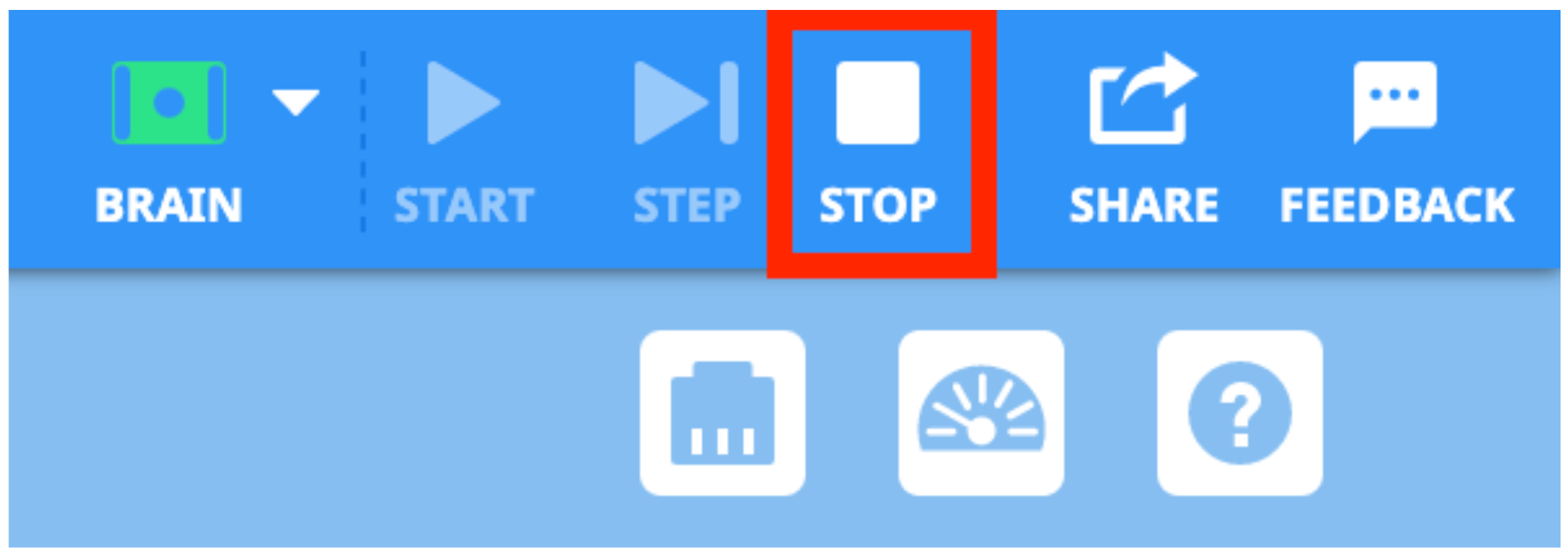
Projeyi Durdurun - Öğrencilere, bir açılır menüyü seçerek veya [Tampon rengini ayarla] ve [Bekle] bloklarındaki sayıyı değiştirerek bir bloğun parametresini nasıl değiştirebileceklerini modelleyin.
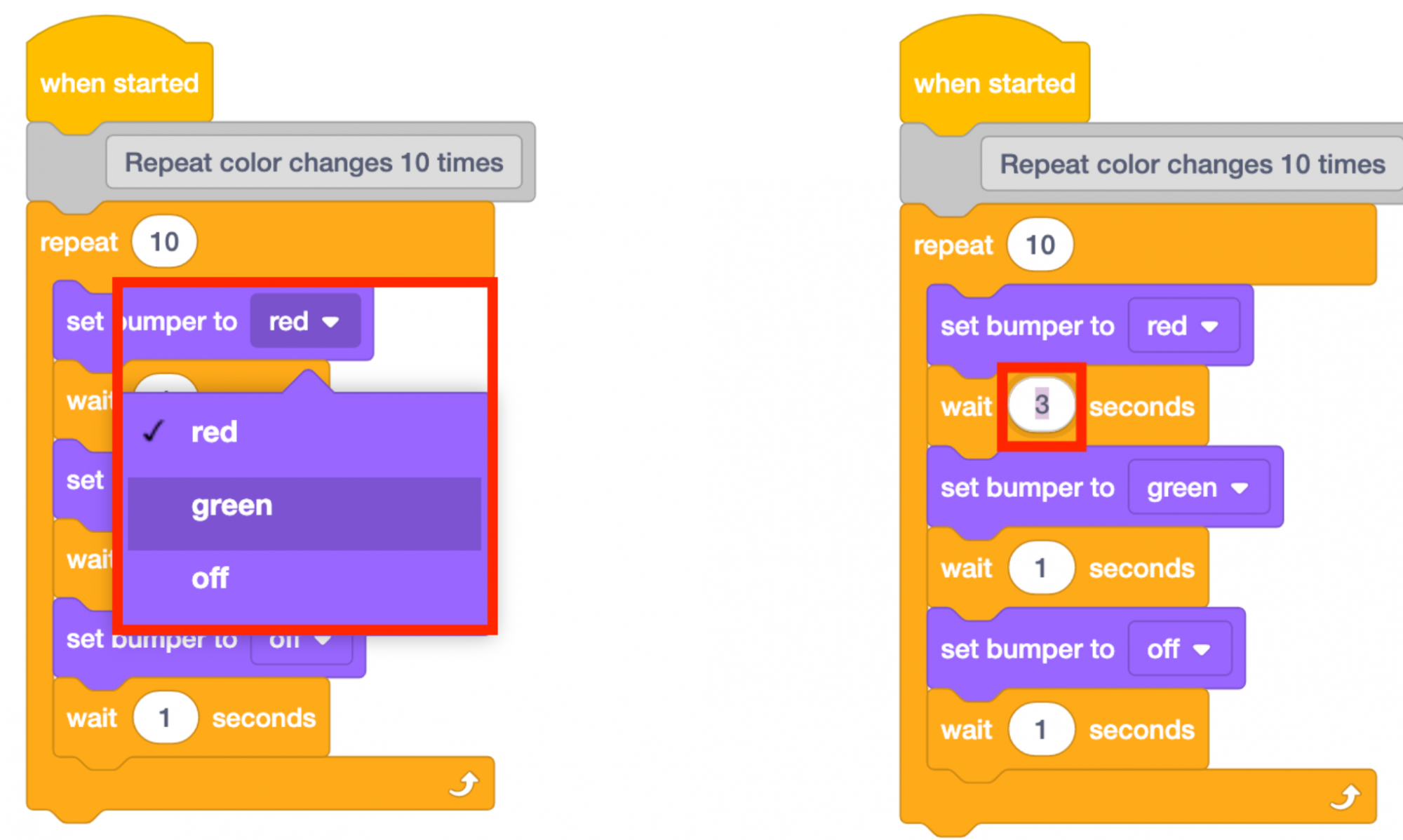
Parametreleri Değiştir - Örnek projeden yeni bir desen oluşturmak için blokların nasıl ekleneceğini veya çıkarılacağını modelleyin. Öğrenciler bir seferde yalnızca 1 veya 2 parametreyi veya bloğu değiştirmeli, ardından nelerin değiştiğini görmek için projeye başlamalıdır.
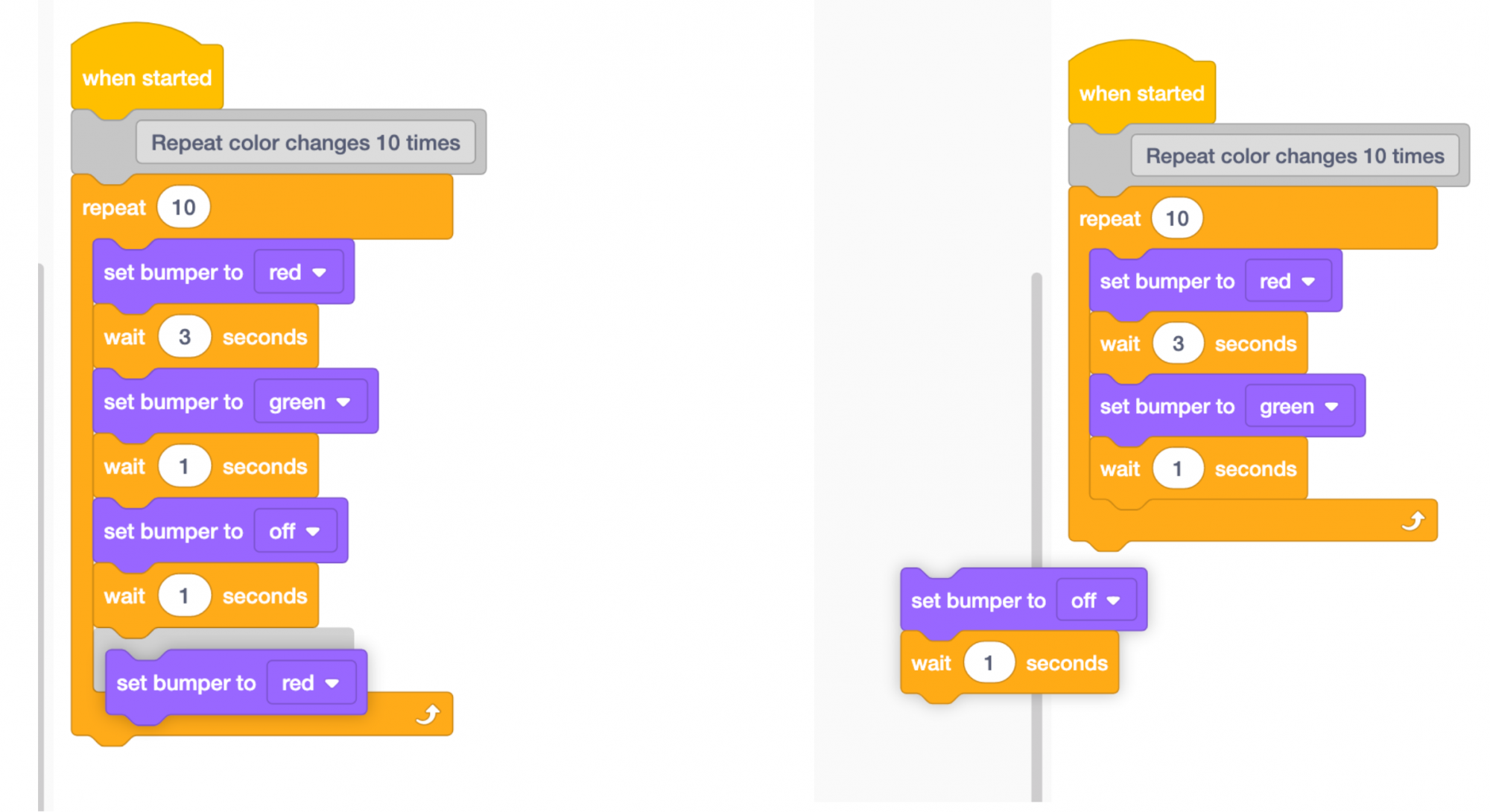
Blok Ekle veya Kaldır - Öğrenciler, yeni bir LED Bumper renkli ekran deseni oluşturmak için projelerini test etmeye devam etmelidirler.
- KolaylaştırÖğrencilerin yeni bir desen oluştururken bir tartışmayı kolaylaştırın.
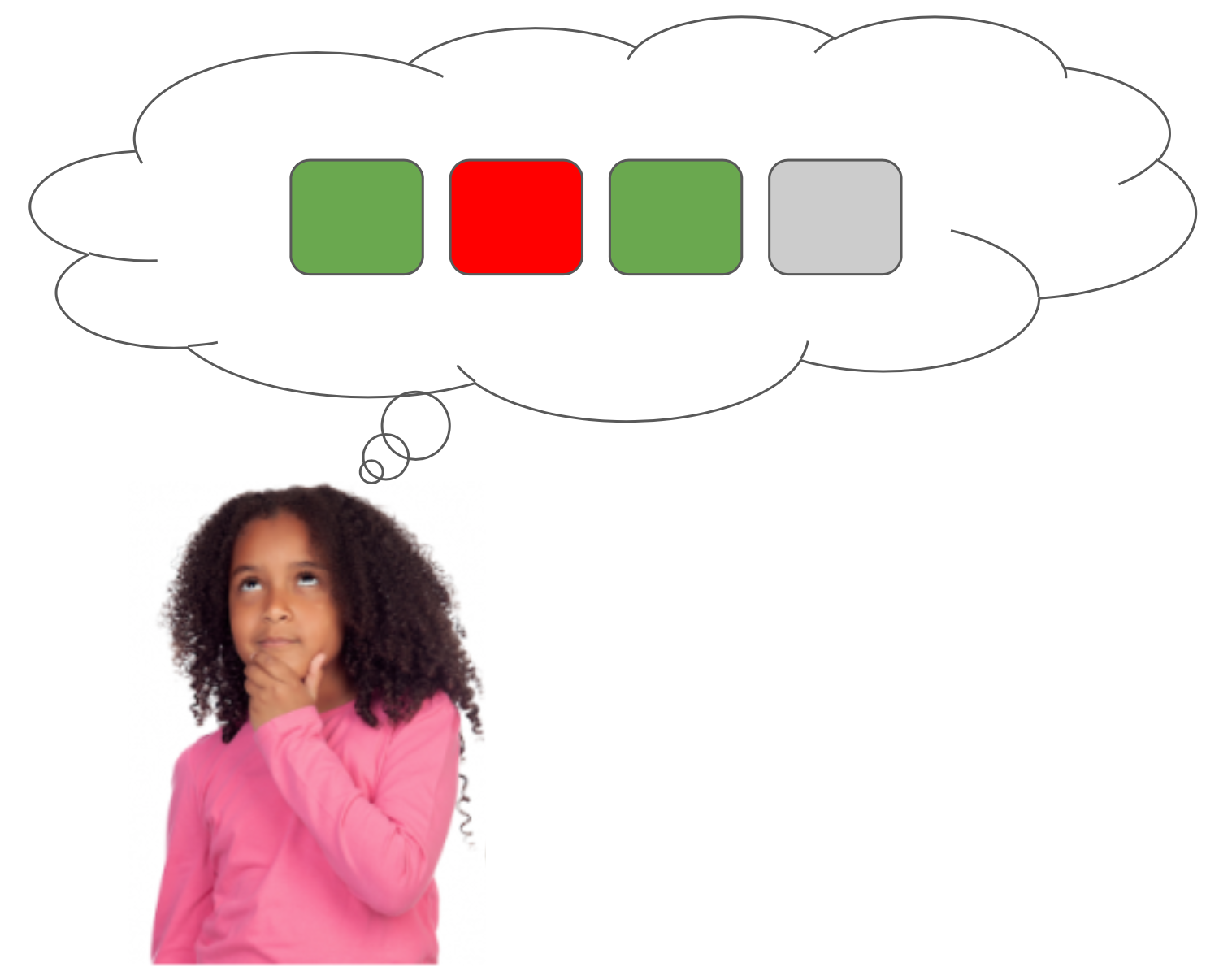
Yeni Bir Desen Oluştur - Hangi deseni yaratmaya çalışıyorsunuz?
- Grubunuz projede bugüne kadar neleri değiştirdi? Neden?
- Bir projede renk gösterimi nasıl faydalı olabilir?
- HatırlatGruplara, LED Bumper'da görüntülenen rengi ve her renk değişimi arasındaki süreyi değiştirerek yeni bir desen oluşturabileceklerini hatırlatın.
- Her renk değişimi arasındaki süreyi değiştirmek için öğrencilerin [Wait] bloğundaki parametreyi değiştirmeleri gerekmektedir.

Renkler arasındaki değişim süresi - SoruÖğrencilere, bir renk desenini gösteren veya bir şeyi belirtmek için renkleri gösteren başka hangi şeyleri gördüklerini sorun. Bu, nesneyi nasıl daha kullanışlı hale getiriyor? Örneğin, bir trafik ışığı sürücülere durup geçmelerini söylemek için bir renk deseni kullanır. VEX GO Pil üzerindeki gösterge ışığı, kullanıcıya pilin ne zaman şarj edilmesi gerektiğini gösterir.
Oyun Arası & Grup Tartışması
Her grubu LED Bumperile yeni bir desen oluşturduğunda, kısa bir sohbet için bir araya gelin.
- Grubunuz hangi yeni modeli yarattı? Bunu yapabilmek için neyi değiştirdiniz?
- Örnek projede LED Bumper hangi eylemi gerçekleştiriyordu? LED Bumper başka nasıl kullanılabilir? Tampon kısmını düşünelim.
- LED Bumper, üzerine basıldığını algılayabiliyor ve bu bilgiyi kullanarak bir şeylerin gerçekleşmesini sağlayabiliyor. Bunun neden yararlı olabileceğini düşünüyorsunuz?
Bölüm 2 - Adım Adım
- TalimatÖğrencilere, LED Bumper'ın basıldığında bir davranışa neden olmak için nasıl kullanılabileceğini keşfetmek için farklı bir örnek proje kullanacaklarını talimat verin.
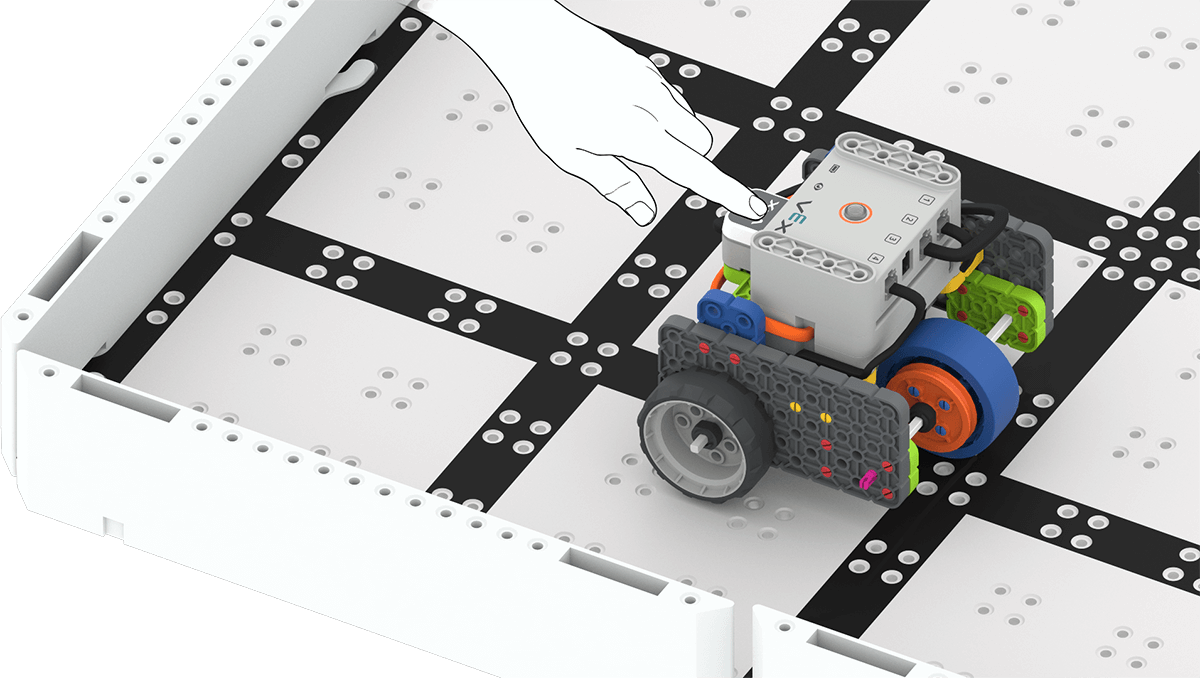
LED Tamponuna Basma - ModelBir grubun kurulumunu kullanarak 'Wait Until Push' örnek projesini nasıl açacağınızı ve test edeceğinizi anlatacağız. Başlamak için Kod Tabanını alana yerleştirin.
- Öğrencilere Dosya menüsünün nasıl açılacağını ve 'Örnekleri Aç' seçeneğinin nasıl seçileceğini gösteren bir model.
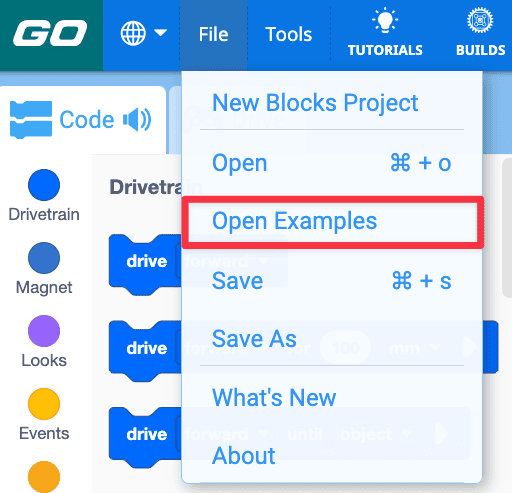
- 'Push'a Kadar Bekle' örnek projesini seçin.
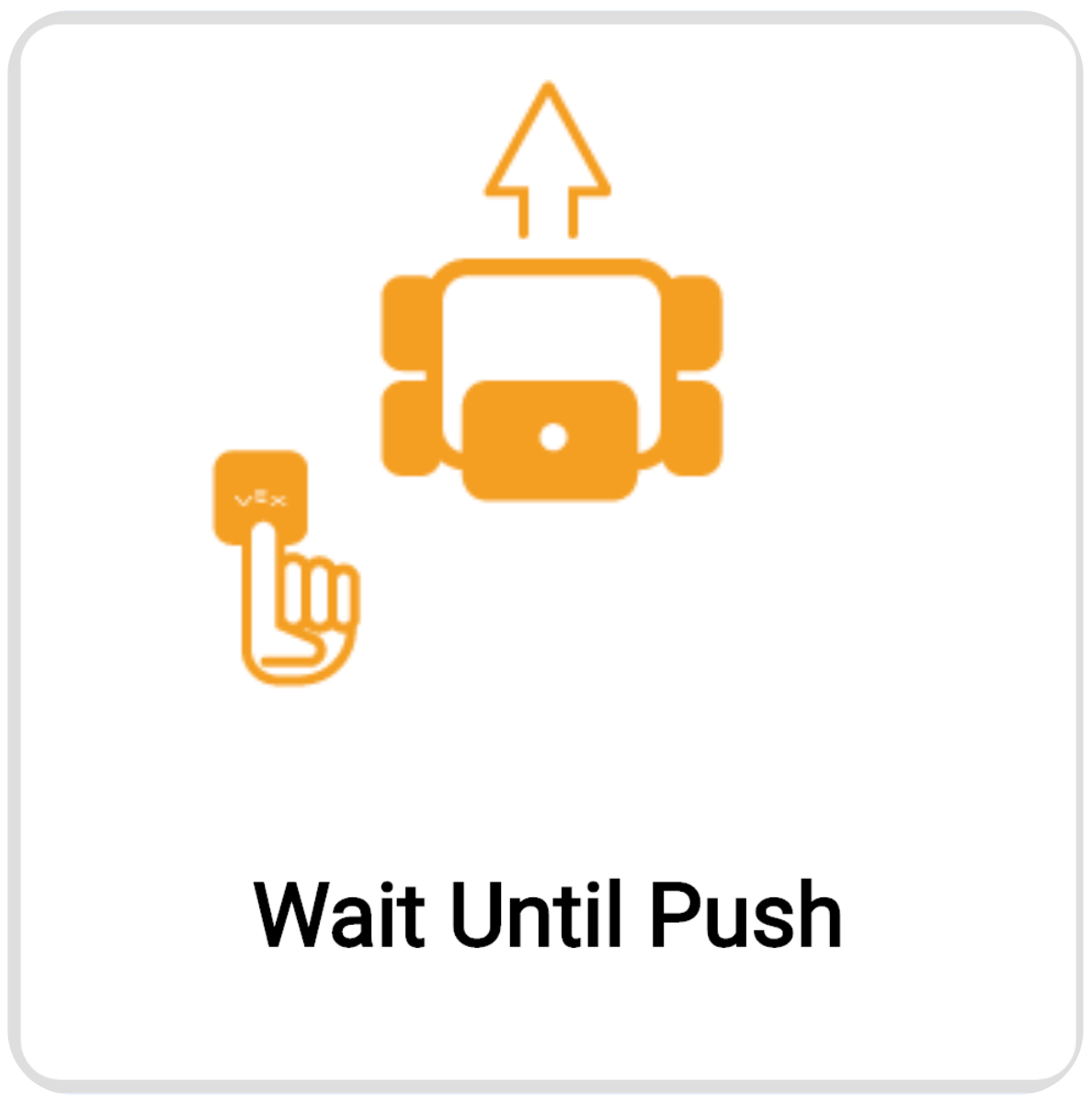
Bekleme Birimi İtme Örneği Projesi 
Projeyi Yeniden Adlandır İtilene Kadar Bekle - Model for students how to start the project and observe the behavior of the Code Base. Proje tamamlandığında Araç Çubuğunda Durdur seçeneğini seçtiğinizden emin olun.
- Öğrenciler bu projeyi kendileri test etmelidirler. İlk testten sonra, öğrenciler LED Bumper'a basıldığında Kod Tabanının davranışını genişletmek için ek bloklar eklemelidir. Öğrenciler hareket eklemek için [Sürüş] veya [Dön] bloğunu kullanabilir veya Oyun Bölümü 1'de kullandıkları renk gösterimini eklemek için [Tampon rengini ayarla] bloğunu ekleyebilirler.
- KolaylaştırmaÖğrencilerin bu projede LED tamponun neden ve sonuç doğasını anlamalarını kolaylaştırın, çünkü öğrenciler projelerini test ediyorlar.
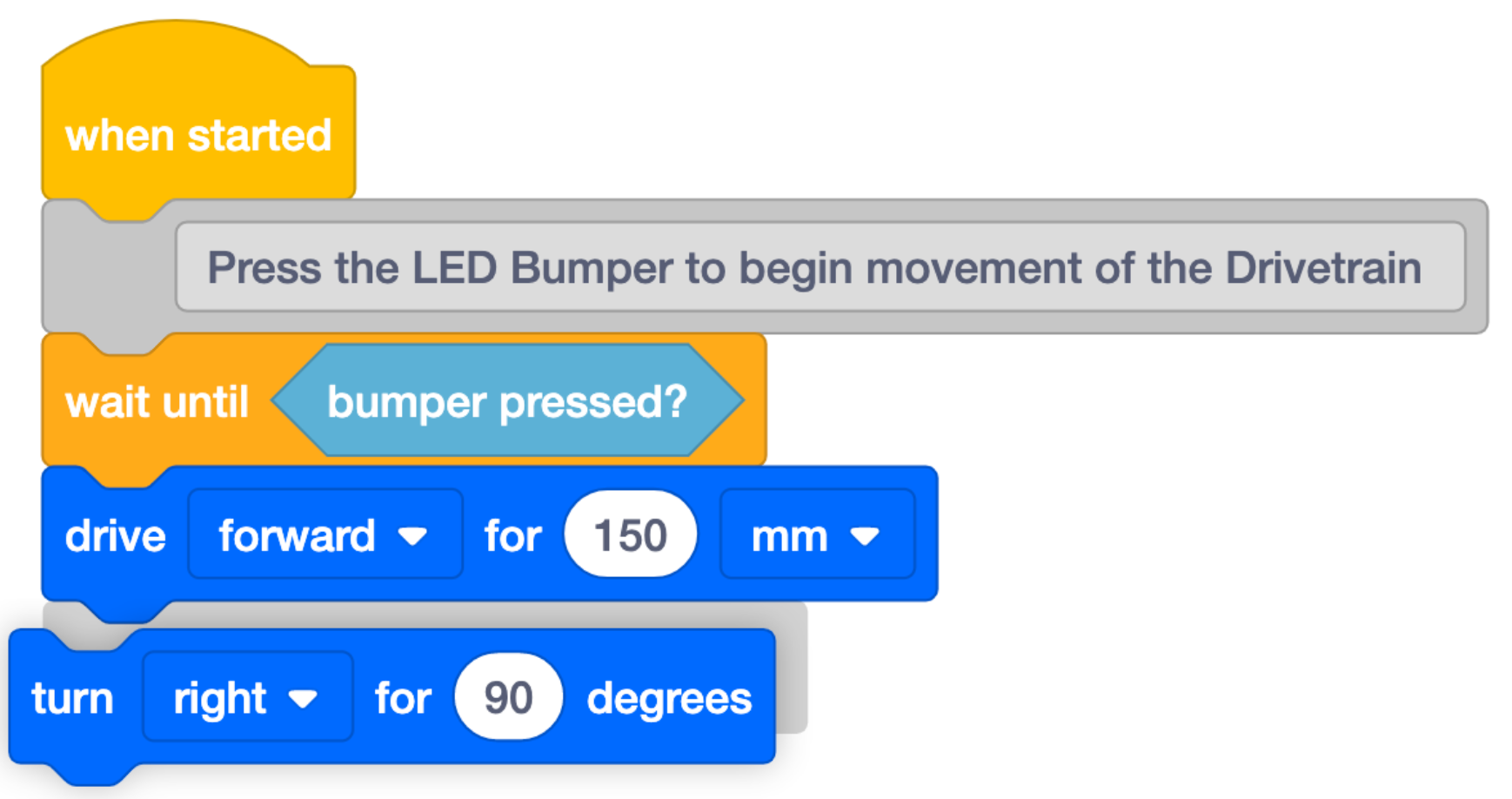
Projeye Blok Ekle - Orijinal projede LED Bumper'a basmanın etkisi nedir?
- LED Bumper'a bastığınızda Kod Tabanınızın daha ne yapmasını istersiniz? Bunu yapmak için hangi blokları eklemeniz gerekiyor?
- HatırlatÖğrencilere, blokları projelerine eklemeden önce amaçlanan davranışlar hakkında düşünmeleri gerektiğini hatırlatın.
- Projede yaptıkları değişiklikler beklendiği gibi işe yaramazsa, öğrencilere deneme yanılmanın öğrenmenin ve kodlamanın bir parçası olduğunu hatırlatın.
- Öğrencilere, gruplar halinde sorunlar hakkında konuşmanın, düşüncelerini açıklamalarına yardımcı olabileceğini ve birlikte sorun çözmeye hazır hale gelmelerini sağlayabileceğini hatırlatın.
- SoruÖğrencilerden akıllarına gelen başka neden-sonuç ilişkileri hakkında düşünmelerini isteyin. Mesela zil sesini duyduğunuzda (neden), teneffüse çıkmak için sıraya girersiniz (sonuç). Başka hangi örnekleri düşünebilirsiniz?