
Hrát
Část 1 – Krok za krokem
- InstrukceInstruujte každou skupinu, že si otevře a spustí ukázkový projekt „Použití LED nárazníku“ ve VEXcode GO, aby si prohlédli funkci změny barvy LED nárazníku.
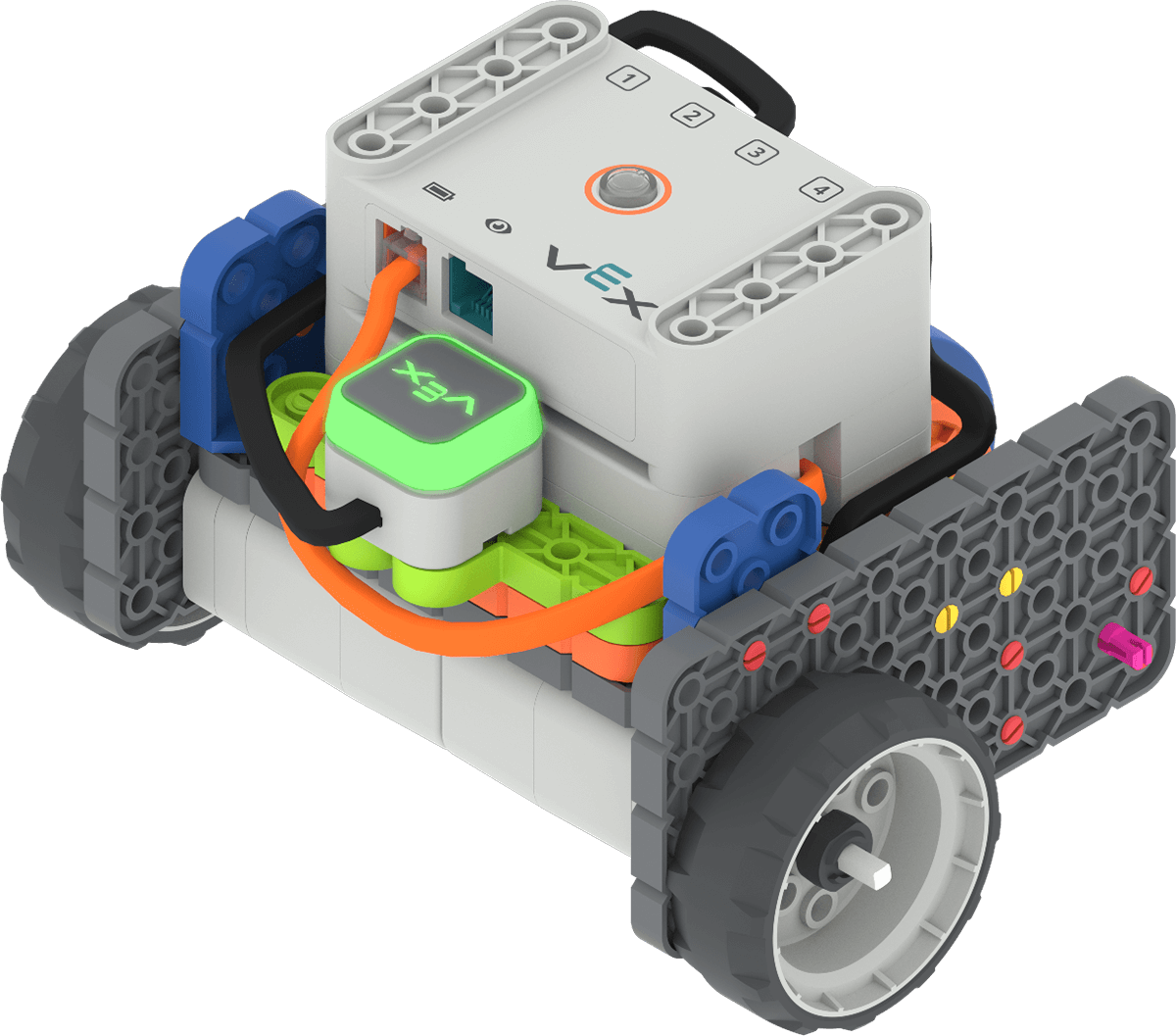
Použití LED indikátoru na kódové základně - ModelModel pro studenty, který ukazuje kroky ke spuštění VEXcode GO.
Poznámka: Při prvním připojení Code Base k zařízení se může gyroskop zabudovaný v Brainu kalibrovat, což způsobí, že se Code Base na chvíli sama pohne. Toto je očekávané chování, nedotýkejte se kódové základny během kalibrace.
- Studenti si na příkladovém projektu procvičí příkazy související s LED nárazníkem ve VEXcode GO. Ukažte studentům, jak otevřít nabídku Soubor a vybrat možnost „Otevřít příklady“.
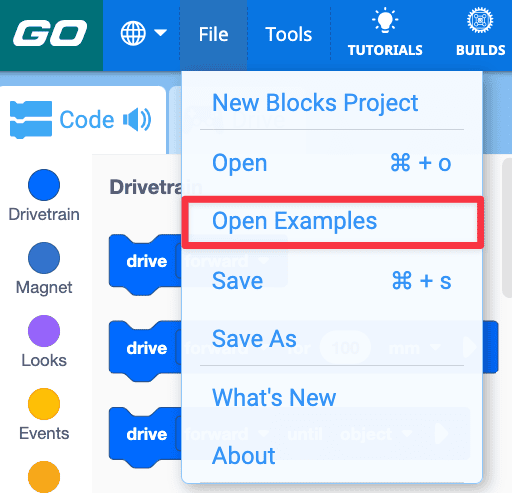
- Otevřete ukázkový projekt „Použití LED nárazníku“.

Otevřít příklad projektu „Použití LED nárazníku“ - Ukažte studentům, jak uložit vzorový projekt a pojmenovat ho Používání LED nárazníkua poté spustit projekt a pozorovat měnící se barevný vzor na LED nárazníku.

Přejmenovat a uložit projekt - Po dokončení projektu by studenti měli v panelu nástrojů vybrat možnost „Zastavit“.

Zastavit projekt - Ukažte studentům, jak mohou změnit parametr bloku výběrem rozbalovací nabídky nebo změnou čísla v blocích [Nastavit barvu nárazníku] a [Čekat].

Změna parametrů - Ukažte, jak přidat nebo odebrat bloky z ukázkového projektu a vytvořit tak nový vzor. Studenti by měli měnit pouze 1 nebo 2 parametry nebo bloky najednou a poté spustit svůj projekt, aby zjistili, co se změnilo.

Přidat nebo odebrat bloky - Studenti by měli pokračovat v testování svých projektů a vytvořit nový vzor barevných LED displejů pro nárazníky.
- FacilitovatFacilitovat diskusi se studenty při vytváření nového vzoru.

Vytvořit nový vzor - Jaký vzor se snažíš vytvořit?
- Co se ve vaší skupině zatím v projektu změnilo? Proč?
- Jak by mohlo být zobrazení barev užitečné v projektu?
- PřipomeňPřipomeňte skupinám, že mohou změnit barvu zobrazenou na LED nárazníku a čas mezi jednotlivými změnami barev a vytvořit tak nový vzor.
- Pro změnu doby mezi jednotlivými změnami barev by studenti měli změnit parametr v bloku [Wait].

Doba změny mezi barvami - Zeptejte seZeptejte se studentů, jaké další věci viděli, které vykazují barevný vzor nebo zobrazují barvy, aby něco naznačily. Jak to dělá objekt užitečnějším? Například semafor používá barevný vzor, aby řidičům řekl, aby zastavili a jeli. Kontrolka na baterii VEX GO ukazuje uživateli, kdy je třeba ji nabít.
Přestávka uprostřed hry & Skupinová diskuse
Jakmile každá skupina vytvoří nový vzor s LED nárazníkem, sejděte se k konverzaci.
- Jaký nový vzorec vaše skupina vytvořila? Co jste pro to změnili?
- Jakou akci prováděl LED nárazník v daném příkladovém projektu? Jak jinak lze LED nárazník použít? Zamysleme se nad částí s nárazníkem.
- LED nárazník dokáže rozpoznat stisknutí a tuto informaci může použít k vyvolání určité akce. Proč si myslíš, že by to mohlo být užitečné?
Část 2 – Krok za krokem
- InstrukceSdělte studentům, že na jiném příkladu projektu prozkoumají, jak lze LED nárazník použít k vyvolání určitého chování při jeho stisknutí.

Stisknutí LED nárazníku - ModelModel s použitím nastavení skupiny, jak otevřít ukázkový projekt „Čekat do odeslání“ a otestovat ho. Pro začátek umístěte kódovou základnu do pole.
- Ukažte studentům, jak otevřít nabídku Soubor a vybrat možnost „Otevřít příklady“.
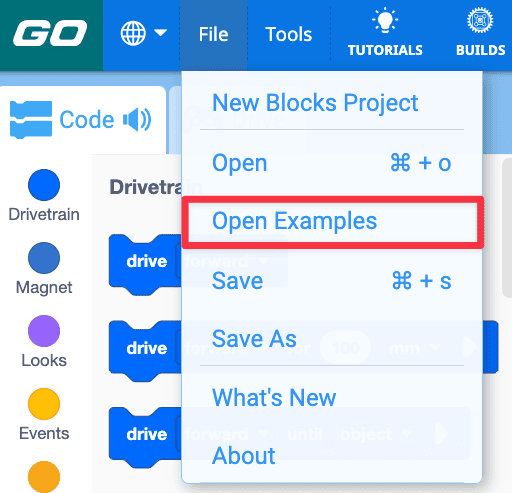
- Vyberte ukázkový projekt „Čekat do odeslání“.

Čekání Jednotka Push Příklad Projektu - Studenti by měli projekt pojmenovat a uložit jako Počkat, dokud nebudou stisknout.

Přejmenovat projekt Čekat na odeslání - Ukažte studentům, jak spustit projekt a pozorovat chování kódové základny. Po dokončení projektu nezapomeňte v panelu nástrojů vybrat možnost Zastavit.
- Studenti by si měli tento projekt sami otestovat. Po úvodním testování by studenti měli přidat další bloky, aby rozšířili chování kódové základny při stisknutí tlačítka LED Bumper. Studenti mohou použít blok [Jeďte pro] nebo [Otočte pro] k přidání pohybu nebo přidat blok [Nastavit barvu nárazníku] k přidání barevného zobrazení, které použili v 1. části Přehrát.
- UsnadnitUsnadnit studentům pochopení příčinné a následočné povahy LED nárazníku v tomto projektu, protože si své projekty testují.

Přidání bloků do projektu - Jaký je efekt stisknutí LED nárazníku v původním projektu?
- Co dalšího chcete, aby vaše kódová základna dělala, když stisknete LED Bumper? Jaké bloky je potřeba k tomu přidat?
- PřipomeňtePřipomeňte studentům, že by se měli zamyslet nad zamýšleným chováním, než začnou bloky přidávat do svých projektů.
- Pokud jejich změny v projektu nefungují podle očekávání, připomeňte studentům, že metoda pokus-omyl je součástí učení a programování.
- Připomeňte studentům, že probírání problémů se skupinou jim může pomoci vysvětlit jejich myšlenky a připravit je na společné řešení problémů.
- Zeptejte sePožádejte studenty, aby se zamysleli nad tím, jaké další vztahy příčiny a následku je napadají. Například když uslyšíte zvonění zvonku (příčina), seřadíte se na přestávku (důsledek). Jaké další příklady vás napadají?