
Toneelstuk
Deel 1 - Stap voor stap
- InstructieGeef elke groep de instructie dat ze het voorbeeldproject 'De LED-bumper gebruiken' in VEXcode GO gaan openen en starten om de kleurveranderende functie van de LED-bumper te zien.
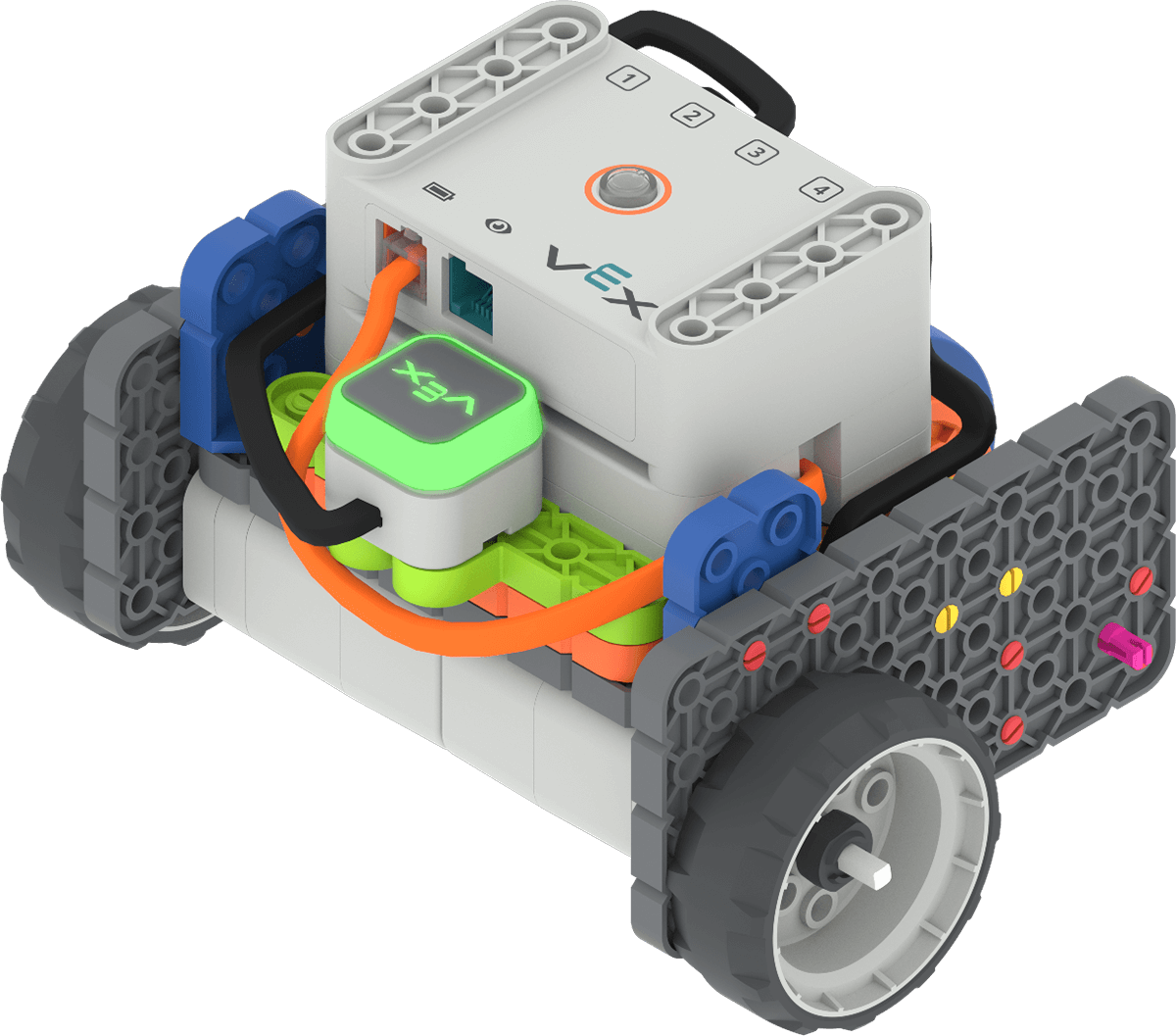
Het gebruik van de LED-bumper op de codebasis - ModelModel voor studenten de stappen om VEXcode GO te starten.
- Model the steps to connect a Brain to your device.
Opmerking: Wanneer u uw Code Base voor het eerst op uw apparaat aansluit, kan het zijn dat de Gyro die in de Brain is ingebouwd, wordt gekalibreerd, waardoor de Code Base even zelfstandig beweegt. Dit is normaal gedrag. Raak de codebasis niet aan tijdens het kalibreren.
- Studenten gebruiken een voorbeeldproject om meer te leren over opdrachten met betrekking tot de LED-bumper in VEXcode GO. Laat studenten zien hoe ze het menu Bestand kunnen openen en 'Voorbeelden openen' kunnen selecteren.
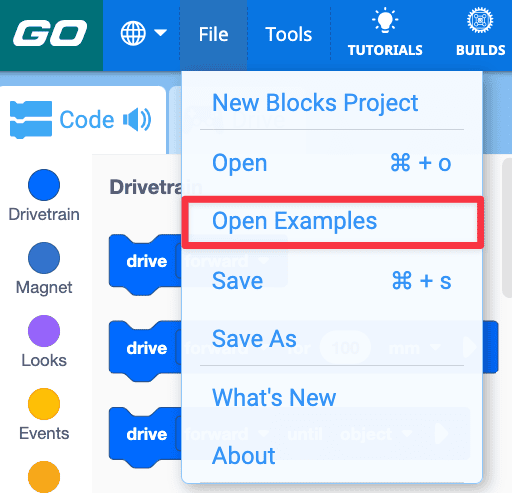
- Open het voorbeeldproject 'De LED-bumper gebruiken'.

Open "De LED-bumper gebruiken" Voorbeeldproject - Model for students how to save the example project, and name it Using the LED Bumper, then start the project and observe the changing color pattern on the LED Bumper.

Project hernoemen en opslaan- Zodra het project voltooid is, moeten studenten op 'Stoppen' klikken in de werkbalk.

Stop het project - Laat studenten zien hoe ze de parameter van een blok kunnen wijzigen door een vervolgkeuzemenu te selecteren of het nummer in de blokken [Bumperkleur instellen] en [Wachten] te wijzigen.

Wijzig de parameters - Geef aan hoe blokken aan het voorbeeldproject kunnen worden toegevoegd of verwijderd om een nieuw patroon te maken. Studenten moeten slechts 1 of 2 parameters of blokken tegelijk wijzigen en vervolgens hun project starten om te zien wat er is veranderd.

Blokken toevoegen of verwijderen - Studenten moeten hun projecten blijven testen om een nieuw patroon van LED Bumper-kleurendisplays te creëren.
- BegeleidenBegeleid een discussie met studenten terwijl ze een nieuw patroon creëren.

Maak een nieuw patroon - Welk patroon probeer je te creëren?
- Wat heeft jouw groep tot nu toe veranderd aan het project? Waarom?
- Hoe kan het weergeven van kleur nuttig zijn in een project?
- HerinnerHerinner groepen eraan dat ze de kleur die wordt weergegeven op de LED-bumper en de tijd tussen elke kleurverandering kunnen wijzigen om een nieuw patroon te maken.
- Om de tijd tussen elke kleurverandering te veranderen, moeten studenten de parameter in het blok [Wachten] wijzigen.

Verander tijd tussen kleuren - VraagVraag de leerlingen welke andere dingen ze hebben gezien die een kleurpatroon vertonen of kleuren weergeven om iets aan te geven. Hoe maakt dat het object nuttiger? Een verkeerslicht gebruikt bijvoorbeeld een kleurenpatroon om bestuurders te laten stoppen en door te rijden. Het indicatielampje op de VEX GO-batterij laat de gebruiker weten wanneer deze moet worden opgeladen.
Pauze halverwege het spel & Groepsdiscussie
Zodra elke groep een nieuw patroon heeft gemaakt met de LED Bumper, komen jullie bijeen voor een gesprek.
- Welk nieuw patroon heeft jouw groep gecreëerd? Wat heb je veranderd om dat te doen?
- Welke actie voerde de LED Bumper uit in het voorbeeldproject? Waarvoor kan de LED Bumper nog meer gebruikt worden? Laten we eens nadenken over het bumpergedeelte.
- De LED-bumper voelt wanneer er op de knop wordt gedrukt en kan die informatie gebruiken om iets te laten gebeuren. Waarom denk je dat dat nuttig zou kunnen zijn?
Deel 2 - Stap voor stap
- InstructieVertel de leerlingen dat ze een ander voorbeeldproject gaan gebruiken om te ontdekken hoe de LED-bumper een bepaald gedrag kan veroorzaken wanneer erop wordt gedrukt.
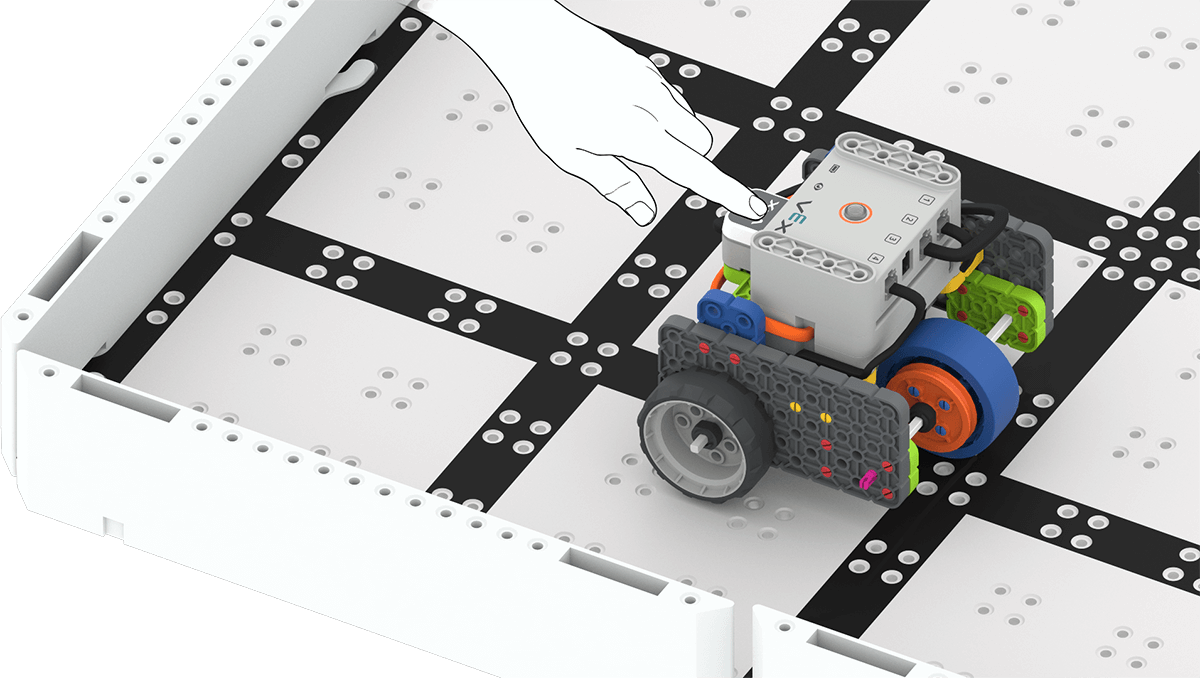
Indrukken van de LED-bumper - ModelModel dat gebruikmaakt van de instellingen van een groep. Hoe opent u het voorbeeldproject 'Wait Until Push' en test u het. Plaats de Code Base in het veld om te beginnen.
- Laat studenten zien hoe ze het menu Bestand kunnen openen en 'Voorbeelden openen' kunnen selecteren.
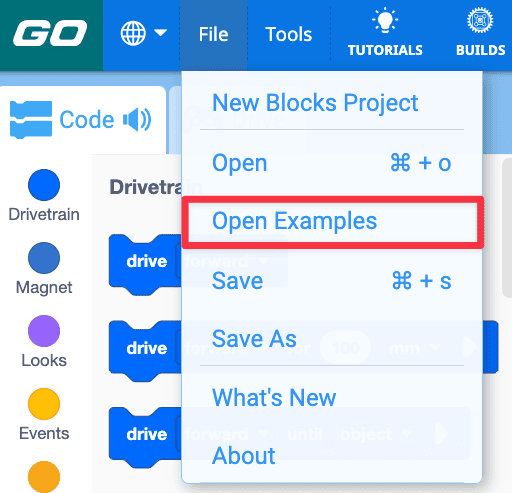
- Selecteer het voorbeeldproject 'Wait Until Push'.

Wacht Unit Push Voorbeeld Project 
Project hernoemen Wacht tot gepusht - Model for students how to start the project and observe the behavior of the Code Base. Zorg ervoor dat u Stoppen selecteert in de werkbalk wanneer het project voltooid is.
- Studenten moeten dit project zelf testen. Na de eerste tests moeten studenten extra blokken toevoegen om het gedrag van de Code Base uit te breiden wanneer de LED Bumper wordt ingedrukt. Leerlingen kunnen een [Rijd voor] of [Draai voor] blok gebruiken om beweging toe te voegen of het [Bumperkleur instellen] blok toevoegen om de kleurenweergave toe te voegen die ze in Deel 1 van het spel hebben gebruikt.
- BegeleidingBegeleiding van studenten bij het begrijpen van de oorzaak-gevolg-aard van de LED-bumper in dit project, terwijl ze hun projecten testen.

Blokken toevoegen aan het project - Wat is het effect als ik op de LED Bumper druk in het originele project?
- Wat wil je nog meer dat je Code Base doet wanneer je op de LED Bumper drukt? Welke blokken moet je daarvoor toevoegen?
- HerinneringHerinner de leerlingen eraan dat ze moeten nadenken over het beoogde gedrag voordat ze de blokken aan hun projecten toevoegen.
- Als de wijzigingen aan het project niet werken zoals bedoeld, herinner de leerlingen er dan aan dat vallen en opstaan een onderdeel is van het leerproces, en van programmeren.
- Herinner de leerlingen eraan dat ze hun denkwijze beter kunnen uitleggen als ze problemen met hun groep bespreken. Zo kunnen ze samen problemen oplossen.
- VraagVraag de leerlingen om na te denken over welke andere oorzaak- en gevolgrelaties ze kunnen bedenken. Bijvoorbeeld, als je de bel hoort rinkelen (oorzaak), dan ga je in de rij staan voor de pauze (gevolg). Welke andere voorbeelden kent u?