
Παιχνίδι
Μέρος 1 - Βήμα προς βήμα
- ΕντολήΔώστε εντολή σε κάθε ομάδα ότι θα ανοίξει και θα ξεκινήσει το παράδειγμα έργου «Χρήση του προφυλακτήρα LED» στο VEXcode GO για να δει τη λειτουργία αλλαγής χρώματος του προφυλακτήρα LED.

Χρήση του προφυλακτήρα LED στη βάση κώδικα - ΜοντέλοΜοντέλο για μαθητές: τα βήματα για την εκκίνηση του VEXcode GO.
- Μοντελοποιήστε τα βήματα για συσκευή σας.
Σημείωση: Όταν συνδέετε για πρώτη φορά τη Βάση Κώδικα στη συσκευή σας, το Γυροσκόπιο που είναι ενσωματωμένο στον Εγκέφαλο ενδέχεται να βαθμονομηθεί, προκαλώντας τη Βάση Κώδικα να κινηθεί μόνη της για μια στιγμή. Αυτή είναι μια αναμενόμενη συμπεριφορά, μην αγγίζετε τη βάση κώδικα κατά τη βαθμονόμηση.
- Οι μαθητές θα χρησιμοποιήσουν ένα παράδειγμα έργου για να τους βοηθήσει να μάθουν για εντολές που σχετίζονται με τον προφυλακτήρα LED στο VEXcode GO. Δώστε στους μαθητές ένα παράδειγμα για το πώς να ανοίξουν το μενού Αρχείο και να επιλέξουν «Άνοιγμα Παραδειγμάτων».
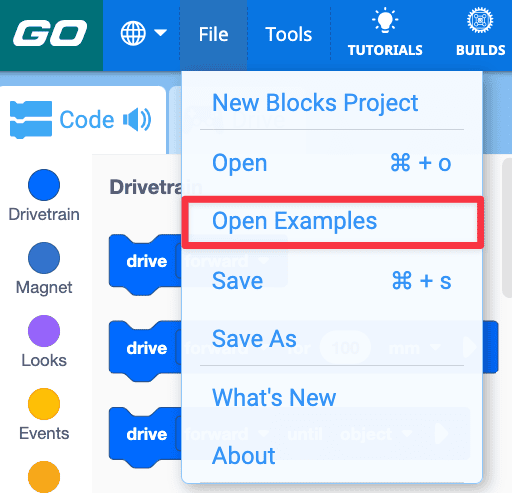
- Ανοίξτε το παράδειγμα έργου «Χρήση του προφυλακτήρα LED».
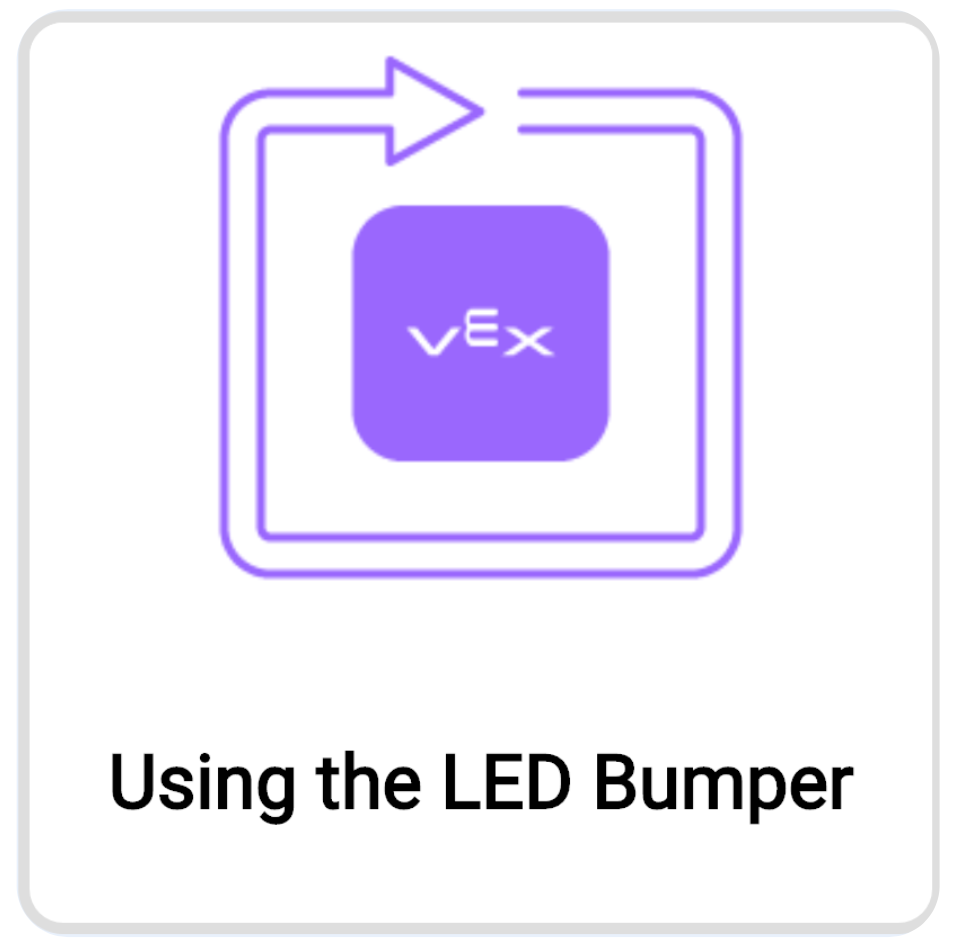
Άνοιγμα "Χρήση του προφυλακτήρα LED" Παράδειγμα Έργου - Δώστε στους μαθητές ένα παράδειγμα για το πώς να αποθηκεύσουν το παράδειγμα έργου και να το ονομάσουν Χρησιμοποιώντας τον LED Bumper, στη συνέχεια ξεκινήστε το έργο και παρατηρήστε το μεταβαλλόμενο μοτίβο χρώματος στον LED Bumper.

Μετονομασία και Αποθήκευση Έργου - Αφού ολοκληρωθεί το έργο, οι μαθητές θα πρέπει να βεβαιωθούν ότι έχουν επιλέξει «Διακοπή» στη Γραμμή Εργαλείων.
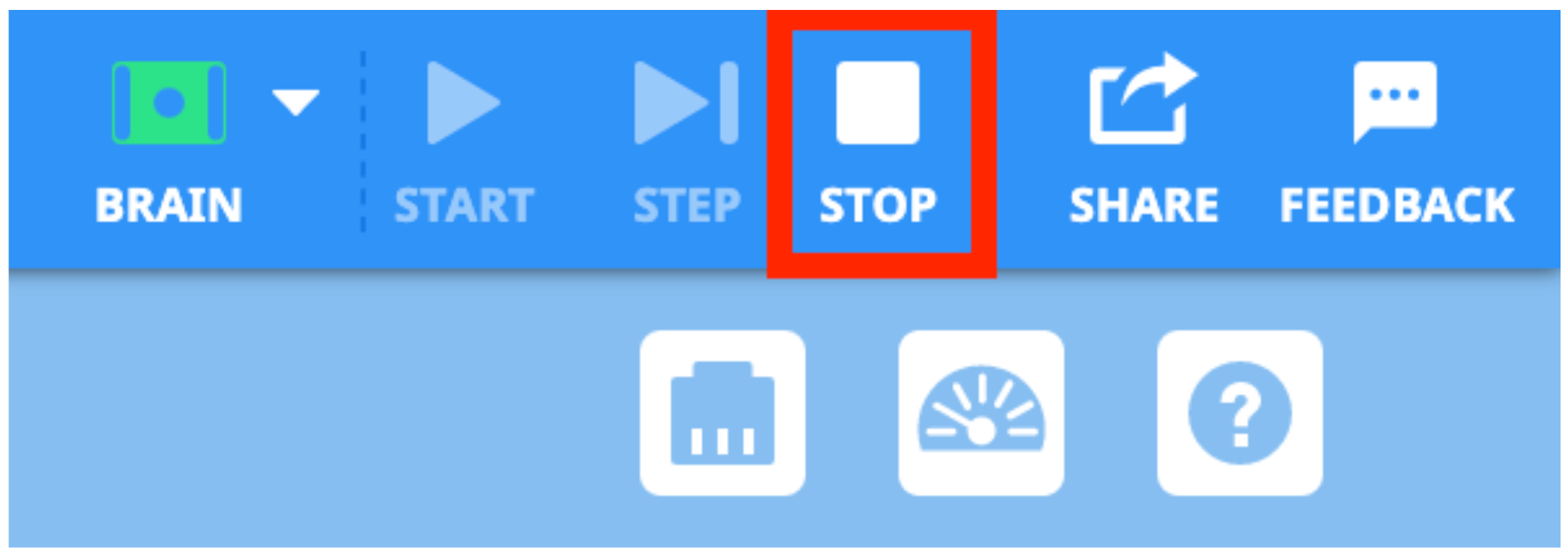
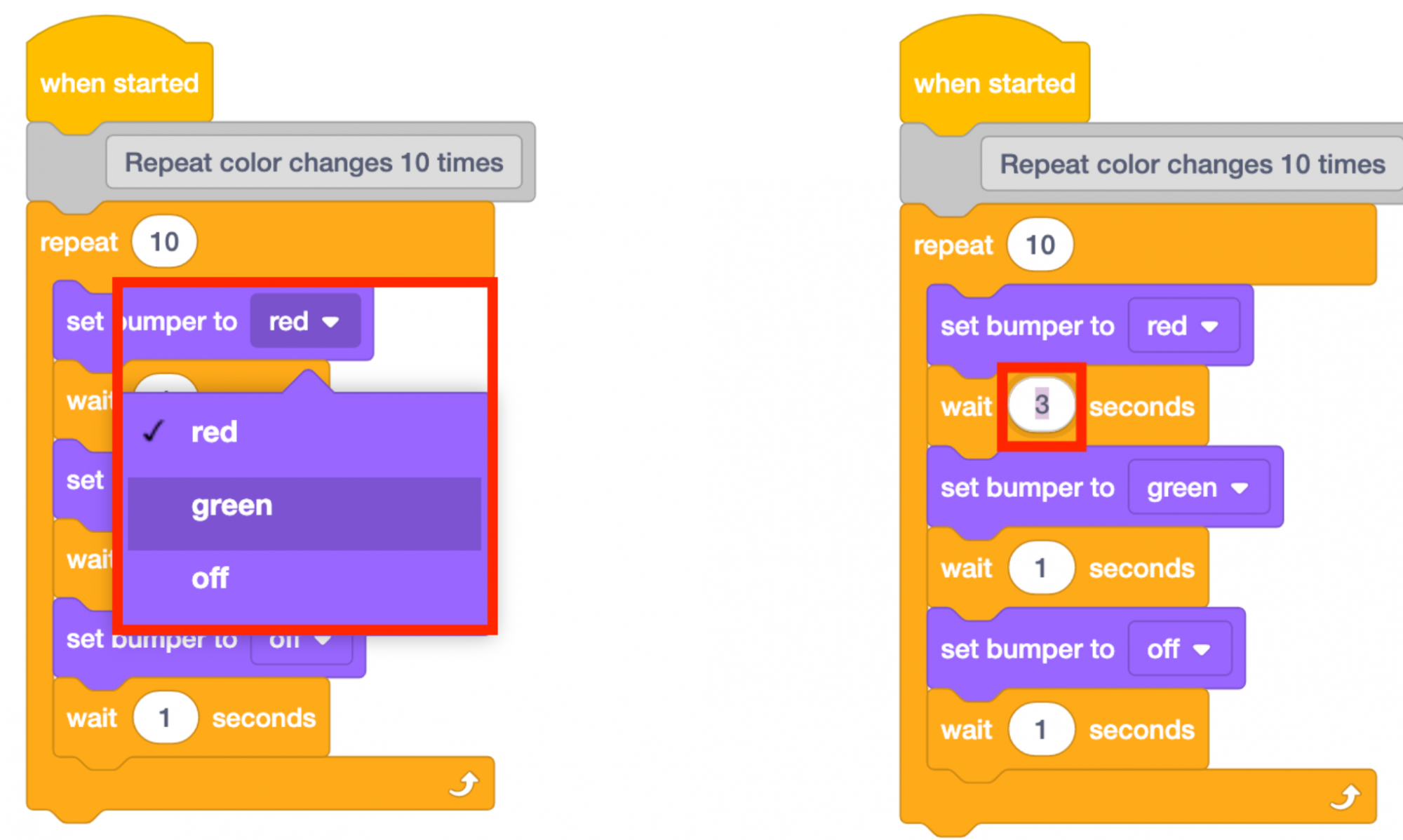
Διακοπή του Έργου - Δώστε στους μαθητές ένα παράδειγμα για το πώς μπορούν να αλλάξουν την παράμετρο ενός μπλοκ επιλέγοντας ένα αναπτυσσόμενο μενού ή αλλάζοντας τον αριθμό στα μπλοκ [Ορισμός χρώματος bumper] και [Αναμονή].
Αλλαγή των παραμέτρων - Δείξτε πώς να προσθέσετε ή να αφαιρέσετε μπλοκ από το παράδειγμα έργου για να δημιουργήσετε ένα νέο μοτίβο. Οι μαθητές θα πρέπει να αλλάζουν μόνο 1 ή 2 παραμέτρους ή μπλοκ κάθε φορά και στη συνέχεια να ξεκινούν το έργο τους για να δουν τι άλλαξε.
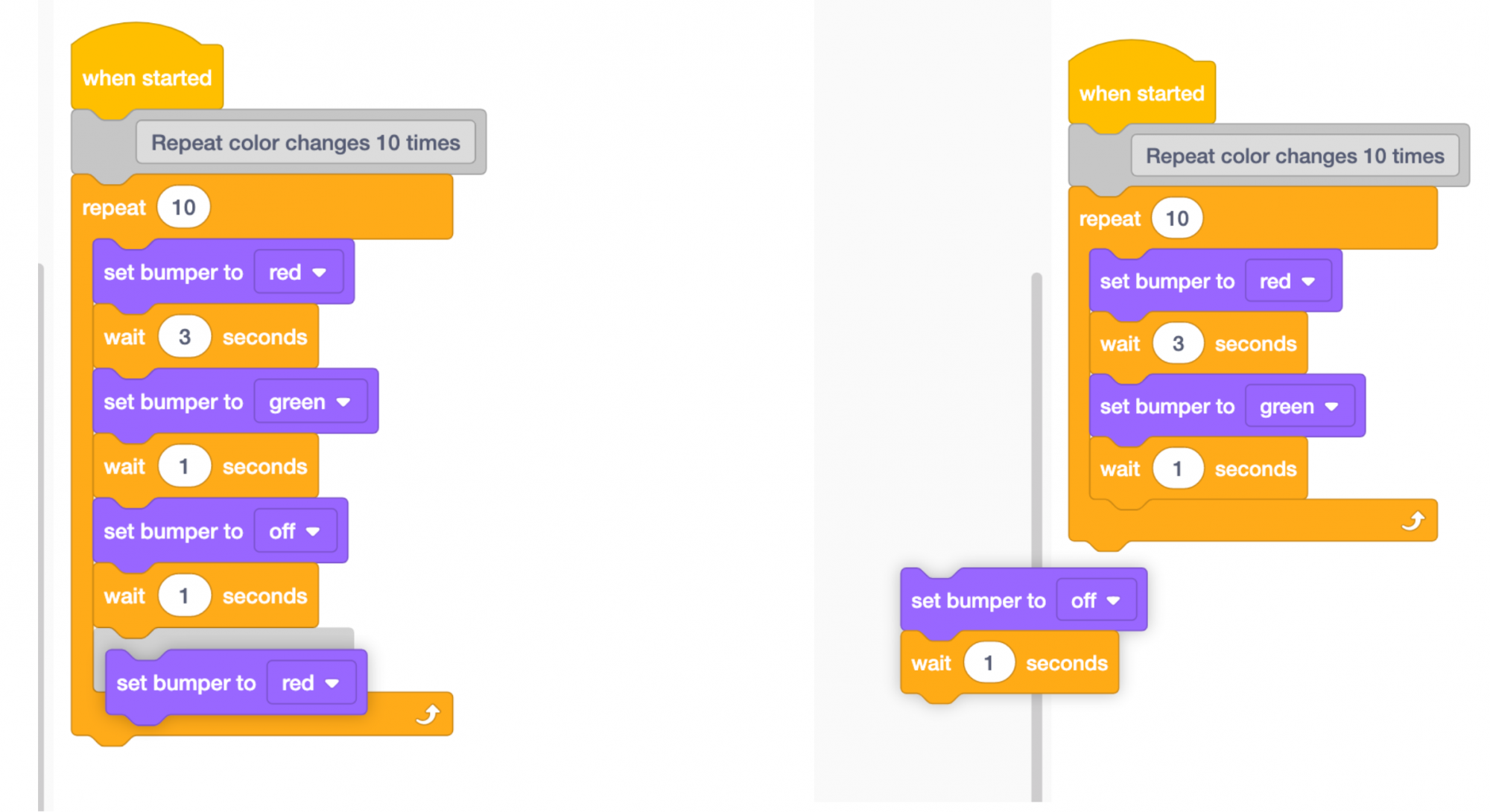
Προσθήκη ή Αφαίρεση Μπλοκ - Οι μαθητές θα πρέπει να συνεχίσουν να δοκιμάζουν τα έργα τους για να δημιουργήσουν ένα νέο μοτίβο χρωματικών οθονών LED Bumper.
- ΔιευκόλυνσηΔιευκόλυνση μιας συζήτησης με τους μαθητές καθώς δημιουργούν ένα νέο μοτίβο.
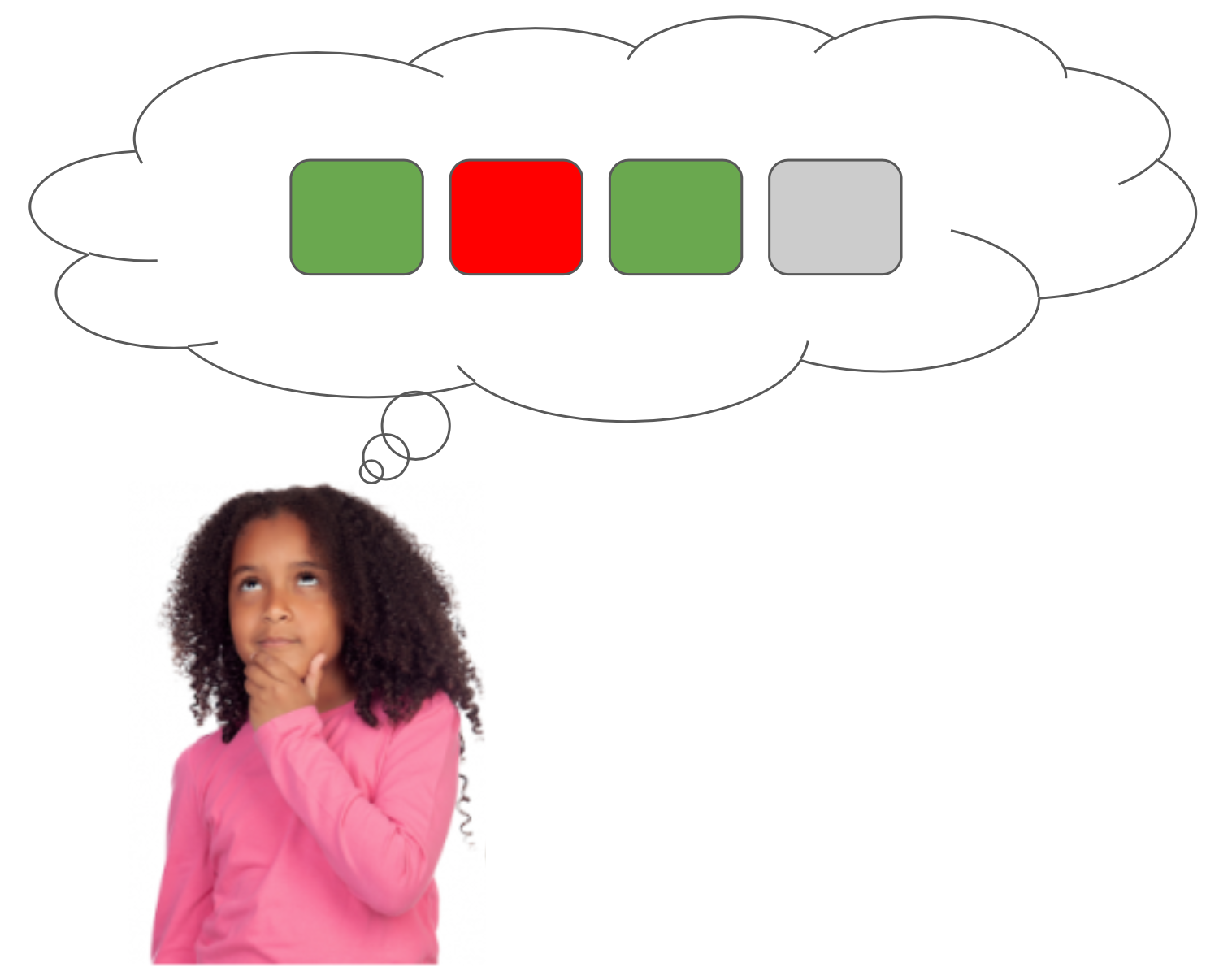
Δημιουργία νέου μοτίβου - Τι μοτίβο προσπαθείς να δημιουργήσεις;
- Τι έχει αλλάξει η ομάδα σας στο έργο μέχρι στιγμής; Γιατί;
- Πώς θα μπορούσε η εμφάνιση χρώματος να είναι χρήσιμη σε ένα έργο;
- ΥπενθύμισηΥπενθυμίστε στις ομάδες ότι μπορούν να αλλάξουν το χρώμα που εμφανίζεται στον προφυλακτήρα LED και το χρόνο μεταξύ κάθε αλλαγής χρώματος για να δημιουργήσουν ένα νέο μοτίβο.
- Για να αλλάξουν τον χρόνο μεταξύ κάθε αλλαγής χρώματος, οι μαθητές θα πρέπει να αλλάξουν την παράμετρο στο μπλοκ [Αναμονή].
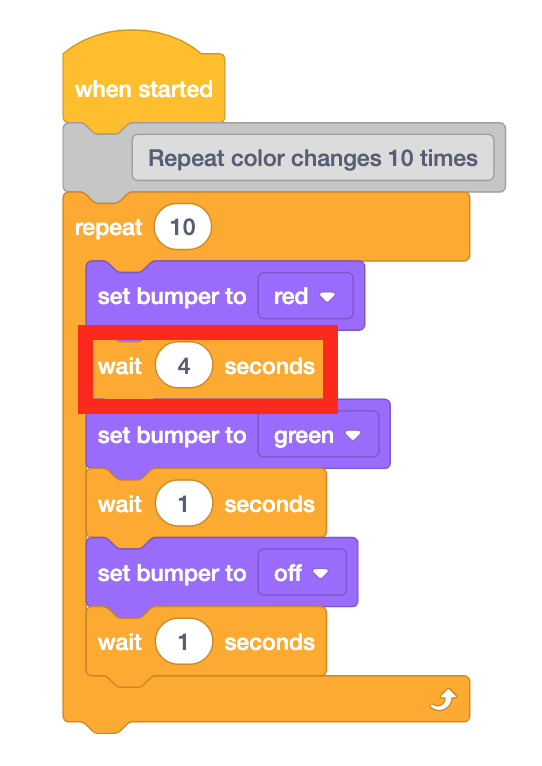
Αλλαγή χρόνου μεταξύ χρωμάτων - ΕρώτησηΡωτήστε τους μαθητές ποια άλλα πράγματα έχουν δει που εμφανίζουν ένα χρωματικό μοτίβο ή εμφανίζουν χρώματα που υποδηλώνουν κάτι. Πώς αυτό κάνει το αντικείμενο πιο χρήσιμο; Για παράδειγμα, ένα φανάρι χρησιμοποιεί ένα χρωματικό μοτίβο για να πει στους οδηγούς να σταματήσουν και να φύγουν. Η ενδεικτική λυχνία στην μπαταρία VEX GO δείχνει στον χρήστη πότε χρειάζεται φόρτιση.
Διάλειμμα στη μέση του παιχνιδιού & Ομαδική συζήτηση
Μόλις κάθε ομάδα δημιουργήσει ένα νέο μοτίβο με τον προφυλακτήρα LED, ελάτε μαζί για μια συζήτηση.
- Ποιο νέο μοτίβο δημιούργησε η ομάδα σας; Τι άλλαξες για να το κάνεις αυτό;
- Ποια ενέργεια εκτελούσε ο προφυλακτήρας LED στο παράδειγμα έργου; Πώς αλλιώς μπορεί να χρησιμοποιηθεί ο προφυλακτήρας LED; Ας σκεφτούμε το κομμάτι του προφυλακτήρα.
- Ο προφυλακτήρας LED μπορεί να ανιχνεύσει πότε πατιέται και μπορεί να χρησιμοποιήσει αυτές τις πληροφορίες για να προκαλέσει κάτι να συμβεί. Γιατί πιστεύετε ότι αυτό θα μπορούσε να είναι χρήσιμο;
Μέρος 2 - Βήμα προς βήμα
- ΟδηγίαΔώστε οδηγίες στους μαθητές ότι πρόκειται να χρησιμοποιήσουν ένα διαφορετικό παράδειγμα έργου για να εξερευνήσουν πώς μπορεί να χρησιμοποιηθεί ο προφυλακτήρας LED για να προκαλέσει μια συμπεριφορά όταν πατηθεί.

Πατώντας το κουμπί LED Bumper - ΜοντέλοΜοντελοποίηση χρησιμοποιώντας τη ρύθμιση μιας ομάδας, πώς να ανοίξετε το παράδειγμα έργου «Περιμένετε μέχρι να γίνει ώθηση» και να το δοκιμάσετε. Τοποθετήστε τη βάση κώδικα στο πεδίο για να ξεκινήσετε.
- Δώστε στους μαθητές ένα παράδειγμα για το πώς να ανοίξουν το μενού Αρχείο και να επιλέξουν «Άνοιγμα Παραδειγμάτων».
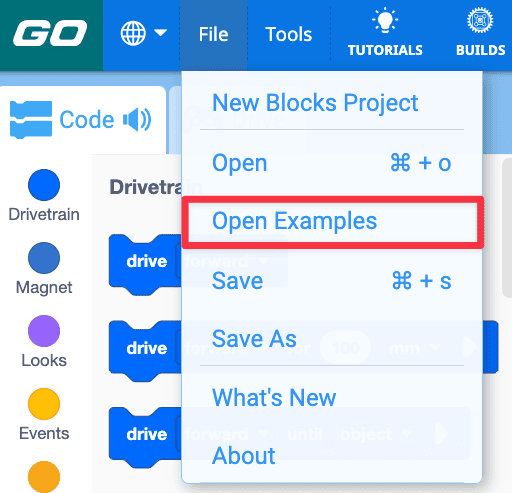
- Επιλέξτε το παράδειγμα έργου «Περιμένετε μέχρι να γίνει ώθηση».
Παράδειγμα Έργου για Μονάδα Αναμονής Ώθησης- Οι μαθητές θα πρέπει να ονομάσουν και να αποθηκεύσουν το έργο την ως Περιμένετε μέχρι να πατήσετε το κουμπί.

Μετονομασία Έργου Περιμένετε μέχρι να ωθηθεί - Μοντέλο για τους μαθητές για το να ξεκινήσουν το έργο και να παρατηρήσουν τη συμπεριφορά της βάσης κώδικα. Βεβαιωθείτε ότι έχετε επιλέξει Διακοπή στη Γραμμή Εργαλείων όταν ολοκληρωθεί το έργο.
- Οι μαθητές θα πρέπει να δοκιμάσουν οι ίδιοι αυτό το έργο. Μετά την αρχική δοκιμή, οι μαθητές θα πρέπει να προσθέσουν επιπλέον μπλοκ για να επεκτείνουν τη συμπεριφορά της βάσης κώδικα όταν πατηθεί το κουμπί LED Bumper. Οι μαθητές μπορούν να χρησιμοποιήσουν ένα μπλοκ [Κίνηση προς] ή [Στροφή προς] για να προσθέσουν κίνηση ή να προσθέσουν το μπλοκ [Ορισμός χρώματος προφυλακτήρα] για να προσθέσουν την έγχρωμη οθόνη που χρησιμοποίησαν στο Play Part 1.
- ΔιευκόλυνσηΔιευκόλυνση της κατανόησης της σχέσης αιτίας και αποτελέσματος του προφυλακτήρα LED σε αυτό το έργο, καθώς δοκιμάζουν τα έργα τους.
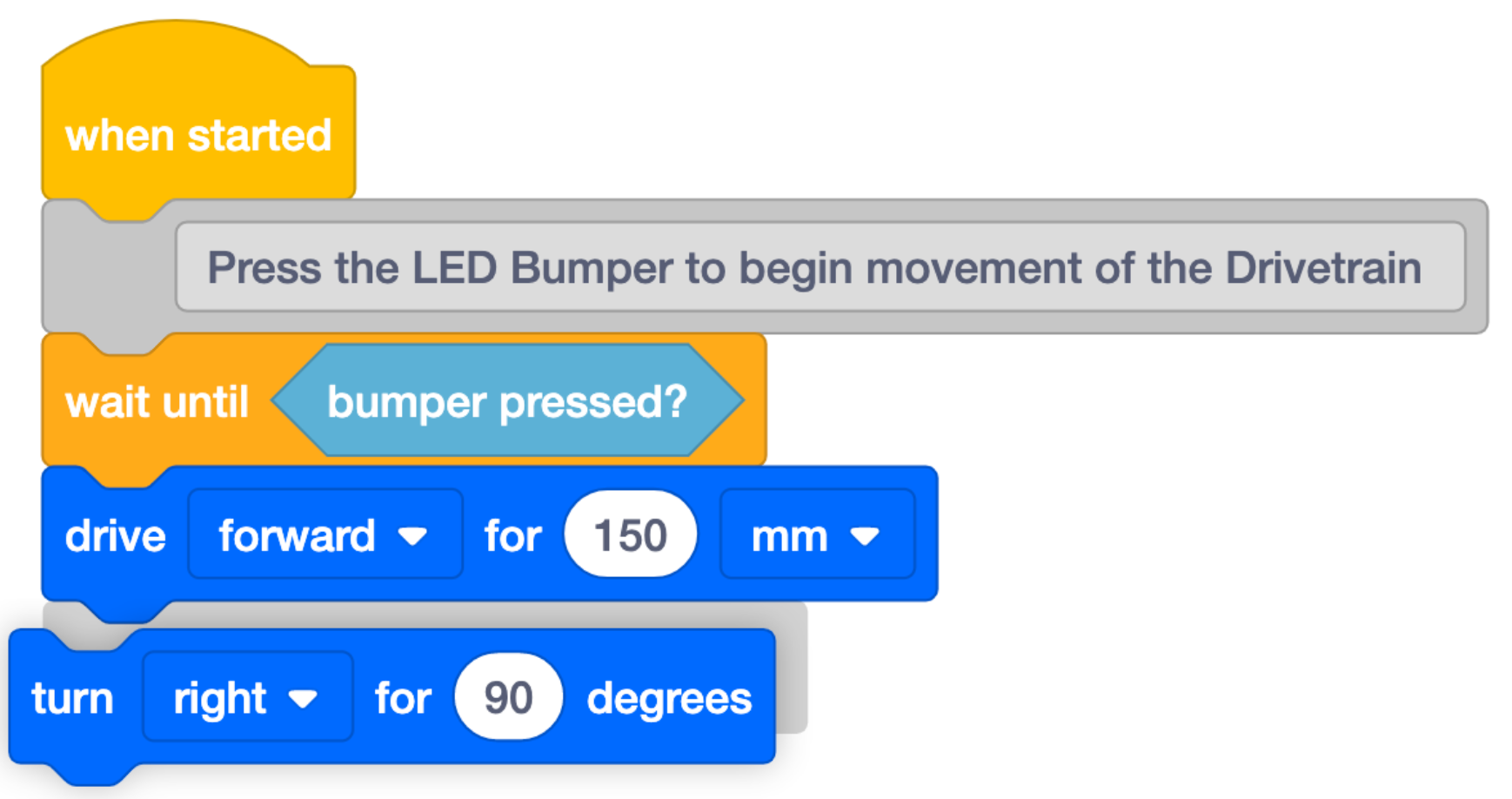
Προσθήκη μπλοκ στο έργο - Ποιο είναι το αποτέλεσμα του πατήματος του προφυλακτήρα LED στο αρχικό έργο;
- Τι περισσότερο θέλετε να κάνει η βάση κώδικα σας όταν πατάτε το κουμπί LED Bumper; Ποια μπλοκ πρέπει να προσθέσετε για να το κάνετε αυτό;
- ΥπενθύμισηΥπενθυμίστε στους μαθητές ότι θα πρέπει να σκεφτούν τις προβλεπόμενες συμπεριφορές πριν προσθέσουν τα μπλοκ στα έργα τους.
- Εάν οι αλλαγές τους στο έργο δεν λειτουργήσουν όπως προβλέπεται, υπενθυμίστε στους μαθητές ότι η δοκιμή και το λάθος είναι μέρος της μάθησης και του προγραμματισμού.
- Υπενθυμίστε στους μαθητές ότι η συζήτηση για τα προβλήματα με την ομάδα τους μπορεί να τους βοηθήσει να εξηγήσουν τον τρόπο σκέψης τους και να τους θέσει σε θέση να λύσουν τα προβλήματα από κοινού.
- ΕρώτησηΖητήστε από τους μαθητές να σκεφτούν ποιες άλλες σχέσεις αιτίας και αποτελέσματος μπορούν να σκεφτούν. Για παράδειγμα, όταν ακούτε το κουδούνι να χτυπάει (αιτία), παρατάσσεστε για το διάλειμμα (αποτέλεσμα). Ποια άλλα παραδείγματα μπορείτε να σκεφτείτε;