
Giocare
Parte 1 - Passo dopo passo
- IstruzioneIstruisci ciascun gruppo che aprirà e avvierà il progetto di esempio "Utilizzo del paraurti LED" in VEXcode GO per vedere la funzione di cambio colore del paraurti LED.
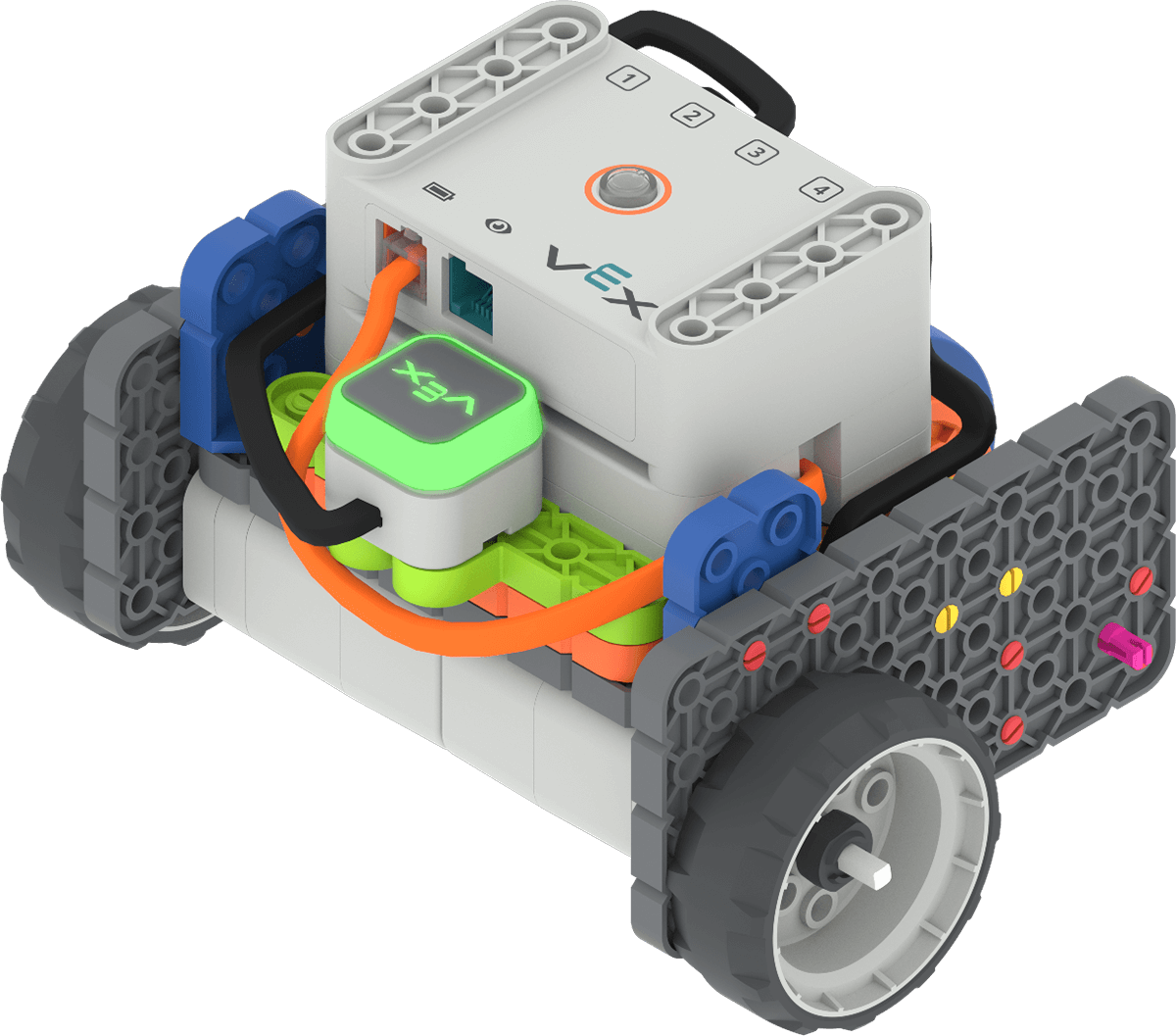
Utilizzo del paraurti LED sulla base del codice - ModelloModello per gli studenti sui passaggi per avviare VEXcode GO.
- Modella i passaggi per collegare un cervello al tuo dispositivo.
Nota: Quando colleghi per la prima volta la tua Code Base al tuo dispositivo, il giroscopio integrato nel Brain potrebbe calibrarsi, facendo sì che la Code Base si muova da sola per un momento. Questo è un comportamento previsto, non toccare la base del codice durante la calibrazione.
- Gli studenti utilizzeranno un progetto di esempio per apprendere i comandi relativi al paraurti LED in VEXcode GO. Fornire agli studenti un modello su come aprire il menu File e selezionare "Apri esempi".
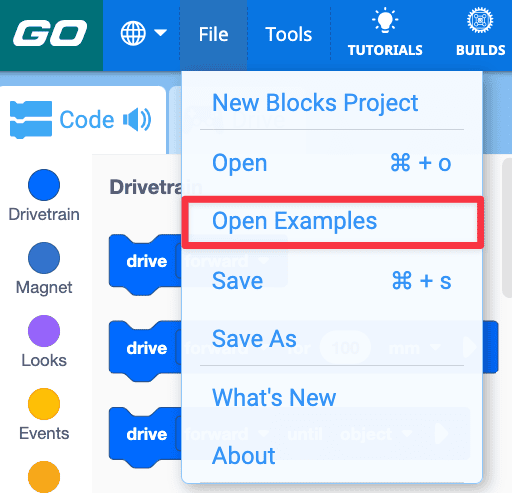
- Aprire il progetto di esempio "Utilizzo del paraurti LED".
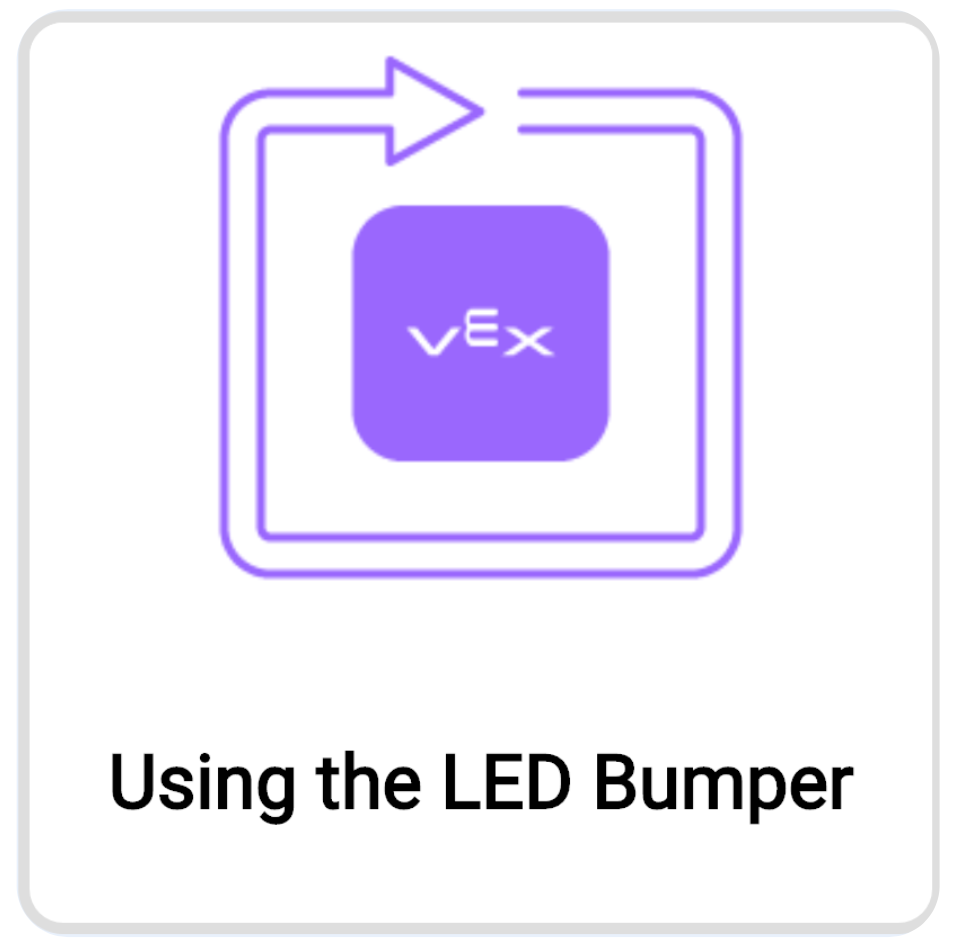
Apri "Utilizzo del paraurti LED" Esempio di progetto - Fornire agli studenti un modello su come salvare il progetto di esempio e denominarlo Utilizzo del paraurti LED, quindi avviare il progetto e osservare il cambiamento di colore sul paraurti LED.

Rinomina e salva progetto - Una volta completato il progetto, gli studenti devono assicurarsi di selezionare "Stop" nella barra degli strumenti.
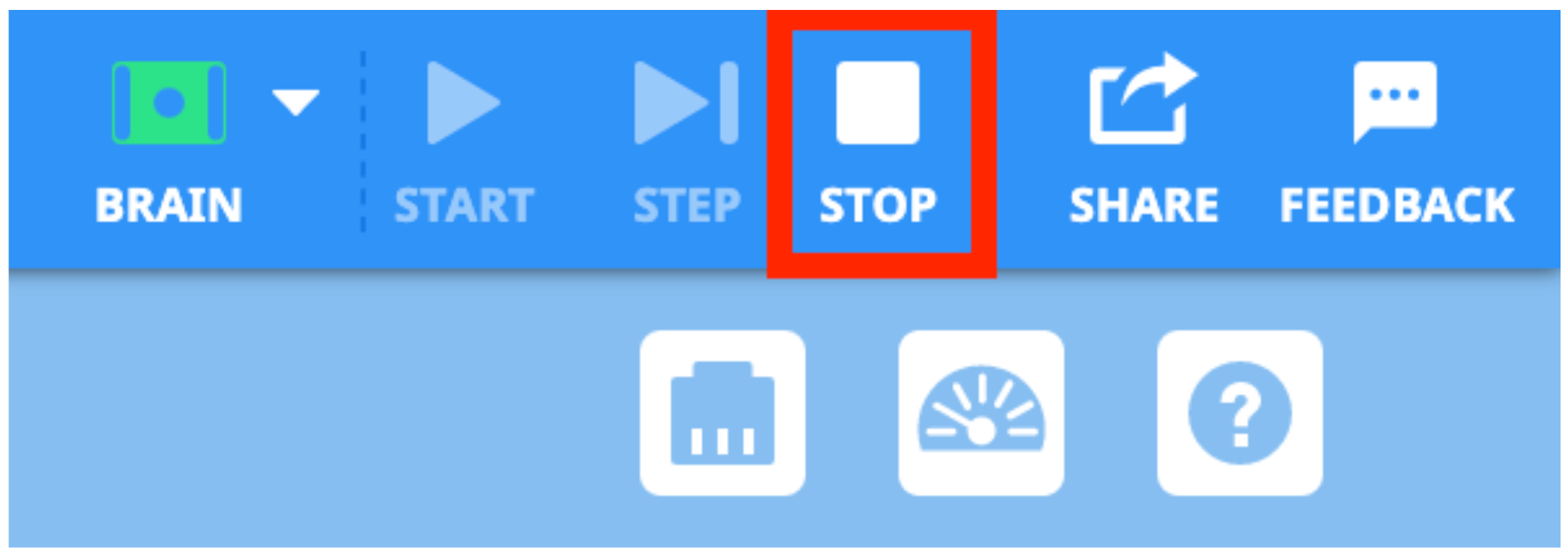
Interrompere il progetto - Fornisci agli studenti un modello su come modificare il parametro di un blocco selezionando un menu a discesa o modificando il numero nei blocchi [Imposta colore bumper] e [Attendi].
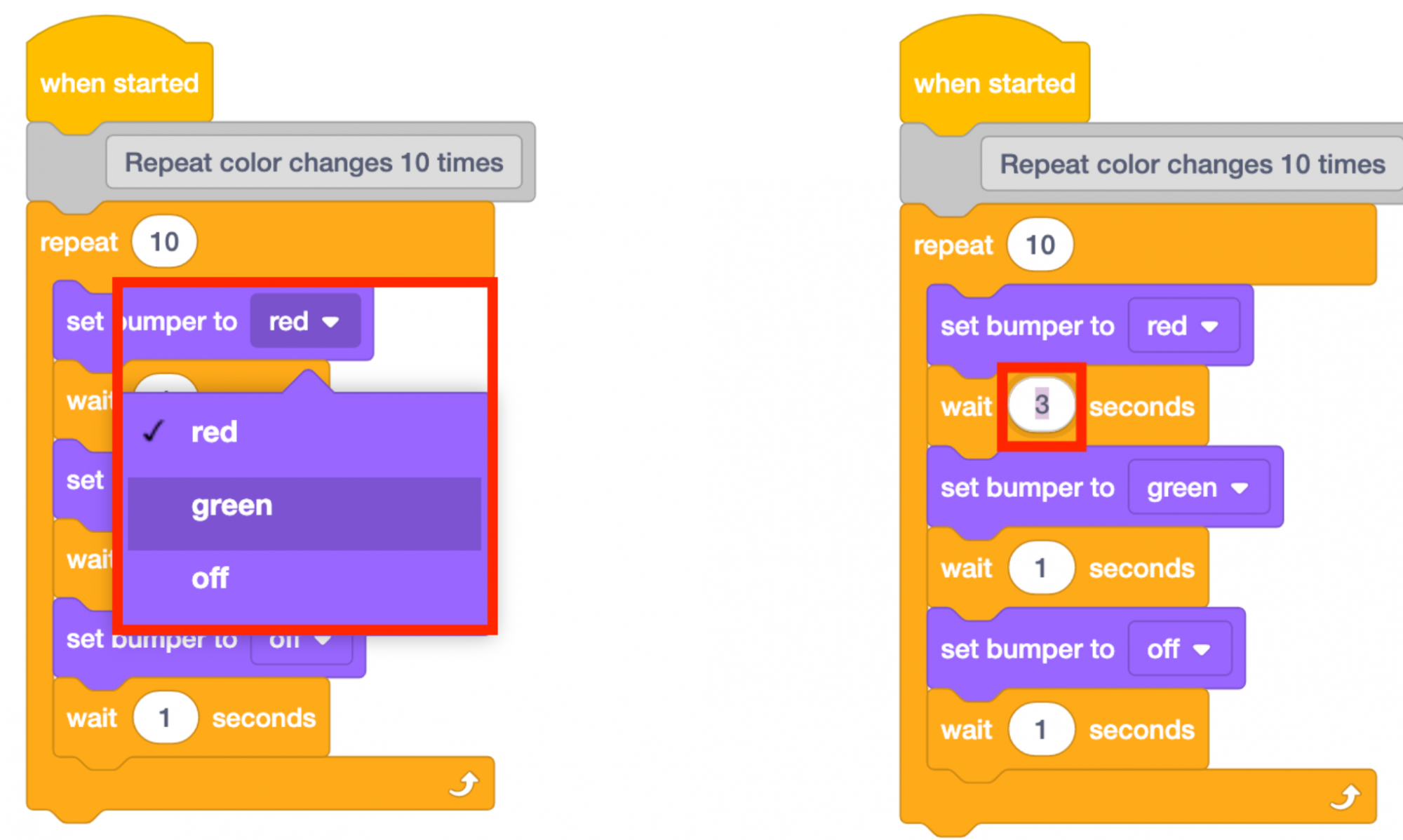
Cambia i parametri - Mostra come aggiungere o rimuovere blocchi dal progetto di esempio per creare un nuovo pattern. Gli studenti dovrebbero modificare solo 1 o 2 parametri o blocchi alla volta, quindi avviare il progetto per vedere cosa è cambiato.
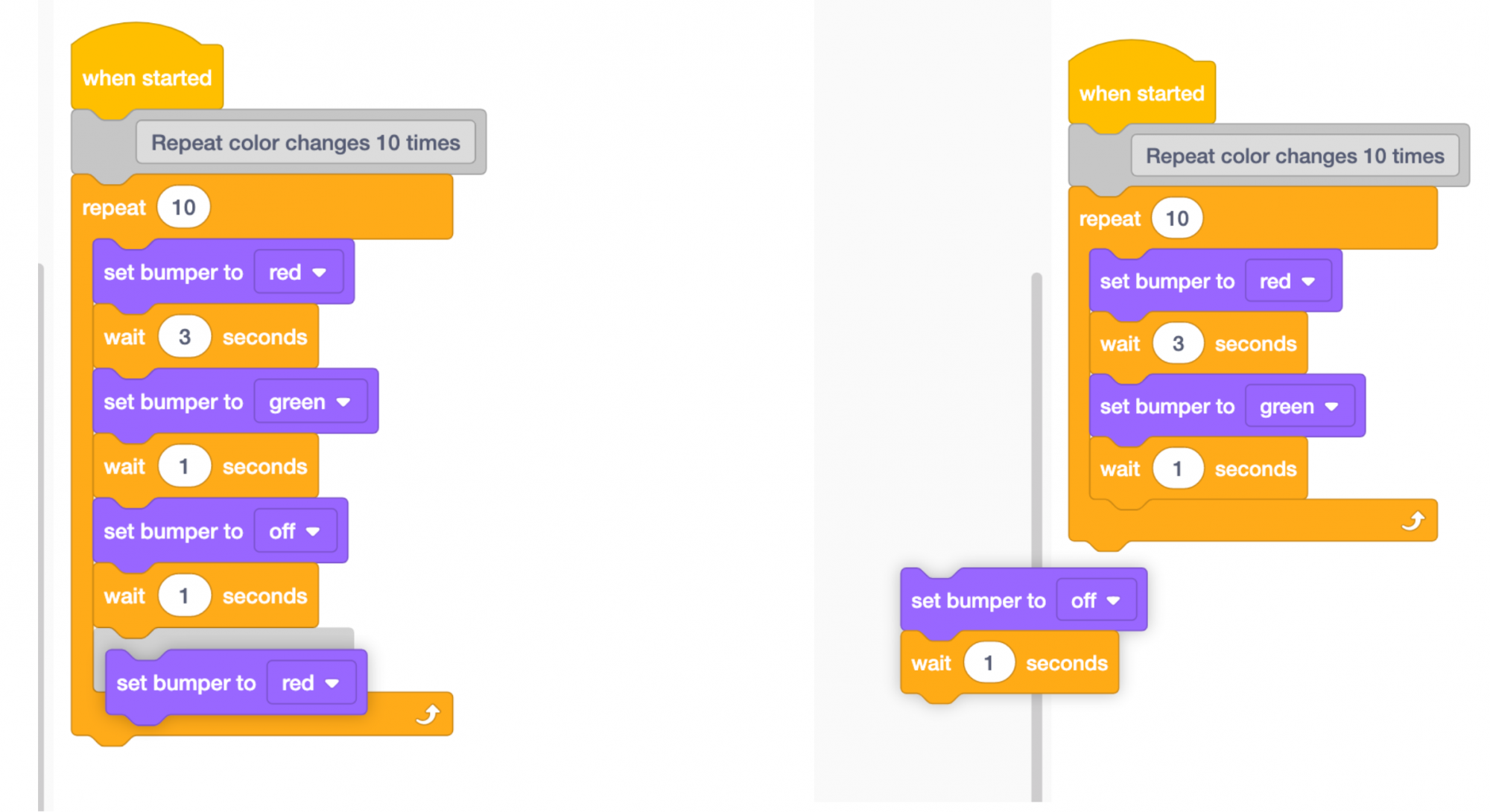
Aggiungi o rimuovi blocchi - Gli studenti dovranno continuare a testare i loro progetti per creare un nuovo schema di display LED Bumper colorati.
- FacilitareFacilitare una discussione con gli studenti mentre creano un nuovo modello.
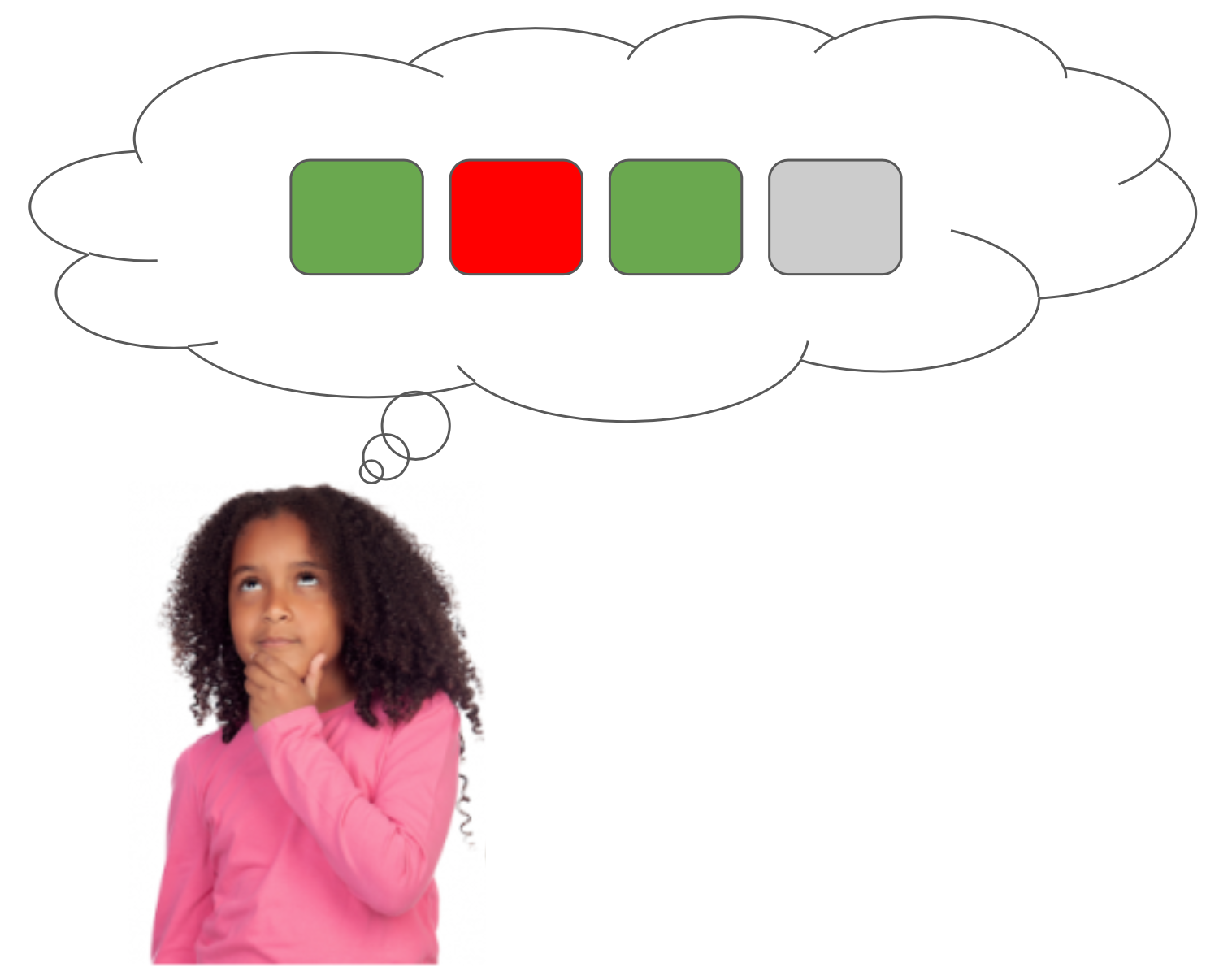
Crea un nuovo modello - Quale schema stai cercando di creare?
- Cosa ha cambiato finora il vostro gruppo nel progetto? Perché?
- In che modo la visualizzazione dei colori può essere utile in un progetto?
- RicordaRicorda ai gruppi che possono cambiare il colore visualizzato sul paraurti LED e l'intervallo di tempo tra ogni cambio di colore per creare un nuovo motivo.
- Per modificare l'intervallo di tempo tra ogni cambio di colore, gli studenti devono modificare il parametro nel blocco [Attendi].
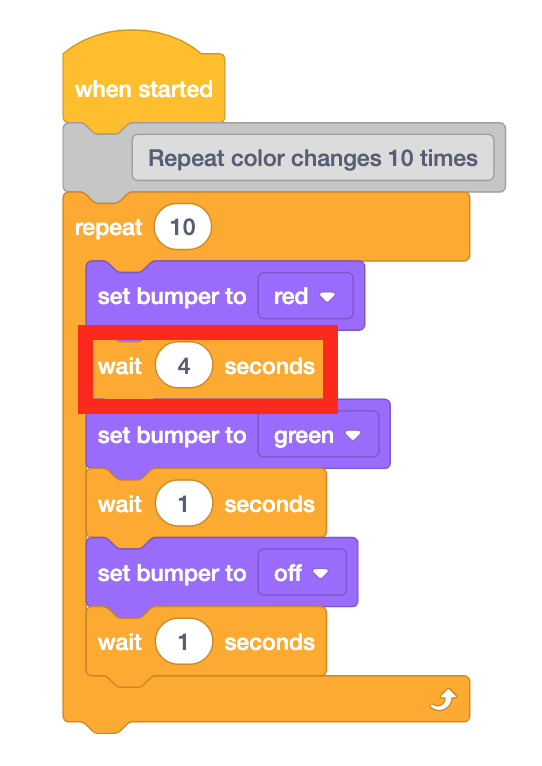
Cambia il tempo tra i colori - ChiediChiedi agli studenti quali altre cose hanno visto che mostrano uno schema di colori o che mostrano colori per indicare qualcosa. In che modo questo rende l'oggetto più utile? Ad esempio, un semaforo utilizza uno schema di colori per indicare ai conducenti di fermarsi e di ripartire. La spia luminosa sulla batteria VEX GO mostra all'utente quando è necessario caricarla.
Pausa a metà gioco & Discussione di gruppo
Non appena ogni gruppo ha creato un nuovo schema con il LED Bumper, riunitevi per una conversazione.
- Quale nuovo modello ha creato il vostro gruppo? Cosa hai cambiato per riuscirci?
- Quale azione eseguiva il paraurti LED nel progetto di esempio? In quale altro modo può essere utilizzato il LED Bumper? Pensiamo alla parte Bumper.
- Il LED Bumper riesce a percepire quando viene premuto e può usare questa informazione per far sì che accada qualcosa. Perché pensi che potrebbe essere utile?
Parte 2 - Passo dopo passo
- IstruisciInforma gli studenti che utilizzeranno un progetto di esempio diverso per esplorare come il paraurti LED può essere utilizzato per provocare un comportamento quando viene premuto.
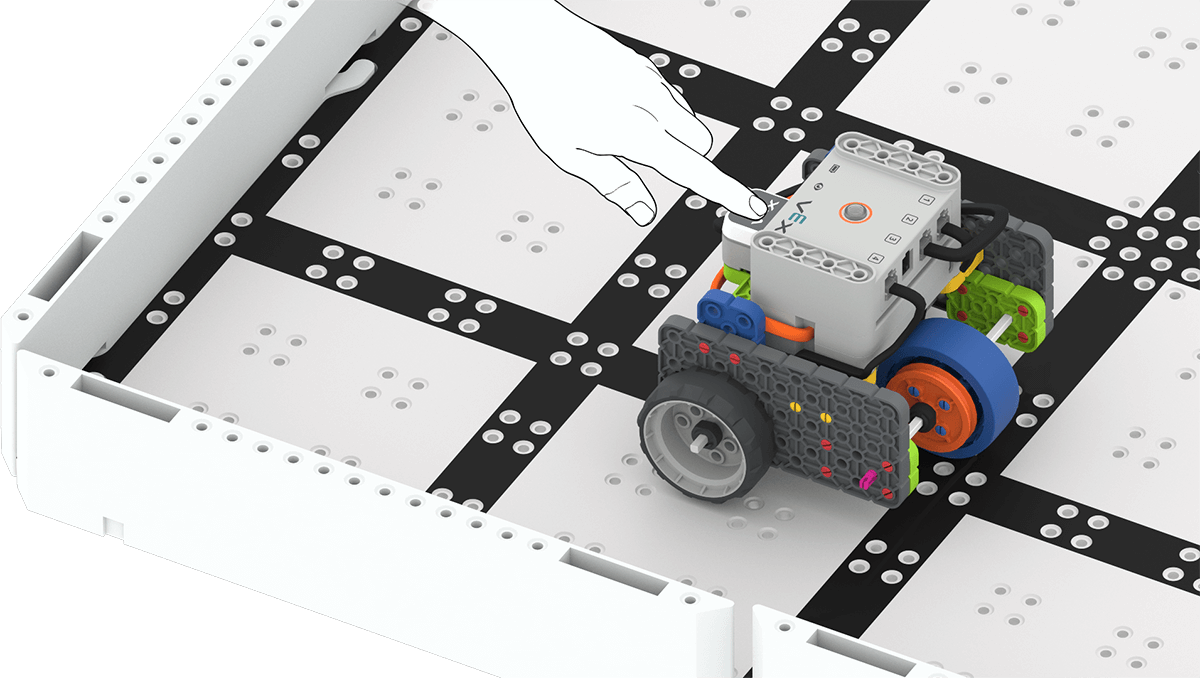
Premendo il LED Bumper - ModelloModello che utilizza la configurazione di un gruppo, come aprire il progetto di esempio "Attendi fino alla pressione" e testarlo. Per iniziare, inserisci la base di codice nel campo.
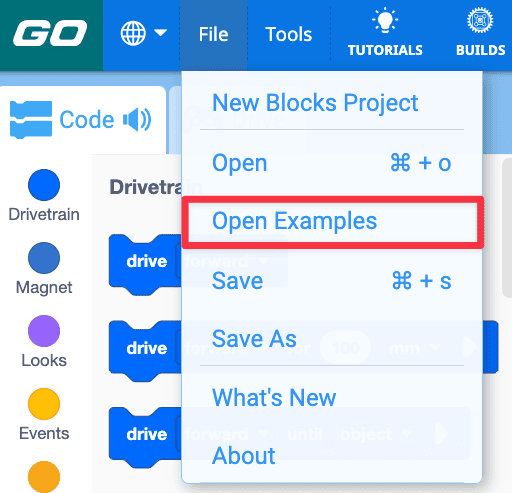
- Fornire agli studenti un modello su come aprire il menu File e selezionare "Apri esempi".
- Selezionare il progetto di esempio 'Attendi fino alla pressione'.
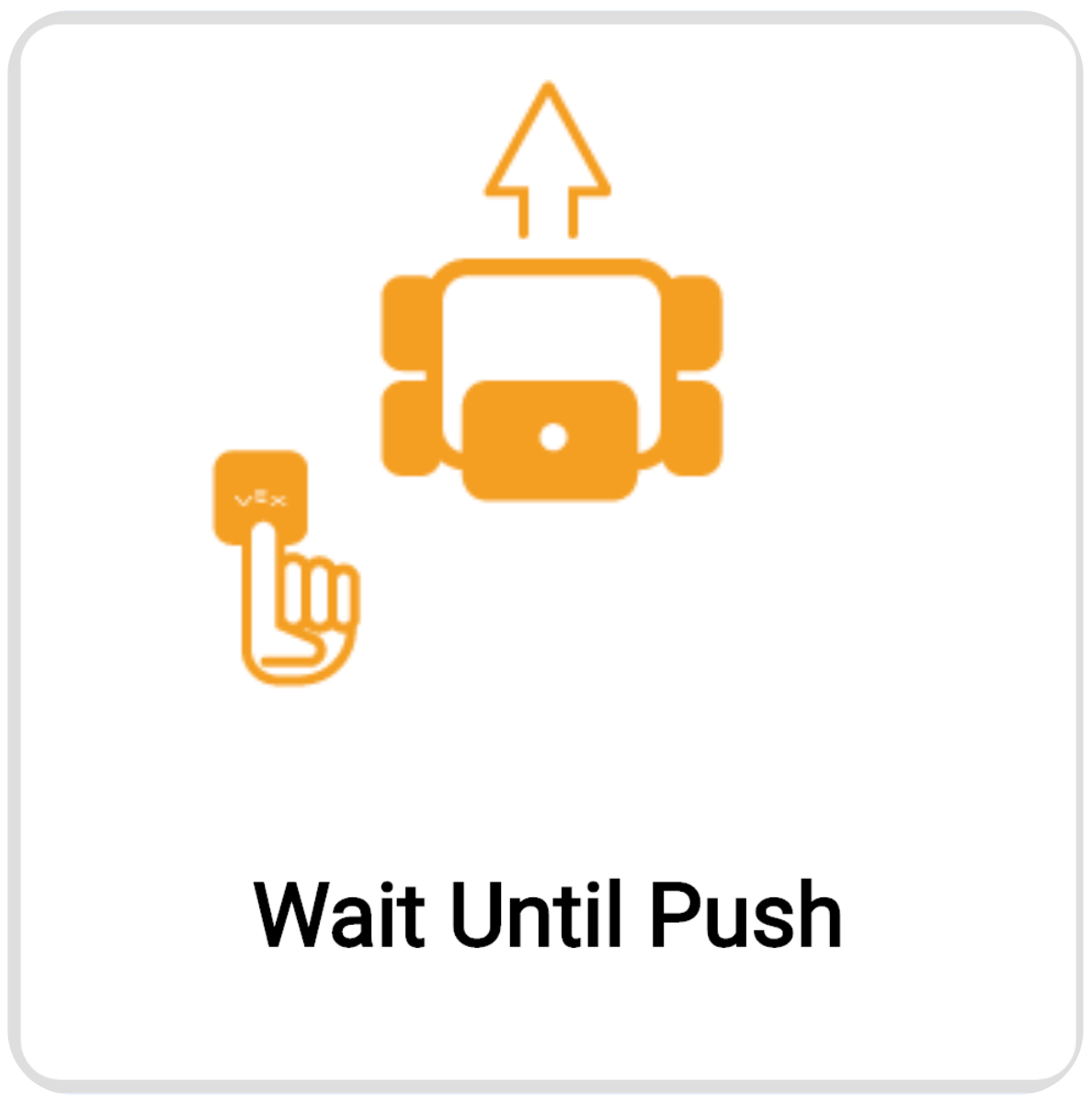
Attendere Unità Spingere Esempio Progetto - Gli studenti devono nominare e salvare il progetto come Attendi fino alla pressione.

Rinomina progetto Attendi fino a quando non viene premuto - Modello per gli studenti su come avviare il progetto e osservare il comportamento della base di codice. Assicurati di selezionare Stop nella barra degli strumenti quando il progetto è completo.
- Gli studenti dovrebbero testare autonomamente questo progetto. Dopo il test iniziale, gli studenti dovranno aggiungere ulteriori blocchi per espandere il comportamento della base di codice quando viene premuto il LED Bumper. Gli studenti possono usare un blocco [Guida per] o [Gira per] per aggiungere movimento oppure aggiungere il blocco [Imposta colore paraurti] per aggiungere la visualizzazione del colore utilizzata nella Parte 1.
- FacilitareFacilitare la comprensione da parte degli studenti della natura causa-effetto del paraurti a LED in questo progetto, mentre testano i loro progetti.
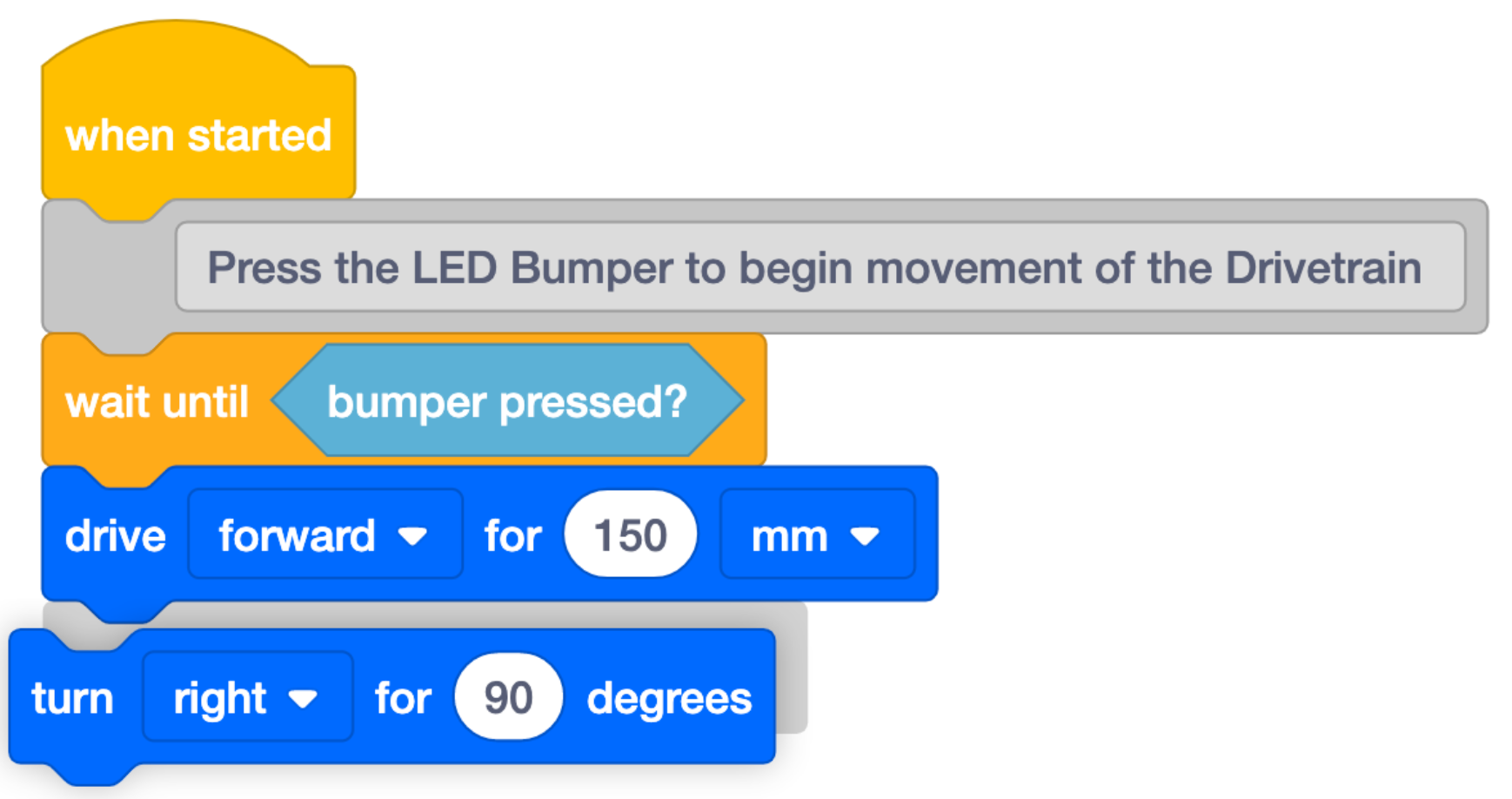
Aggiungi blocchi al progetto - Qual è l'effetto della pressione sul LED Bumper nel progetto originale?
- Cosa vuoi che faccia di più la tua base di codice quando premi il LED Bumper? Quali blocchi devi aggiungere per farlo?
- RicordaRicorda agli studenti che dovrebbero pensare ai comportamenti previsti prima di aggiungere i blocchi ai loro progetti.
- Se le modifiche apportate al progetto non funzionano come previsto, ricordate agli studenti che tentativi ed errori fanno parte dell'apprendimento e della programmazione.
- Ricorda agli studenti che discutere dei problemi con il loro gruppo può aiutarli a spiegare il loro ragionamento e a risolverli insieme.
- ChiediChiedi agli studenti di pensare a quali altre relazioni causa-effetto gli vengono in mente. Ad esempio, quando senti suonare la campanella (causa), ti metti in fila per la ricreazione (effetto). Quali altri esempi ti vengono in mente?