
Bermain
Bagian 1 - Langkah demi Langkah
- InstruksiInstruksikan setiap kelompok bahwa mereka akan membuka dan menjalankan proyek contoh 'Menggunakan Bumper LED' di VEXcode GO untuk melihat fungsi perubahan warna Bumper LED.
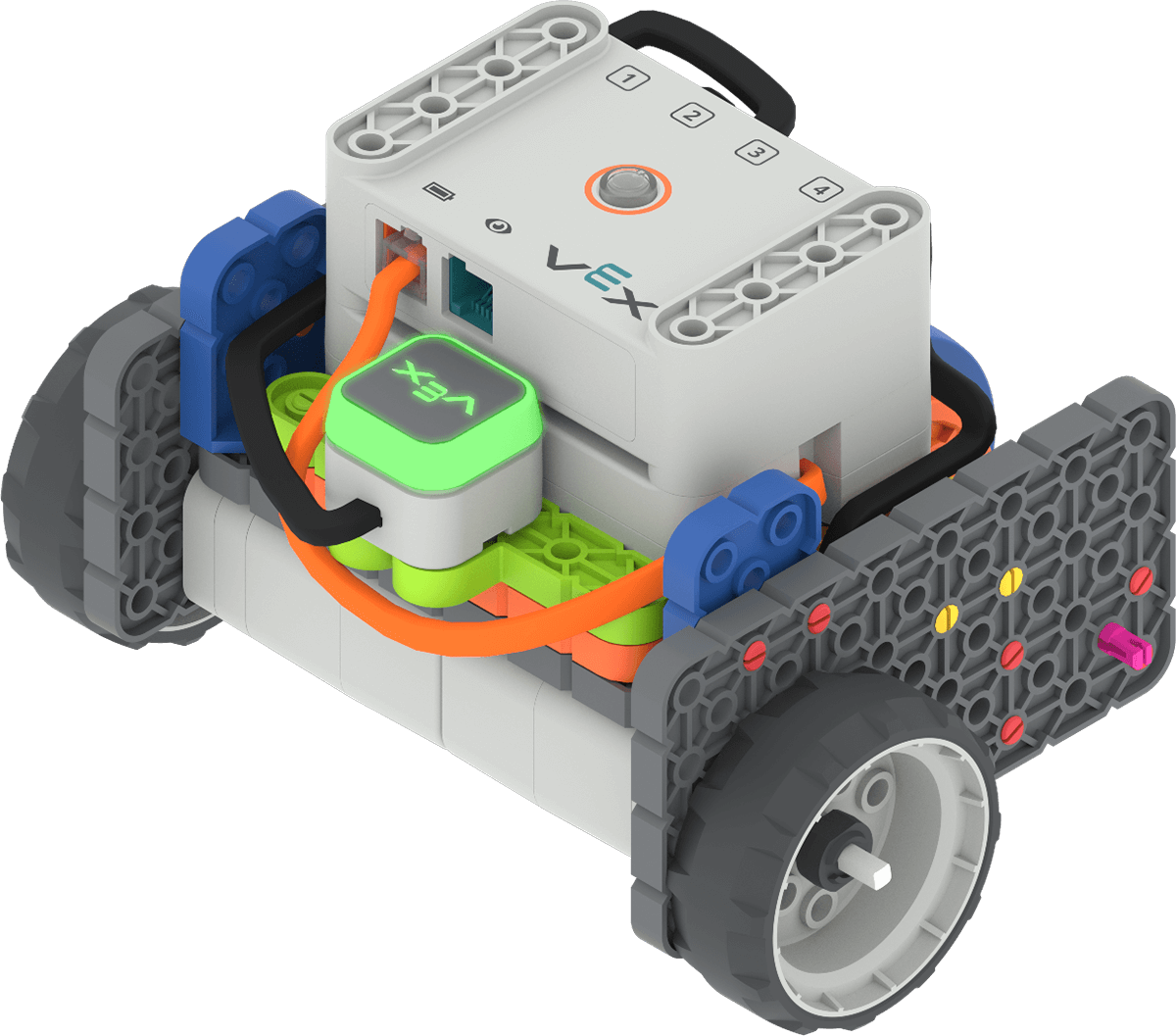
Menggunakan Bumper LED pada Basis Kode - ModelModel untuk siswa, langkah-langkah untuk meluncurkan VEXcode GO.
- Peragakan langkah-langkah untuk menghubungkan perangkat Anda.
Catatan: Saat pertama kali Anda menghubungkan Code Base ke perangkat Anda, Gyro yang terpasang di Brain mungkin akan melakukan kalibrasi, menyebabkan Code Base bergerak sendiri untuk sesaat. Ini adalah perilaku yang diharapkan, jangan sentuh Basis Kode saat sedang dikalibrasi.
- Para siswa akan menggunakan contoh proyek untuk membantu mereka mempelajari perintah-perintah yang terkait dengan LED Bumper di VEXcode GO. Peragakan kepada siswa cara membuka menu File dan memilih 'Buka Contoh'.
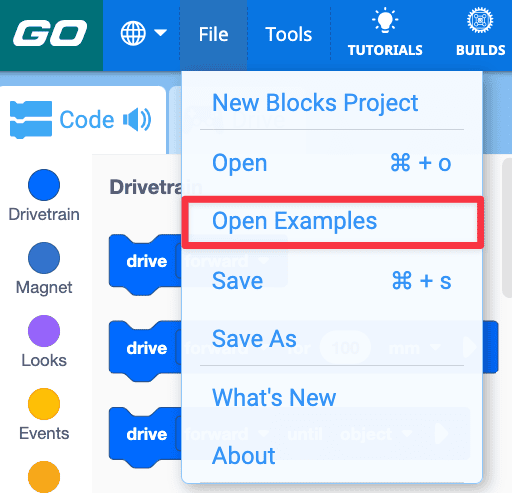
- Buka proyek contoh 'Menggunakan Bumper LED'.
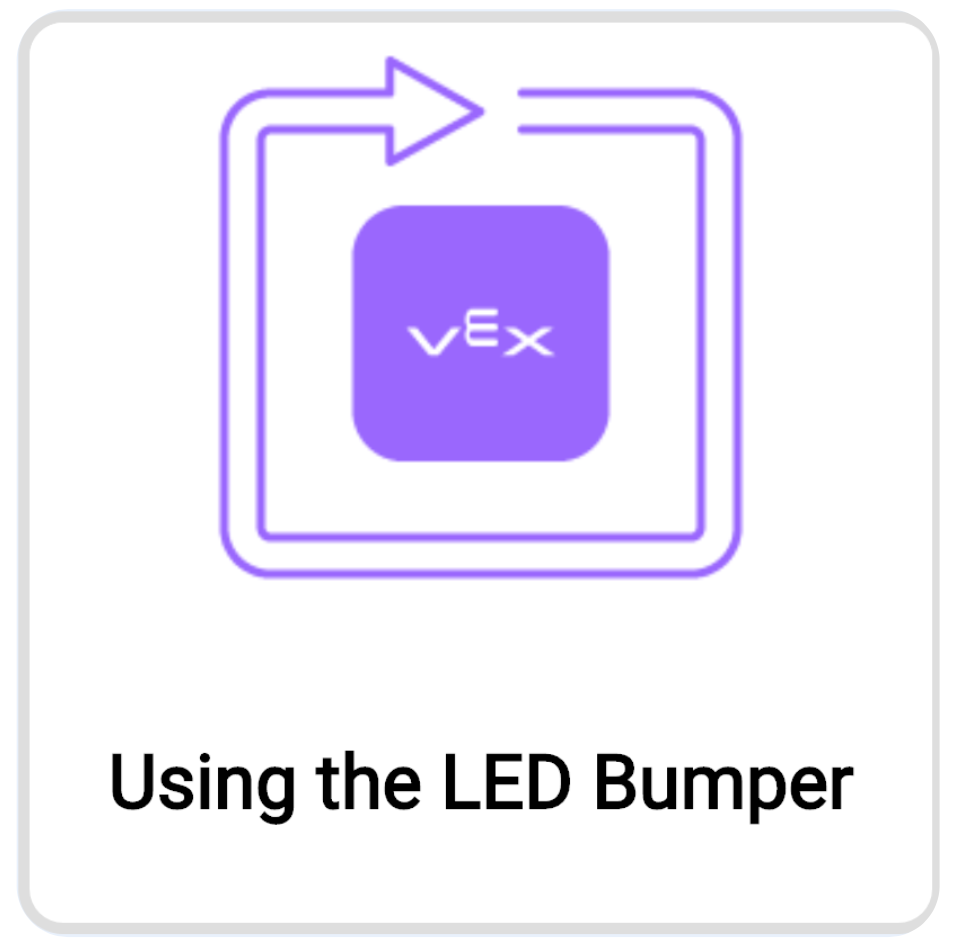
Buka Proyek Contoh "Menggunakan Bumper LED" - Berikan contoh kepada siswa tentang cara menyimpan proyek contoh, dan beri nama Menggunakan Bumper LED, lalu memulai proyek dan amati perubahan pola warna pada Bumper LED.

Ganti nama dan Simpan Proyek - Setelah proyek selesai, siswa harus memastikan untuk memilih 'Berhenti' di Toolbar.
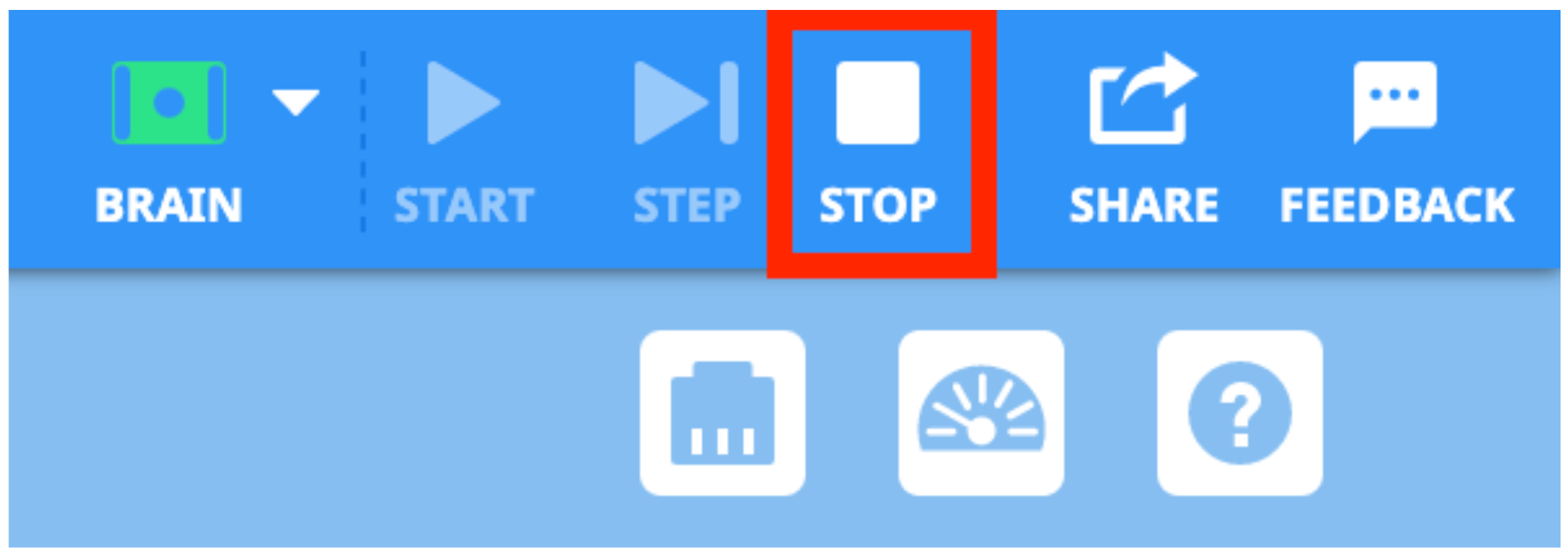
Hentikan Proyek - Peragakan kepada siswa bagaimana mereka dapat mengubah parameter sebuah blok dengan memilih dari menu tarik-turun atau mengubah angka di blok [Atur warna bumper] dan [Tunggu].
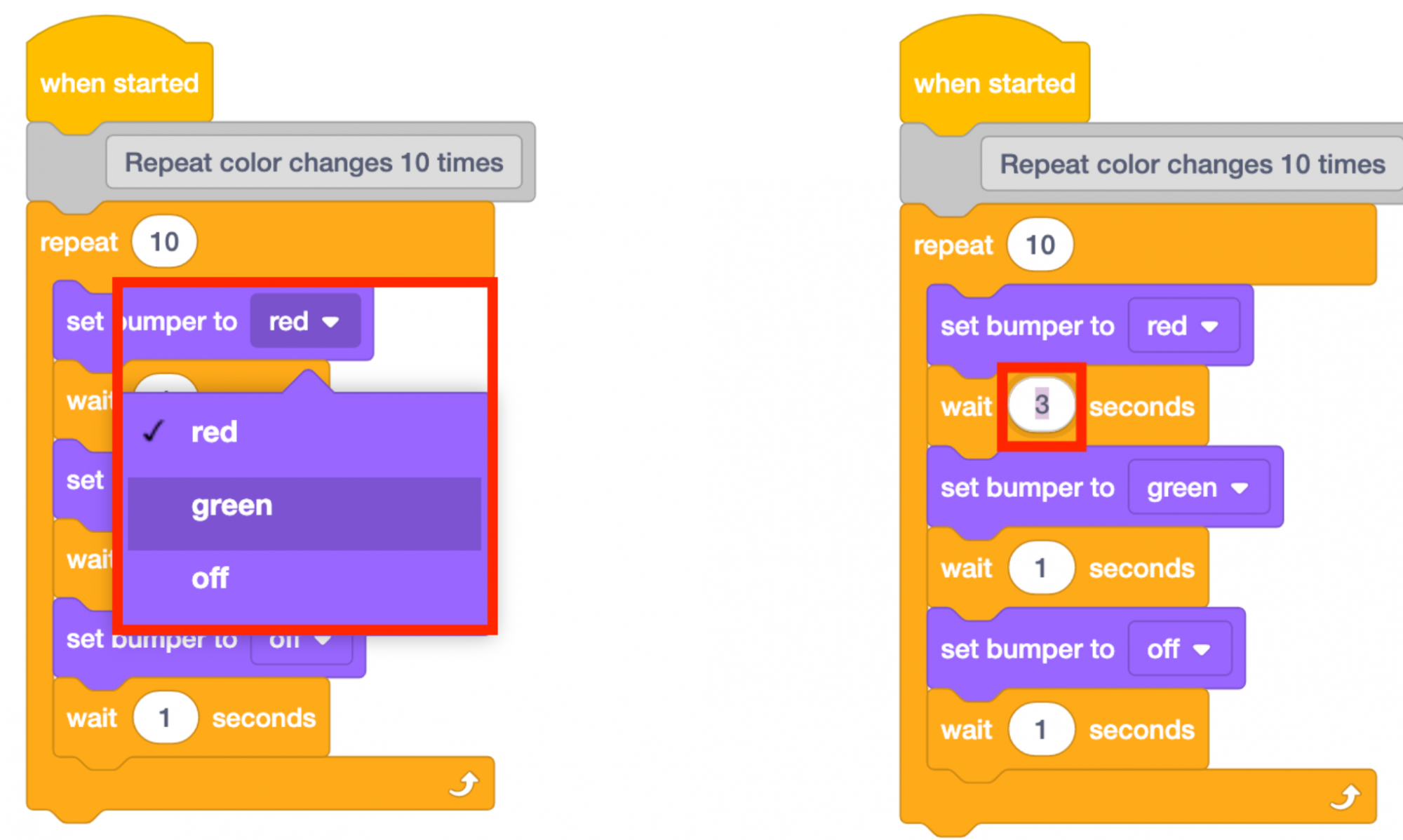
Ubah Parameter - Peragakan cara menambahkan atau menghapus blok dari proyek contoh untuk membuat pola baru. Siswa sebaiknya hanya mengubah 1 atau 2 parameter atau blok dalam satu waktu, kemudian memulai proyek mereka untuk melihat perubahan yang terjadi.
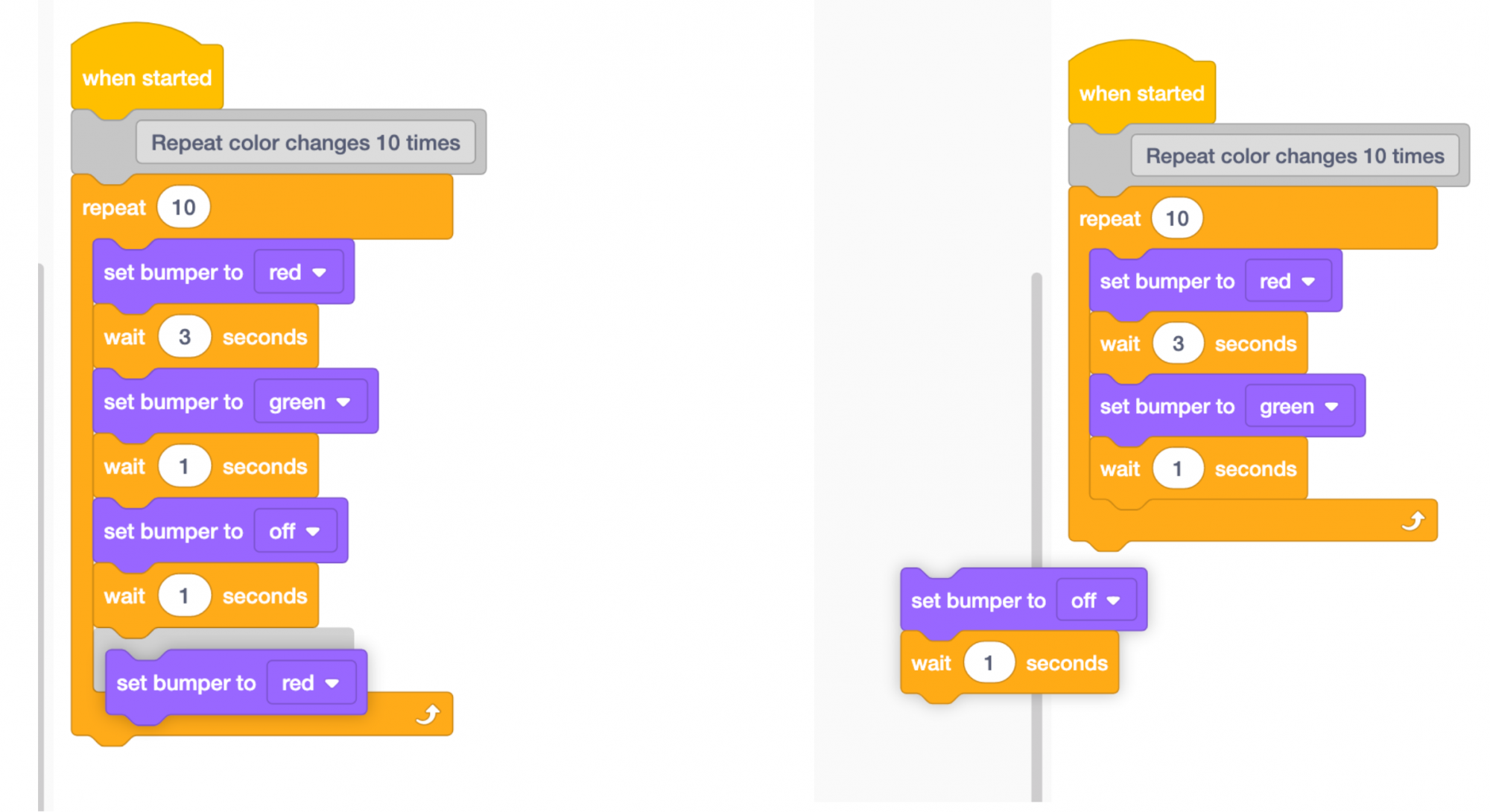
Tambah atau Hapus Blok - Para siswa harus terus menguji proyek mereka untuk menciptakan pola baru tampilan warna LED Bumper.
- FasilitasiFasilitasi diskusi dengan siswa saat mereka membuat pola baru.
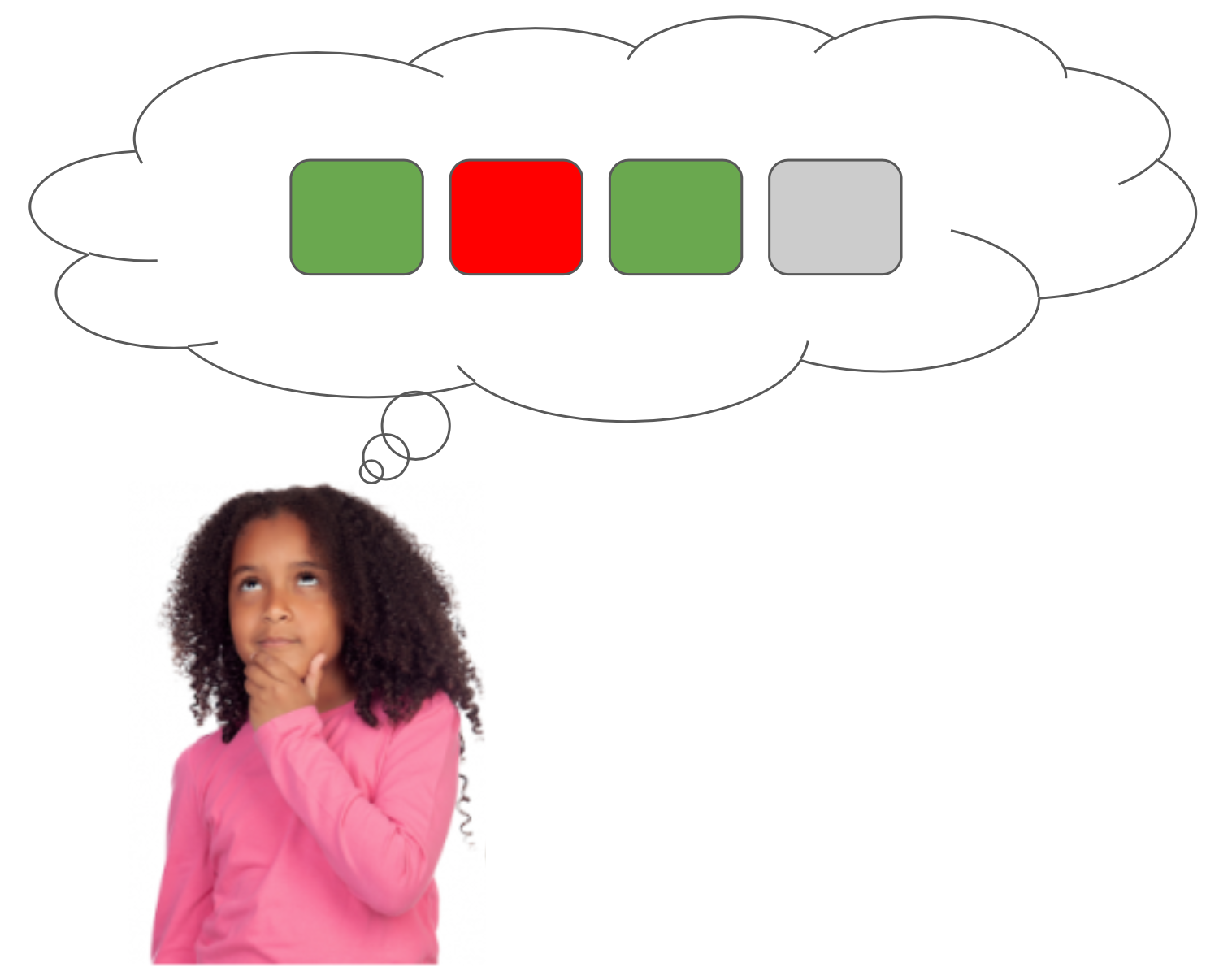
Buat Pola Baru - Pola apa yang ingin Anda buat?
- Perubahan apa saja yang telah dilakukan kelompok Anda dalam proyek ini sejauh ini? Mengapa?
- Bagaimana tampilan warna dapat bermanfaat dalam sebuah proyek?
- IngatkanIngatkan kelompok bahwa mereka dapat mengubah warna yang ditampilkan pada LED Bumper dan waktu antara setiap perubahan warna untuk membuat pola baru.
- Untuk mengubah waktu antara setiap perubahan warna, siswa harus mengubah parameter di blok [Tunggu].
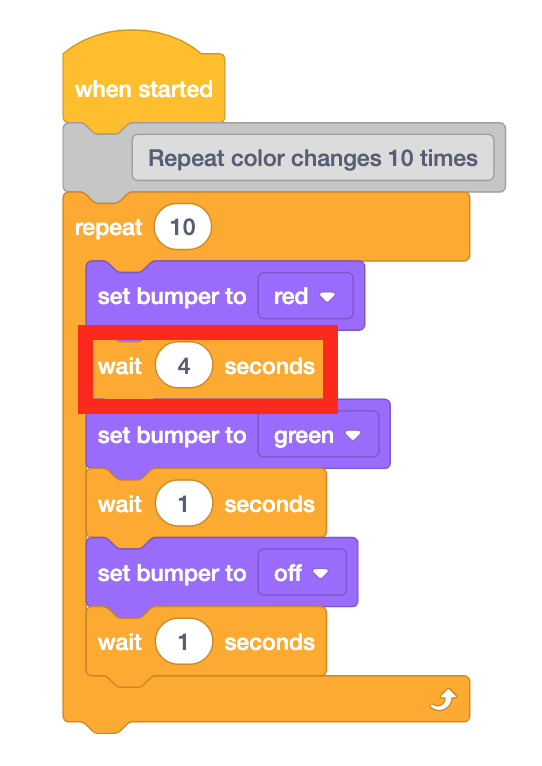
Waktu perubahan antar warna - TanyakanTanyakan kepada siswa hal-hal lain apa yang pernah mereka lihat yang menampilkan pola warna, atau menampilkan warna untuk menunjukkan sesuatu. Bagaimana hal itu membuat objek tersebut menjadi lebih bermanfaat? Sebagai contoh, lampu lalu lintas menggunakan pola warna untuk memberi tahu pengemudi kapan harus berhenti dan jalan. Lampu indikator pada baterai VEX GO menunjukkan kepada pengguna kapan baterai perlu diisi daya.
Diskusi Kelompok Saat Istirahat Pertengahan Permainan &
Segera setelah setiap kelompok membuat pola baru dengan LED Bumper, berkumpullah untuk percakapan .
- Pola baru apa yang dibuat oleh kelompok Anda? Apa yang kamu ubah agar bisa melakukan itu?
- Aksi apa yang dilakukan oleh LED Bumper dalam proyek contoh tersebut? Bagaimana lagi bumper LED ini dapat digunakan? Mari kita pikirkan bagian bempernya.
- Bumper LED dapat mendeteksi saat ditekan, dan dapat menggunakan informasi tersebut untuk memicu sesuatu. Menurut Anda, mengapa hal itu bisa bermanfaat?
Bagian 2 - Langkah demi Langkah
- InstruksiInstruksikan siswa bahwa mereka akan menggunakan proyek contoh yang berbeda untuk mengeksplorasi bagaimana LED Bumper dapat digunakan untuk memicu perilaku tertentu saat ditekan.
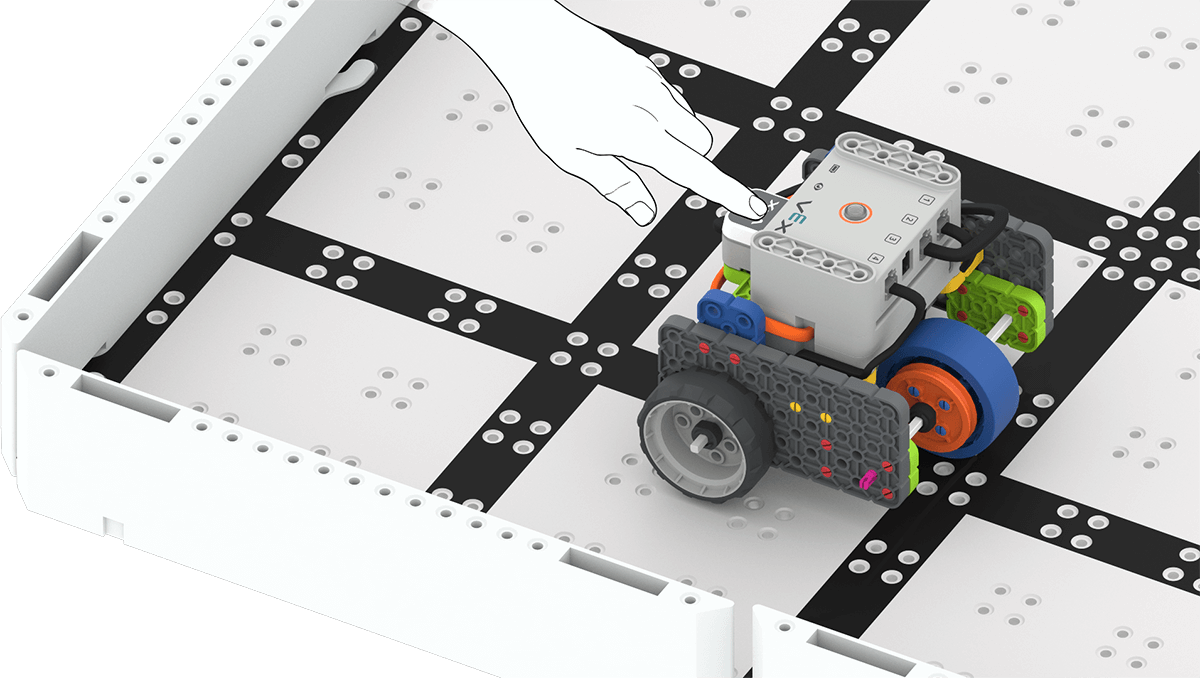
Menekan Bumper LED - ModelModel menggunakan pengaturan grup, cara membuka proyek contoh 'Wait Until Push' dan mengujinya. Masukkan Kode Dasar ke dalam kolom yang tersedia untuk memulai.
- Berikan contoh kepada siswa tentang cara membuka menu File dan memilih 'Buka Contoh'.
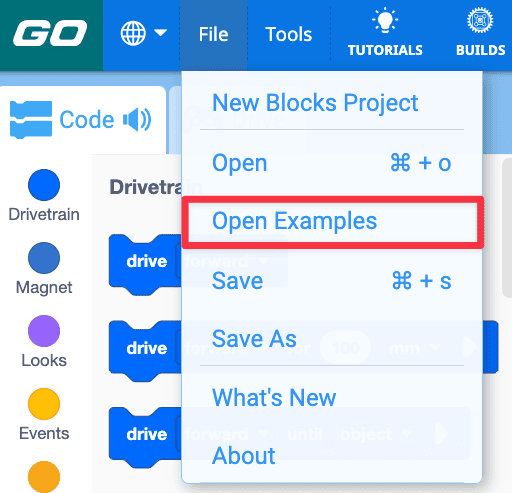
- Pilih proyek contoh 'Wait Until Push'.
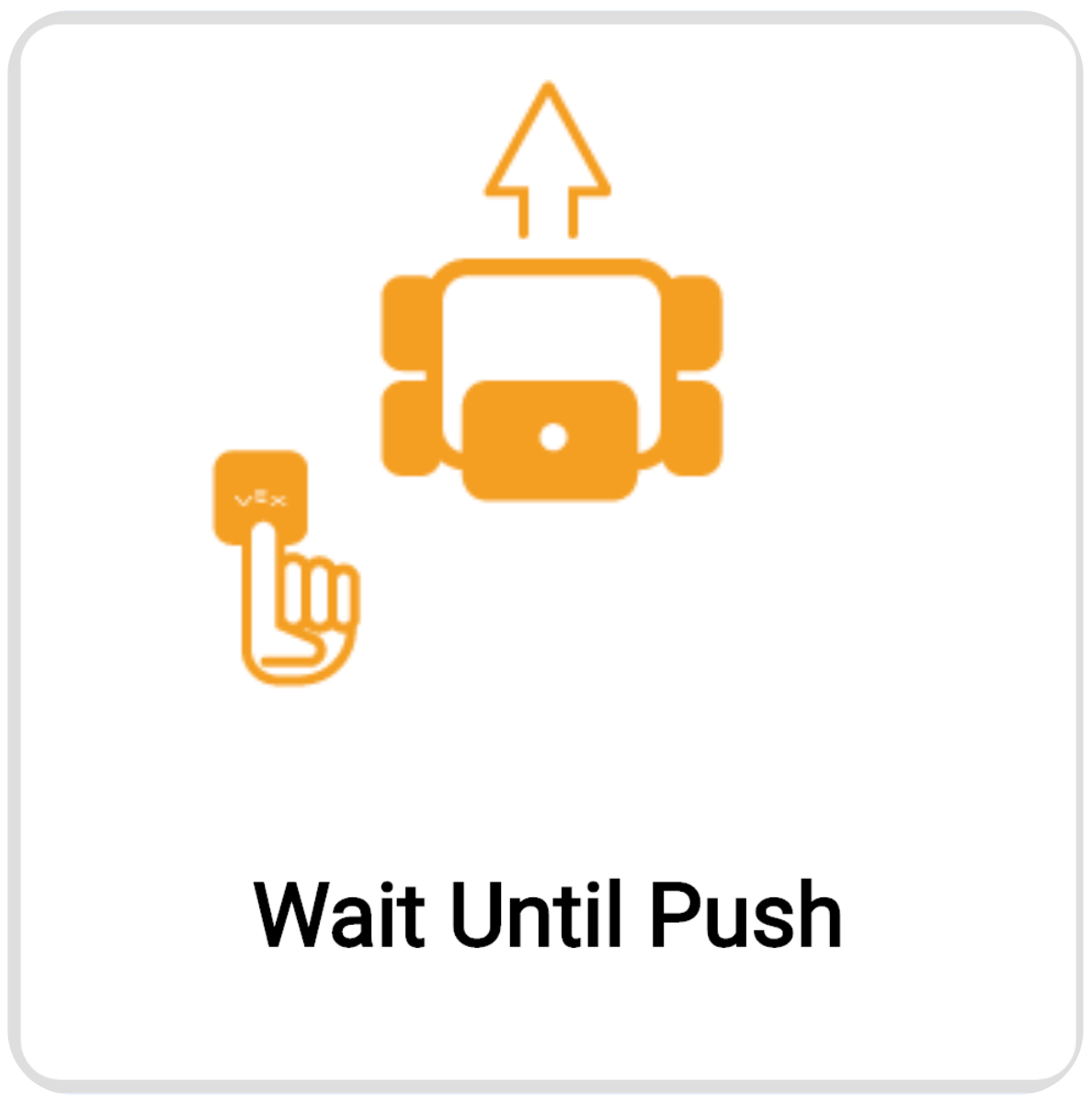
Tunggu Unit Dorong Contoh Proyek - Siswa harus memberi nama dan proyek Hingga Tekan.

Ganti Nama Proyek Tunggu Hingga Dikirim - Model untuk siswa tentang cara memulai proyek dan mengamati perilaku Basis Kode. Pastikan untuk memilih Berhenti di Toolbar saat proyek selesai.
- Para siswa harus menguji proyek ini sendiri. Setelah pengujian awal, siswa harus menambahkan blok tambahan untuk memperluas perilaku Basis Kode ketika Bumper LED ditekan. Siswa dapat menggunakan blok [Berkendara untuk] atau [Berputar untuk] untuk menambahkan gerakan atau menambahkan blok [Atur warna bumper] untuk menambahkan tampilan warna yang mereka gunakan di Bagian Bermain 1.
- MemfasilitasiMemfasilitasi pemahaman siswa tentang sifat sebab dan akibat dari LED Bumper dalam proyek ini, saat mereka menguji proyek mereka.
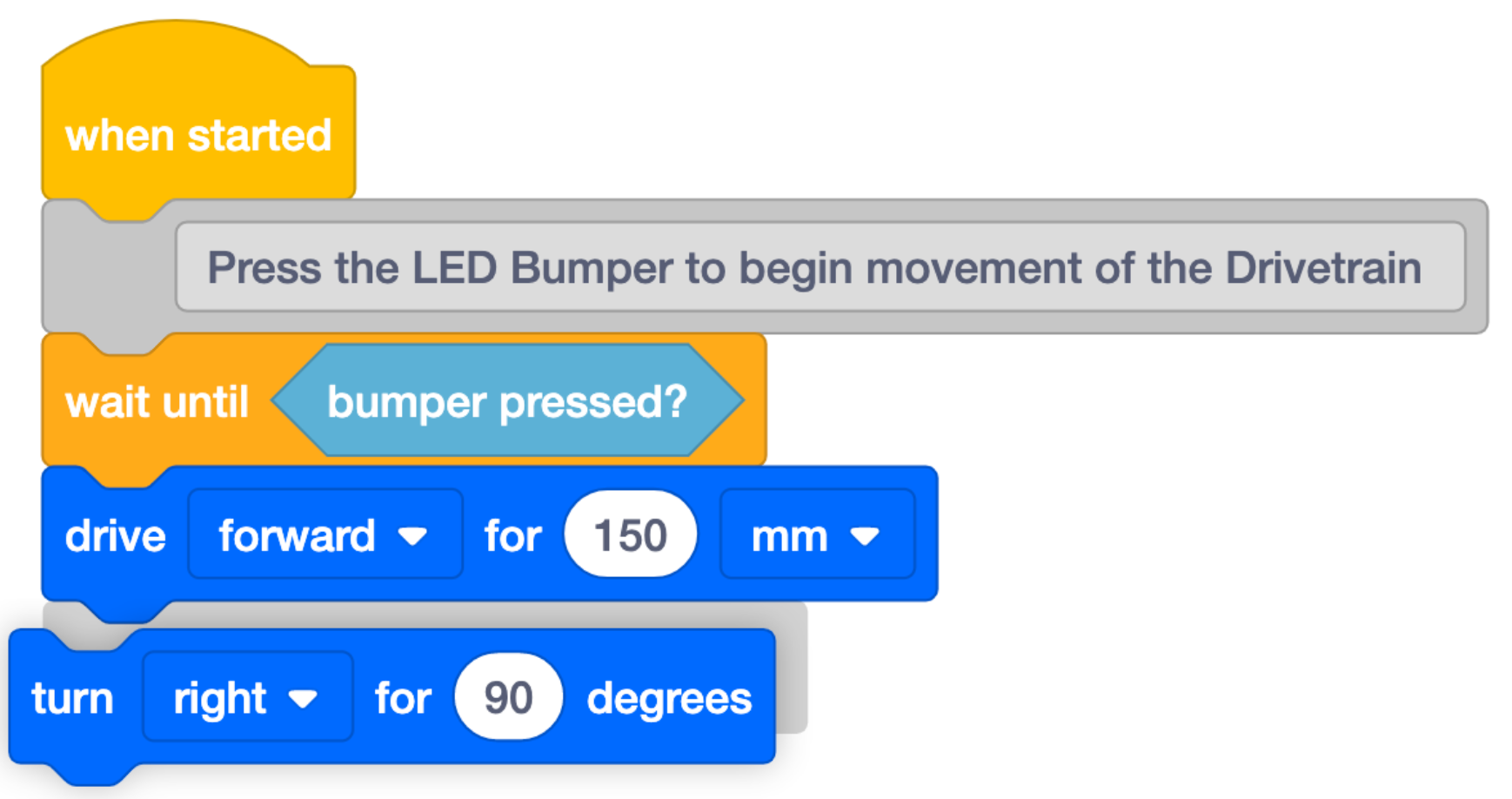
Tambahkan Blok ke Proyek - Apa efek dari menekan LED Bumper pada proyek aslinya?
- Apa lagi yang Anda inginkan agar basis kode Anda lakukan saat Anda menekan tombol LED Bumper? Blok apa saja yang perlu Anda tambahkan untuk melakukan itu?
- IngatkanIngatkan siswa bahwa mereka harus memikirkan perilaku yang diharapkan sebelum menambahkan balok ke proyek mereka.
- Jika perubahan yang mereka lakukan pada proyek tidak berjalan sesuai rencana, ingatkan siswa bahwa coba-coba adalah bagian dari proses belajar, dan juga dalam pemrograman.
- Ingatkan siswa bahwa mendiskusikan masalah dengan kelompok dapat membantu mereka menjelaskan pemikiran mereka, dan mempersiapkan mereka untuk memecahkan masalah bersama.
- TanyakanMintalah siswa untuk memikirkan hubungan sebab dan akibat lain apa yang dapat mereka pikirkan. Misalnya, ketika kamu mendengar bel berbunyi (penyebab), kamu berbaris untuk istirahat (akibat). Contoh lain apa yang bisa Anda pikirkan?