
Spielen
Teil 1 - Schritt für Schritt
- AnweisungenWeisen Sie jede Gruppe an, das Beispielprojekt „Verwenden des LED-Stoßfängers“ in VEXcode GO zu öffnen und zu starten, um die Farbwechselfunktion des LED-Stoßfängers anzuzeigen.
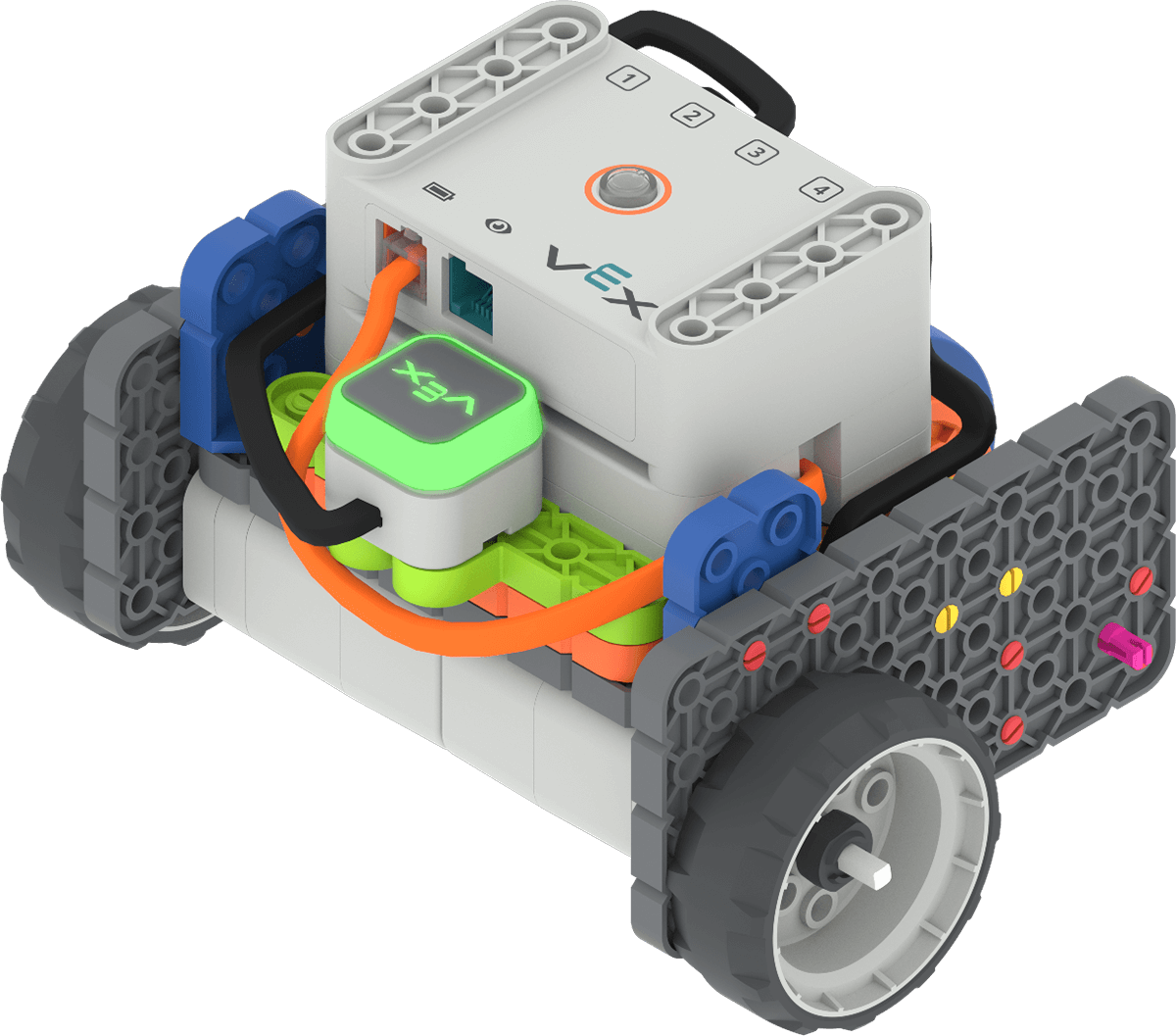
Verwenden des LED-Bumpers auf der Codebasis - ModellModellieren Sie für Studenten die Schritte zum Starten von VEXcode GO.
- Modellieren Sie die Schritte zum Verbinden eines Gehirns mit Ihrem Gerät.
Hinweis: Wenn Sie Ihre Code Base zum ersten Mal mit Ihrem Gerät verbinden, wird der im Brain integrierte Gyro möglicherweise kalibriert, wodurch sich die Code Base für einen Moment von selbst bewegt. Dies ist ein erwartetes Verhalten. Berühren Sie die Codebasis nicht, während sie kalibriert wird.
- Die Schüler verwenden ein Beispielprojekt, um die Befehle zum LED-Stoßfänger in VEXcode GO kennenzulernen. Zeigen Sie den Schülern, wie sie das Menü „Datei“ öffnen und „Beispiele öffnen“ auswählen.
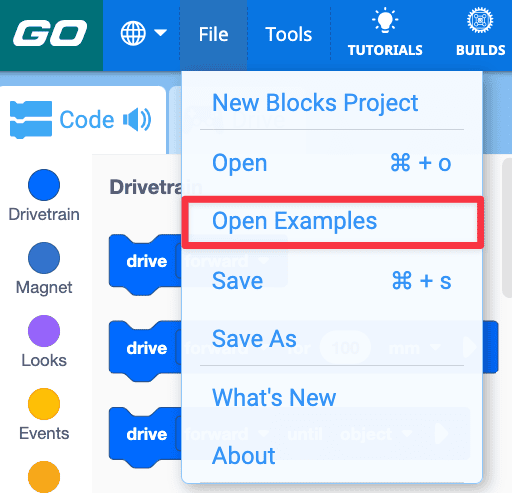
- Öffnen Sie das Beispielprojekt „Verwenden des LED-Stoßfängers“.
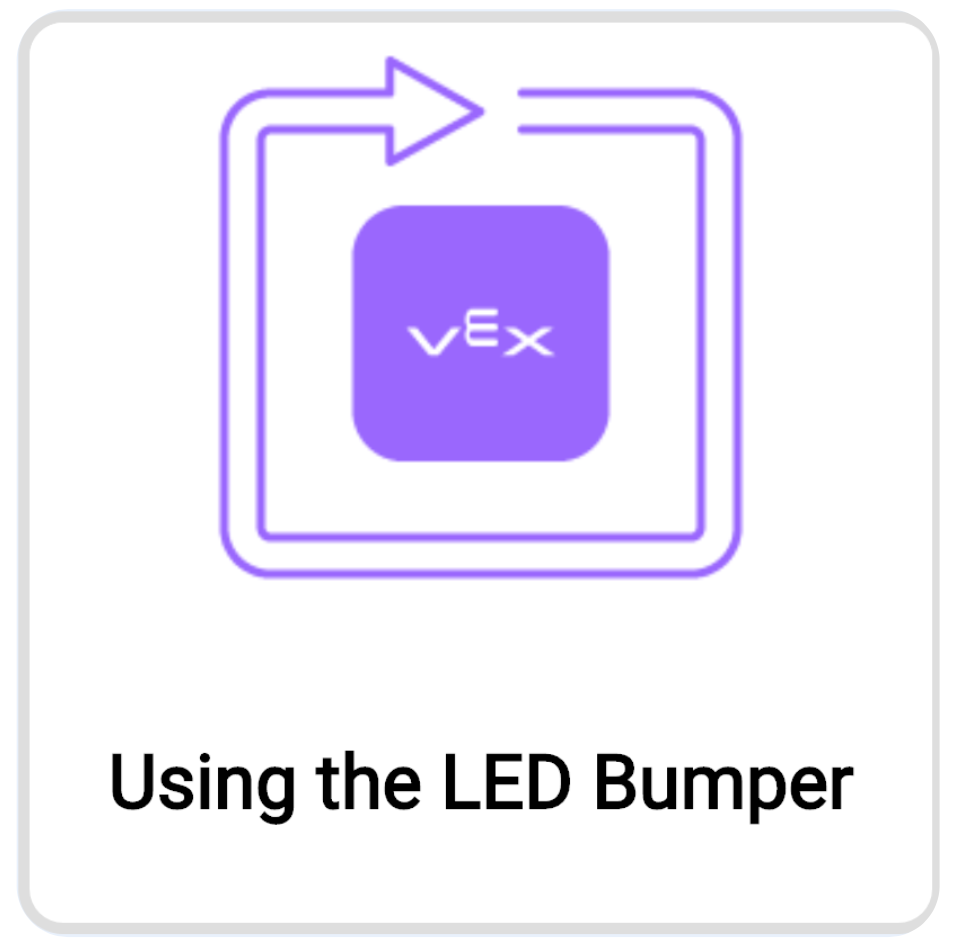
Öffnen Sie das Beispielprojekt „Verwendung des LED-Stoßfängers“ - Zeigen Sie den Schülern, wie sie das Beispielprojekt speichern und es LED-Stoßfänger verwenden nennen. Anschließend starten Sie das Projekt und beobachten das sich ändernde Farbmuster auf dem LED-Stoßfänger.

Projekt umbenennen und speichern - Nachdem das Projekt abgeschlossen ist, sollten die Schüler unbedingt „Stopp“ in der Symbolleiste auswählen.
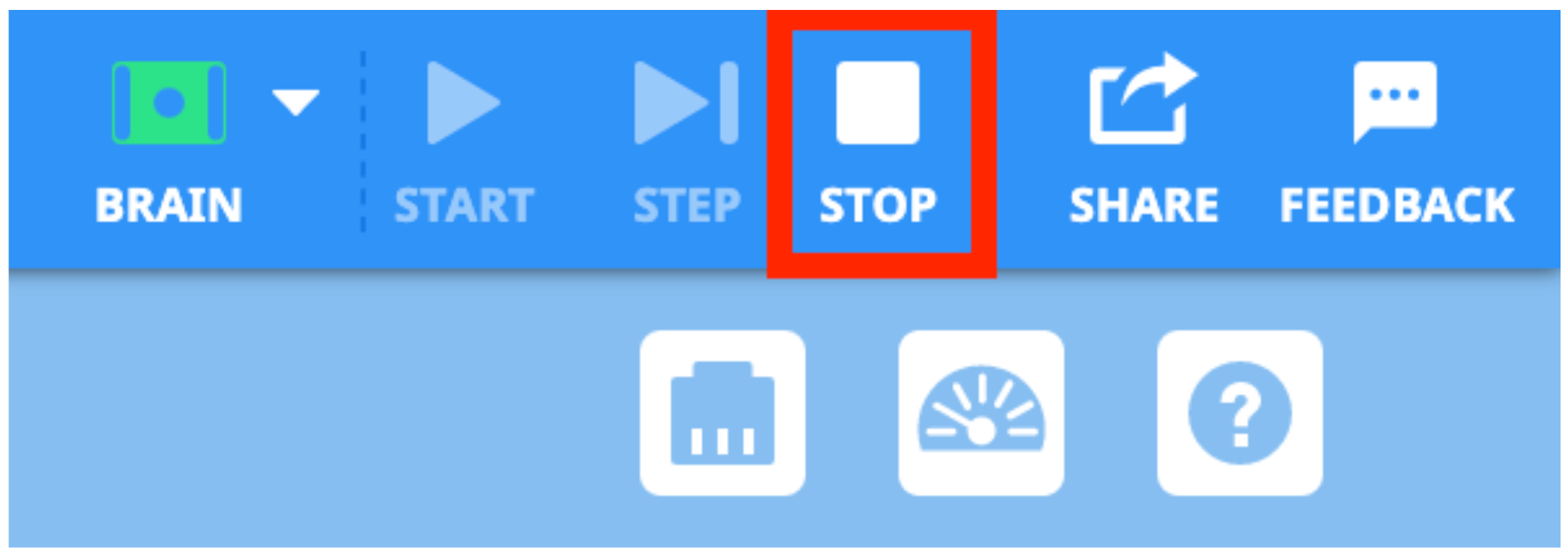
Stoppen Sie das Projekt - Zeigen Sie den Schülern, wie sie die Parameter eines Blocks ändern können, indem sie ein Dropdown-Menü auswählen oder die Zahl in den Blöcken [Stoßfängerfarbe festlegen] und [Warten] ändern.
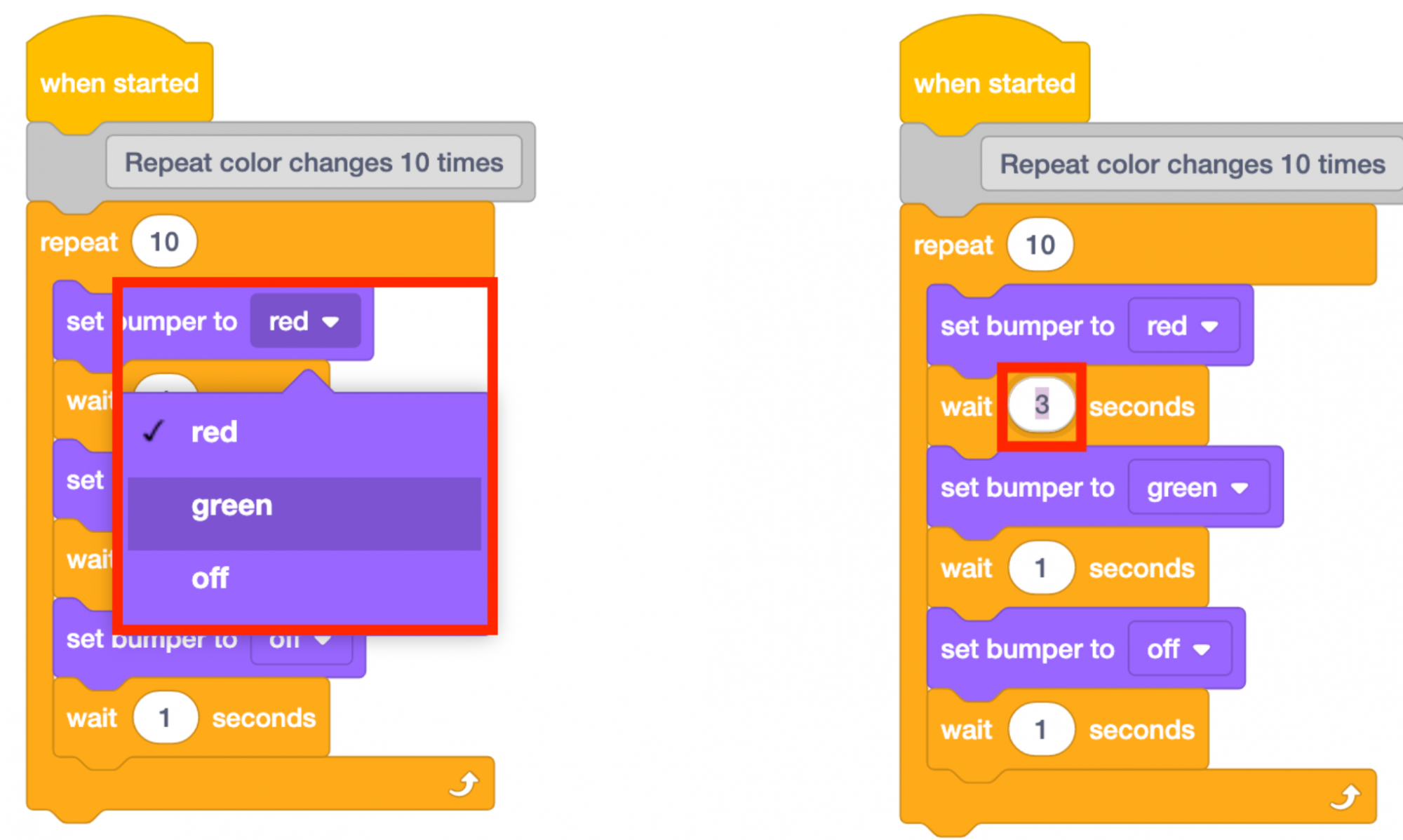
Ändern der Parameter - Modellieren Sie, wie Sie Blöcke aus dem Beispielprojekt hinzufügen oder entfernen, um ein neues Muster zu erstellen. Die Schüler sollten jeweils nur ein oder zwei Parameter oder Blöcke ändern und dann mit ihrem Projekt beginnen, um zu sehen, was sich geändert hat.
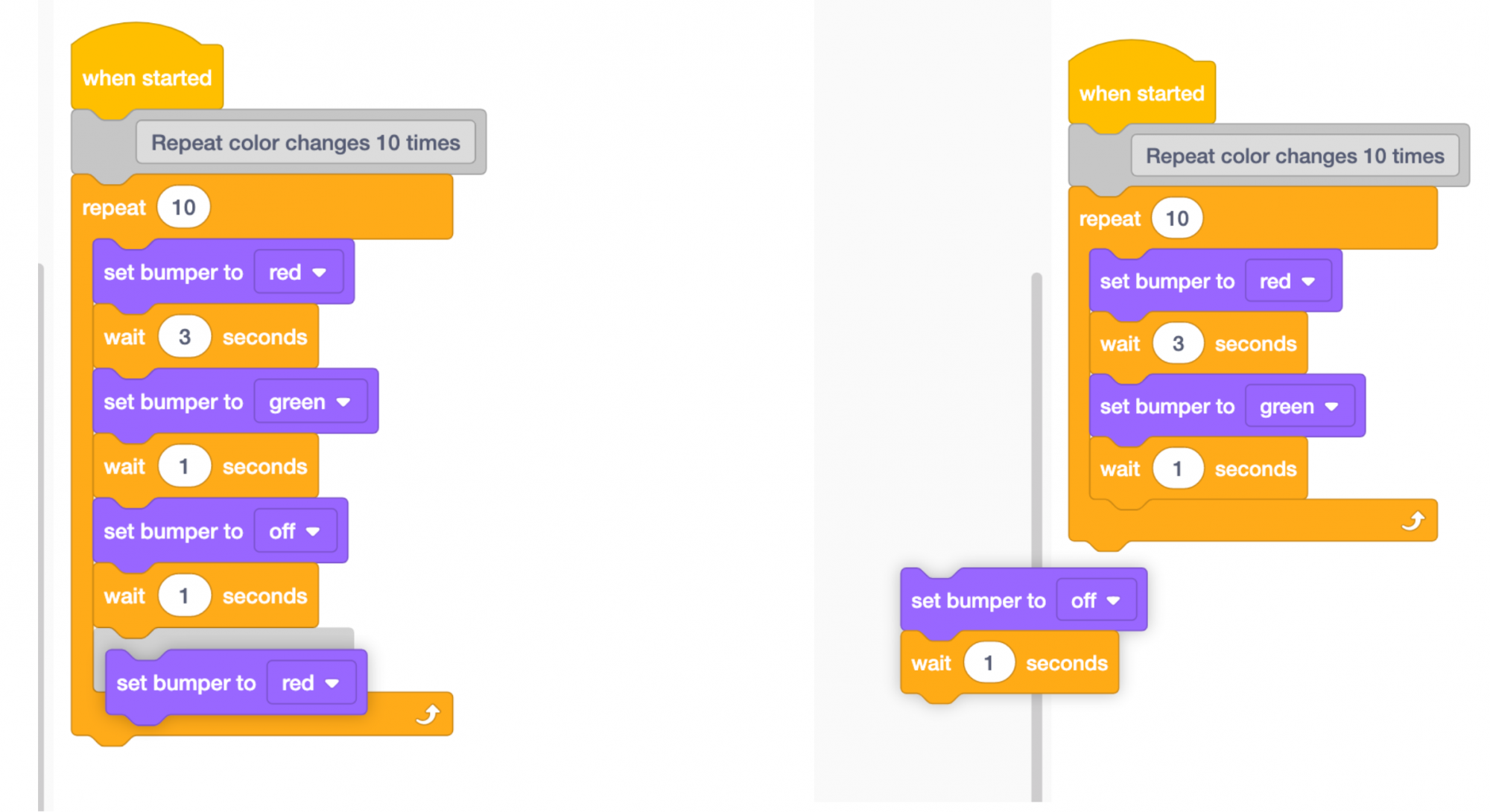
Blöcke hinzufügen oder entfernen - Die Schüler sollten ihre Projekte weiter testen, um ein neues Muster für LED-Bumper-Farbanzeigen zu erstellen.
- ModerierenModerieren Sie eine Diskussion mit den Schülern, während sie ein neues Muster erstellen.
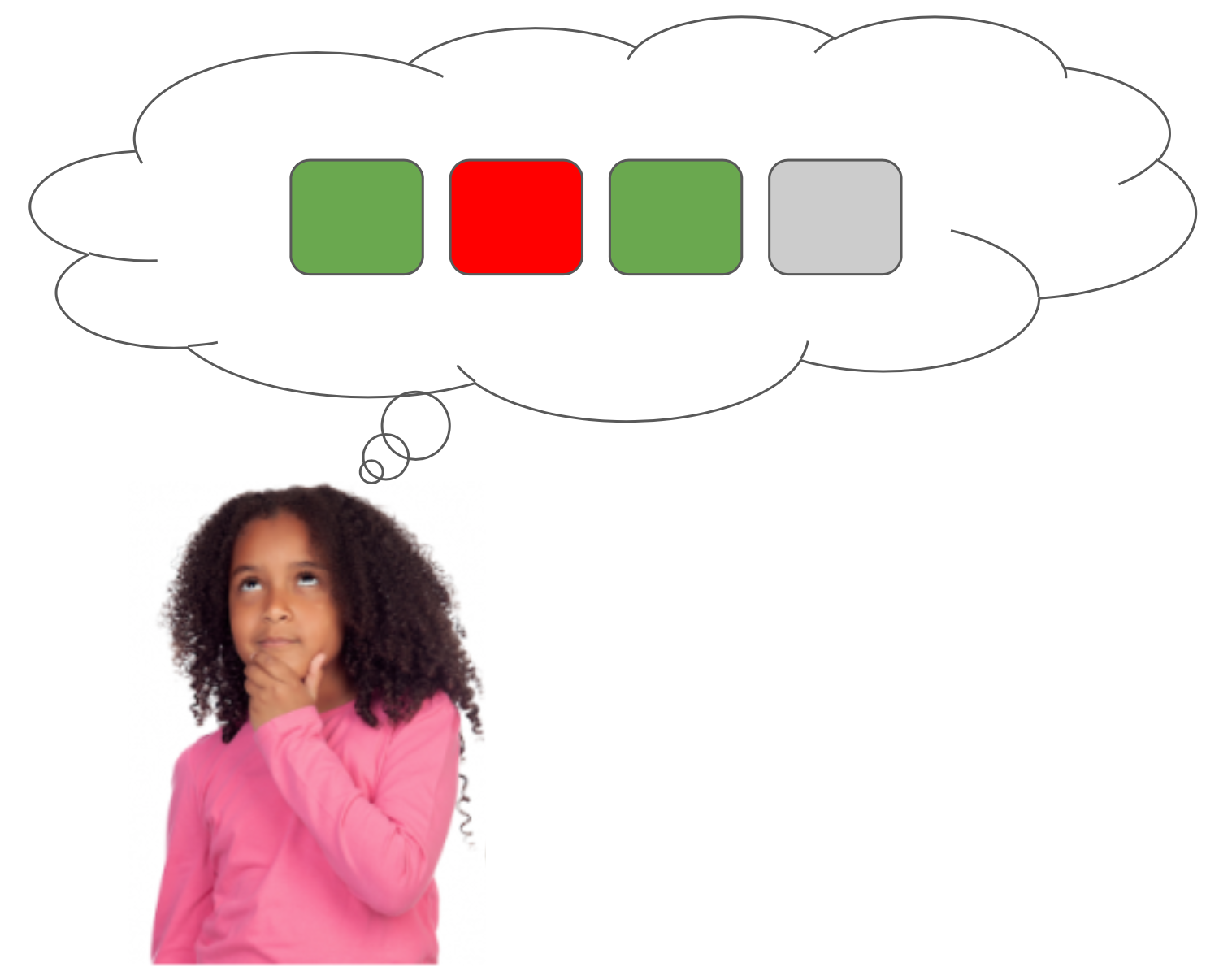
Neues Muster erstellen - Welches Muster versuchen Sie zu erstellen?
- Was hat Ihre Gruppe im Projekt bisher verändert? Warum?
- Wie könnte die Anzeige von Farben in einem Projekt nützlich sein?
- ErinnernErinnern Sie die Gruppen daran, dass sie die auf dem LED-Bumper angezeigte Farbe und die Zeit zwischen jedem Farbwechsel ändern können, um ein neues Muster zu erstellen.
- Um die Zeit zwischen jedem Farbwechsel zu ändern, sollten die Schüler den Parameter im Block [Warten] ändern.
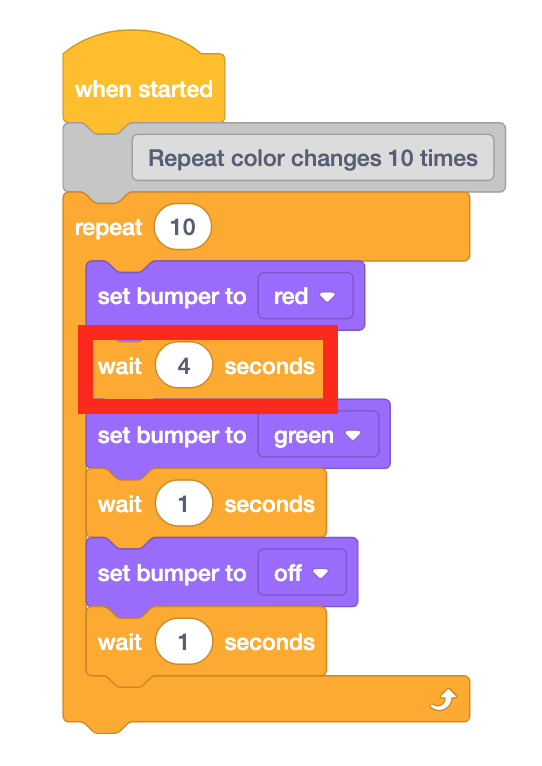
Wechselzeit zwischen Farben - FrageFragen Sie die Schüler, welche anderen Dinge sie gesehen haben, die ein Farbmuster aufweisen oder Farben anzeigen, um etwas anzuzeigen. Wie wird das Objekt dadurch nützlicher? Beispielsweise weist eine Ampel Autofahrer mithilfe eines Farbmusters an, anzuhalten und weiterzufahren. Die Kontrollleuchte am VEX GO-Akku zeigt dem Benutzer an, wann er aufgeladen werden muss.
Spielpause & Gruppendiskussion
Sobald jede Gruppe ein neues Muster mit dem LED-Bumpererstellt hat, kommt ihr zu einem kurzen Gespräch zusammen.
- Welches neue Muster hat Ihre Gruppe erstellt? Was haben Sie geändert, um das zu erreichen?
- Welche Aktion hat der LED-Bumper im Beispielprojekt ausgeführt? Wie kann der LED-Bumper sonst noch eingesetzt werden? Denken wir über den Stoßfängerteil nach.
- Der LED-Stoßfänger erkennt, wenn er gedrückt wird und kann diese Information nutzen, um eine Aktion auszulösen. Warum glauben Sie, dass das nützlich sein könnte?
Teil 2 - Schritt für Schritt
- UnterweisenWeisen Sie die Schüler an, anhand eines anderen Beispielprojekts zu untersuchen, wie mit dem LED-Bumper ein bestimmtes Verhalten hervorgerufen werden kann, wenn er gedrückt wird.
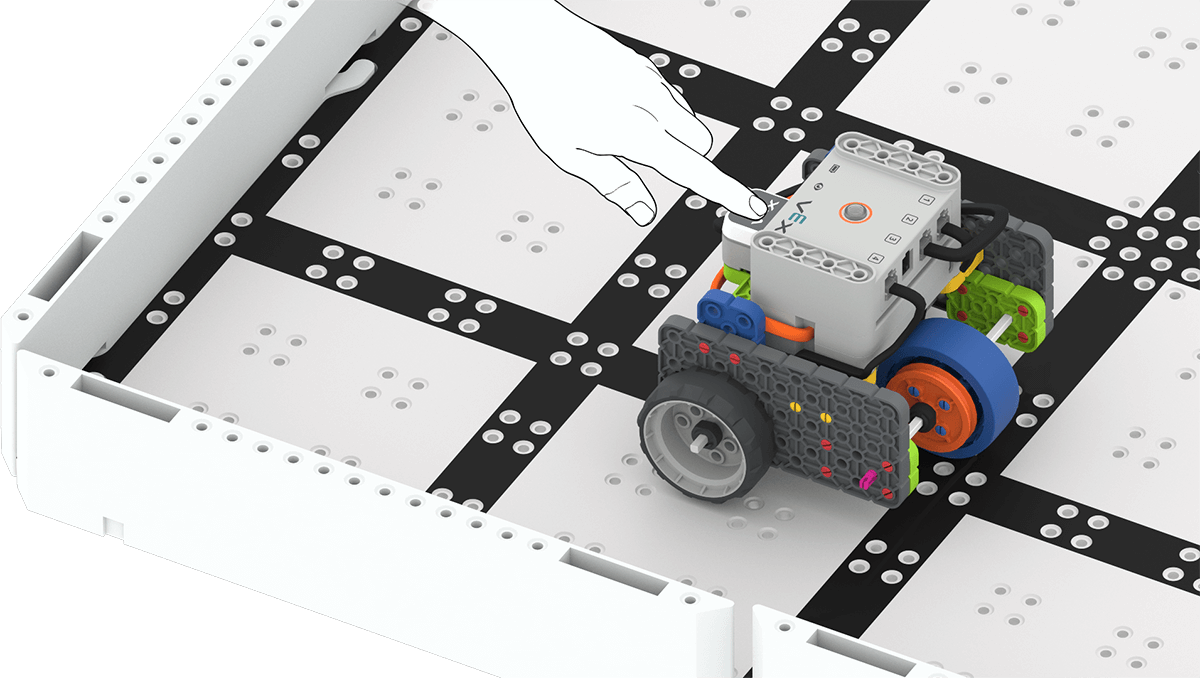
Drücken des LED-Stoßfängers - ModellModell mithilfe der Einrichtung einer Gruppe, wie das Beispielprojekt „Warten bis Push“ geöffnet und getestet wird. Platzieren Sie die Codebasis in dem Feld, um zu beginnen.
- Zeigen Sie den Schülern, wie sie das Menü „Datei“ öffnen und „Beispiele öffnen“ auswählen.
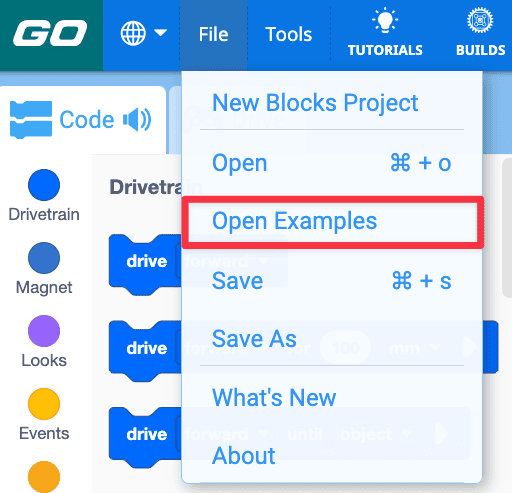
- Wählen Sie das Beispielprojekt „Warten bis Push“ aus.
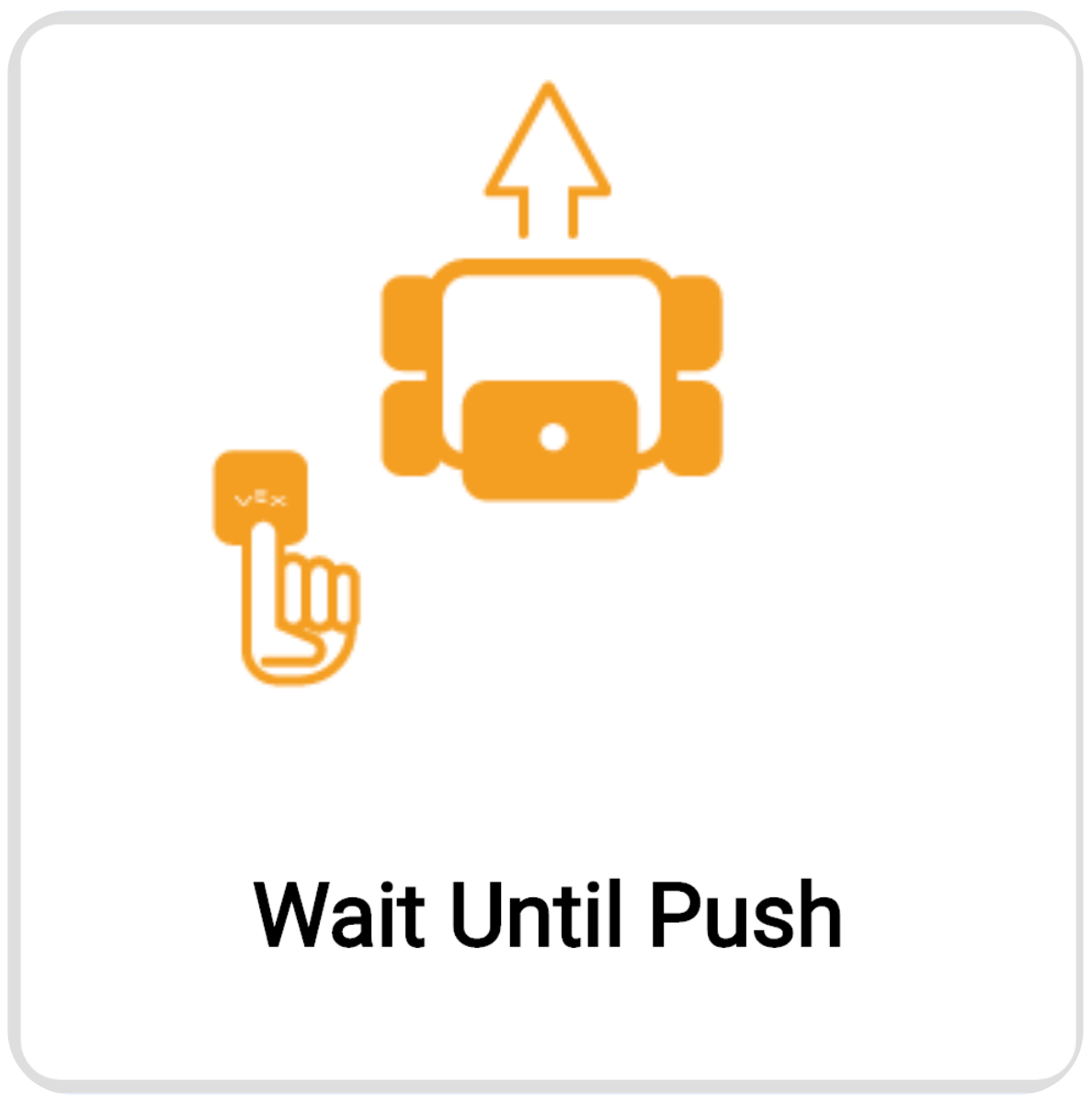
Warten Unit Push Beispielprojekt - Die Studierenden sollten das Projekt unter dem Namen Wait Until Push speichern.

Projekt umbenennen Warten bis Push - Zeigen Sie den Schülern, wie sie das Projekt starten und das Verhalten der Codebasis beobachten. Wählen Sie in der Symbolleiste unbedingt „Stopp“ aus, wenn das Projekt abgeschlossen ist.
- Die Studierenden sollen dieses Projekt selbst testen. Nach dem ersten Test sollten die Schüler weitere Blöcke hinzufügen, um das Verhalten der Codebasis zu erweitern, wenn der LED-Stoßfänger gedrückt wird. Die Schüler können einen [Fahren für]- oder [Drehen für]-Block verwenden, um Bewegung hinzuzufügen, oder den [Stoßfängerfarbe festlegen]-Block hinzufügen, um die Farbanzeige hinzuzufügen, die sie in Spielteil 1 verwendet haben.
- ErleichternErleichtern Sie den Schülern das Verständnis der Ursache-Wirkungs-Natur des LED-Stoßfängers in diesem Projekt, während sie ihre Projekte testen.
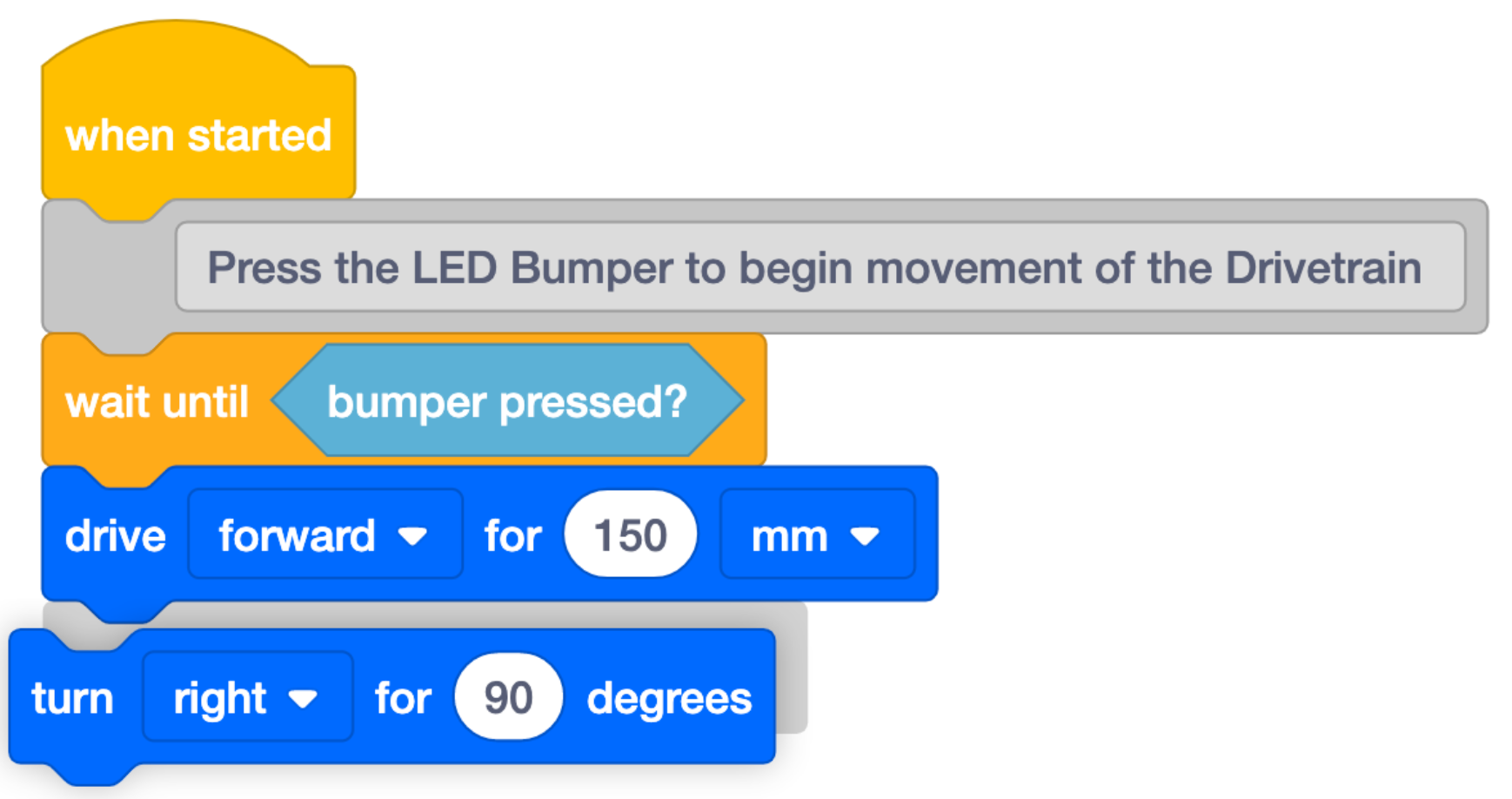
Blöcke zum Projekt hinzufügen - Welchen Effekt hat das Drücken des LED-Stoßfängers im Originalprojekt?
- Was soll Ihre Codebasis noch tun, wenn Sie den LED-Stoßfänger drücken? Welche Blöcke müssen Sie dazu hinzufügen?
- ErinnernErinnern Sie die Schüler daran, dass sie über das beabsichtigte Verhalten nachdenken sollten, bevor sie die Blöcke zu ihren Projekten hinzufügen.
- Wenn die Änderungen am Projekt nicht wie gewünscht funktionieren, erinnern Sie die Schüler daran, dass Versuch und Irrtum zum Lernen und zum Programmieren dazugehören.
- Erinnern Sie die Schüler daran, dass das Durchsprechen von Problemen in der Gruppe ihnen dabei helfen kann, ihre Gedanken zu erklären und sie dazu zu bringen, Probleme gemeinsam zu lösen.
- FrageBitten Sie die Schüler, darüber nachzudenken, welche anderen Ursache-Wirkungs-Beziehungen ihnen einfallen. Wenn Sie beispielsweise die Glocke läuten hören (Ursache), stellen Sie sich für die Pause an (Wirkung). Welche weiteren Beispiele fallen Ihnen ein?